Como usar a página Início do painel
As abas Lista, Pódio da semana, Rede do projeto e Marketing: o seu dia, quem está no projeto e o uso dos Claudes, o Pódio, a rede e os próximos posts.
A página Início mostra o seu dia de relance: o que está atrasado, o que vence hoje, o que vence nos próximos 7 dias, o que está em andamento e os prazos do mês num calendário. Em abas, ela traz também o Pódio da semana, a Rede do projeto e o Marketing, com os próximos posts e a contagem até o próximo estudo. Quando você faz parte de uma organização só, ela é a primeira tela depois do login. Você também chega nela pela aba Início, no topo do painel (em tela menor, pelo menu do topo), ou clicando no símbolo do canto esquerdo do topo.
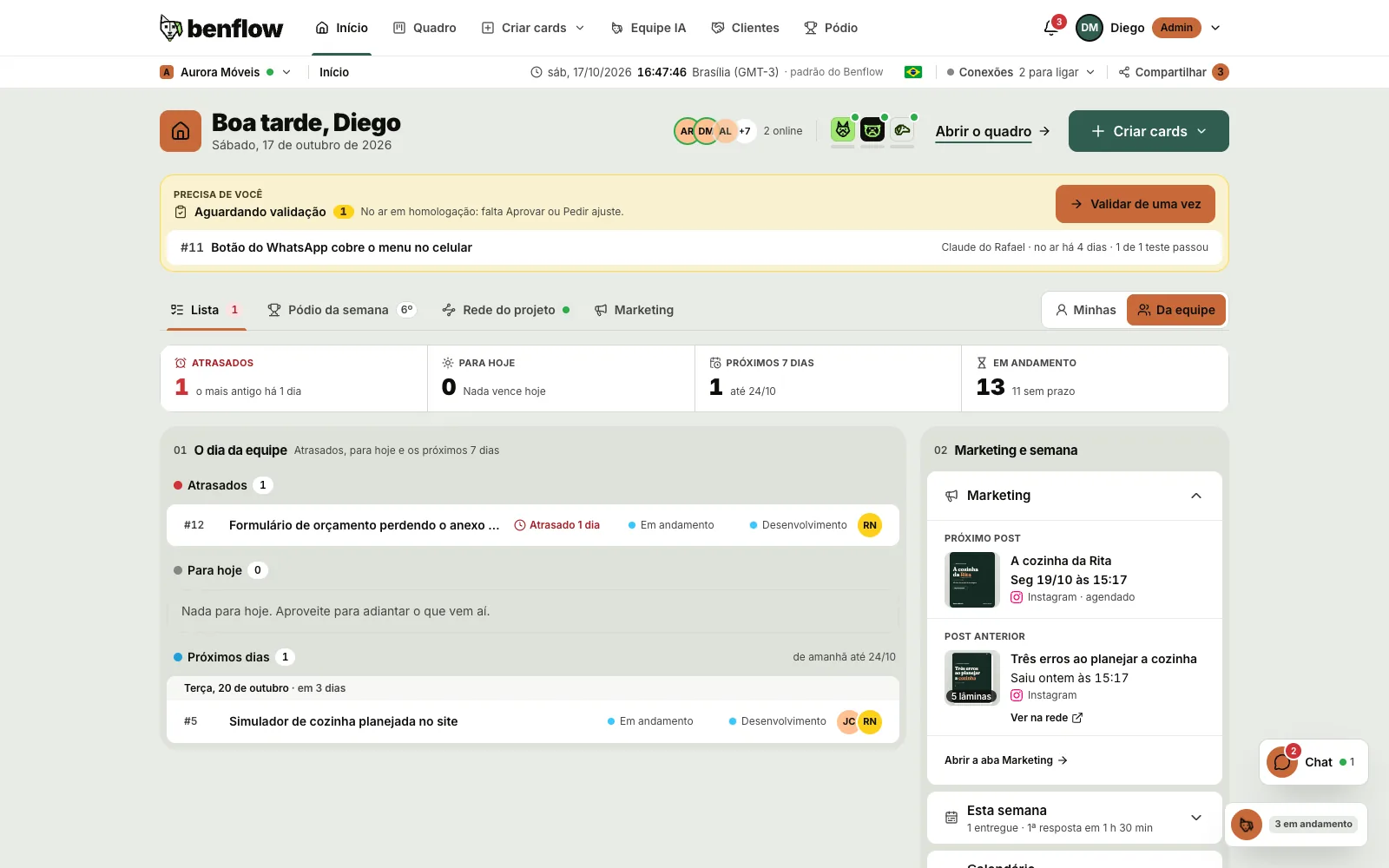
As abas do Início
Logo abaixo da saudação, quatro abas dividem a página. A aba aberta fica no endereço da página: recarregar, voltar pelo navegador ou mandar o link abre a mesma aba.
- Lista: o seu dia, com a faixa do resumo, os chamados atrasados, para hoje e dos próximos dias e, ao lado, as caixas Marketing (o próximo post e o anterior), Esta semana e Calendário. É a aba que abre primeiro. O selo vermelho ao lado do nome mostra quantos chamados estão atrasados.
- Pódio da semana: o Pódio inteiro do projeto. O selo mostra o seu lugar na semana, quando você já pontuou.
- Rede do projeto: o desenho do projeto com as pessoas e as conexões. A bolinha verde pulsando ao lado do nome avisa que tem alguma coisa acontecendo agora.
- Marketing: o último e o próximo estudo de marketing, os próximos posts com a arte e o calendário do Marketing. O selo mostra quanto falta para o próximo estudo ou, enquanto o Claude estuda, a bolinha verde.
No celular, as abas rolam de lado e a aberta fica sempre à vista. Use as setas do teclado para passar de uma aba para a outra.
Minhas ou Da equipe
No topo, numa linha só, aparecem a saudação com o seu primeiro nome (Bom dia, Boa tarde ou Boa noite, pelo horário de Brasília) com a data de hoje embaixo, as pessoas e os Claudes do projeto e, à direita, Abrir o quadro e Criar cards. Em tela média, as pessoas e os Claudes descem para a linha de baixo; no celular, a saudação, as pessoas e o Criar cards ficam um embaixo do outro. Na aba Lista, na ponta direita da faixa das abas (no celular, logo abaixo dela), escolha de quem são os chamados que a página mostra. A escolha vale para o resumo, as listas e o calendário:
- Minhas: só os chamados em que você está entre os responsáveis. É o padrão.
- Da equipe: todos os chamados da organização.
Pessoas e agentes no topo
Na linha da saudação (em tela média e no celular, logo abaixo da data), o topo mostra quem está no projeto agora. Primeiro ficam as fotos das pessoas, quem está online primeiro, com o contorno verde, e a bolinha verde que pulsa em quem está em atividade. Depois do fio vêm as carinhas dos agentes: o cachorro de cada Claude ligado no projeto, de todas as pessoas. Em tela menor que a do computador largo, ao lado das carinhas aparece um resumo, como 4 Claudes: 1 trabalhando, 1 livre, 1 no limite, 1 sem sinal. No topo cabem até 4 fotos e 5 carinhas; passando disso, o + com o número abre a janela com todos.
- A bolinha no canto da carinha mostra o estado: verde que pulsa quando o Claude está trabalhando num card, verde parada quando está livre, laranja quando está no limite do plano e cinza quando está sem sinal (a carinha fica apagada).
- A barrinha embaixo da carinha mostra quanto da janela de 5 horas do plano já foi usado (sem ela, a da semana): na cor normal até 70%, laranja de 70% a 90% e vermelha acima de 90%. Sem leitura do plano, fica só o trilho cinza.
Passe o mouse numa carinha para ver o nome do Claude, de quem ele é e o plano informado, o que ele faz agora (por exemplo, Trabalhando no #8, Desenvolvimento, 45%, com o título do card, ou No limite até 23:48) e três blocos de números:
- Uso do plano do Claude: a Janela de 5 h e a Semana, cada uma com quanto já foi usado e quanto falta (por exemplo, 62% usados, faltam 38%), a barra e quando renova, com o tempo que falta (renova às 14:10, em 2 h 10 min). Quando a janela já renovou depois da última leitura, aparece Renovada e a leitura nova vem no próximo trabalho.
- Pelo benflow: em Hoje e na Semana, os tokens, o tempo de trabalho e as rodadas que o Claude fez pelo benflow.
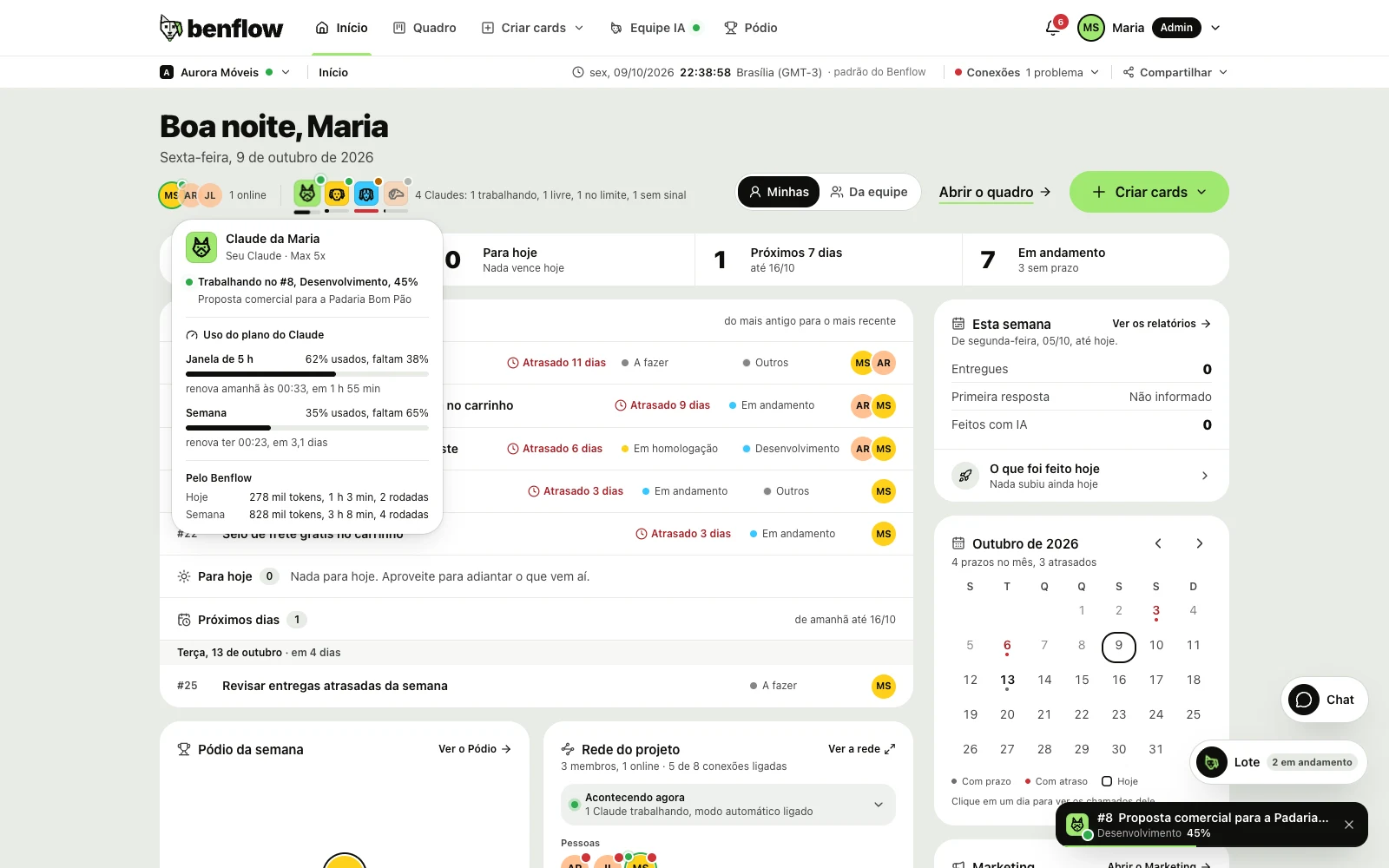
Passe o mouse numa foto para ver os abertos, os em andamento e os atrasados da pessoa e os Claudes que ela ligou. Clique numa foto, numa carinha ou no resumo (no celular, toque) para abrir a janela Pessoas e agentes, com todos os Claudes em cartões, os mesmos números e Abrir na Equipe IA, e todas as pessoas, com Chamados para abrir o quadro só com os chamados de cada uma. Tudo se atualiza sozinho.
O passo Conectar meu Claude
Enquanto o seu Claude não está ligado ao projeto, o passo Conectar meu Claude aparece logo abaixo da saudação, com o estado (Não ligado, Falta terminar ou Desativado) e a ajuda para concluir ali mesmo, sem sair do Início. Quando o Claude dá o primeiro sinal, o passo muda para Seu Claude está ligado e, na próxima visita, não aparece mais. Agora não esconde o passo neste navegador. Veja o passo Conectar meu Claude.
Os quatro números do resumo
Abaixo das abas, uma faixa reúne quatro números lado a lado (dois por linha no celular), no mesmo desenho do resumo do alto do quadro: o nome de cada um em letras pequenas, o número e uma linha de contexto. Só o número dos atrasados fica em vermelho:
- Atrasados: chamados em A fazer, Em andamento ou Em homologação com o prazo antes de hoje (em Em produção o prazo para de contar). A linha de baixo diz há quantos dias está atrasado o mais antigo, ou
Tudo em diaquando não há nenhum. - Para hoje: os chamados abertos que vencem hoje.
- Próximos 7 dias: os que vencem de amanhã até daqui a 7 dias.
- Em andamento: tudo o que está em andamento, com ou sem prazo. A linha de baixo avisa quantos estão sem prazo.
Clique num número para ver só aquele grupo na lista; ele fica marcado em preto. Para voltar a ver tudo, clique de novo no mesmo número ou em Ver tudo.
Embaixo, a página se divide em dois blocos numerados, como os blocos do quadro: 01 Seu dia (em Da equipe, O dia da equipe), com as listas, e 02 Marketing e semana, com as caixas Marketing, Esta semana e Calendário e as reuniões de hoje (veja As caixas da coluna da direita). No celular, um embaixo do outro. Sem nenhum número escolhido, 01 Seu dia mostra, nesta ordem: Atrasados (do mais antigo para o mais recente), Para hoje e Próximos dias, este separado por dia. Cada grupo tem a bolinha da cor, o nome e a contagem, como as colunas do quadro, e os chamados numa caixa branca; grupo vazio mostra o recado numa caixa tracejada. Cada grupo mostra até 8 chamados de cara (em Próximos dias, cada dia); o resto aparece em Mostrar todos. Sem nada atrasado, para hoje, nos próximos dias ou em andamento, o bloco diz Seu dia está livre e traz os próximos passos em botões pequenos, como Ver os da equipe e Abrir o quadro.
Cada chamado ocupa uma linha só: o número, o título, o prazo (em vermelho quando está atrasado), a etapa com a bolinha da cor da coluna, o setor (em tela larga) e os responsáveis. No celular, o prazo, a etapa e o setor descem para baixo do título. Título comprido aparece cortado: passe o mouse para ler inteiro. Clique na linha para abrir a ficha do chamado por cima do Início; ao fechar, você volta para o mesmo lugar. Veja o que dá para fazer na ficha em Como editar um chamado.
Calendário do mês
No bloco 02 Marketing e semana, a caixa Calendário (no celular, depois das listas) guarda o calendário do mês com os prazos. Ela vem fechada, com o mês e os prazos dele na própria linha (por exemplo, Outubro de 2026 · 3 prazos, 1 atrasado); clique nela para abrir. Dia com prazo ganha um pontinho embaixo do número, e a linha abaixo do mês resume quantos prazos e quantos atrasados o mês tem.
- Número e pontinho em vermelho: o dia tem chamado atrasado.
- Pontinho verde: todos os chamados do dia já foram concluídos.
- Pontinho escuro: o dia tem chamado com prazo.
- Contorno escuro em volta do dia: é hoje.
Para saber quantos chamados vencem num dia, clique nele: a lista do dia abre com a contagem.
Os chamados fechados não entram no calendário. Use as setas para trocar de mês e o botão Hoje para voltar ao mês atual.
- Passo 1: Clique (ou toque) num dia do calendário.
- Passo 2: Em tela grande, os chamados daquele dia aparecem no lugar da lista. Em tela menor, como no celular, aparecem logo abaixo da grade.
- Passo 3: Para sair do dia, clique de novo nele ou em Voltar ao resumo (tela grande) ou Fechar (tela menor).
As caixas da coluna da direita
Na aba Lista, a coluna da direita (no celular, embaixo das listas) é feita de caixas que abrem e fecham: clique na linha do nome para abrir ou fechar. Fechada, cada caixa mostra na própria linha um resumo do que tem dentro.
- Marketing: o próximo post e o post anterior. Vem aberta quando o projeto já tem o estudo de marketing.
- Esta semana: os números da semana e O que foi feito hoje (só o administrador; veja Esta semana). Vem fechada.
- Calendário: o calendário do mês com os prazos (veja Calendário do mês). Vem fechada e abre sozinha quando o endereço da página já traz um dia ou um mês escolhido.
O benflow guarda neste navegador as caixas que você abriu ou fechou: na próxima visita, elas voltam do mesmo jeito. Em outro navegador, ou numa janela anônima, valem as de sempre.
O próximo post e o anterior
A caixa Marketing mostra, de relance, o que vai sair e o que já saiu nas redes:
- Próximo post: a arte, o título, o dia e a hora em que sai (por exemplo, Amanhã às 08:00), a rede e se ele está agendado, sugerido pelo estudo ou pronto para agendar (ainda sem dia). É o mesmo primeiro post da lista Próximos posts da aba Marketing. Clique nele para ver o post inteiro, com o texto, Copiar texto e, para o administrador, Publicar agora e Agendar.
- Post anterior: o último que saiu, pelo benflow ou marcado à mão, com quando saiu (por exemplo, Saiu ontem às 18:00) e a rede. Ver na rede abre o post publicado, quando a rede devolveu o endereço dele.
Fechada, a linha da caixa diz o dia do próximo post (Próximo post: amanhã às 08:00) ou, sem nenhum para sair, quando foi o último. Sem estudo de marketing, ela vem fechada e, aberta, convida para a aba Marketing. Abrir a aba Marketing leva à aba com o estudo, todos os próximos posts e o calendário.
Atalhos da página
- Criar cards: abre as formas de abrir card, as mesmas do quadro: Abrir um card por aqui, o formulário para registrar um pedido, e os itens do menu Criar cards do topo. Veja O botão Criar cards do quadro e do Início.
- Abrir o quadro: leva ao quadro com todas as etapas.
- Reuniões de hoje: aparece quando há ata de reunião com a data de hoje. Saiba mais em Reuniões de hoje no Início.
Esta semana: o retorno do projeto
Para o administrador do projeto, a caixa Esta semana mostra o que o projeto entregou de segunda-feira até hoje: é o retorno do benflow, de relance, para quem assina. No computador, ela fica na coluna da direita, embaixo da caixa Marketing; no celular, logo depois das listas. Fechada, a linha dela já diz as entregas e a primeira resposta (por exemplo, 3 entregues · 1ª resposta em 12 min); aberta, são três números, um por linha, com as mesmas contas do relatório de tempos (passe o mouse num deles para ver o detalhe):
- Entregues: chamados que foram para Concluído ou Fechado pela primeira vez nesta semana.
- Primeira resposta: a média do tempo entre a abertura e a primeira resposta da equipe, dos chamados abertos nesta semana. Sem chamado respondido, aparece
Não informado. - Feitos com IA: dos entregues, quantos tiveram um trabalho com IA que chegou ao pronto no ambiente local.
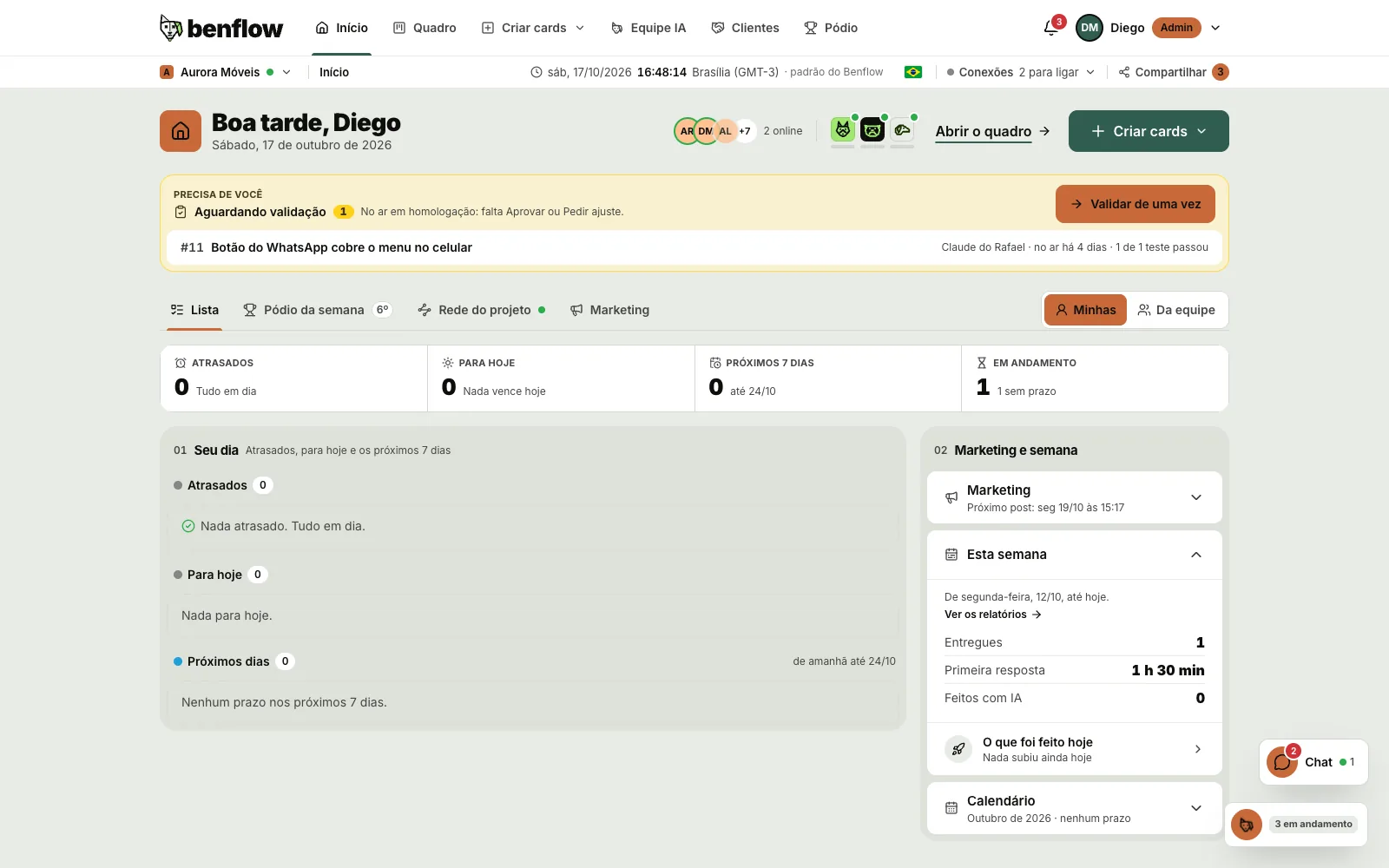
A semana vai de segunda-feira até hoje, no fuso do projeto, a mesma do Pódio da semana. Os números se atualizam sozinhos quando um chamado é concluído ou um trabalho da IA avança. Ver os relatórios abre a página Relatórios no período Esta semana, com a comparação com a semana passada, os gráficos e a explicação de cada conta: veja Como ler os Relatórios do projeto. Quem não é administrador não vê a caixa.
O que foi feito hoje
O que foi feito hoje mostra o que subiu para o ar. É a linha no pé da caixa Esta semana, aberta (para quem não é administrador, ela aparece sozinha num cartão, no mesmo lugar, sempre à vista). Numa frase, ela diz quantos itens subiram hoje para Produção e para Homologação e a hora da última publicação. Quando nada subiu, aparece Nada subiu ainda hoje.
- Passo 1: Clique em O que foi feito hoje para abrir a janela O que foi feito.
- Passo 2: Escolha a aba Homologação ou Produção.
- Passo 3: Em Período, escolha Hoje, Ontem, Últimos 7 dias ou Escolher. Em Escolher, marque as datas de início e fim (até 92 dias); para um dia só, use a mesma data nos dois campos.
- Passo 4: Leia a lista: cada publicação traz a hora, quem publicou, os chamados entregues (com o resumo e quem fez) e as mudanças sem chamado, com o autor e a marca com o Claude quando foi feita com a IA.
- Passo 5: Clique em Copiar Homologação ou Copiar Produção e cole o resumo pronto no WhatsApp ou no e-mail.
Pódio da semana
A aba Pódio da semana mostra o Pódio inteiro do projeto, o mesmo da página Pódio do topo, sem sair do Início: o seu lugar, com os seus pontos por tipo e De onde vieram os seus pontos; os três primeiros em cartões iguais sobre degraus baixos, o primeiro no meio, com a borda verde e a coroa; Na sequência, o resto da equipe; e Como ganhar pontos, com o atalho para cada ação.
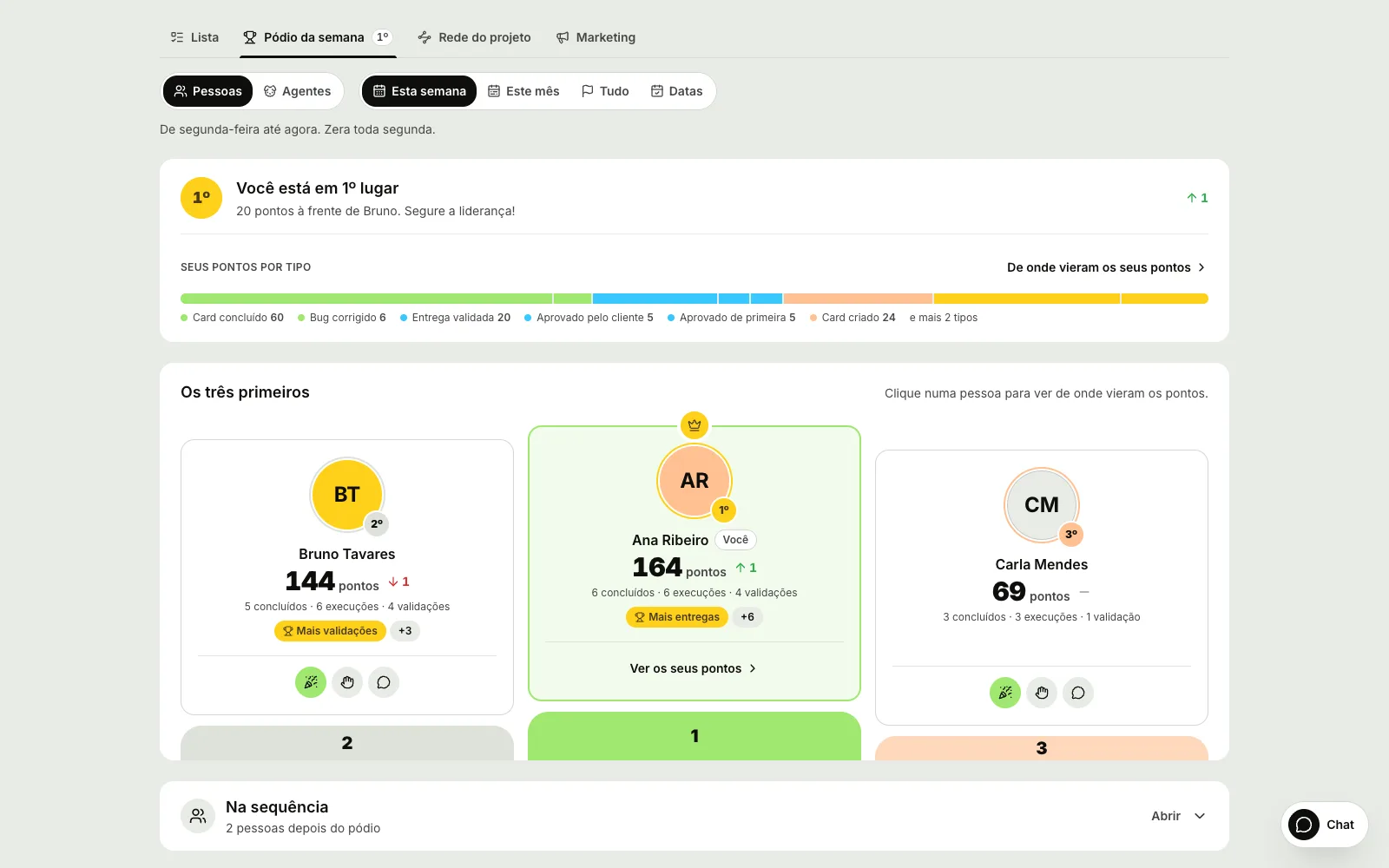
A aba abre em Esta semana, de segunda-feira até agora; troque para Este mês ou Tudo no alto. Parabéns, Cutucar e Conversar abrem o chat com a pessoa ali mesmo. Abrir a página do Pódio, no fim, leva à página inteira. Veja Como funciona o Pódio e como ganhar pontos.
Rede do projeto
A aba Rede do projeto mostra o desenho da rede à vista: o projeto no centro, as pessoas em volta e, no anel de fora, as conexões ligadas, com a linha até cada uma na cor do estado. Quem tem o próprio Claude ligado aparece ligado a ele, e as conexões que ainda não estão ligadas flutuam soltas nos cantos. Passe o mouse numa pessoa para ver Abertos, Em andamento, Atrasados, Concluídos e Comentários dos últimos 30 dias; clique para abrir. Clicar no projeto, no centro, abre o quadro. A linha de cima resume quantos membros o projeto tem, quantos estão online e quantas conexões estão ligadas.
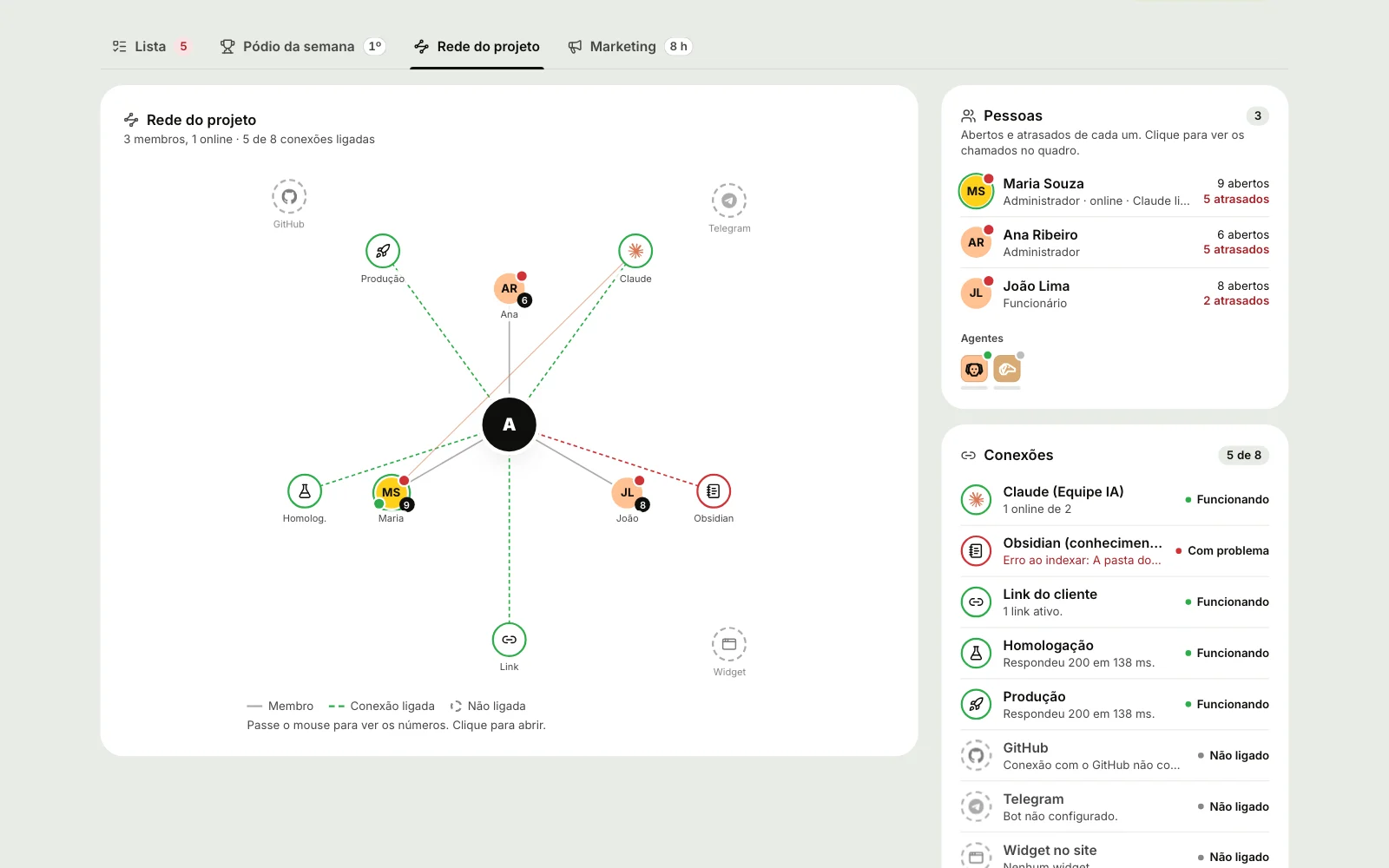
Ao lado do desenho (no celular, embaixo), duas listas:
- Pessoas: a foto ou as iniciais de cada membro, com o papel, quantos chamados abertos tem e os atrasados (ou os em andamento, quando não tem atraso). O contorno verde avisa que a pessoa está online e a bolinha vermelha, que ela tem chamado atrasado. Quem está online aparece primeiro. Clique para abrir o quadro só com os chamados dela.
- Agentes: embaixo das pessoas, as carinhas dos Claudes ligados no projeto, com a bolinha do estado e a barrinha do uso do plano, como no topo do Início. Passe o mouse para ver o uso do plano, quanto falta, quando renova e o uso pelo benflow; clique para abrir o Claude na Equipe IA.
- Conexões: uma linha para cada conexão (Claude, GitHub, Obsidian, Telegram, Widget, Link, E-mail, Homologação e Produção), as ligadas primeiro, com o motivo embaixo do nome e o estado à direita: Funcionando, Atenção, Com problema ou Não ligado. Clique para abrir a tela da conexão.
Com alguma coisa acontecendo agora no projeto, como um Claude trabalhando num card, uma publicação subindo ou um teste de QA, as pessoas envolvidas, o Claude e o projeto ganham a bolinha verde que pulsa. No alto da aba, Acontecendo agora traz o que está em andamento, já aberto: o card (o número e o título, com o link), o que está acontecendo, quem ou qual Claude e desde quando. Clique no título para fechar ou abrir a lista. Tudo se atualiza sozinho e a bolinha some quando o trabalho termina. Veja A bolinha verde de atividade nos projetos.
Para ligar os canais e a equipe de desenvolvimento, veja Como usar a página Conexões.
O Marketing do projeto no Início
A aba Marketing junta o que a Equipe IA preparou no marketing do projeto, sem precisar abrir a Equipe IA: o estudo, os próximos posts e o calendário. Ela vale para todo projeto e para todo membro; agendar e publicar nas redes é do administrador do projeto.
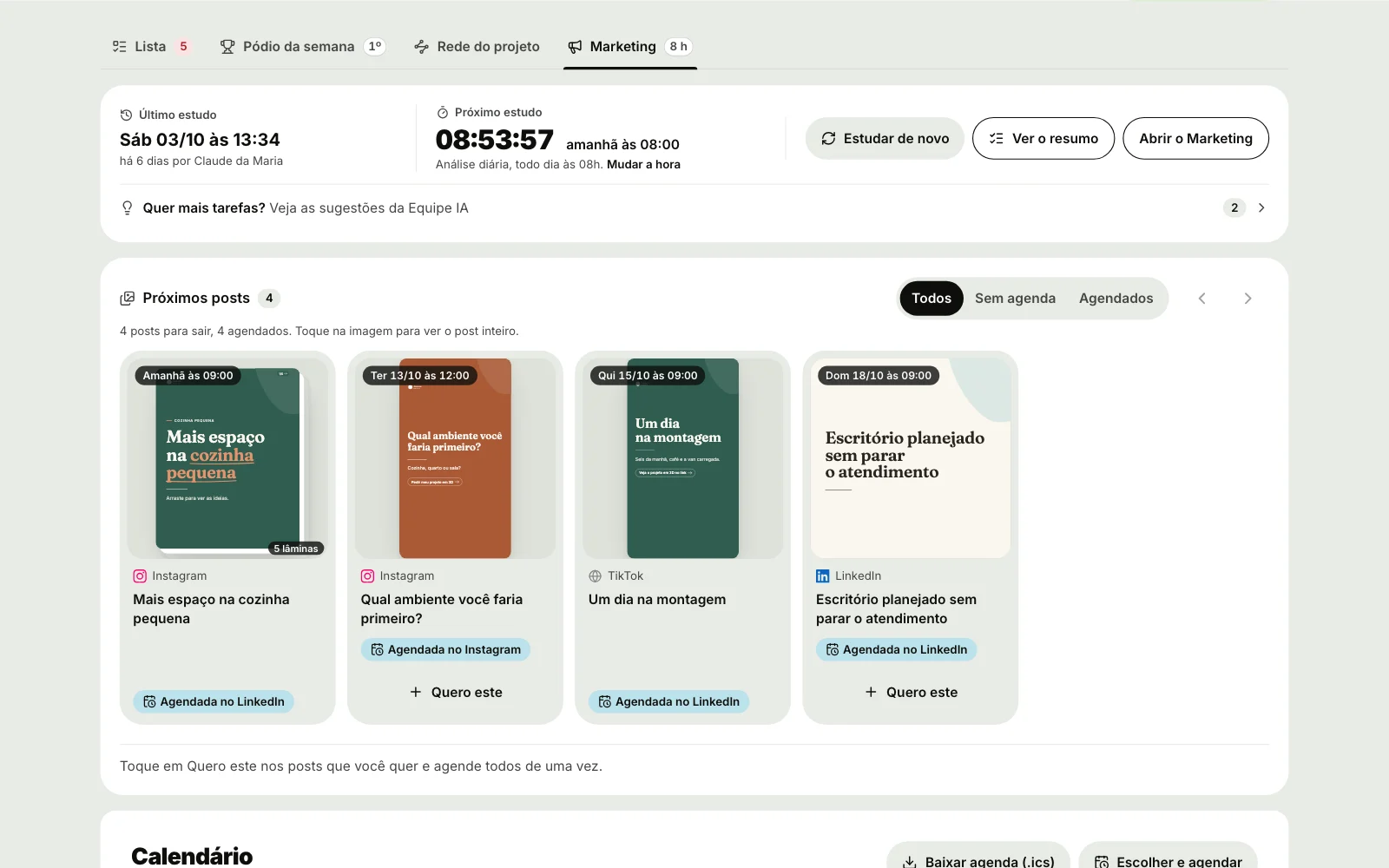
O último e o próximo estudo
No alto da aba, Último estudo mostra quando o Claude terminou o estudo de marketing e quem fez. Ao lado, Próximo estudo mostra quando ele vai estudar de novo, com a contagem regressiva em horas, minutos e segundos. O próximo estudo é o da análise diária: todo dia, na hora escolhida e no fuso do projeto, o Claude relê o projeto e refaz o estudo.
- Com a análise diária ligada, aparece a contagem e o dia e a hora do próximo estudo (por exemplo, amanhã às 08:00). Mudar a hora leva a Ajustes do Marketing, onde fica a hora da análise.
- Com a análise diária desligada, aparece Sem data marcada, com o botão Ligar todo dia às 08h (a hora que estiver escolhida). Qualquer membro pode ligar.
- Na hora marcada, aparece Começa em instantes: o pedido sai em até 5 minutos, com um Claude do projeto ligado. Sem nenhum Claude ligado, a linha de baixo avisa que a análise está esperando um.
- Enquanto o Claude estuda, aparece Estudando agora, com a bolinha verde. Quando o estudo termina, a aba se atualiza sozinha.
Estudar de novo pede um estudo novo ao Claude do projeto ali mesmo, como o botão da aba Marketing da Equipe IA. Qualquer membro pode pedir. Sem um Claude do projeto conectado, o botão não aparece e a aba avisa que ele libera quando o Claude estiver ligado. Veja a análise diária.
- Passo 1: Clique em Ver o resumo para abrir a janela Resumo do marketing.
- Passo 2: Veja cada parte: Peças e posts, Calendário, Campanhas, Redes sociais, E-mail marketing e Melhorias do site e do sistema.
- Passo 3: Clique num item para abrir a sub-aba certa do Marketing: a peça abre em Peças, já rolada até ela; as datas, em Calendário; as campanhas, em Campanhas; o Instagram, o LinkedIn e o Facebook, em Conexões, nas Redes sociais; os e-mails, em E-mail marketing; e as melhorias, em Site e sistema, nas sem card ou nos Pedidos de melhoria.
- Passo 4: Para ver tudo, clique em Abrir o Marketing. Ao voltar pelo navegador, a janela abre de novo.
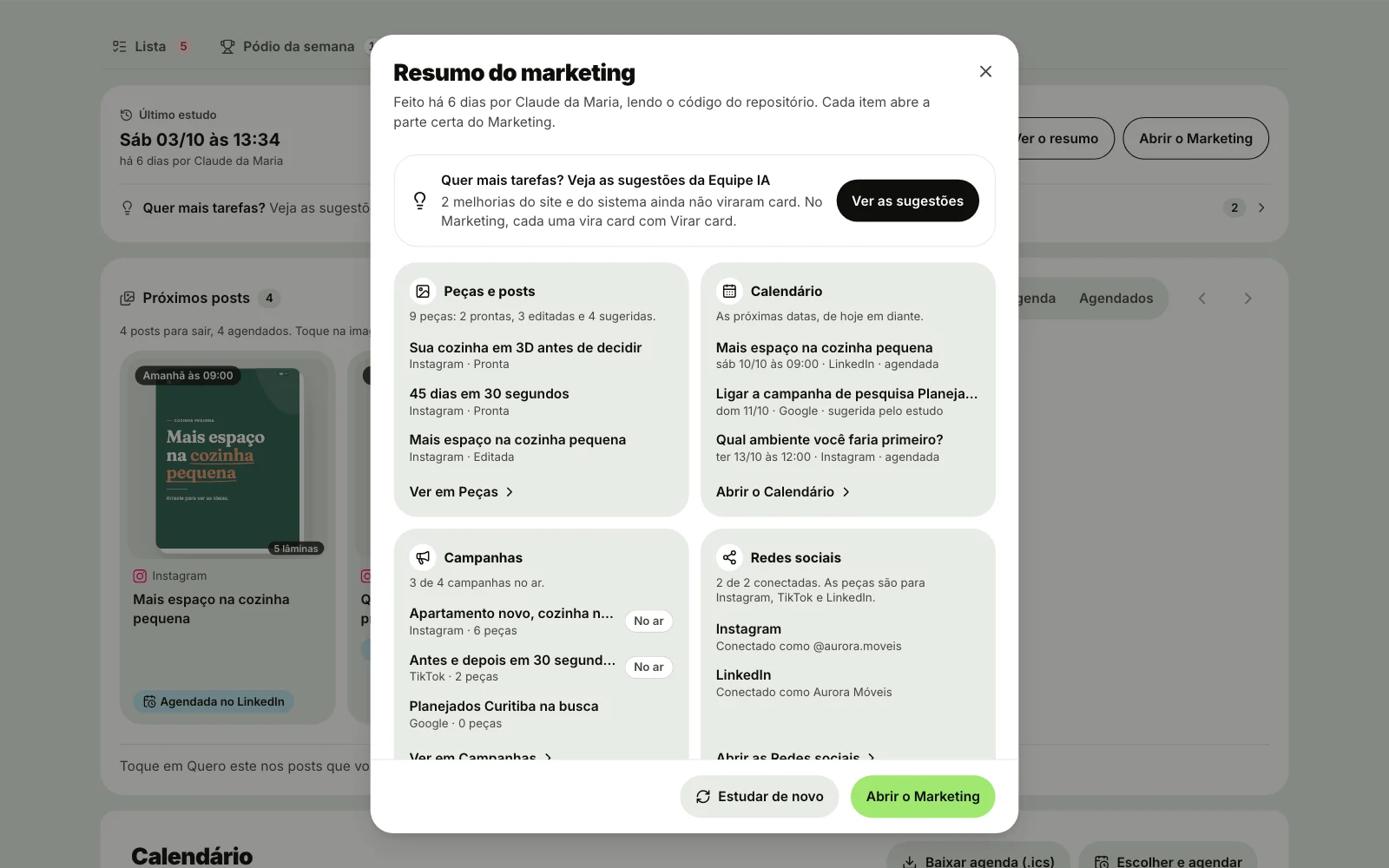
Os próximos posts
Próximos posts mostra, num carrossel que rola de lado, as peças que ainda vão sair, cada uma com a arte, a rede, o título e o dia em que sai: a agendada nas redes, com a hora marcada, e a outra com o próximo dia que o estudo sugeriu. As com data vêm primeiro, do dia mais perto; depois as prontas sem data. A peça que já saiu e não tem outra agenda fica de fora. Use Todos, Sem agenda e Agendados para filtrar e as setas (no computador) para passar os cartões.
- Passo 1: Toque em Quero este nos posts que você quer. O cartão escolhido ganha o contorno e o botão vira Escolhido; toque de novo para tirar.
- Passo 2: Embaixo do carrossel, clique em Agendar os escolhidos (com um só, Agendar o escolhido). Abre a janela Escolher e agendar, a mesma da aba Marketing, já com os escolhidos marcados.
- Passo 3: Confira a rede, o dia e a hora de cada um: eles já vêm sugeridos (o dia do calendário do estudo ou o próximo dia livre de cada rede). Mude o que quiser e clique no botão do pé da janela, com quantas publicações vão (por exemplo, Agendar 2 publicações). Veja Escolher e agendar.
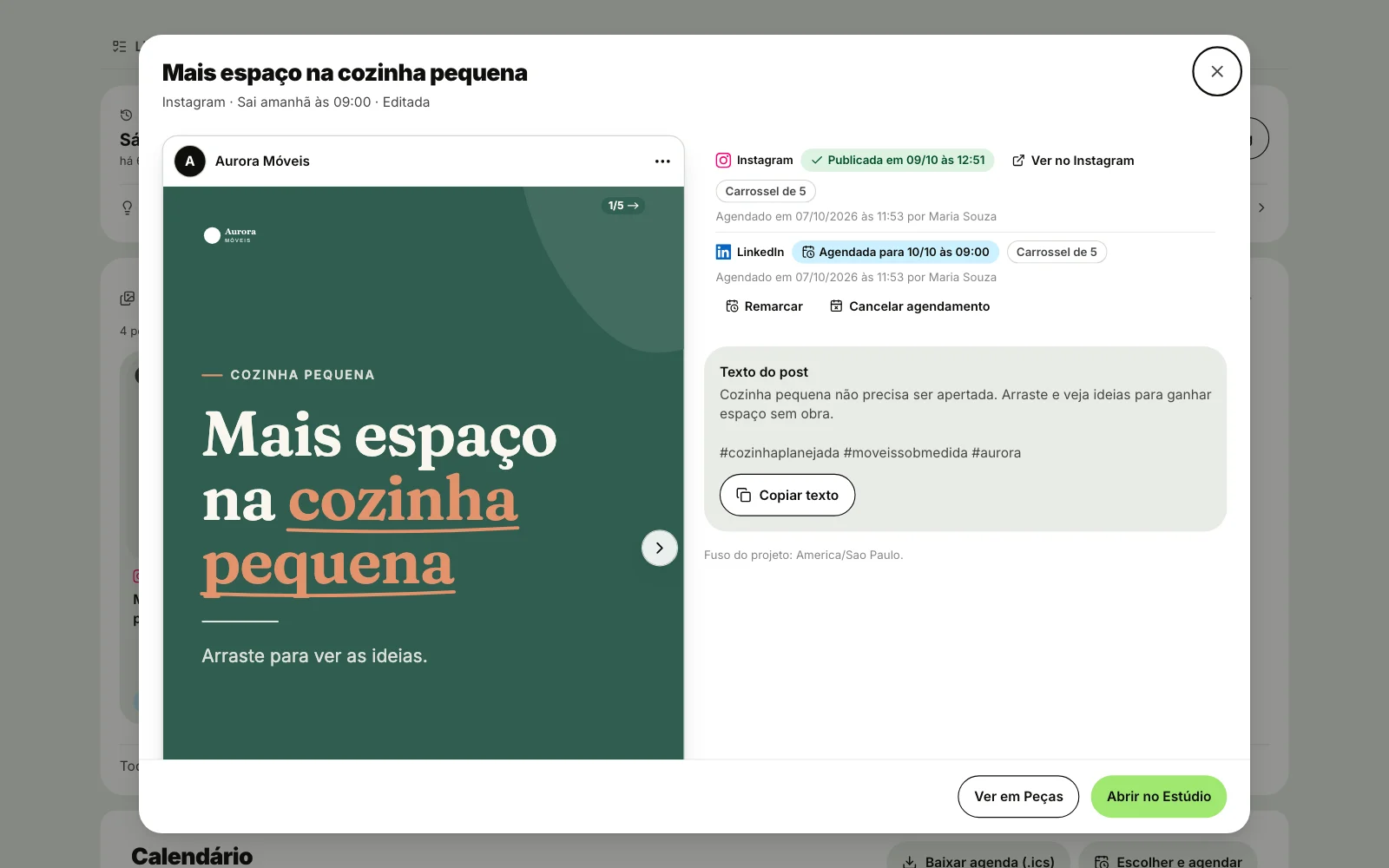
Toque na arte de um post para ver o post inteiro, como vai aparecer na rede (no carrossel, passe as lâminas pelas setas). Ao lado, a situação em cada rede e, para o administrador, Agendar, Publicar agora, Remarcar e Cancelar agendamento, como na aba Peças; e o Texto do post, com Copiar texto. Abrir no Estúdio leva ao Estúdio da peça, para trocar a imagem, o modelo e o texto, e Ver em Peças abre a peça na grade.
O calendário do Marketing no Início
No fim da aba fica o Calendário do Marketing inteiro, o mesmo da sub-aba Calendário: em Mês, Semana ou Lista, o que o estudo sugeriu, o que foi agendado e o que já saiu nas redes, dia a dia. Toque num item para ver quando foi marcado e por quem; Baixar agenda (.ics) leva tudo para a sua agenda e Escolher e agendar abre a janela com todas as peças prontas. Veja o calendário do Marketing.
Projeto sem estudo de marketing: no lugar de tudo isso, a aba explica o que a Equipe IA entrega e mostra Ativar o marketing, que leva à aba Marketing da Equipe IA. Veja como ativar o marketing.
- As listas Atrasados, Para hoje e Próximos dias mostram só o que está em A fazer, Em andamento ou Em homologação, com o prazo vencido, para hoje ou para os próximos 7 dias (e tudo o que está em andamento). Um prazo mais distante aparece no calendário, no mês dele. Em Minhas, também ficam de fora os chamados em que você não é responsável.
- Sim. A escolha fica no endereço da página: marque Da equipe e salve a página nos favoritos do navegador.
- Não. Cada organização tem o seu Início. Para trocar de organização, use o seletor no topo do painel.















