Como funcionam o sininho de notificações e a bolinha verde
O sininho junta os avisos de todas as suas organizações. A bolinha verde mostra quem está online e, pulsando no projeto, o que acontece nele agora.
O sininho fica no topo do painel, ao lado do seu nome. Ele junta o que aconteceu com você em todas as suas organizações e leva direto ao lugar certo. A bolinha verde no avatar mostra quem está com o painel aberto agora, e a que pulsa ao lado de um projeto mostra o que está acontecendo nele agora.
O sininho
Quando há aviso novo, o sininho mostra a contagem de não lidas. Clique nele para abrir a central de notificações. Ela fecha com Esc, com um clique fora ou quando você navega.
- Chamado novo, e você ser incluído como responsável.
- Comentário num chamado e mudança de etapa.
- Equipe IA: a IA começou, as evidências estão prontas, aguardando a sua validação, no ar em produção, parou com erro ou a publicação falhou.
- Marketing: O estudo de marketing está pronto, quando o estudo e as imagens das peças terminam, para quem pediu o estudo e os admins. O clique leva às Peças. Veja o aviso de estudo pronto. E A publicação no Instagram não saiu (ou no LinkedIn), para quem agendou ou publicou a peça, quando a rede não publica; o clique leva ao Calendário. Veja quando a publicação não sai. E A conexão do LinkedIn vence em breve, para quem conectou o LinkedIn, quando faltam 7 dias ou menos para vencer. Veja o LinkedIn no marketing.
- Pessoa nova que entrou na organização.
- Convite: Você foi convidado para o projeto e o nome dele, quando alguém coloca você num projeto. Vem um aviso por projeto, e o clique leva ao quadro.
- Prazo: de manhã, por exemplo O #12 vence hoje, ou 3 chamados seus vencem hoje e amanhã, nos chamados em que você é responsável. Veja o aviso antes de vencer.
- Chat: uma mensagem direta para você, um convite para canal e um card criado a partir de uma mensagem sua.
Você nunca recebe aviso do que você mesmo fez. Se o mesmo chamado (ou a mesma conversa) tem vários avisos que você ainda não leu, eles viram uma linha só, com a contagem e o texto mais recente.
Como usar a central
- Passo 1: Clique no sininho.
- Passo 2: Escolha Todas ou Não lidas para filtrar.
- Passo 3: Clique num aviso para marcá-lo como lido e ir até o chamado, a conversa do chat ou a página de membros.
- Passo 4: Para limpar tudo de uma vez, clique em Marcar todas como lidas.
- Passo 5: Para ver avisos antigos, clique em Ver mais antigas.
A bolinha verde de online
A bolinha verde no canto do avatar de uma pessoa quer dizer que ela está com o painel do benflow aberto agora. Ela aparece no chat, na rede de pessoas do Início e nas pilhas de avatares, onde quem está online vem primeiro. Quando a pessoa fecha o painel, a bolinha some depois de alguns segundos.
No card aberto, a célula Online, ao lado dos Responsáveis, vai além: mostra quem mais está com aquele mesmo card aberto agora, e o clique na foto abre a conversa direta com a pessoa. Veja Quem mais está com o card aberto agora.
A bolinha verde de atividade nos projetos
A bolinha verde que pulsa ao lado de um projeto quer dizer que alguma coisa está acontecendo nele agora. Assim, quem trabalha em vários projetos vê de fora onde tem trabalho andando, sem abrir um por um. Conta como atividade:
- Um Claude trabalhando num card, pela Equipe IA ou no terminal de alguém.
- A análise do pedido com a IA em andamento.
- Uma publicação subindo para a homologação ou para a produção, com a Action do GitHub rodando.
- Um teste de QA em andamento: o da entrega ou o do botão Testar.
- O vídeo de evidência sendo gravado.
- O modo automático ligado, levando algum card.
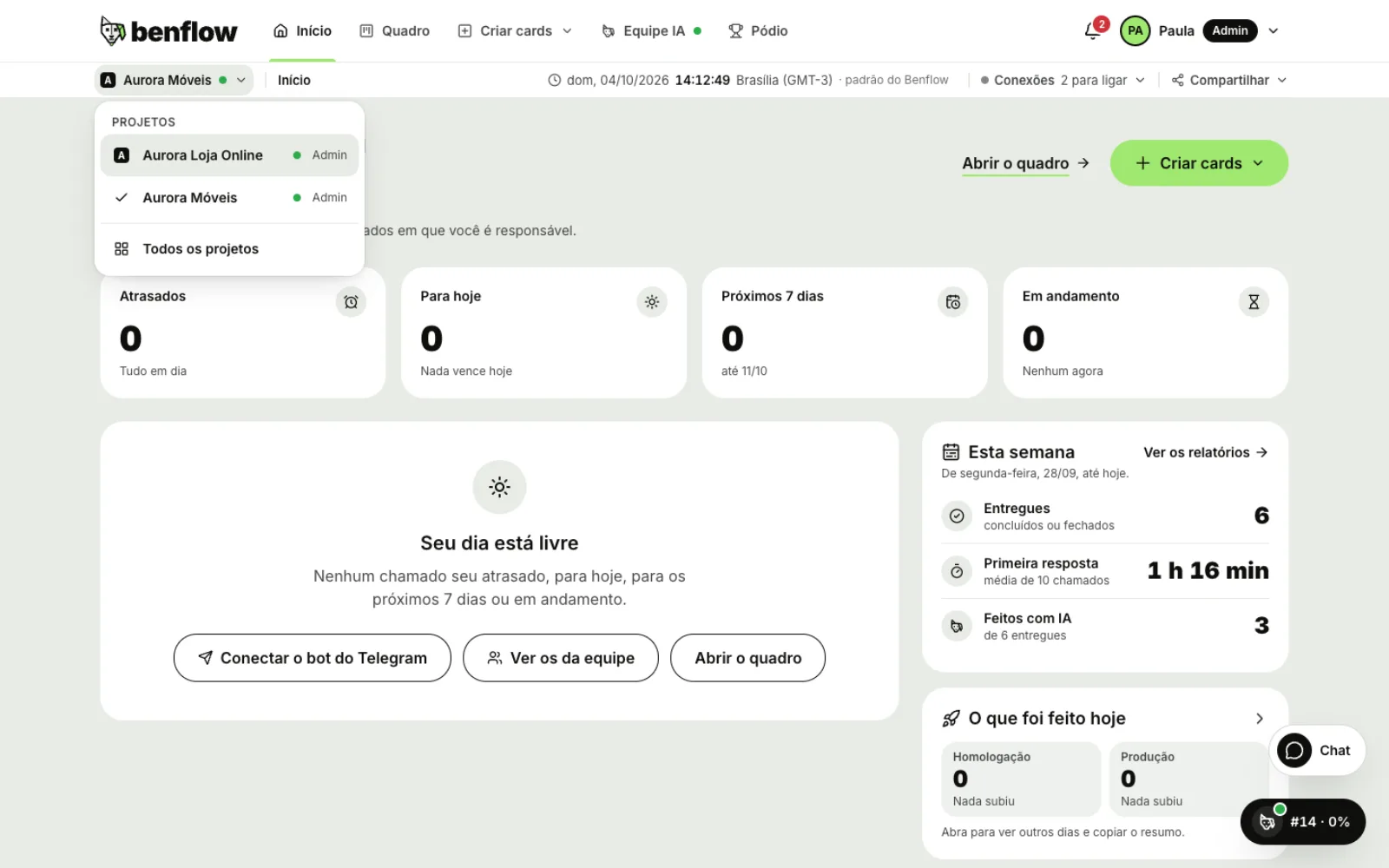
- Seletor de projetos, na barra fina do topo: a bolinha fica ao lado de cada projeto com atividade e, quando algum projeto da lista tem, também ao lado do nome do projeto aberto. Veja Trocar de projeto sem sair.
- Rede dos projetos, na Visão geral de Seus projetos: a bolinha fica no projeto. Clique nele para ver a lista. Veja Rede dos projetos.
- Aba Rede do projeto, no Início: a bolinha fica nas pessoas envolvidas, no Claude e no projeto, no centro do desenho, e ao lado do nome da aba. Acontecendo agora mostra a lista. Veja Rede do projeto.
Passe o mouse no projeto para ver o resumo, como Agora: 2 Claudes trabalhando, 1 publicação em homologação. O leitor de tela lê a mesma frase. A lista Acontecendo agora mostra, para cada item, o card (o número e o título, com o link para abrir), o que está acontecendo, quem ou qual Claude e desde quando.
Você só vê a atividade dos projetos de que é membro. Com a opção de reduzir movimento ligada no computador ou no celular, a bolinha fica parada, sem pulsar.
- O sininho só mostra o que você ainda pode ver. Se você saiu da organização, se ela foi desativada ou se o chamado foi para a lixeira, o aviso deixa de aparecer.
- Quer dizer só que ela está com o painel aberto. Não mostra se está na frente da tela.
- Não. A bolinha no avatar diz quem está com o painel aberto. A que pulsa ao lado do projeto diz que tem trabalho acontecendo nele agora, como um Claude num card ou uma publicação subindo.















