Como ativar o marketing do projeto na Equipe IA
O Claude estuda o projeto como uma agência: persona, negócio, SWOT, campanhas, peças e carrossel, Criar peça, pedidos à IA, Site e sistema e calendário.
A aba Marketing da Equipe IA é uma agência que estuda o seu projeto. Quem monta o estudo é o Claude conectado: ele lê o código do repositório (quando tem a pasta na máquina), as notas da base de conhecimento, os cards do quadro, os commits de produção, o texto do site e do sistema e, quando estão conectados, os números do Google Analytics, do Search Console e do Hotjar, e entrega o estudo inicial: quem compra e quem usa, o negócio em uma página, a análise SWOT, o que melhorar no site e no sistema, as campanhas que valem a pena, as peças com cara de post (inclusive carrossel), com a arte no visual do projeto, e um calendário de 30 dias ligado à sua agenda. Você também cria peças pelo tipo, com Criar peça. Cada peça abre no Estúdio da peça, onde você troca o texto, o modelo, a imagem, as cores e as lâminas do carrossel, e o ajuste à IA dá para pedir ali ou no próprio cartão da peça. Com o Instagram, o LinkedIn ou o Facebook conectado, as peças são publicadas e agendadas daqui (veja publicar e agendar no Instagram, no LinkedIn e no Facebook). O estudo fica dividido em sub-abas, do Resumo aos Ajustes. A aba fica logo depois de Design system.
Ativar o marketing
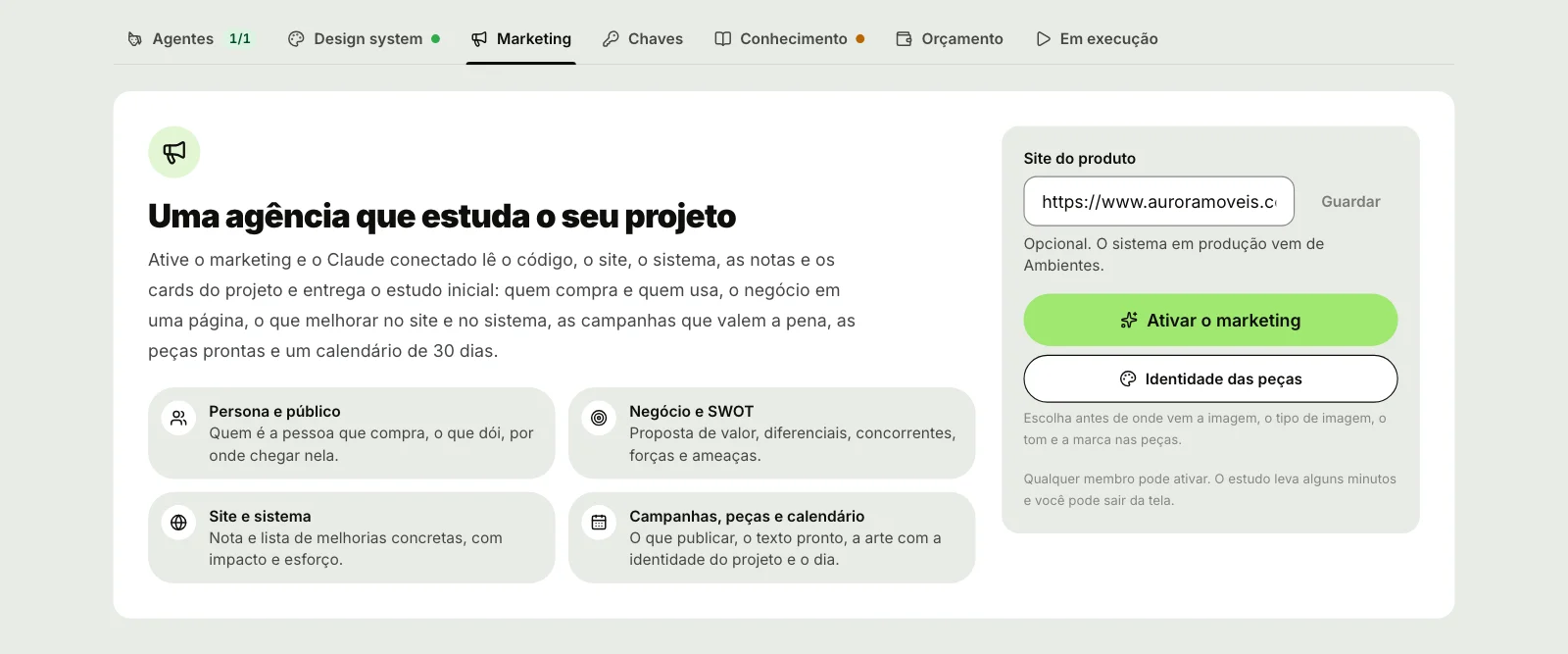
- Passo 1: Abra Equipe IA e a aba Marketing.
- Passo 2: Se o produto tem um site separado do sistema, digite o endereço em Site do produto e clique em Guardar. O sistema em produção o benflow já pega de Ambientes.
- Passo 3: Se quiser, abra antes Identidade das peças e escolha de onde vem a imagem, o tipo de imagem, o tom e a marca nas peças (veja a identidade das peças).
- Passo 4: Clique em Ativar o marketing. O aviso O Claude está estudando o projeto diz que leva alguns minutos e que você pode sair da tela. A aba ganha o selo estudando e depois ativo (ou com erro).
- Passo 5: Quando terminar, o topo mostra o nome do produto, a frase que resume o que ele faz, a categoria, o momento e os números principais, como as notas do site e do sistema, de 0 a 10 (veja as sub-abas).
Qualquer membro do projeto pode ativar. O botão só libera com um Claude do projeto conectado; sem ele, a aba mostra Libera quando o Claude do projeto estiver conectado, com o botão Ligar o Claude. Com o repositório na máquina do Claude, o estudo também lê o código; sem o repositório, vai só com as páginas, as notas e os cards. Veja como ligar o Claude.
O topo do estudo e as sub-abas do Marketing
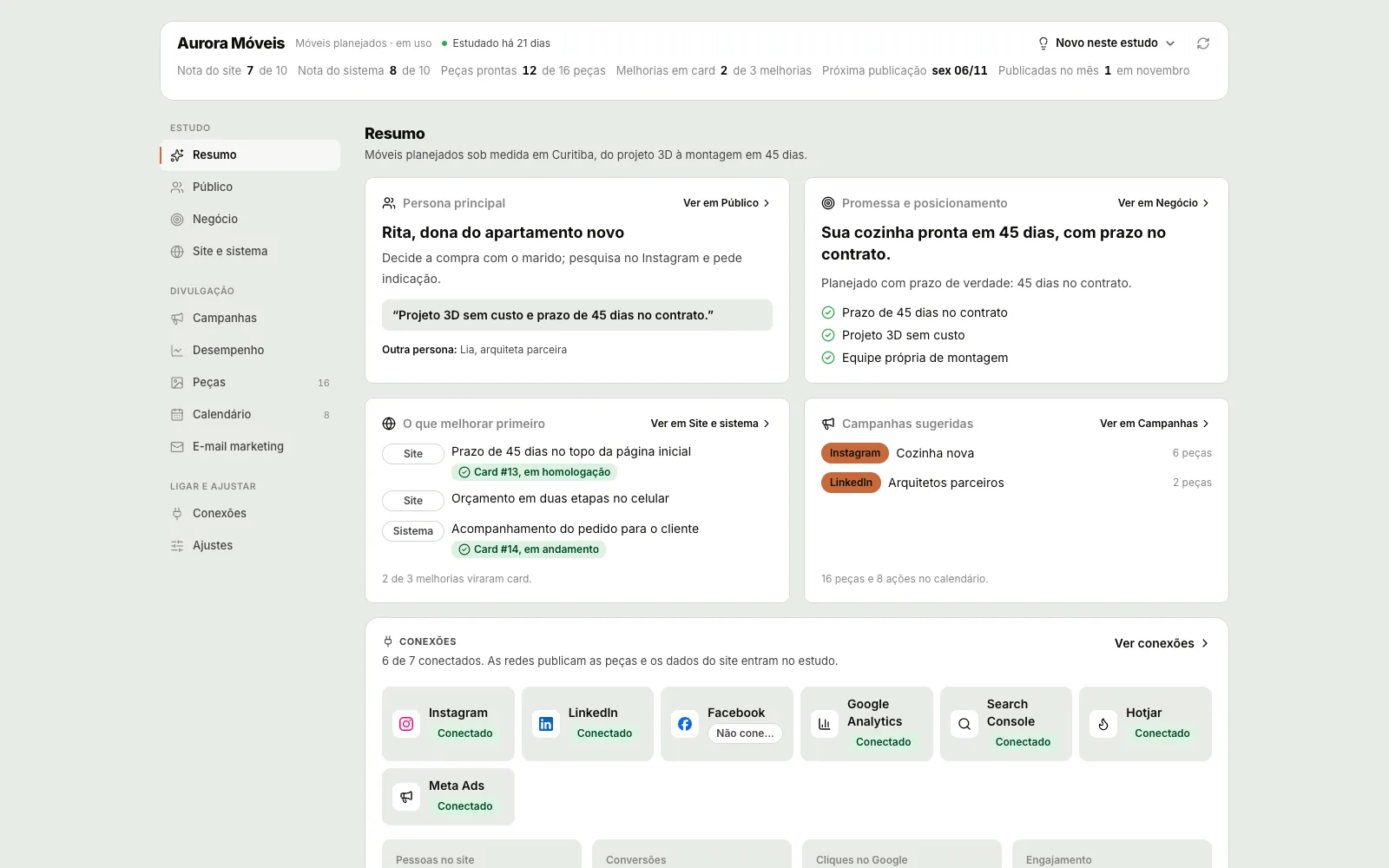
O topo é uma faixa curta: o nome do produto, a Categoria e o Momento e a situação do estudo numa bolinha com a palavra, como Estudado há 21 dias (passe o mouse para ver quando e por qual Claude). À direita ficam Novo neste estudo e o ícone Estudar de novo, com o nome na dica. Na linha de baixo vêm os números principais, e cada um abre a parte certa: Nota do site e Nota do sistema (de 0 a 10), Peças prontas, Melhorias em card (quantas melhorias do site e do sistema já viraram card), Próxima publicação (o dia, a hora e a peça agendada nas redes, ou Nenhuma) e Publicadas no mês.
Embaixo dos números, Novo neste estudo compara o estudo com o anterior. Ele fica fechado, para o topo ficar curto; clique nele para abrir: aparecem Comparado com o estudo de e a data, as campanhas novas, as melhorias novas (quantas no site e quantas no sistema) e as peças novas, com até três nomes de cada e os atalhos Ver campanhas, Ver site e sistema e Ver peças; Fechar recolhe de novo. No primeiro estudo do projeto, o bloco se chama O que este estudo criou. No celular, o bloco aberto mostra só as contas e os atalhos.
Logo abaixo, o menu lateral divide o estudo em onze partes, em três grupos (Estudo, Divulgação e Ligar e ajustar): a parte aberta fica marcada com um traço fino e a conta aparece pequena ao lado. Cada parte abre com o título, uma linha que diz para que serve e as ações à direita. A parte aberta vai no endereço da página (?mk=pecas, por exemplo), então um link para a aba leva direto à parte certa; os links desta ajuda e das novidades também abrem a sub-aba da seção que citam.
- Resumo: quatro blocos, cada um com o atalho para a parte completa: Persona principal (Ver em Público), Promessa e posicionamento (Ver em Negócio), O que melhorar primeiro (Ver em Site e sistema), com as melhorias de maior impacto e menor esforço, cada uma com Site ou Sistema e, quando já virou card, o número e a etapa do card, e Campanhas sugeridas (Ver em Campanhas), com o canal e quantas peças cada uma tem. Embaixo, a faixa Conexões, com a situação de cada conexão e, com os dados do site ligados, os números principais e O que os dados dizem (veja os dados do site e do público). No fim, O que faltou para o estudo ficar melhor e O que foi lido, com as fontes do estudo.
- Público: as Personas (quem compra e quem usa, com a principal marcada, a mensagem que fala com ela e os blocos Quer, Dói, Gatilhos, Objeções e Canais) e Público e posicionamento, com o Posicionamento em destaque e os blocos Público principal, Públicos secundários e Mercado.
- Negócio: a proposta de valor, os Diferenciais, Como ganha dinheiro, Preço e planos, os Números para acompanhar, os Concorrentes e alternativas e o SWOT (forças, fraquezas, oportunidades e ameaças).
- Site e sistema: O site e O sistema em cartões, cada um com a nota de 0 a 10, o resumo e as páginas lidas; depois, as Melhorias em grade, com filtros, Ver detalhes e Virar card, e os Pedidos de melhoria, com tudo o que já virou card (veja mais abaixo).
- Conexões: o resumo das conexões, as Redes sociais (o Instagram, o LinkedIn e o Facebook, que publicam e agendam sozinhos), os Anúncios pagos (o Meta Ads) e os Dados do site e do público (o Google Analytics, o Search Console e o Hotjar). Ela fica antes de Campanhas, para ninguém precisar procurar no fim da barra. Veja publicar e agendar, os anúncios pagos da Meta e os dados do site e do público.
- Campanhas: o andamento de todas no alto e um cartão por campanha, com a barra das peças por etapa, a próxima publicação, as peças, os números do Instagram, com o Meta Ads os anúncios pagos e, com o Google Analytics, as visitas ao site; depois, os Anúncios pagos (veja os anúncios pagos da Meta) e, embaixo, as Campanhas ligadas (veja mais abaixo).
- Desempenho: como cada post vai no Instagram, os do benflow e os feitos direto no app, com os números de cada um, a curva ao longo do tempo e os números do perfil em 7 ou 30 dias (veja o desempenho de cada post).
- Peças: Nova peça (com Criar com a IA e Subir arte pronta) e os ícones Referências da marca e Identidade das peças no alto, o aviso numa linha quando há algo a fazer, a busca, os filtros e as peças em Cartões (a galeria das artes, com as ações no …) ou em Lista, 12 por página, com as ações nas peças escolhidas. Cada peça abre no Estúdio da peça.
- Calendário: Mês (o padrão), Semana e Lista, com a bandeja Sem data das peças para arrastar até o dia, as publicações agendadas e publicadas, os dias planejados e as sugestões do estudo (veja o calendário).
- E-mail marketing: as campanhas por e-mail escritas pela IA, os contatos e os grupos (veja o e-mail marketing).
- Ajustes: O que a IA lê, Análise diária, O estudo, com Baixar ESTUDO.md, e Serviços de imagem, com as chaves das imagens das peças.
O resumo do Marketing no Início do projeto
O Início de todo projeto tem a aba Marketing: o Último estudo e o Próximo estudo, com a contagem regressiva até a análise diária (desligada, o botão para ligar), o Estudar de novo, os Próximos posts num carrossel com a arte de cada um (o administrador marca Quero este e agenda os escolhidos sem sair do Início) e o Calendário desta aba inteiro. Ver o resumo abre a janela Resumo do marketing, em que cada item abre a sub-aba certa daqui, e Quer mais tarefas? Veja as sugestões da Equipe IA leva às melhorias que ainda não viraram card. Sem estudo, a aba mostra Ativar o marketing, que traz para cá. Veja o Marketing no Início.
Site e sistema: as melhorias que viram card
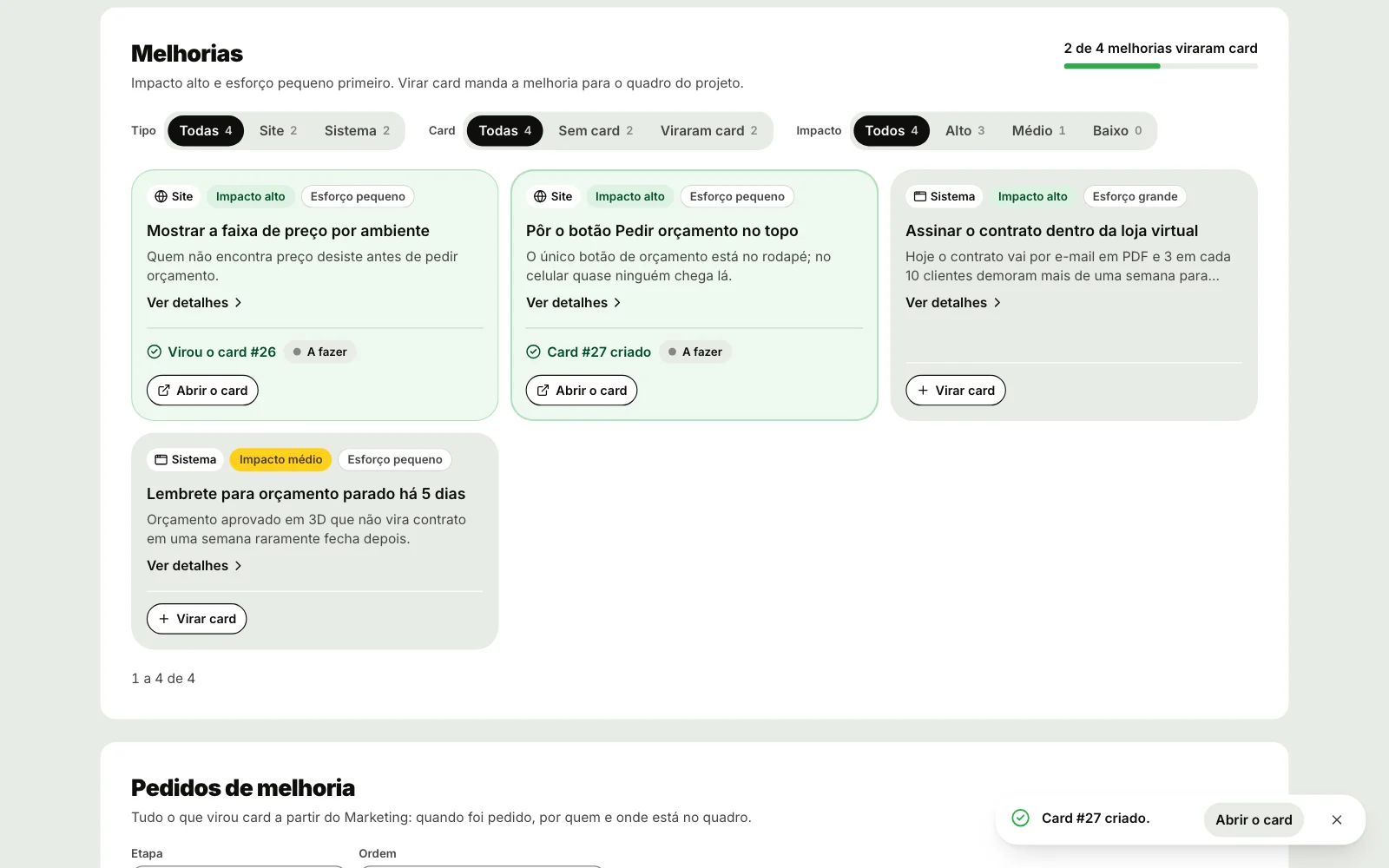
No alto da sub-aba Site e sistema, O site e O sistema ficam em dois cartões, cada um com a nota de 0 a 10, o resumo (com Ler tudo quando ele passa de três linhas), as páginas que o servidor leu, quantas melhorias o estudo apontou e quantas viraram card, e o atalho Ver as do site ou Ver as do sistema.
Embaixo, em Melhorias, cada melhoria é um cartão numa grade, de impacto alto e esforço pequeno primeiro, 9 por página: Site ou Sistema, Impacto alto, médio ou baixo, Esforço pequeno, médio ou grande, o título, o porquê e Ver detalhes, que abre a janela com Por quê, Como fazer, Onde (o lugar no código) e a base. No alto ficam a conta, como 2 de 4 melhorias viraram card, com a barra, e os filtros Tipo (Todas, Site e Sistema), Card (Todas, Sem card e Viraram card) e Impacto (Todos, Alto, Médio e Baixo), cada opção com a conta. Os filtros e a página vão no endereço.
- Virar card cria o card no quadro com o porquê, o como fazer e onde fica, para o Claude ou a equipe executar. O cartão muda na hora: fica verde, com Card #27 criado, a etapa (A fazer) e Abrir o card, e o aviso no canto diz o mesmo, com Abrir o card. O botão não deixa pedir de novo; se outra pessoa virou a mesma melhoria antes, o cartão passa a mostrar o card dela.
- Depois, a melhoria que virou card mostra Virou o card #26 e a etapa em que o card está agora no quadro (A fazer, Em andamento, Em homologação e assim por diante, ou Arquivado e Na lixeira) e, com a IA trabalhando nele, a bolinha e a barra do trabalho.
- Em Ver detalhes, o administrador do projeto tem Excluir o card, que pergunta antes e manda o card para a lixeira do quadro, de onde dá para restaurar. A melhoria volta a poder virar card.
- Estudar de novo e a análise diária ligam cada melhoria ao card que ela já tem, mesmo que o estudo novo reescreva um pouco o título, enquanto o card estiver aberto: a melhoria aparece com o número e a etapa do card, e o estudo não sugere de novo o que já virou card.
- O topo do estudo (Melhorias em card) e o bloco O que melhorar primeiro, do Resumo, usam a mesma conta, e o Resumo mostra o número e a etapa do card de cada melhoria.
Pedidos de melhoria: tudo o que já virou card
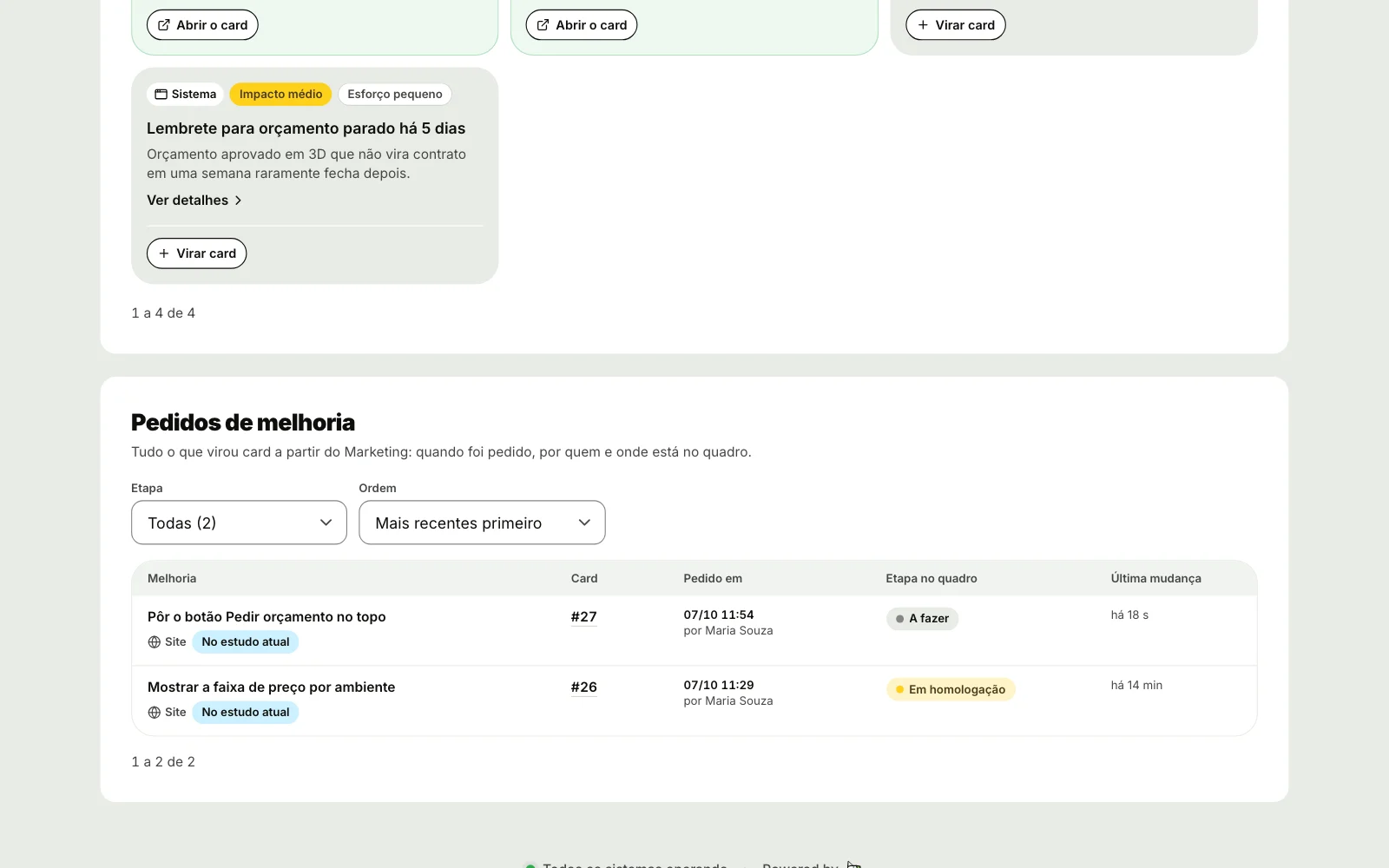
Embaixo das melhorias, a seção Pedidos de melhoria lista tudo o que virou card a partir do Marketing, inclusive o que saiu de estudos anteriores, do mais recente para o mais antigo (ou Mais antigos primeiro, em Ordem). Cada linha traz a Melhoria (com Site ou Sistema, No estudo atual quando ela está no estudo de agora e, se o card foi renomeado, o nome dele no quadro), o Card (o número, que abre o card), Pedido em (o dia, a hora e por quem), a Etapa no quadro (com o trabalho da IA, quando há um aberto no card, e Arquivado ou Na lixeira) e a Última mudança. O filtro Etapa mostra só os pedidos de uma etapa, com a conta de cada uma, e a lista vai 10 por página. No celular, cada pedido vira um cartão.
A galeria de peças: busca, filtros e as ações no menu
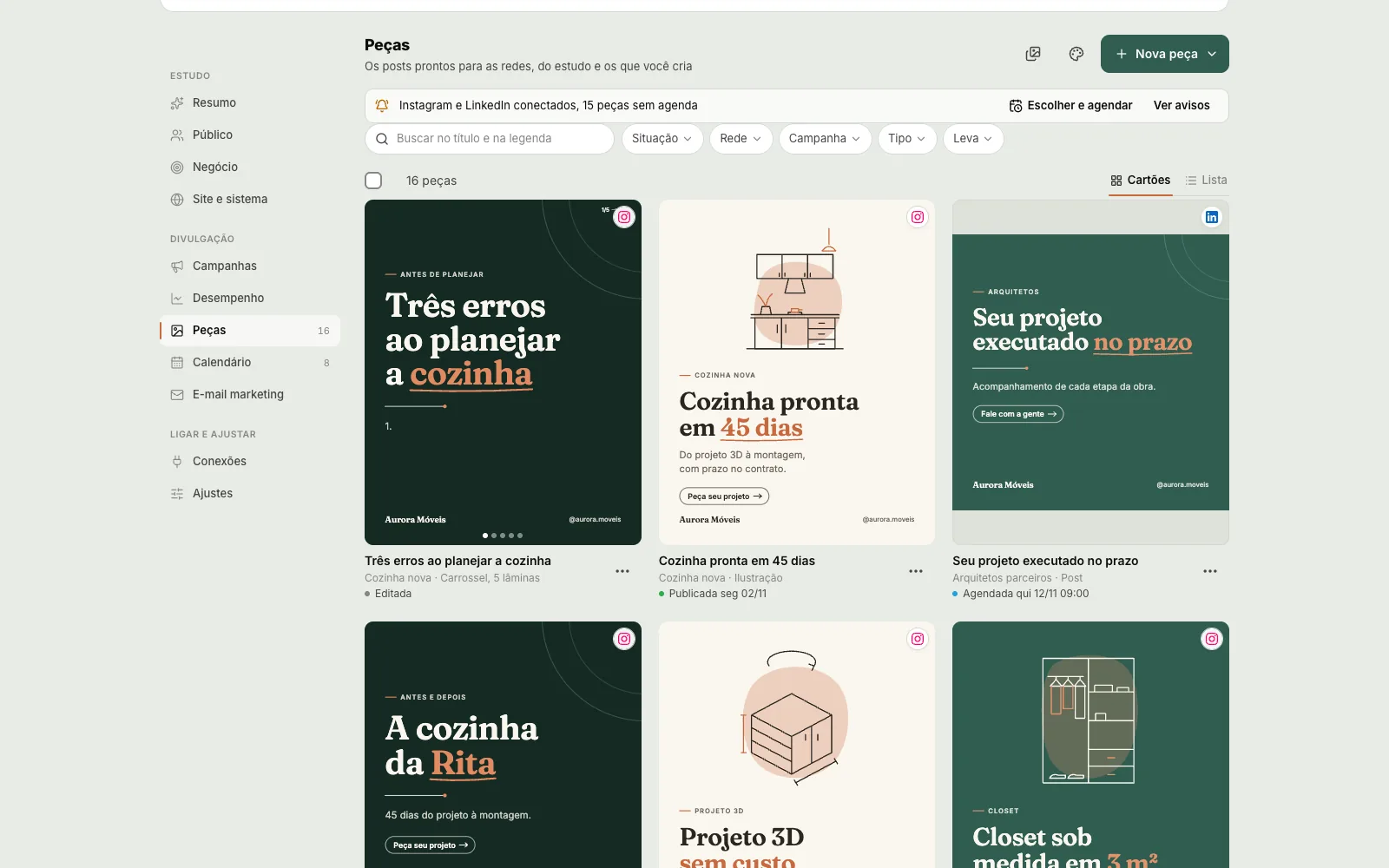
A sub-aba Peças é uma galeria: cada peça aparece pela arte, grande e na proporção do formato (o post em 4:5, o quadrado, o Stories em pé), com o ícone das redes no canto. Para ver a peça na moldura da rede, com a legenda, abra no Estúdio e ligue Ver como post.
- No alto ficam Nova peça, com Criar com a IA (veja criar uma peça pelo tipo) e Subir arte pronta (veja subir arte pronta), e dois ícones, com o nome na dica: Referências da marca (veja as referências) e Identidade das peças.
- Logo abaixo, quando há algo a fazer, uma linha de aviso com o resumo, como Instagram e LinkedIn conectados, 7 peças sem agenda, e Ver avisos (veja os avisos das peças). Sem nada a fazer, a linha não aparece.
- A busca (Buscar no título e na legenda) e os filtros em chips Situação, Rede, Campanha, Tipo e Leva (Do estudo atual, De estudos anteriores e Criadas), com a conta das peças e o atalho para limpar os filtros. São 12 peças por página. Os filtros e a página vão no endereço, e a volta do Estúdio mantém a escolha.
- Ao lado da conta, Cartões e Lista, com o traço embaixo da escolhida, mostram as mesmas peças (veja as peças em lista); a escolha fica guardada no seu navegador.
- Cada cartão traz a caixa para escolher a peça, a arte, que abre o Estúdio (no carrossel, as setas passam as lâminas ali mesmo), e embaixo só o título, a campanha com o tipo e a situação numa bolinha com a palavra: Sugerida, Editada, Pronta, Agendada sáb 14/11 18:00, Publicada sex 02/10, Com erro ou Sem imagem, e Ajustando enquanto a IA mexe na peça.
- Ao passar o mouse na arte (no celular, sempre à vista) aparecem três ícones: Agendar ou publicar, que abre a janela com as redes da peça e as ações de cada uma (veja publicar e agendar), Pedir ajuste à IA, que abre a janela do pedido (veja o pedido no cartão), e Baixar.
- Os três pontinhos do cartão reúnem o resto: Editar no Estúdio (veja o Estúdio da peça), Duplicar (a cópia entra no começo da galeria), Mudar de campanha, Marcar como pronta ou Tirar de prontas, Baixar PNG (no carrossel, Baixar lâminas, todas num arquivo ZIP) e Baixar SVG, Copiar texto (a legenda com as hashtags) e Excluir.
Cada peça tem uma situação. Sugerida é como o estudo entregou. Qualquer mudança, sua ou da IA, deixa a peça Editada. Pronta é a peça marcada para publicar, pelo cartão, pelas peças escolhidas ou pelo Pronta para publicar do Estúdio; mudar uma peça pronta a devolve para Editada.
Excluir pergunta antes e tira a peça da grade, com as versões e as imagens; não dá para desfazer. Exclui quem criou a peça ou o administrador do projeto (as peças do estudo, só o administrador), e a peça agendada só sai depois de cancelar o agendamento. As publicações dela que deram erro são canceladas junto.
O calendário fica ligado às peças e à sua agenda, e a Identidade das peças define de onde vem a imagem, a marca e as cores de todas as peças.
Os avisos das peças num bloco só, com a janela Avisos das peças
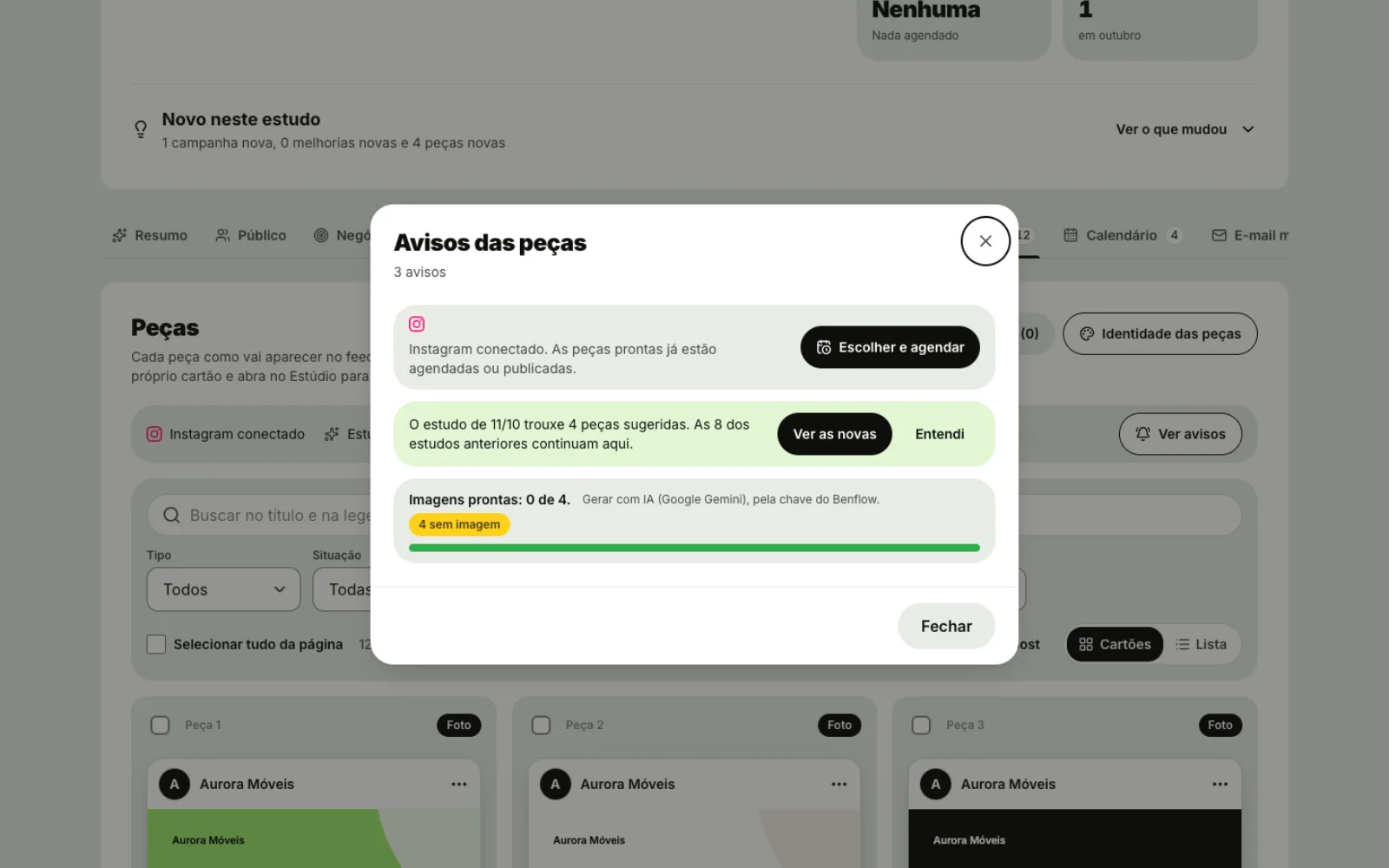
No alto da sub-aba Peças, os avisos ficam num bloco compacto, numa linha, com o resumo de cada um, como Instagram conectado, 3 peças sem agenda, Estudo novo: 4 peças sugeridas e Imagens em criação: 3 de 6. O botão Ver avisos abre a janela Avisos das peças, com cada aviso inteiro e as ações dele. Sem nenhum aviso, o bloco não aparece.
- O aviso das redes, só para o administrador do projeto: com o Instagram, o LinkedIn ou o Facebook conectado, diz quais estão conectados e quantas peças prontas ainda estão sem agenda, com Escolher e agendar; sem conexão, traz Conectar as redes (veja publicar e agendar). Ele só aparece quando o servidor do benflow tem alguma rede configurada.
- O aviso do estudo novo, quando há peças de estudos anteriores: diz quantas peças o estudo trouxe e quantas de antes continuam. Ver as novas fecha a janela e mostra só as do estudo atual (o filtro Leva em Do estudo atual), e Entendi tira o aviso.
- O aviso das imagens: Imagens prontas: 4 de 4., com a barra e de onde elas vieram (por exemplo, Unsplash, pela chave do projeto.), ou Imagens em criação enquanto a fila anda. Sem serviço de imagem, ele explica e oferece Usar ilustração em linhas (veja de onde vem a imagem).
Peças em levas, em Cartões ou em Lista
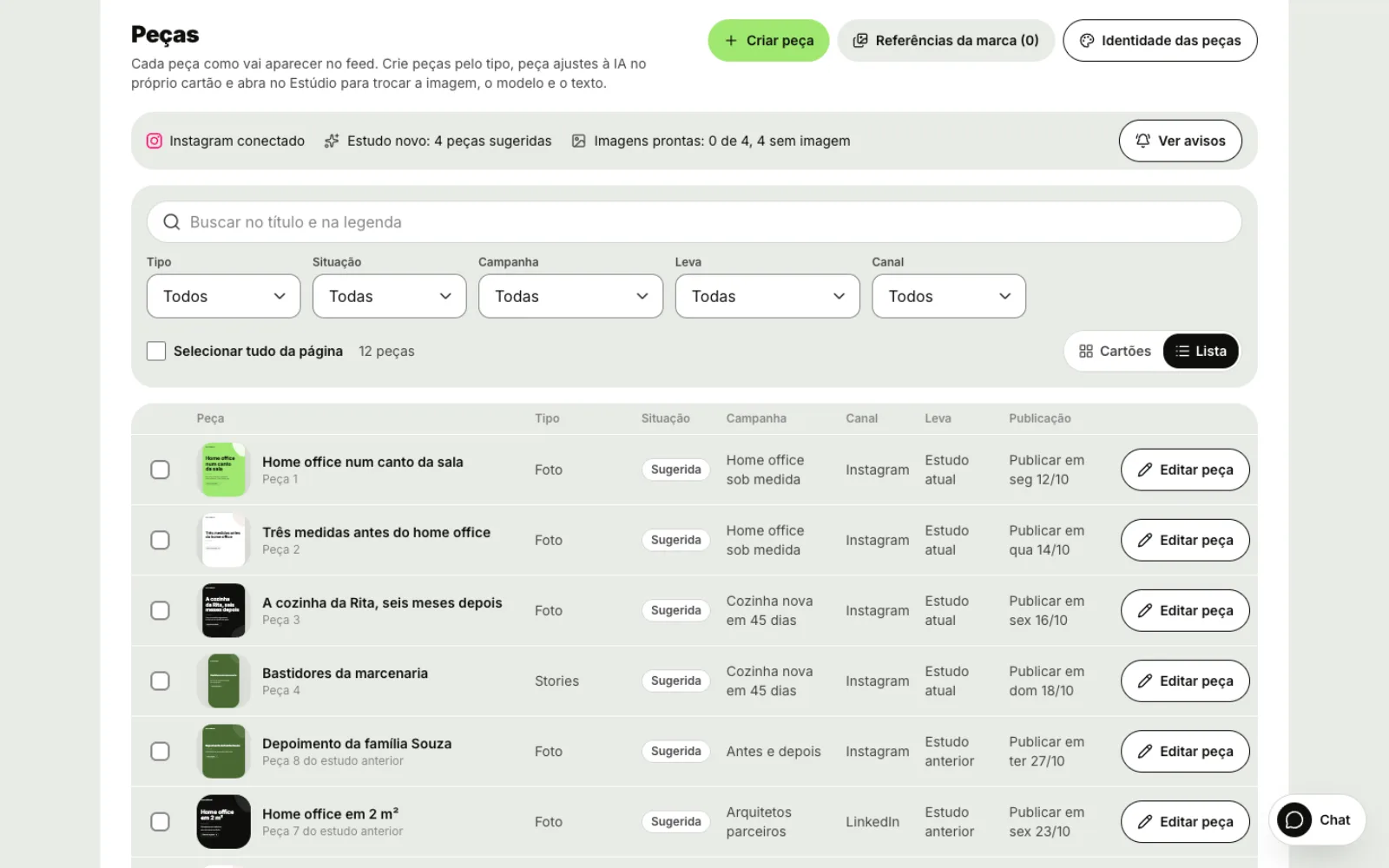
As peças chegam em levas e se somam: cada estudo traz uma leva, e cada Criar com a IA com Quantas peças é outra, com o pedido que você escrever (veja criar uma peça pelo tipo). Dá para gerar uma leva atrás da outra, com outros pedidos, sem perder as anteriores. O filtro Leva separa as peças Do estudo atual, as De estudos anteriores e as Criadas por alguém (pelo Criar com a IA, pelo Subir arte pronta ou pelo Duplicar).
A troca Cartões e Lista, ao lado da conta das peças, mostra as mesmas peças, com os mesmos filtros e a mesma página. Cartões é a galeria das artes. Lista é uma tabela com uma linha por peça: a caixa de escolher, a miniatura, o título e o nome da peça, o Tipo, a Situação (com Criando, Ajustando ou Em criação quando for o caso), a Campanha, o Canal, a Leva (Estudo atual, Estudo anterior ou Criada em e por quem) e a Publicação (Publicar em e o dia, Agendada, Publicada ou Sem data no calendário), com os mesmos três pontinhos do cartão. As caixas e a barra das escolhidas funcionam nas duas (veja escolher várias peças). No celular, a Lista vira linhas curtas, com a miniatura, o título, a situação, o tipo e a leva.
Criar uma peça pelo tipo
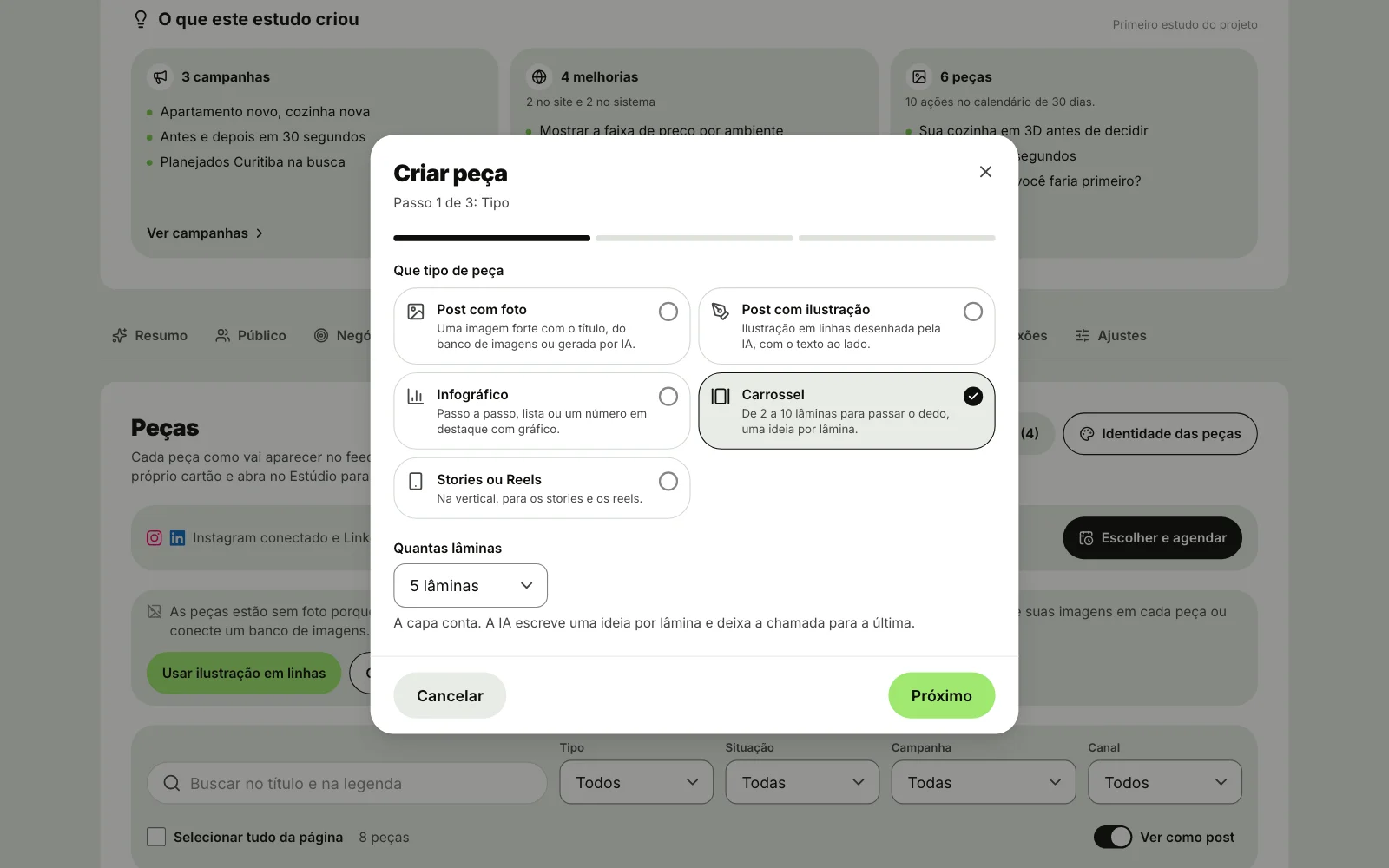
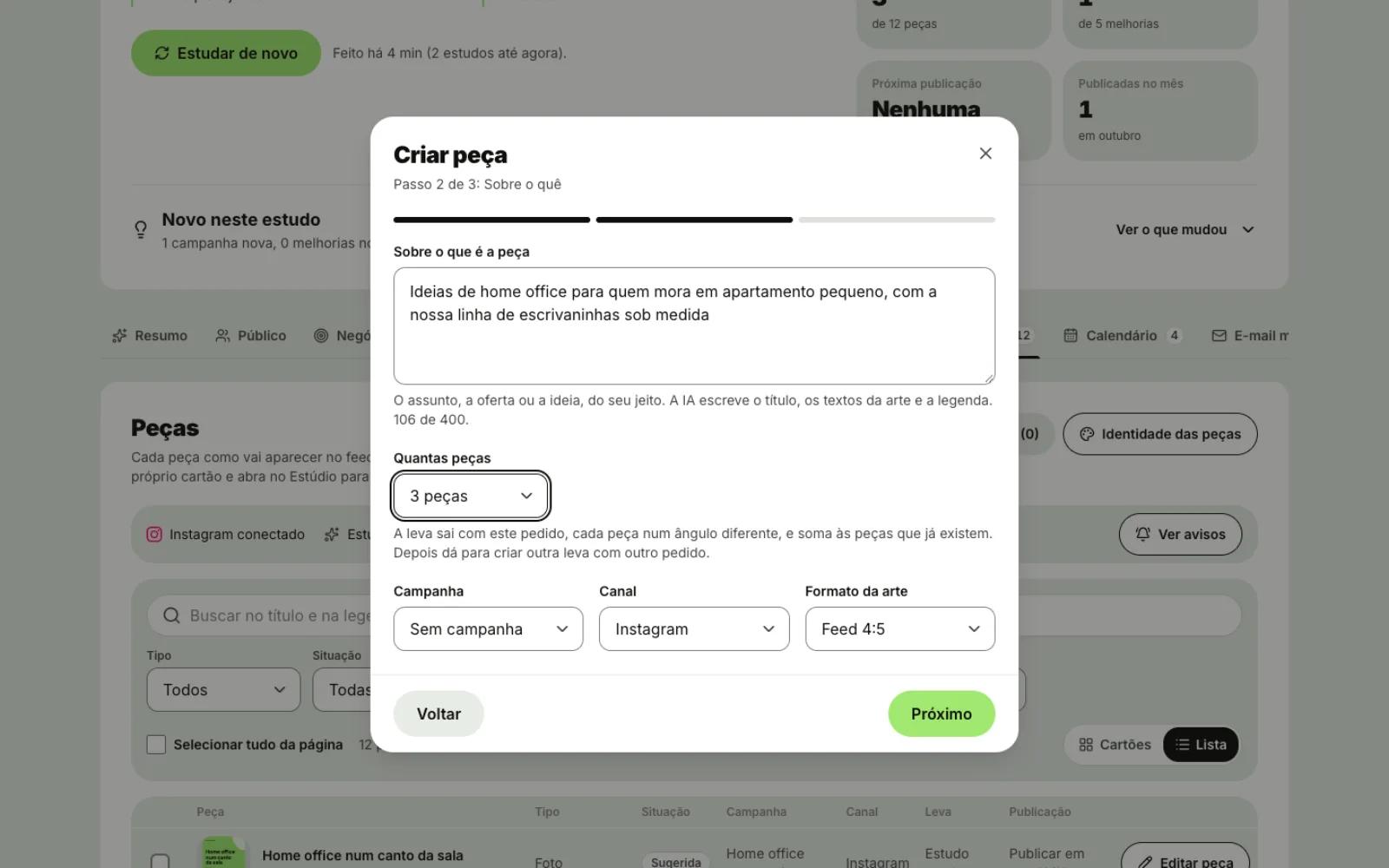
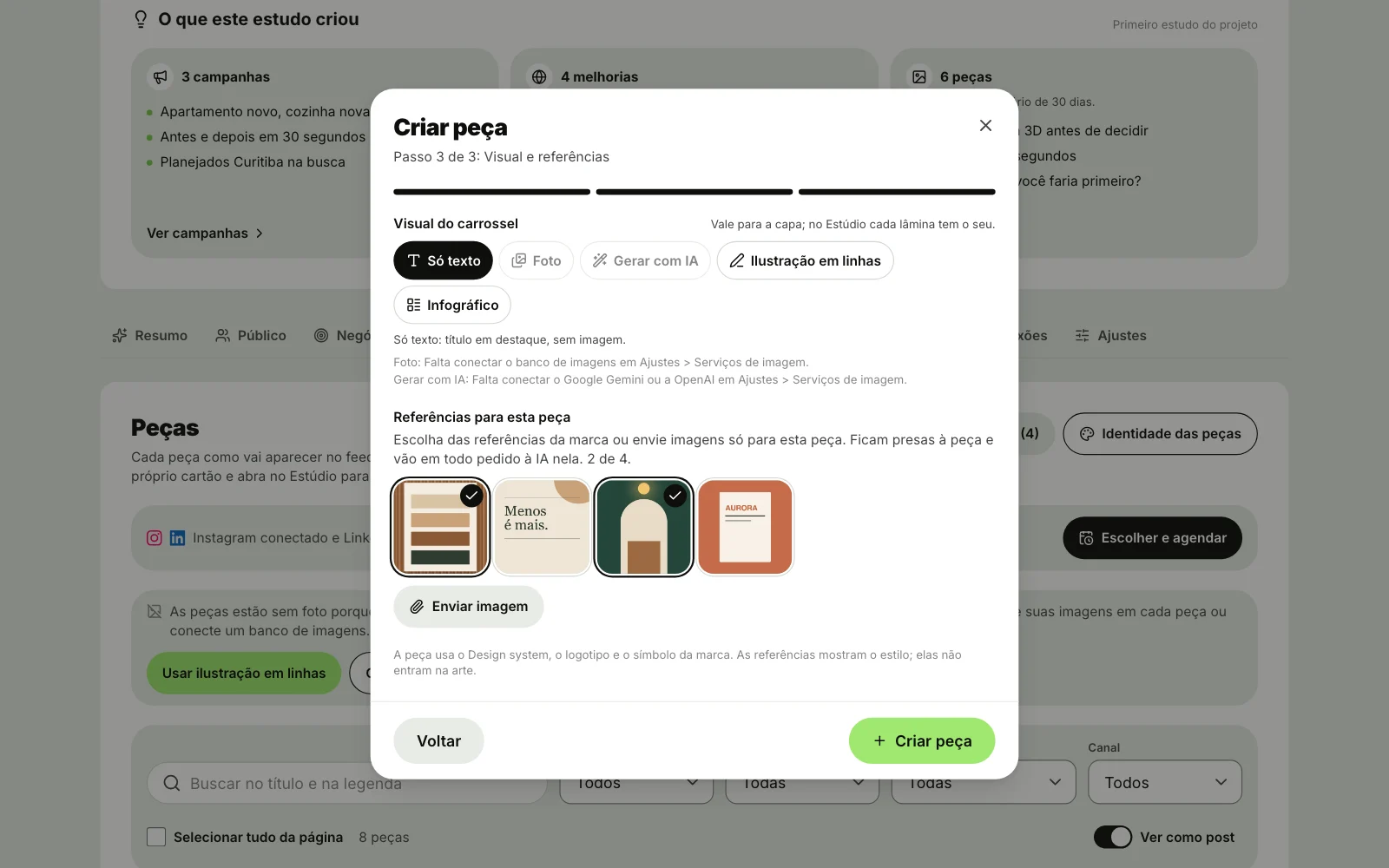
No alto da sub-aba Peças, Nova peça > Criar com a IA abre a janela Criar peça em três passos curtos: Tipo, Sobre o quê e Visual e referências. Dá para criar uma peça ou uma leva de até 10 com o mesmo pedido. Qualquer membro do projeto cria.
- Passo 1: Em Que tipo de peça, escolha Post com foto, Post com ilustração, Infográfico (e o Jeito do infográfico: Passo a passo, Lista ou Número com gráfico), Carrossel (e Quantas lâminas, de 2 a 10, com a capa contando) ou Stories ou Reels. Clique em Próximo.
- Passo 2: Em Sobre o que é a peça, conte o assunto, a oferta ou a ideia, do seu jeito, em até 400 caracteres: a IA escreve o título, os textos da arte e a legenda. Em Quantas peças, escolha de 1 peça a 10 peças. Escolha a Campanha (ou Sem campanha), o Canal e o Formato da arte, que já vem pelo tipo e pelo canal. Clique em Próximo.
- Passo 3: Em Visual da peça (no carrossel, Visual do carrossel, que vale para a capa), escolha entre os visuais que cabem no tipo: Foto, Gerar com IA, Ilustração em linhas, Infográfico ou Só texto. O visual que não dá agora fica apagado, com o motivo embaixo, como faltar o banco de imagens.
- Passo 4: Em Referências para esta peça, escolha até 4 entre as Referências da marca ou clique em Enviar imagem para mandar uma só para esta peça. Elas ficam presas a cada peça da leva e vão em todo pedido à IA nela.
- Passo 5: Clique em Criar peça (com mais de uma, o botão diz quantas, como Criar 3 peças).
A peça entra no começo da grade com o selo Criando e Criando a peça no lugar da arte, e o aviso Peça criada. A IA está montando a peça; ela fica pronta para editar em instantes. O Claude do projeto monta tudo: o título, os textos de cada lâmina, a legenda, as hashtags e a imagem pelo visual escolhido, com o Design system, o logotipo e o símbolo da marca. Pronta, a peça fica Editada, com o cartão da versão pronta, e abre no Estúdio como qualquer outra. Enquanto a IA monta, Cancelar pedido desiste.
Com Quantas peças acima de 1, a leva inteira entra de uma vez no começo da grade, cada peça com o seu pedido à IA: o mesmo assunto, num ângulo diferente (outro título, outra chamada e outra imagem), para as peças não saírem iguais. O aviso diz, por exemplo, 3 peças criadas, no começo da grade. A IA está montando cada uma; elas ficam prontas para editar em instantes. A leva soma às peças que já existem; para outra leva, com outro pedido, é só abrir o Criar peça de novo.
Subir arte pronta: a arte que já está pronta sai como está
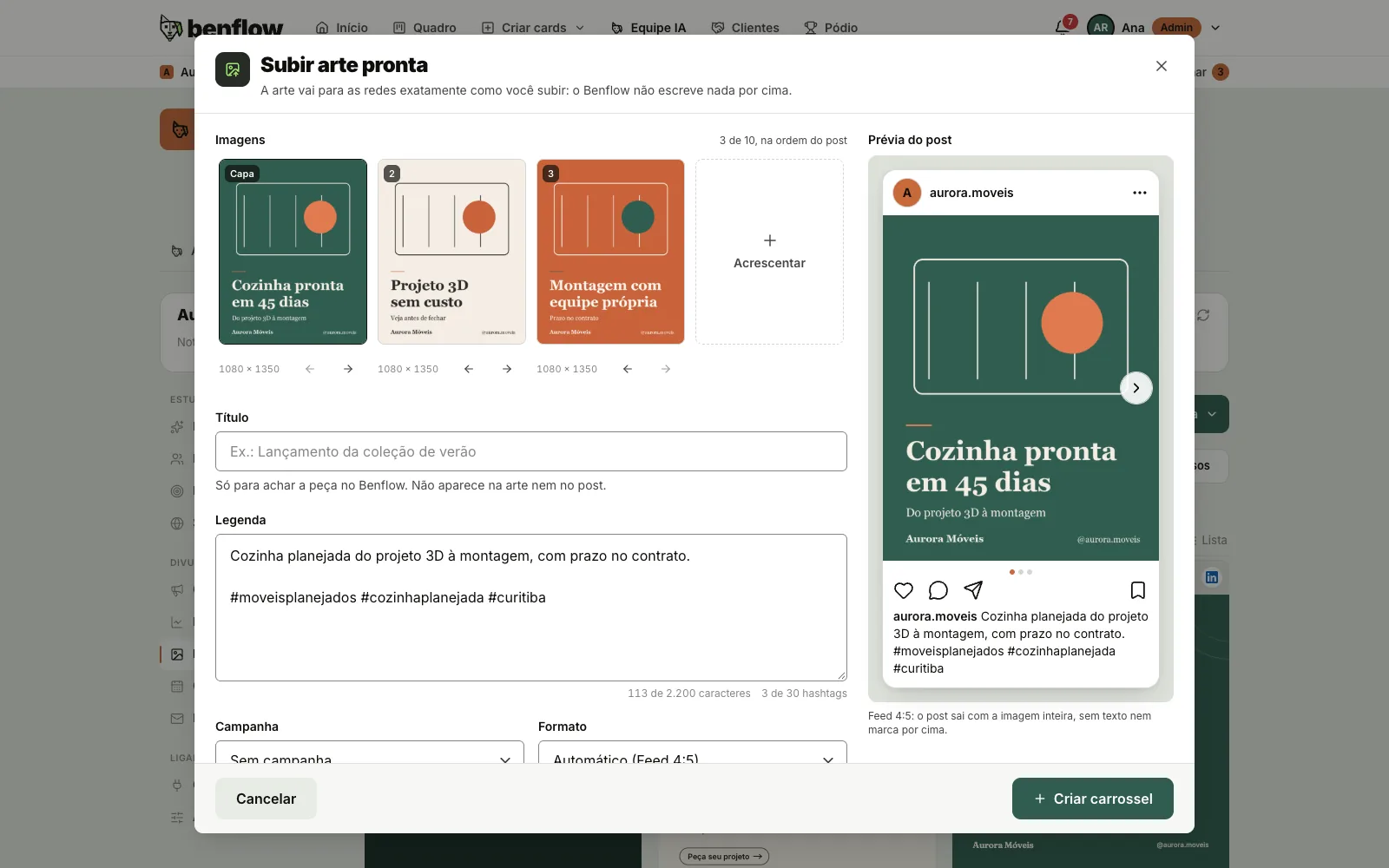
Quando a arte já vem pronta (da agência, do designer, de outra ferramenta), Nova peça > Subir arte pronta transforma as imagens numa peça que sai nas redes exatamente como está: o benflow não põe título, véu, marca nem @ por cima. Uma imagem vira post; de 2 a 10 viram carrossel, uma imagem por lâmina. Qualquer membro do projeto sobe; agendar nas redes segue com o administrador.
- Passo 1: Escolha as imagens: arraste os arquivos para a janela ou use Escolher arquivos: PNG, JPEG ou WebP, até 10 (Acrescentar junta mais). A primeira é a capa.
- Passo 2: Arrume a ordem: arraste as miniaturas ou use as setas de passar para antes e para depois embaixo de cada uma (no teclado, Alt com as setas); o x tira a imagem. A janela avisa quando a proporção de uma imagem não combina com as outras ou foge do que a rede aceita (o feed do Instagram vai de 4:5 a 1,91:1).
- Passo 3: Escreva a legenda: o Título (só para achar a peça no benflow; não aparece no post), a Legenda com as hashtags (os contadores mostram os 2.200 caracteres e as 30 hashtags do Instagram), a Campanha (uma que já existe ou uma nova), o Formato (Automático deduz da primeira imagem) e a Rede. A Prévia do post ao lado mostra como fica.
- Passo 4: Crie a peça: Criar peça (com mais de uma imagem, Criar carrossel) sobe tudo de uma vez. A peça nasce Pronta, sem data: aparece na galeria e na bandeja Sem data do calendário, pronta para arrastar até o dia.
- O formato vem da primeira imagem: perto de 4:5 vira Feed 4:5, perto de 1:1 Quadrado, perto de 9:16 Stories e perto de 1,91:1 Horizontal. Uma arte de 1080x1350 sai com 1080x1350.
- A imagem que já está nos limites sobe com os mesmos bytes; a que passa de 8 MB, de 16 megapixels ou é JPEG girado pela câmera é ajustada no navegador antes de subir.
- No Estúdio, a peça em arte pronta não tem as abas Modelo e Cores e marca; Texto vira Legenda, e Imagem traz Trocar imagem. A faixa das lâminas acrescenta imagens, troca a de cada lâmina, muda de lugar e apaga (até 10), e o formato fica travado.
- Pedir à IA numa arte pronta só mexe na legenda: a imagem é sua e a IA não redesenha.
- Na galeria, na bandeja e no calendário, a miniatura da arte pronta aparece na hora, com a própria imagem enviada.
- O estudo novo nunca apaga a peça que você subiu.
Escolher várias peças e agir de uma vez
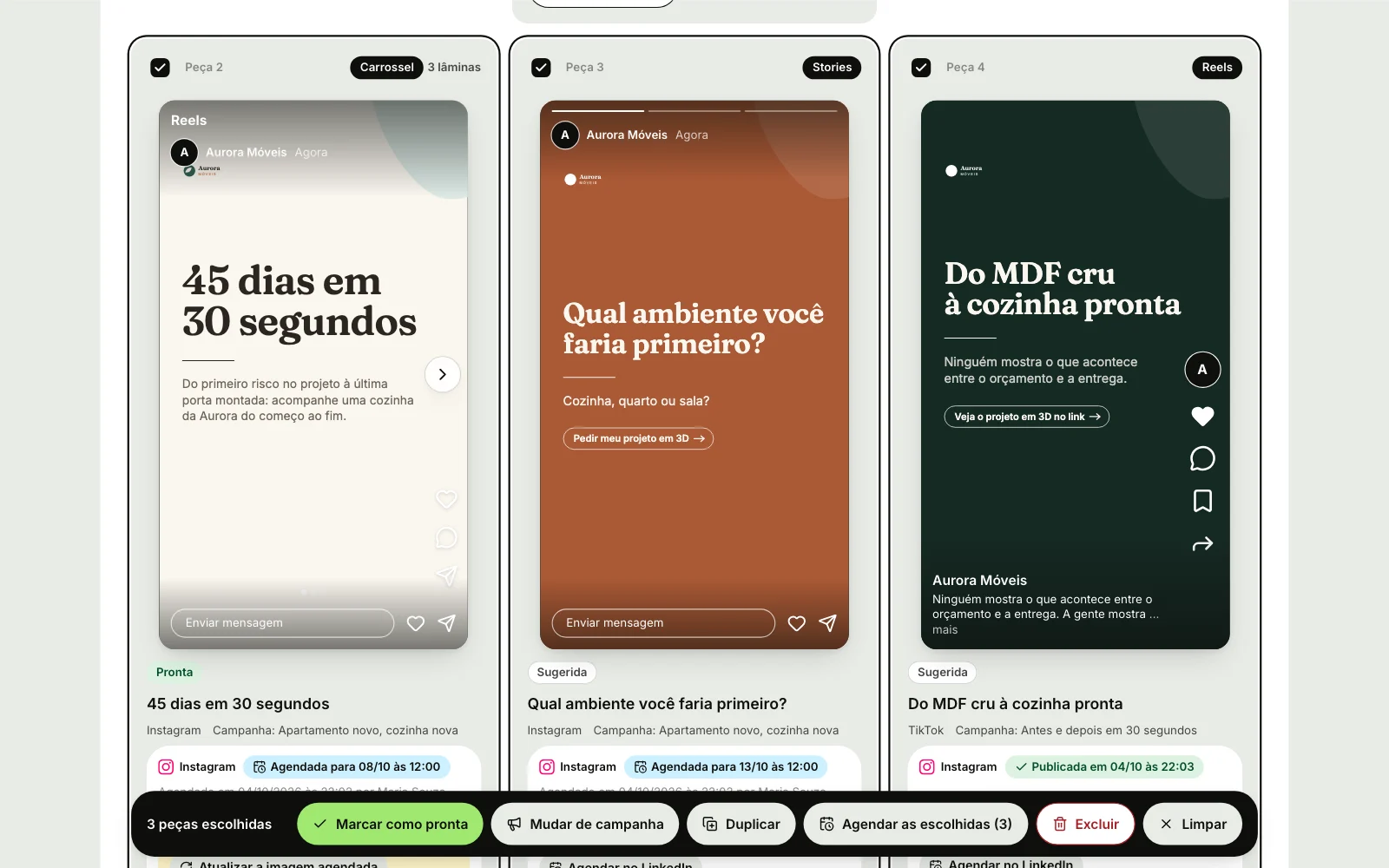
Marque a caixa no canto de cada cartão (na Lista, no começo de cada linha), ou Selecionar tudo da página, para escolher as peças. A barra das escolhidas fica presa no pé da tela, com quantas são e as ações:
- Marcar como pronta marca todas como prontas.
- Mudar de campanha leva todas para uma campanha, ou de volta para A do estudo (as criadas ficam sem campanha).
- Duplicar cria uma cópia de cada uma, no começo da grade, até 24 de cada vez.
- Agendar as escolhidas abre o Escolher e agendar só com elas marcadas (para o administrador, com alguma rede conectada).
- Excluir pergunta antes e diz o que vai sair: a peça agendada fica até alguém cancelar o agendamento, e só sai a peça de quem pede ou, para o administrador do projeto, qualquer uma. Não dá para desfazer.
- Limpar desmarca todas.
O aviso no fim diz o que aconteceu, por exemplo 3 peças marcadas como prontas. ou 1 peça excluída. A agendada ficou: cancele o agendamento antes. As mesmas ações de uma peça só ficam nos três pontinhos Mais ações da peça, no cartão.
A arte das peças no visual do projeto
O benflow desenha a arte de cada peça no seu navegador, a partir do design dela: o modelo de post, o formato, o tema de cores, os textos curtos da arte (o rótulo, o título com uma palavra em destaque, a frase de apoio e a chamada), a imagem e a marca. O estudo escolhe o modelo e escreve esses textos; você muda tudo no Estúdio da peça. A arte segue o Design system processado: as cores dele, a fonte de títulos no título e a de texto no resto, quando são do Google Fonts (outra fonte sai com a Inter, a do painel, e o Estúdio avisa). Sem Design system, a arte usa as cores da marca do projeto, de Configurações, bloco Marca; sem marca, o visual padrão do benflow.
A arte tem cara de post: um título curto, com o destaque na cor de destaque, e nada de canal, formato nem hashtags na imagem (as hashtags vão na legenda, em Copiar texto). A marca entra uma vez só, como você escolheu em Marca nas peças (o logotipo, o símbolo ou o nome, no alto ou no rodapé), e o @ do projeto e o site entram quando estão ligados na aba Cores e marca do Estúdio. Os formatos:
- Feed 4:5: 1080 por 1350, o post do Instagram e do Facebook e o carrossel do LinkedIn.
- Quadrado 1:1: 1080 por 1080, o post do LinkedIn.
- Stories 9:16: 1080 por 1920, os Stories.
- Reels e TikTok 9:16: 1080 por 1920, com a base e a direita livres, onde o app põe os botões e a legenda.
- Horizontal: 1200 por 628, o e-mail, o Google, o YouTube e o anúncio fora do Instagram.
A peça abre no formato do canal e do tipo dela (Stories em Stories 9:16; Reels, vídeo e TikTok em Reels e TikTok 9:16; LinkedIn em Quadrado 1:1; e-mail, Google e YouTube em Horizontal; o resto em Feed 4:5), e o formato troca no Estúdio. Baixar PNG salva o arquivo no tamanho do formato, com a imagem dentro, pronto para publicar, com o nome peca-12-retrato.png (o código da peça e o formato; vendo uma versão do Histórico, peca-12-v3-retrato.png). Baixar SVG, nos três pontinhos, é o desenho vetorial para ajustar num programa de edição.
A identidade das peças: de onde vem a imagem, marca, tom e cores
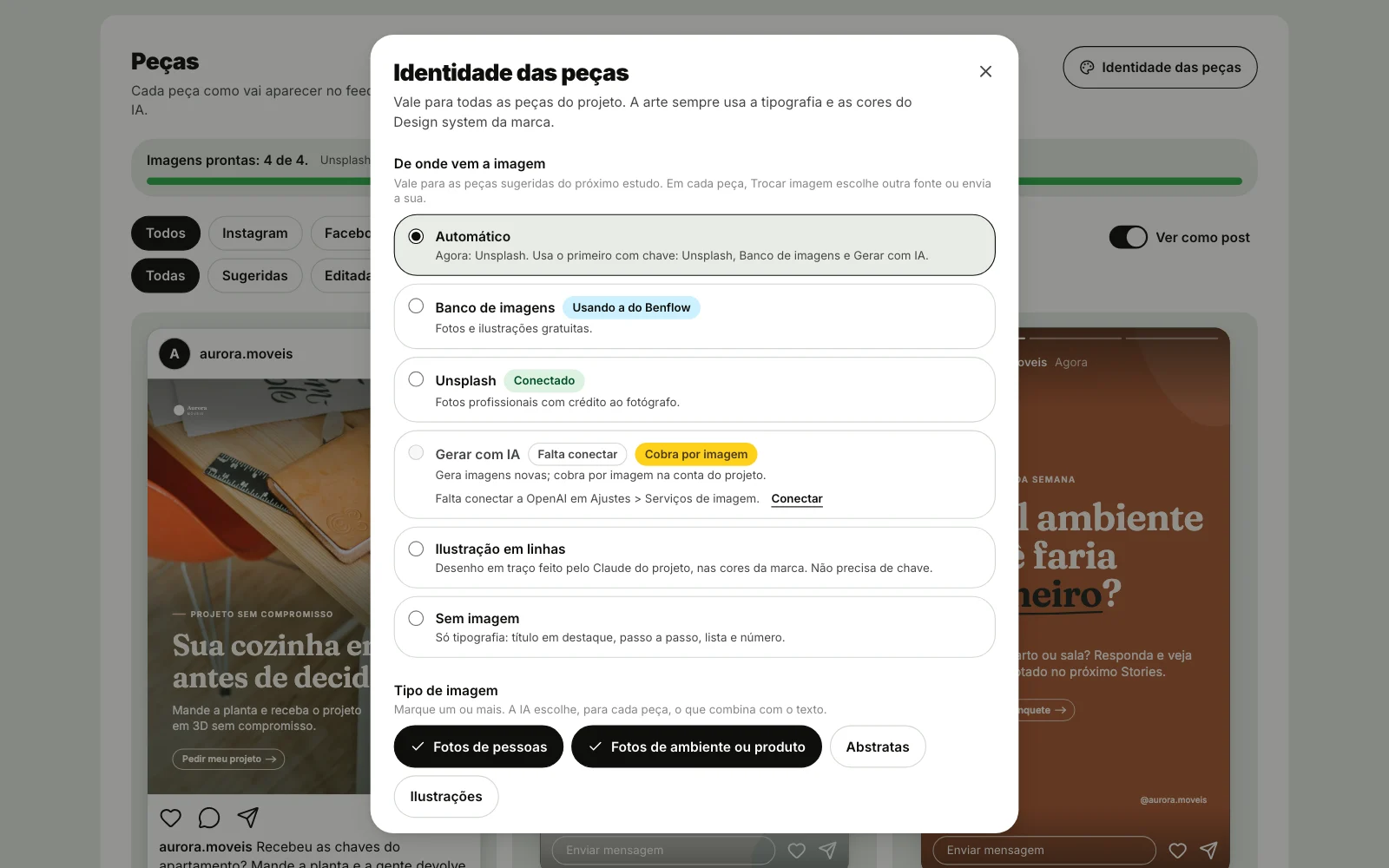
Na sub-aba Peças, a seção Identidade das peças resume o que vale para todas as peças do projeto: as Imagens (a fonte, os tipos, o que evitar e as referências da marca), a Tipografia (sempre a do Design system), a Marca e tom e as Cores. A janela abre por Editar identidade, nessa seção, ou por Identidade das peças, no alto da seção Peças (antes do primeiro estudo, ao lado de Ativar o marketing). Qualquer membro do projeto muda.
- Passo 1: Em De onde vem a imagem, escolha a fonte das peças: Automático, Banco de imagens, Unsplash, Gerar com IA, Ilustração em linhas ou Sem imagem. Cada fonte com chave mostra a situação: Conectado (a chave do projeto), Usando a do benflow (a do servidor), Falta conectar e Cobra por imagem. Veja de onde vem a imagem.
- Passo 2: Em Tipo de imagem, marque um ou mais: Fotos de pessoas, Fotos de ambiente ou produto, Abstratas e Ilustrações. A IA escolhe, para cada peça, o que combina com o texto, só entre os marcados.
- Passo 3: Em O que evitar nas imagens, escreva o que não pode aparecer (por exemplo, pessoas de terno, escritório, logotipos de concorrentes).
- Passo 4: Escolha o Tom visual: Sóbrio (fundos claros e na cor da marca, com linhas finas), Vibrante (alterna a cor da marca, o destaque e o escuro, com formas) ou Minimalista (fundos claros e suaves, sem decoração).
- Passo 5: Em Marca nas peças, escolha a Marca (Logotipo, Símbolo, Nome ou Nenhuma) e a Posição (No alto ou No rodapé). É uma marca por peça: o logotipo e o símbolo vêm do Design system ou de Configurações, bloco Marca; sem logotipo, entra o nome do projeto.
- Passo 6: Em @ do projeto, escreva a conta das redes, sem o @ (até 30 letras, números, ponto ou sublinhado). Ela aparece nas peças com Mostrar o @ do projeto ligado e na moldura do post (no LinkedIn e no Facebook, a moldura mostra o nome do projeto).
- Passo 7: Em Cores permitidas, marque as cores do Design system que a arte pode usar. Nenhuma marcada vale como todas; Usar todas limpa a escolha.
- Passo 8: Clique em Salvar.
O estúdio da peça: texto, modelo, imagem e cores
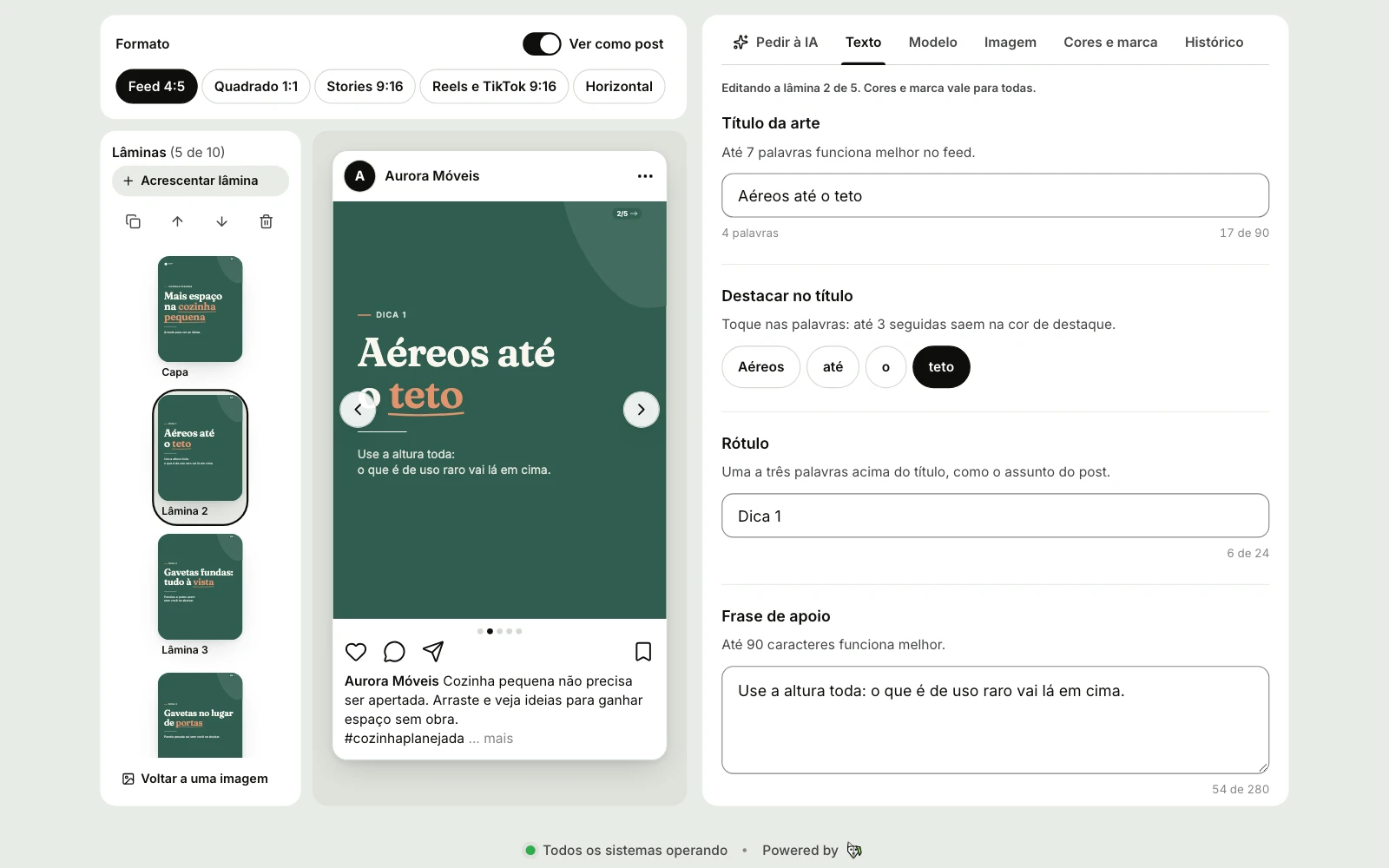
Cada peça abre numa página própria, o Estúdio da peça: pelo Editar peça (ou um clique na arte) na sub-aba Peças, pelo Ver peça do Calendário ou pelo Abrir no estúdio do cartão da versão pronta. No alto ficam o link Peças, que volta para a grade com os filtros que você usava, o título, a situação e o canal, o aviso Salvando ou Salvo, Desfazer, Baixar PNG (no carrossel, Baixar, com Baixar esta lâmina (PNG) e Baixar todas, num ZIP), os três pontinhos Mais opções (Baixar SVG e Copiar texto) e Pronta para publicar. Logo abaixo vem a barra com a Campanha da peça, Mudar de campanha e a situação da peça nas redes, com as ações de publicar e agendar.
À esquerda fica a prévia ao vivo (no carrossel, com a coluna das lâminas ao lado; veja o carrossel), com o Formato (Feed 4:5, Quadrado 1:1, Stories 9:16, Reels e TikTok 9:16 e Horizontal), Ver como post e, nos 9:16, Mostrar áreas cobertas, que sombreia o que o app tapa. Embaixo da arte vêm o crédito da foto e os avisos da arte, com Ajustar, que abre a aba onde se resolve (por exemplo, O título não coube e foi cortado. Use até 40 caracteres neste modelo ou peça para a IA encurtar.). À direita fica um painel só, da altura da tela, com as abas. A primeira é Pedir à IA, onde você pede ajustes à IA e vê o resultado; as outras são:
- Texto: Título da arte (até 7 palavras funciona melhor no feed), Destacar no título (toque nas palavras: até 3 seguidas saem na cor de destaque), Rótulo, Frase de apoio e Chamada para ação, com as sugestões Saiba mais, Link na bio, Agende uma visita e Fale com a gente e o interruptor Mostrar a chamada na arte. Nos modelos com itens vem Itens (Texto do item, Detalhe, Ícone e Adicionar item); no Número em destaque, Número. Por fim, a Legenda (até 2.200 caracteres) e as Hashtags (até 10, sem o #): a legenda não muda a arte.
- Modelo: no alto, o seletor do visual (Foto, Gerar com IA, Ilustração em linhas, Infográfico e Só texto), que troca o modelo e a imagem de uma vez; a galeria com a própria peça em cada modelo de post e, em Visual, o tema, a densidade, o alinhamento, a decoração e o tamanho do título.
- Imagem: o mesmo seletor do visual no alto, a imagem com a fonte e quem escolheu (por exemplo, Unsplash, escolhida por Maria), o crédito, Trocar imagem, o atalho da fonte (Outra foto, Gerar de novo ou Desenhar de novo) e Tirar a imagem. Em Enquadramento, o ponto de foco (clique na imagem ou use as setas), Zoom (de 100% a 200%), Escurecer a foto (no Foto em destaque: automático ou de 0% a 95%), Recorte (Retângulo ou Arco, no Foto e texto) e Restaurar enquadramento.
- Cores e marca: a Cor de destaque (só as cores permitidas na Identidade das peças, mais a do Design system), o aviso Pouco contraste, a Marca na peça e a Posição, Mostrar o @ do projeto e Mostrar o site (o endereço do Site do produto, na sub-aba Ajustes). Editar identidade leva à identidade de todas as peças.
- Histórico: as versões da peça, com a miniatura, o que mudou (Do estudo de 04/10, Edição manual, Comando de Maria, Foto do Unsplash, Voltou para a versão 2), quem fez e quando. Ver esta versão mostra a versão na prévia, com a faixa Vendo a versão 3 de 6 e os botões Voltar para esta versão e Voltar para a atual. A peça guarda a versão do estudo e as 49 últimas.
Tudo salva sozinho: a mudança fica guardada na aba na hora e vai para o servidor um instante depois, e as edições seguidas da mesma pessoa viram uma versão só. Desfazer volta para a versão anterior criando uma versão nova, então nada se perde. Se outra pessoa mudar a peça ao mesmo tempo, a faixa Outra pessoa mudou esta peça agora. A tela foi atualizada; suas mudanças continuam no rascunho. oferece Salvar de novo e Ficar com a versão nova; sem conexão, Não deu para salvar. Suas mudanças estão guardadas nesta aba. traz Tentar de novo. Mudar uma peça pronta avisa Esta peça estava pronta. A mudança a volta para Editada.
O estudo novo não tira peças. O link de uma peça que alguém excluiu abre Esta peça não existe mais, com Ver as peças.
O carrossel: lâminas, visual por lâmina e download
Uma peça pode ser um carrossel de 2 a 10 lâminas: pelo Criar peça, com o tipo Carrossel; pelo estudo, quando o formato da peça é carrossel (uma ideia por lâmina); por Converter em carrossel, no Estúdio de uma peça de uma imagem (no passo a passo e na lista, cada item vira uma lâmina); ou pedindo à IA, como Transforme em carrossel de 5 lâminas.
No computador, o Estúdio de um post de uma imagem mostra, na coluna ao lado da prévia, o aviso Post de uma imagem. e, embaixo dele, o botão Converter em carrossel. No celular e no tablet, o aviso e o botão ficam numa faixa em cima da prévia.
- A coluna Lâminas (no celular, uma faixa em cima da prévia) mostra a miniatura de cada lâmina, da Capa à última, com quantas são de até 10. Clique numa lâmina para editar: as abas Texto, Modelo e Imagem passam a valer só para ela, e o alto da aba diz, por exemplo, Editando a lâmina 2 de 5. Cores e marca vale para todas.
- Acrescentar lâmina, Duplicar, Apagar lâmina e as setas para passar a lâmina para antes ou para depois (também com Alt e as setas do teclado, ou arrastando). Voltar a uma imagem desfaz o carrossel e deixa só a capa.
- Cada lâmina tem o seu texto, o seu modelo e a sua imagem, com o seletor do visual no alto de Modelo e Imagem (Visual da capa, Visual da lâmina 3). A aba Cores e marca vale para todas: o tema, a cor de destaque e a marca são os da capa.
- A marca (com o @ e o site, quando ligados) entra na capa e na última lâmina, e cada lâmina leva o contador no canto, como 2/5.
- A prévia passa as lâminas com as setas, e a moldura do post mostra os pontinhos. Na grade de Peças, as mesmas setas passam as lâminas no cartão.
- Baixar, no alto do Estúdio, tem Baixar esta lâmina (PNG) e Baixar todas, que salva as lâminas num ZIP, uma imagem por lâmina, no tamanho do formato. Na grade, o mesmo é o Baixar lâminas.
- No Pedir à IA, escolha se o pedido vale Só na lâmina 3 (ou Só na capa) ou Na peça toda (veja os pedidos à IA).
No Instagram e no LinkedIn, o carrossel sai como carrossel, com todas as lâminas, e no Facebook, como um post com todas as imagens (veja publicar e agendar). No Instagram, o carrossel em formato de Stories não vai, porque o story leva uma imagem só.
Modelos de post: foto, título, passo a passo em linhas, lista e número
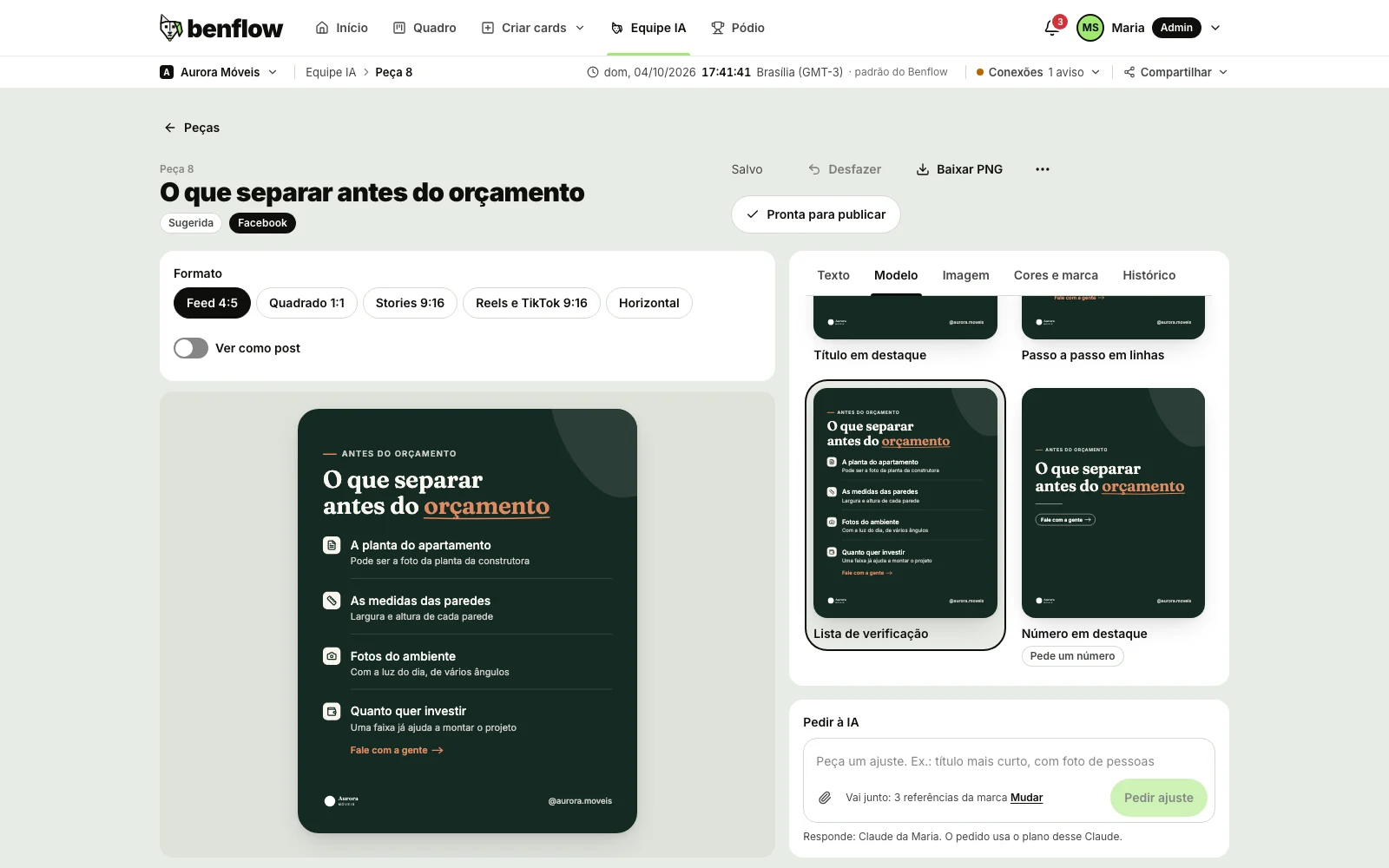
O estudo escolhe um modelo para cada peça e varia entre eles. No Estúdio, a aba Modelo mostra a galeria com a sua peça desenhada em cada modelo; clique para trocar. Nos modelos que pedem o que a peça ainda não tem, a miniatura leva o selo Exemplo e mostra o modelo com conteúdo de exemplo (itens tirados da legenda, um número do texto ou 00, e um quadro no lugar da foto), para você ver o desenho antes de escolher. Os selos Pede imagem, Pede itens e Pede um número dizem o que falta para o modelo ficar completo, e escolher um modelo que pede itens abre a aba Texto em Itens, com Gere os itens com a IA.
- Foto em destaque: a foto na arte inteira, com o foco e o zoom, e um véu escuro embaixo do texto, calculado pela luz da foto para o título ficar legível. Pede imagem.
- Foto e texto: a foto numa janela de cantos arredondados (ou em arco) acima do título; no Horizontal, a foto ocupa a metade da direita. É o lugar da ilustração em linhas. Pede imagem.
- Título em destaque: só texto, com o título grande, a palavra em destaque sublinhada e a frase de apoio. Fica bonito sem imagem nenhuma.
- Passo a passo em linhas: de 3 a 6 passos (até 5 funciona melhor) em nós numerados, ligados por uma linha pontilhada, com um ícone de traço em cada passo. Pede itens.
- Lista de verificação: de 3 a 6 itens, cada um numa caixa com o check ou com o ícone dele (o ícone x marca o que evitar). Pede itens.
- Número em destaque: um número grande, com o complemento, o que ele diz e a fonte do dado, o selo Estimativa quando é estimativa e, se houver, o gráfico de linhas com a evolução do número. Pede um número.
- Clássico: a arte de antes, com a pílula do canal e do formato, só em Quadrado 1:1, Stories 9:16 e Horizontal. Fica por último e o estudo não escolhe.
Abaixo da galeria, em Visual, ficam o Tema (Claro, Suave, Marca, Escuro e Destaque, que distribuem as cores do Design system com o contraste conferido), a Densidade (Arejado, Normal e Compacto), o Alinhamento (À esquerda ou Centralizado, no Foto e texto, no Título em destaque e no Número em destaque), a Decoração (Nenhuma, Linhas ou Formas) e o Tamanho do título (de 80% a 120%). No Clássico, no lugar do Tema vem o Estilo (Degradê, Sólido e Claro).
De onde vem a imagem: banco de imagens, Unsplash, IA, ilustração ou a sua
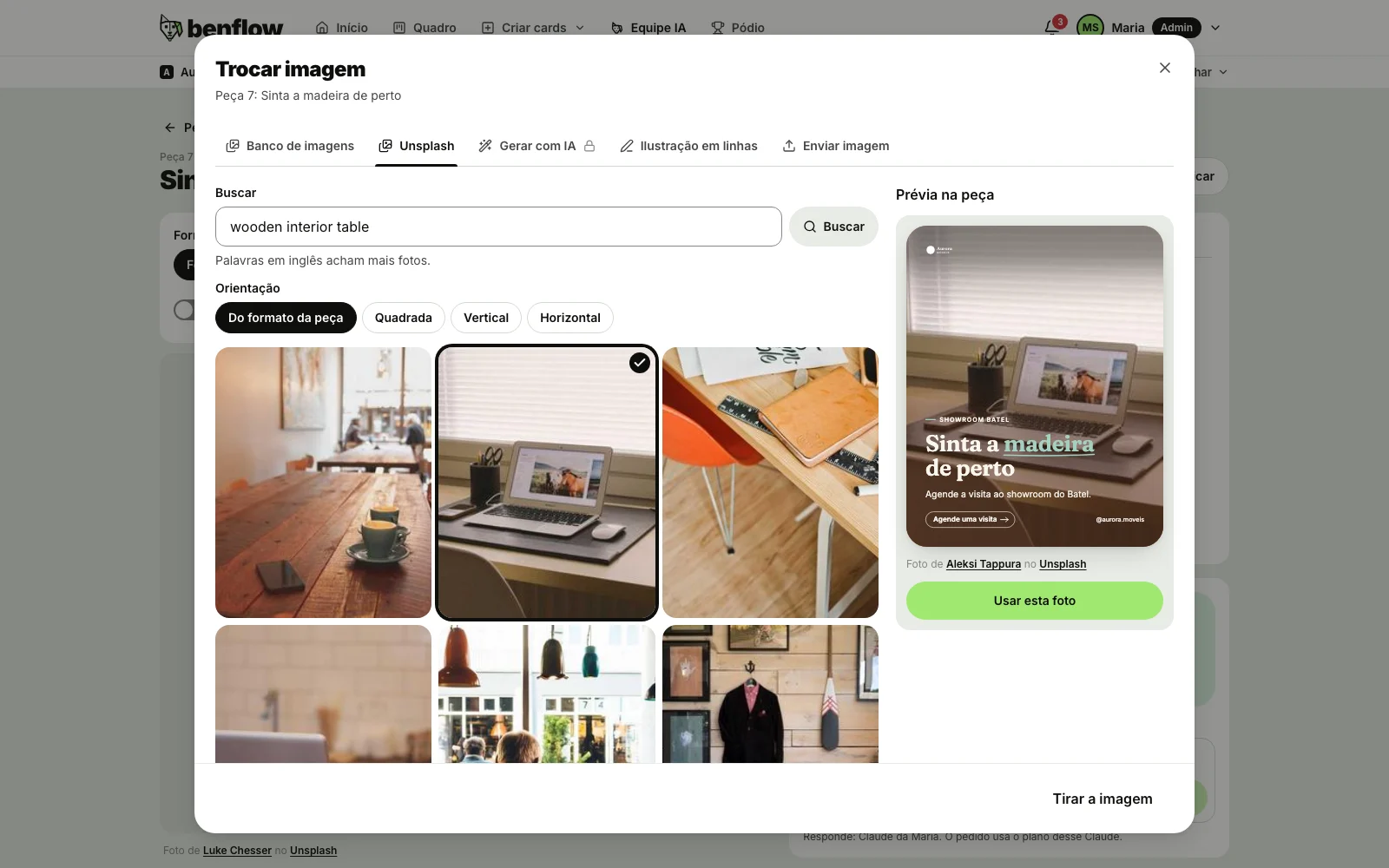
A fonte das imagens do projeto fica em De onde vem a imagem, na Identidade das peças. Automático usa o primeiro serviço com chave, nesta ordem: Unsplash, Banco de imagens e Gerar com IA; sem nenhum, as peças saem sem foto. Em cada peça, o Trocar imagem da aba Imagem do Estúdio escolhe outra fonte, com uma aba para cada uma e Tirar a imagem no pé:
- Banco de imagens (o Pixabay) e Unsplash: o campo Buscar vem com a busca da peça (palavras em inglês acham mais fotos) e a Orientação tem Do formato da peça, Quadrada, Vertical e Horizontal. Escolha a foto na grade (Mais fotos traz outras), confira na Prévia na peça, com o crédito, e clique em Usar esta foto. O rodapé diz quantas buscas restam nesta hora. Pede a chave do serviço no projeto ou no servidor: sem chave do Unsplash ou do Pixabay, a fonte fica indisponível.
- Gerar com IA: escreva em Descreva a imagem a cena, a luz e o clima (sem texto: o título fica na arte), some ideias como Mais luz natural ou Espaço livre para o título, escolha o Tipo de imagem e clique em Gerar imagem. A linha do custo diz de quem é a conta e quantas imagens saíram hoje, por exemplo Gera 1 imagem na conta da OpenAI do projeto. Hoje: 4 de 60. A imagem sai do Google Gemini ou da OpenAI, a que o projeto escolheu em Gerar com IA usa (veja as chaves), e cada imagem é cobrada na conta dona da chave. Sem chave de nenhuma das duas, no projeto ou no servidor, a aba diz Falta conectar o Google Gemini ou a OpenAI em Ajustes > Serviços de imagem. As geradas ficam em Geradas nesta peça, com Usar esta imagem.
- Ilustração em linhas: um desenho em traço, nas cores da arte, feito pelo Claude do projeto a partir de Descreva a ilustração. Clique em Desenhar com o Claude (ou Desenhar de novo). Não precisa de chave, mas pede o Claude do projeto ligado e usa o plano dele; leva alguns minutos e aparece na peça sozinha.
- Enviar imagem: arraste, escolha ou cole uma foto sua, em JPEG, PNG ou WebP até 8 MB. O navegador reduz para 2048 px e tira os dados de localização antes de enviar. Não precisa de chave.
Toda troca vira uma versão nova da peça (Desfazer volta para a imagem de antes) e começa com o enquadramento padrão. A foto do Unsplash entra na hora; a do banco de imagens, a da IA e a ilustração passam pela fila, e a peça mostra Em criação até ficar pronta. Se o modelo da peça não tem lugar para imagem, ela passa para Foto e texto, e o aviso diz isso. Na aba Imagem, o atalho Outra foto traz o próximo resultado da busca, Gerar de novo gera outra e Desenhar de novo pede outro desenho.
A fonte sem chave aparece com um cadeado, o motivo e Conectar, para o administrador do projeto, que leva a Serviços de imagem; para os outros membros, O administrador do projeto conecta em Ajustes > Serviços de imagem. As fotos do Unsplash aparecem sempre com o crédito ao fotógrafo e ao Unsplash, com os links, como as regras da API do Unsplash pedem.
As imagens das peças: criadas depois do estudo
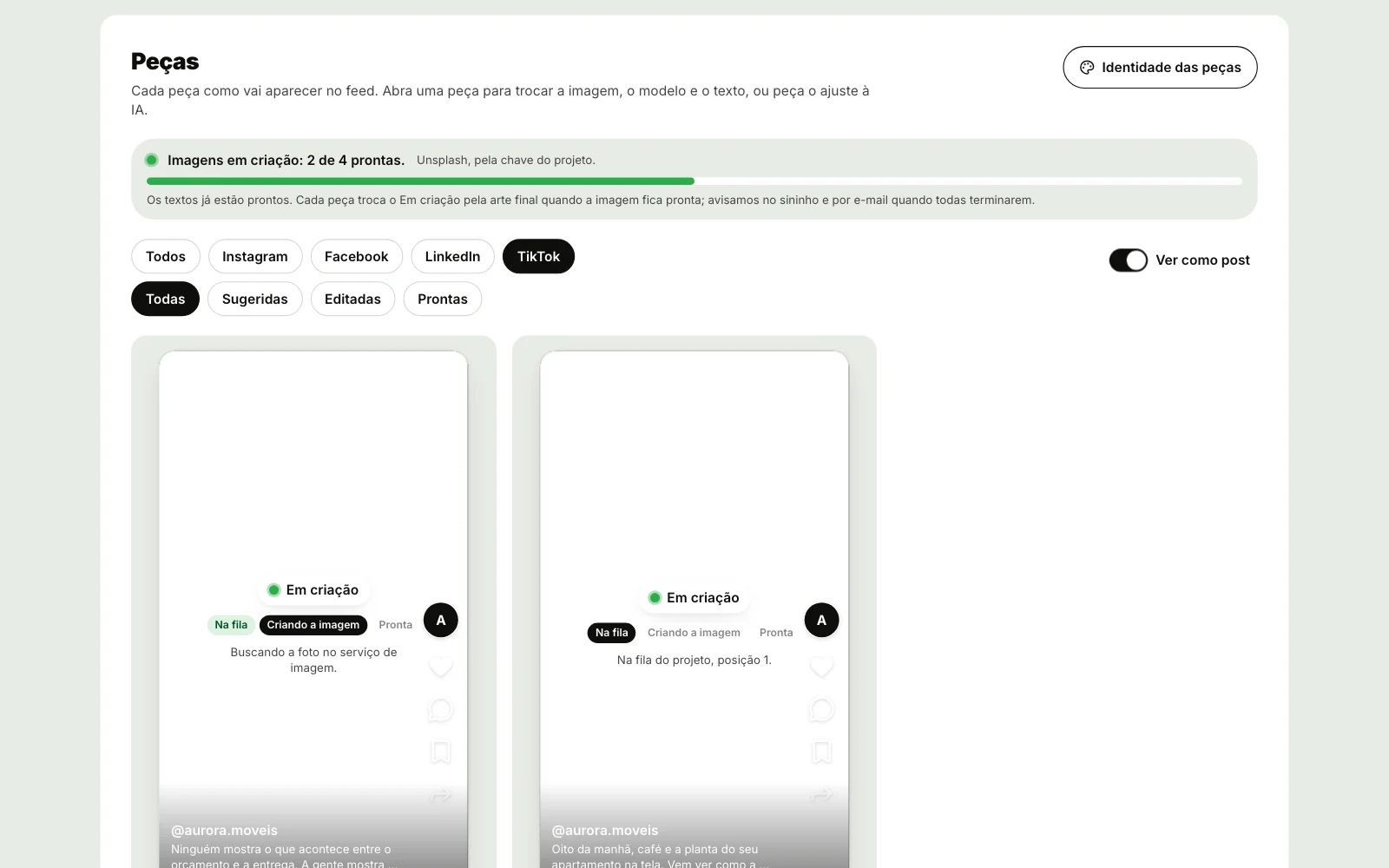
O estudo termina primeiro: os textos, as campanhas e o calendário aparecem assim que o Claude entrega. Depois, cada peça com modelo de foto entra na fila de criação da imagem, com a fonte de De onde vem a imagem e a descrição que a IA escolheu a partir do texto da peça. A fila é por projeto, e a imagem que alguém pede no Estúdio passa na frente das do estudo.
- No alto das peças, a faixa Imagens em criação: 2 de 4 prontas., com a barra e de onde elas vêm (por exemplo, Unsplash, pela chave do projeto.); quando todas terminam, Imagens prontas: 4 de 4., com o selo 1 sem imagem quando alguma falhou.
- A peça em criação mostra Em criação no lugar da arte, com as etapas Na fila, Criando a imagem e Pronta e o lugar na fila do projeto; ao lado do canal, o selo Em criação. Baixar PNG fica desligado até a arte ficar pronta.
- A peça pronta troca a marcação pela arte com a imagem, e Baixar PNG libera.
- A peça que falhou mostra Sem imagem com o motivo (por exemplo, a chave recusada ou o teto do dia), Tentar de novo, que põe a imagem de volta na fila, e Trocar imagem. A arte continua disponível, sem a imagem.
A tela se atualiza sozinha enquanto há imagem na fila; você pode sair e voltar depois. As imagens do banco de imagens, da IA e as enviadas ficam guardadas no benflow, e só quem é do projeto vê; a foto do Unsplash é mostrada direto do Unsplash, com o crédito. Cada peça guarda até 12 imagens, para o Desfazer e o Histórico. O estudo novo troca as peças sugeridas, com as imagens delas, e mantém as editadas, as prontas e as que estão agendadas ou publicadas.
As chaves do Unsplash, do banco de imagens, do Google Gemini e da OpenAI
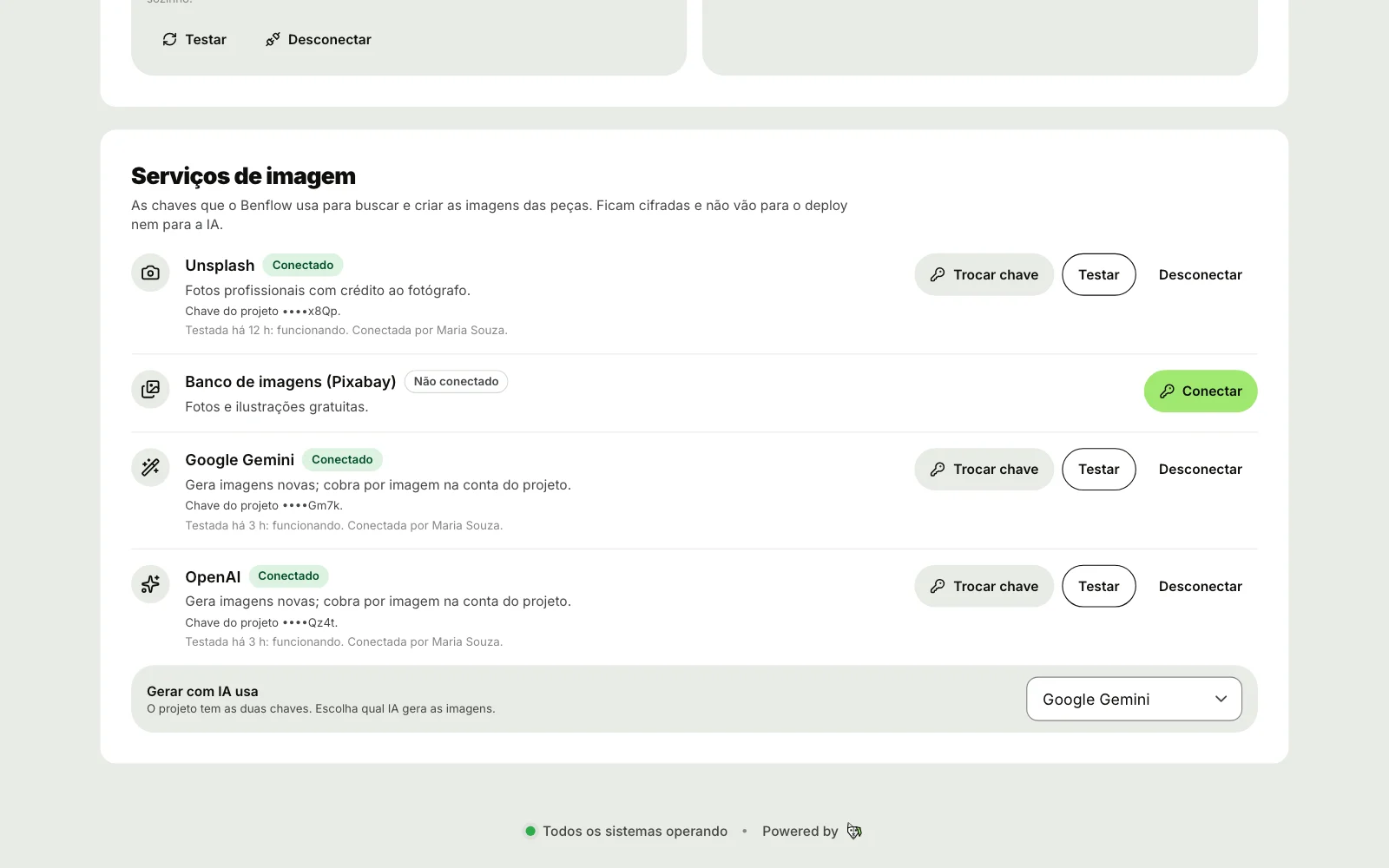
Na sub-aba Ajustes do Marketing, a seção Serviços de imagem guarda as chaves que o benflow usa para buscar e criar as imagens das peças: Unsplash (fotos profissionais com crédito ao fotógrafo), Banco de imagens (Pixabay) (fotos e ilustrações gratuitas), Google Gemini e OpenAI (as duas geram imagens novas e cobram por imagem na conta do projeto). Só o administrador do projeto conecta; os outros membros veem a situação de cada serviço e a frase Só o administrador do projeto conecta os serviços de imagem.
- Conectado: o projeto tem a chave dele, que aparece só pelo fim (por exemplo, Chave do projeto ••••x8Qp.), com Trocar chave, Testar e Desconectar.
- Usando a do benflow: o projeto não tem chave e as peças usam a do servidor do benflow, quando ele tem uma. Conectar põe a do projeto no lugar.
- Não conectado: nem o projeto nem o servidor têm a chave, e a fonte fica indisponível nas peças.
- Chave recusada ou Conta sem verificação: o serviço recusou a chave no teste, ou a OpenAI pede a organização verificada para gerar imagens. Troque a chave ou verifique a conta e teste de novo.
- Passo 1: Clique em Conectar no serviço.
- Passo 2: Na janela (por exemplo, Conectar o Unsplash), cole a chave em Chave de acesso. O navegador não guarda nem preenche esse campo.
- Passo 3: Clique em Salvar e testar. O benflow testa a chave no serviço antes de guardar; a chave recusada não é guardada.
- Unsplash: em unsplash.com/developers (abre em nova aba), crie um app e copie a Access Key (a Secret key não é usada). Em demonstração, o Unsplash libera 50 buscas por hora; para mais, peça a aprovação de produção no próprio Unsplash.
- Pixabay: com a conta aberta, a chave aparece em pixabay.com/api/docs (abre em nova aba).
- Google Gemini: crie a chave no Google AI Studio, em aistudio.google.com (abre em nova aba). Cada imagem gerada é cobrada na conta do Google dona da chave.
- OpenAI: crie a chave em platform.openai.com/api-keys (abre em nova aba). Para gerar imagens, a OpenAI pede a organização verificada, e cada imagem é cobrada na conta dona da chave.
Embaixo dos serviços, a linha Gerar com IA usa diz qual IA gera as imagens das peças. Com a chave do projeto para o Google Gemini e para a OpenAI, o administrador escolhe no seletor (Google Gemini ou OpenAI), e os outros membros veem a escolhida. Com uma chave só, ela diz qual vai gerar e pede para conectar a outra se quiser escolher. Sem chave do projeto, vale a do servidor do benflow, quando ele tem (GEMINI_API_KEY para o Gemini e OPENAI_API_KEY para a OpenAI), e a linha diz pela chave do benflow. Quando ninguém escolheu, o Google Gemini vem primeiro.
No Gemini, a imagem de um pedido à IA leva junto as referências desse pedido (os anexos e as referências presas à peça) só como base de estilo: as cores, a luz, a composição e o clima, sem copiar pessoas, objetos, textos nem marcas. A faixa das imagens diz de onde elas vieram, por exemplo Gerar com IA (Google Gemini), pela chave do projeto.
As chaves ficam cifradas no projeto, separadas da aba Chaves: não vão para a entrega na publicação, para a IA nem de volta para a tela. Testar confere a chave sem gerar imagem, e Desconectar apaga a do projeto: as imagens que já estão nas peças ficam, e as próximas usam a do benflow, quando o servidor tem, ou saem sem foto.
Referências da marca: o que a IA vê e como corrigir
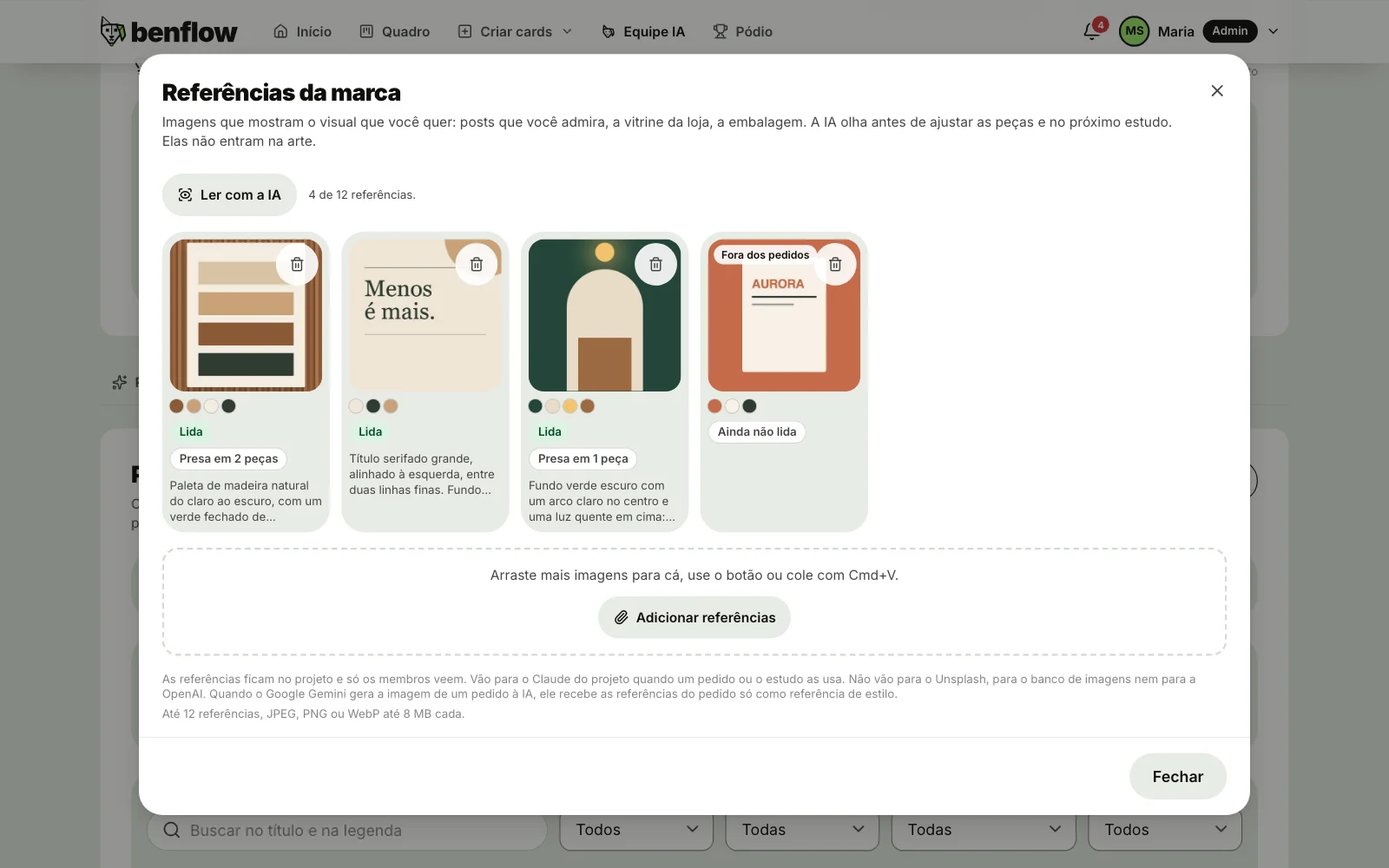
As Referências da marca são imagens que mostram o visual que você quer: posts que você admira, a vitrine da loja, a embalagem. Elas ficam numa janela, aberta pelo botão Referências da marca no alto da sub-aba Peças, que diz quantas o projeto tem (por exemplo, Referências da marca (4)). A IA olha essas imagens antes de ajustar as peças, ao criar uma peça e no próximo estudo, mas elas não entram na arte (para pôr uma imagem sua na peça, use Enviar imagem no Estúdio).
- Passo 1: Clique em Referências da marca e, na janela, em Adicionar referências, ou arraste as imagens para a janela, ou cole com Ctrl+V (no Mac, Cmd+V). Vale JPEG, PNG ou WebP até 8 MB cada, até 12 por projeto; o navegador reduz cada uma para 2048 px, sem os dados de localização, e tira a paleta de cores.
- Passo 2: Clique numa referência para abrir a janela dela. Em Nota, escreva o que você gosta nela (até 200 caracteres) e, em O que aproveitar, marque Cores, Composição, Tipografia ou Estilo da foto.
- Passo 3: Deixe Usar nos pedidos à IA ligado para a referência ir junto nos pedidos de ajuste das peças e no próximo estudo (desligado, o cartão mostra Fora dos pedidos). Clique em Salvar.
- Passo 4: Clique em Ler com a IA, no alto da janela, para a IA descrever as que ainda não leu. Cada cartão passa de Ainda não lida para Lendo e depois Lida, com o que a IA viu: a paleta, a composição, a tipografia e o estilo da foto.
Na janela da referência, O que a IA viu mostra a leitura com Corrigir: o texto corrigido vale nos próximos pedidos à IA, com a marca Corrigida pela equipe, e a IA não passa por cima dele. Apagar, na janela da referência, ou a lixeira no canto de cada miniatura, sem abrir a referência, pergunta Apagar a referência? e tira a imagem do projeto e dos próximos pedidos à IA. A referência presa a peças mostra, por exemplo, Presa em 2 peças e, ao ser apagada, sai também dessas peças; a arte das peças não muda. Mudar a nota, corrigir e apagar fica com quem enviou a referência e com o administrador do projeto (para os outros membros, a lixeira nem aparece). Ler com a IA lê até 6 referências de cada vez, até 10 vezes por dia no projeto.
No resumo da Identidade das peças, o cartão Imagens mostra quantas referências o projeto tem, com as miniaturas, e abre a janela das Referências da marca.
Pedir ajustes à IA na peça, com Desfazer e versões
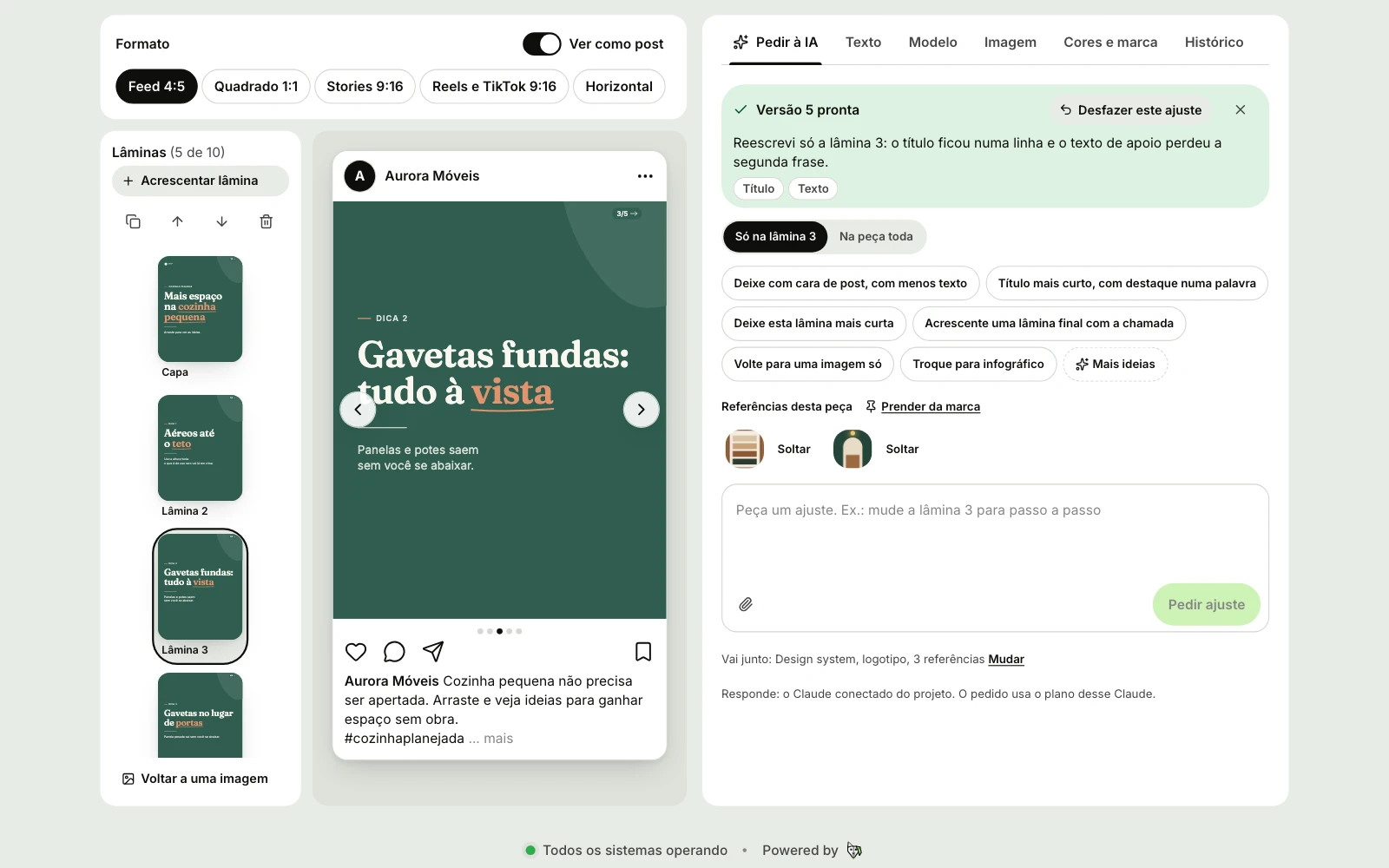
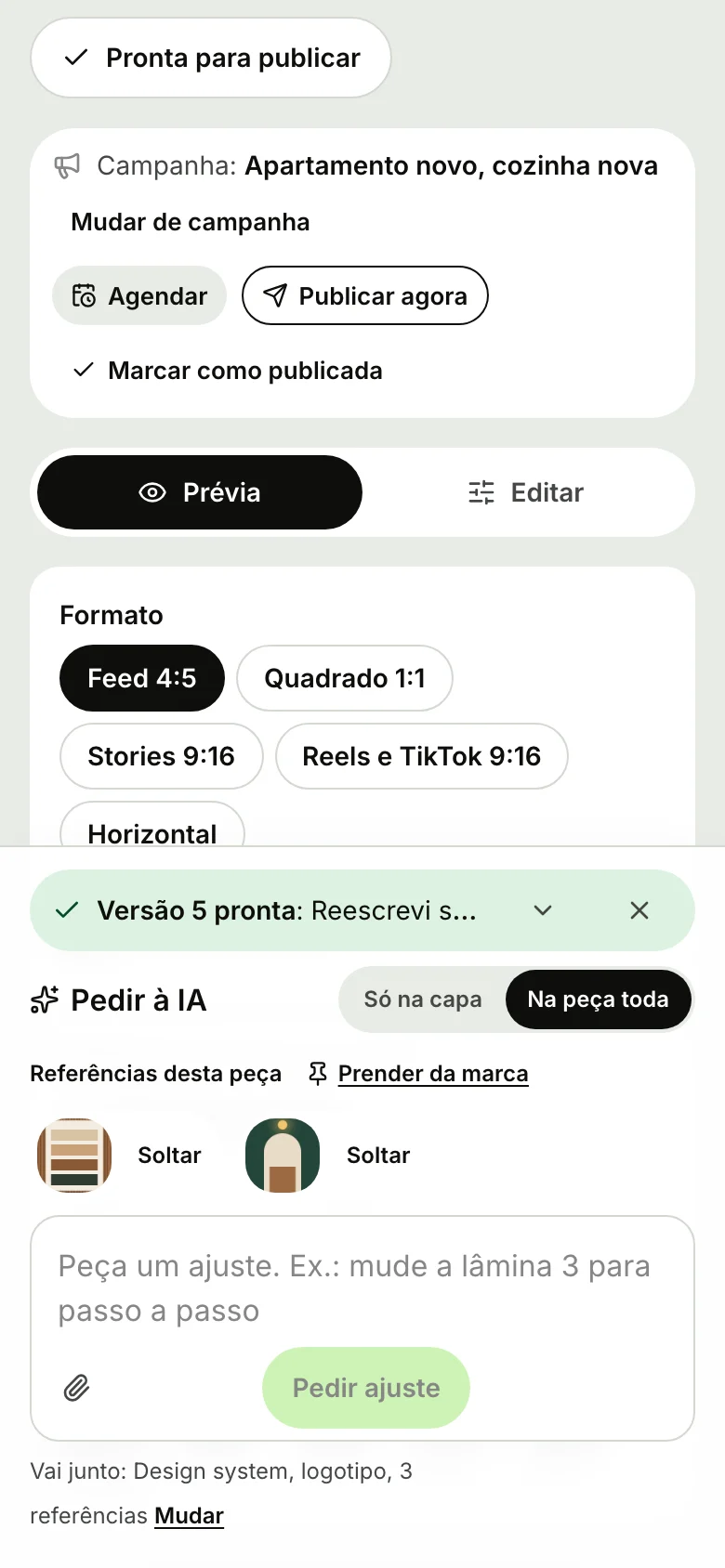
No computador, Pedir à IA é a primeira aba do painel da direita do Estúdio, e ela abre primeiro quando o Claude do projeto está ligado; no celular, a caixa Pedir à IA fica fixa no pé da tela. Escreva o ajuste com as suas palavras e clique em Pedir ajuste (ou Enter; Shift+Enter quebra a linha). Quem responde é o Claude conectado do projeto, de preferência o seu, e a linha Responde: Claude da Maria. O pedido usa o plano desse Claude. diz qual. As sugestões aparecem acima do campo do pedido (no computador, sempre; no celular, com a caixa em foco), como Deixe com cara de post, com menos texto, Título mais curto, com destaque numa palavra, Transforme em carrossel de 5 lâminas, Troque para infográfico, Use uma foto do banco de imagens e Faça a versão para Stories, e as outras em Mais ideias; clicar numa sugestão só põe o texto na caixa.
No carrossel, no alto da aba (no celular, ao lado de Pedir à IA), escolha onde o pedido vale: Só na capa ou Só na lâmina 3 (a lâmina escolhida na coluna das lâminas) ou Na peça toda. As sugestões acompanham, como Deixe esta lâmina mais curta, Acrescente uma lâmina final com a chamada e Volte para uma imagem só. O pedido numa lâmina muda só ela, e a prévia mostra, por exemplo, Ajustando a lâmina 3.
Título mais curto, com destaque em 3D
Transforme em carrossel de 5 lâminas, uma dica por lâmina
Transforme em passo a passo em linhas, com 4 passos e ícones
Deixe parecido com a referência: título grande sobre a foto
Use uma foto de pessoas trabalhando, de costas
Faça a versão para Stories, com a chamada Agende uma visita- Anexar referência (o clipe na caixa) junta até 4 imagens só àquele pedido; dá também para colar ou arrastar. Cada anexo tem Usar sempre nesta peça, que prende a imagem à peça (veja as referências desta peça), e Guardar nas referências, que leva a imagem para as Referências da marca.
- A linha Vai junto mostra o que vai no pedido além do texto e do design da peça: o Design system, o logotipo e o símbolo da marca, quando o projeto tem, e quantas referências (as da marca marcadas com Usar nos pedidos à IA, até 6, as presas à peça e as anexadas agora), como Vai junto: Design system, logotipo, 3 referências. A IA mistura o estilo das referências com a identidade do projeto, sem copiar e sem trocar as cores da marca. Mudar liga ou desliga Mandar as referências da marca neste pedido e leva a Escolher em Referências da marca.
- Enquanto a IA ajusta, a prévia mostra Ajustando com as etapas Na fila do Claude, Ajustando a peça, Criando a imagem (quando o ajuste pediu imagem nova) e Pronta. Os campos ficam só de leitura (Espere a IA terminar ou cancele o pedido para editar), e Cancelar pedido desiste do pedido (fica com quem pediu e com o administrador do projeto). No computador dá para olhar as outras abas enquanto isso: a aba Pedir à IA ganha um pontinho e, quando o ajuste fica pronto, o aviso Ajuste pronto: versão 5 traz Ver, que volta para ela.
- Pronto, o cartão Versão 2 pronta traz o resumo do que a IA fez, as pílulas do que mudou (Título, Texto, Modelo, Formato, Visual, Cores, Imagem, Legenda ou Marca) e Ver detalhes, com Não mudei e o que a IA viu e aproveitou de cada referência (Da referência 1). Quando o pedido não dá para atender, vem Não mudei nada com o motivo, sem versão nova.
Cada ajuste vira uma versão nova, com o rótulo Comando de Maria e o começo do pedido no Histórico. Desfazer este ajuste, no cartão, ou Desfazer, no alto do Estúdio, volta para a versão de antes; para voltar mais, use Ver esta versão e Voltar para esta versão no Histórico. Voltar também cria uma versão, então nada se perde.
- O que a IA muda: o texto da arte, a legenda e as hashtags, o modelo, o formato, o tema, a densidade e a decoração, a cor de destaque (entre as cores permitidas), a imagem (buscar outra foto, gerar, desenhar a ilustração em linhas ou tirar) e o enquadramento, a marca na peça e as lâminas do carrossel (acrescentar, tirar, mudar a ordem ou voltar a uma imagem).
- O que a IA não muda: a fonte, as cores fora das permitidas, a Identidade das peças, as datas, a publicação e as outras peças; e ela não põe número sem fonte. O que ficou de fora aparece em Não mudei, com o motivo.
Cada pessoa faz até 20 pedidos a cada 10 minutos, e o projeto, até 150 por dia. Quando o Claude não pega o pedido a tempo, a resposta vem fora do formato ou o servidor reinicia no meio, o cartão diz o motivo e traz Tentar de novo, com o pedido de volta na caixa; no limite do plano do Claude, vem o botão de ajuda do limite.
Pedir o ajuste direto no cartão da peça e as referências desta peça
Na galeria de Peças, o ícone Pedir ajuste à IA (ao passar o mouse na arte) abre a janela do pedido, para pedir sem abrir o Estúdio: escreva o pedido (por exemplo, título mais curto) e envie com Enter ou com a seta Pedir ajuste; Shift+Enter quebra a linha. O pedido vai para o mesmo Claude do Estúdio, com as mesmas regras e os mesmos limites, e leva junto as Referências da marca marcadas com Usar nos pedidos à IA e as referências presas à peça.
- Na janela ficam três sugestões rápidas pelo tipo da peça, e clicar numa já manda o pedido: no carrossel, Mais uma lâmina, Capa mais forte e Menos texto por lâmina; no infográfico, Menos texto, Outros ícones e Título mais curto; nos Stories e Reels, Texto maior, Chamada mais clara e Outra imagem; no post, Título mais curto com Outra foto e Mais contraste (com foto) ou Pôr uma foto e Virar carrossel (sem foto).
- O clipe Anexar referência junta até 4 imagens ao pedido (colar e arrastar para o cartão também valem). Cada anexo tem Usar sempre nesta peça e Guardar nas referências.
- Usar sempre nesta peça prende a imagem à peça: ela passa para Referências desta peça, na janela do pedido, e vai sozinha em todo pedido à IA nessa peça, no cartão e no Estúdio. Cada peça tem até 4 referências presas. Soltar tira a imagem da peça sem apagar a referência.
- Enquanto a IA trabalha, o cartão mostra Ajustando e a janela mostra o Claude ou a etapa, o pedido e Cancelar pedido.
- Pronto, o cartão mostra Versão 2 pronta, com o resumo do que mudou, Desfazer este ajuste e Abrir no estúdio. Quando o pedido não dá para atender, vem Não mudei nada e o motivo; quando falha, o motivo e Tentar de novo (ou Ligar o Claude, ou a ajuda do limite do plano do Claude), com o pedido de volta na caixa.
- Sem o Claude do projeto ligado, a janela mostra o motivo no lugar da caixa, com Ligar o Claude.
No Estúdio, a caixa Pedir à IA mostra a mesma seção Referências desta peça, com Prender da marca, que prende à peça uma das Referências da marca, e os anexos do pedido também trazem Usar sempre nesta peça. A escolha da lâmina (Só na lâmina 3 ou Na peça toda), as sugestões completas e o Mudar das referências que vão junto ficam só no Estúdio. Quando o Google Gemini gera a imagem de um pedido, as referências presas vão junto como base de estilo.
O aviso de estudo pronto
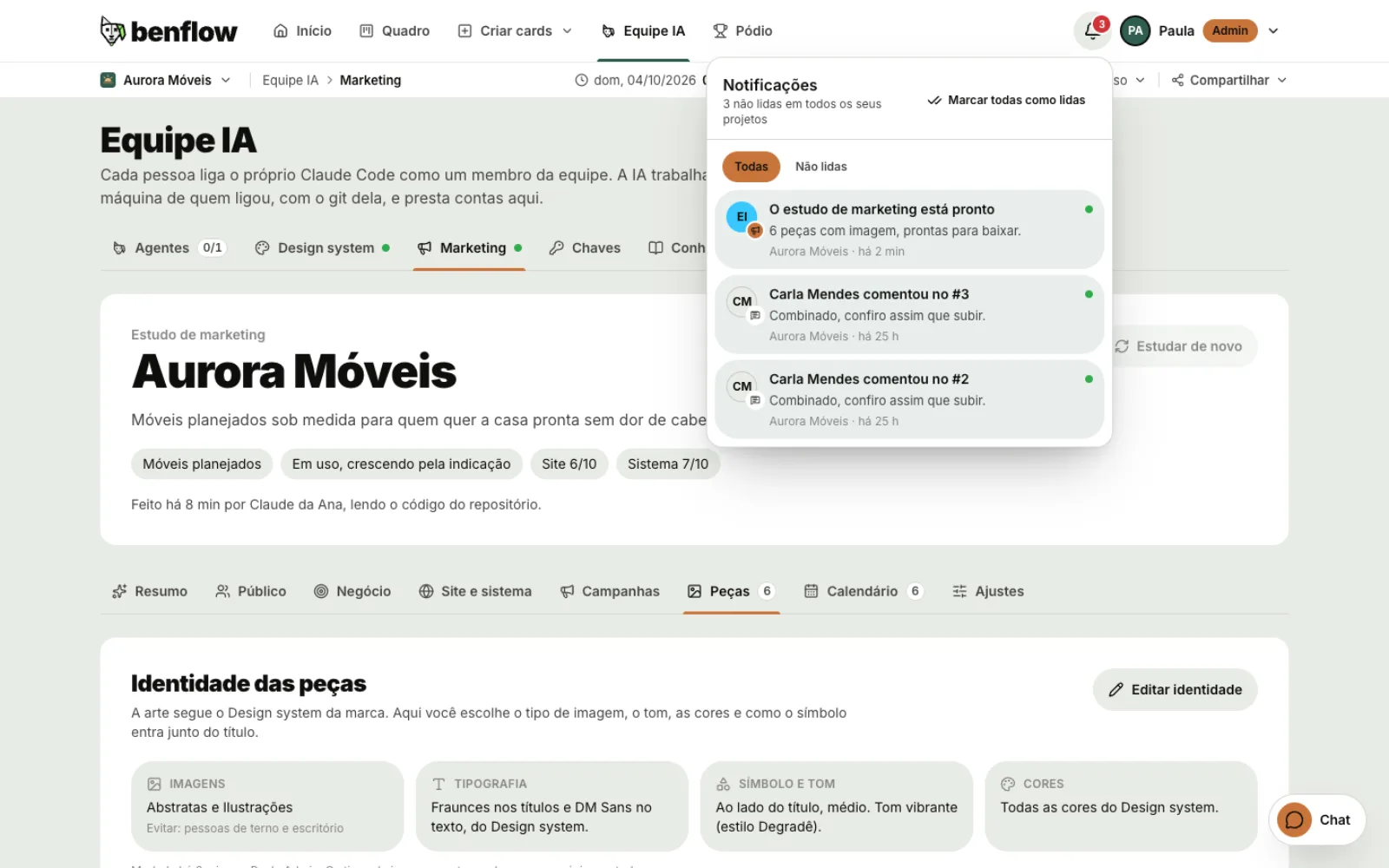
Quando a última imagem do estudo termina (pronta ou com falha), quem pediu o estudo e os admins do projeto recebem O estudo de marketing está pronto no sininho e por e-mail, com o botão Ver as peças. O aviso diz quantas peças saíram com imagem e, se alguma falhou, quantas ficaram sem, para usar Tentar de novo. Sem serviço de imagem, o aviso sai quando o estudo termina. Na análise diária, quem recebe é quem pediu o último estudo, além dos admins.
Vem um aviso por estudo: Tentar de novo depois do aviso não manda outro, e as imagens trocadas no Estúdio não contam. Quem não quiser o e-mail desliga Estudo de marketing pronto em Meu perfil, aba Notificações; o sininho continua. Veja as notificações por e-mail.
O calendário: a bandeja Sem data, arrastar para agendar e o painel de cada item
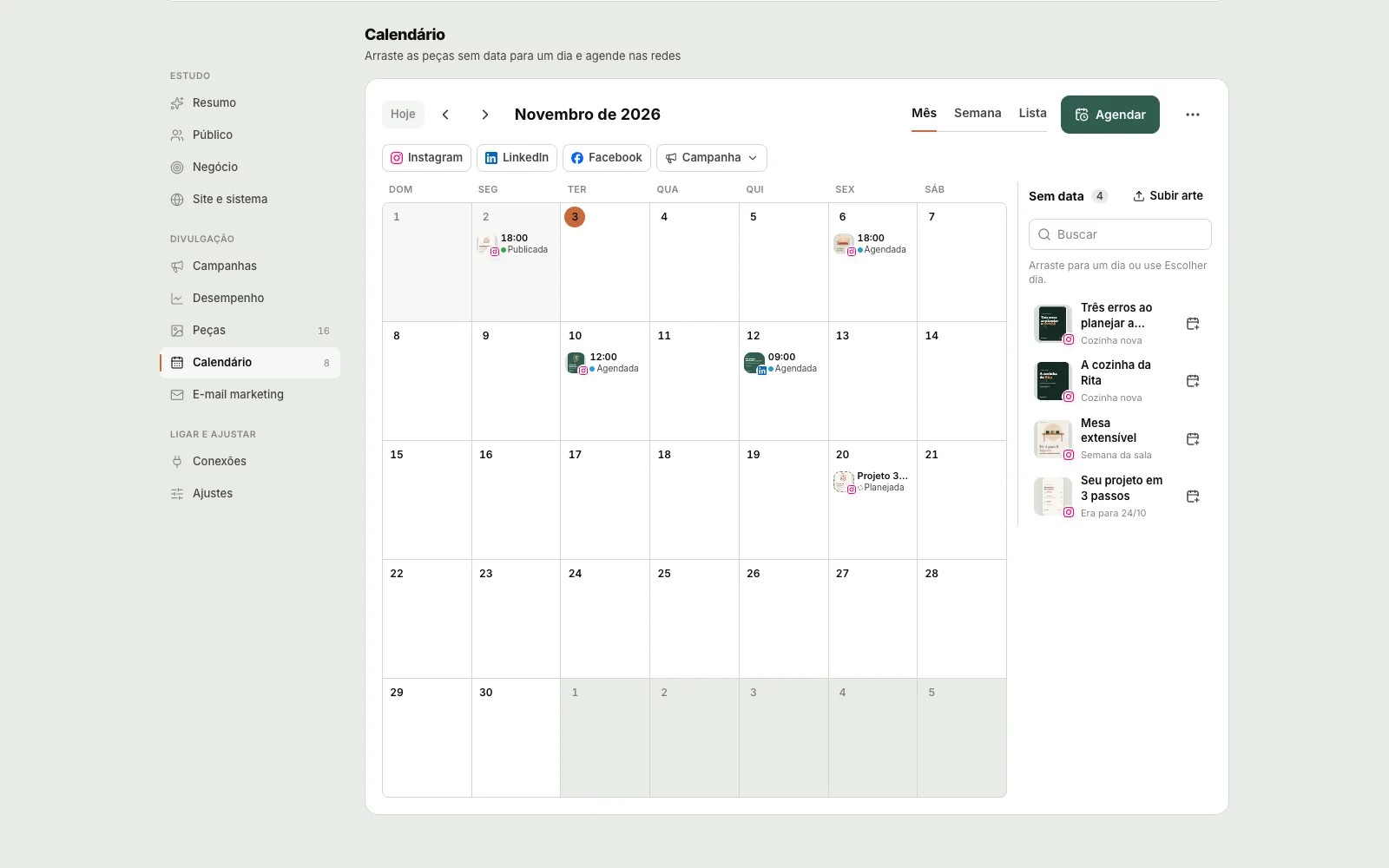
A sub-aba Calendário é onde a peça ganha dia: o que está planejado, o que foi agendado, o que já saiu nas redes e as sugestões do estudo, no fuso do projeto. No alto ficam Hoje, as setas, o mês e a troca Mês (o padrão), Semana e Lista, que vai no endereço da página (?cal=semana ou ?cal=lista), com Agendar (para o administrador com alguma rede conectada; veja escolher e agendar) e os três pontinhos com Baixar agenda (.ics). Os chips filtram por rede e por campanha. No teclado, T volta para hoje e J e K passam o mês ou a semana.
- Sem data: a bandeja à direita (no celular, a faixa no alto) com as peças prontas ou editadas que ainda não têm dia nem agendamento, mais as que tinham um dia planejado que passou sem publicar, com Era para 24/10. Tem a busca, a conta, as páginas e Subir arte, que abre o Subir arte pronta.
- Arrastar para um dia: com a rede da peça conectada, o administrador solta a peça no dia e a janela de agendar abre com esse dia e a hora padrão da rede (na Semana, a hora da faixa onde soltou); Agendar manda para a fila, e Só marcar o dia guarda o dia sem agendar. Sem rede conectada, ou para quem não é administrador, soltar só marca o dia planejado. Dia que passou não aceita.
- Escolher dia: o mesmo, sem arrastar, pelo ícone de calendário de cada peça da bandeja (e pelo teclado).
- Planejada: o dia marcado sem agendamento aparece em cinza, com a borda tracejada. Arrastar para outro dia muda o dia; arrastar de volta para a bandeja tira a data.
- Agendada, Publicada e Com erro: as publicações nas redes, com a miniatura, a hora e o ícone da rede. Arrastar uma agendada (ou com erro) para outro dia muda o dia e mantém a hora; se o servidor recusar, ela volta para onde estava.
- Sugestão do estudo: o que o estudo propôs para o dia, em cinza com a lâmpada. A sugestão cuja peça já tem publicação naquele dia sai do calendário, porque a publicação é ela.
- Mês: até três itens por dia e +N para o resto. Semana: os sete dias por faixa de horário, com as miniaturas. Lista: os itens agrupados por dia, com as páginas. No celular, o Mês e a Semana viram a agenda dos dias que têm algo.
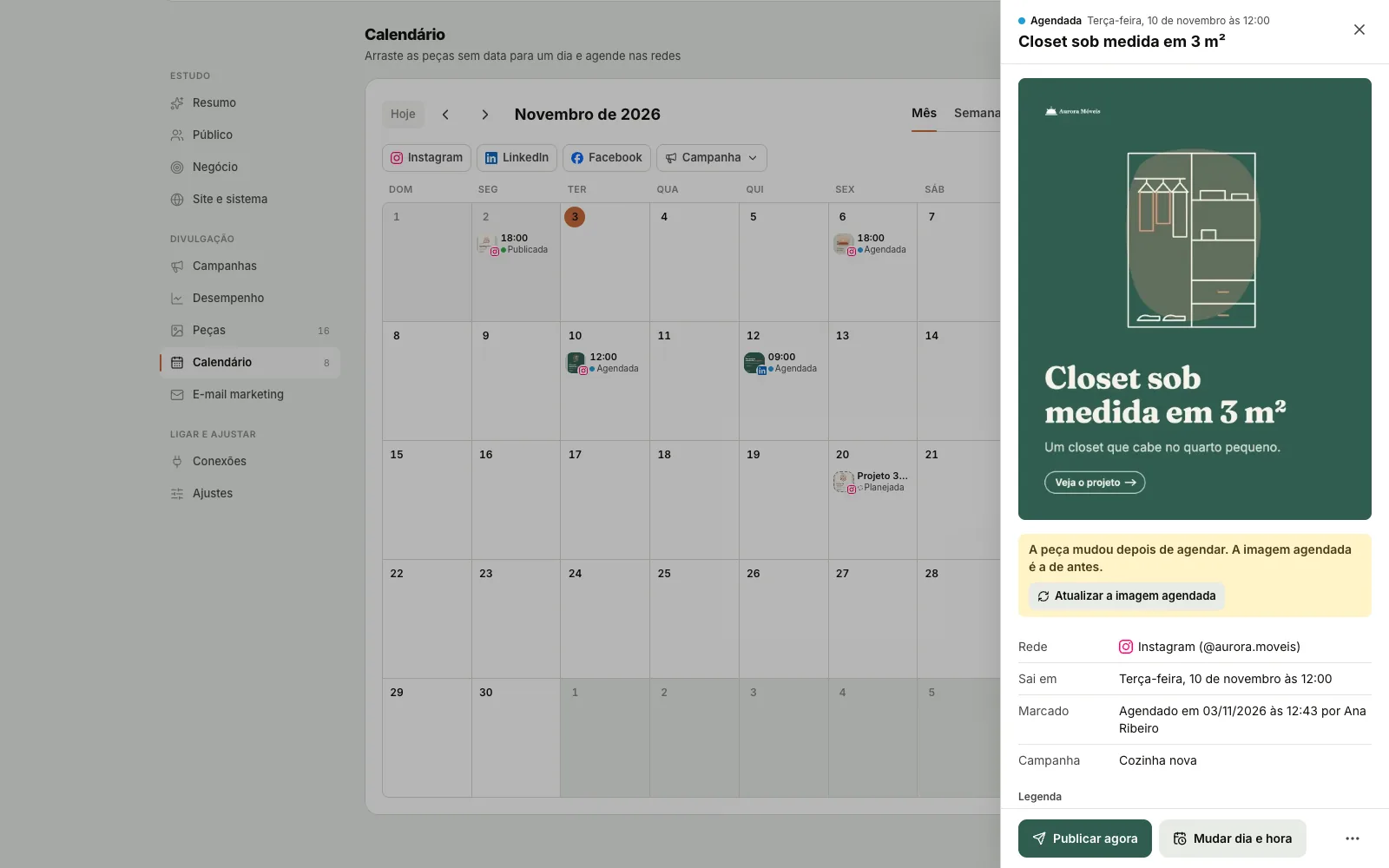
Um clique num item abre o painel lateral. Na publicação: a prévia (no carrossel, todas as lâminas), a rede e a conta, a situação, Marcado com quando e quem marcou (Agendado em 07/10/2026 às 11:53 por Maria Souza), Sai em ou Publicada em, a Campanha e a Legenda, com as ações conforme a situação: Publicar agora, Mudar dia e hora, Cancelar agendamento, Tentar de novo, o link para o post na rede e Abrir no Estúdio. Quando a peça mudou depois de agendar, o painel avisa e oferece Atualizar a imagem agendada ou Atualizar o texto agendado. Na peça planejada: Agendar, Mudar o dia e Tirar a data. Na sugestão do estudo: o canal e a observação, com Adicionar à agenda e, para o administrador, Agendar.
Adicionar à agenda abre o Google Agenda com o evento do dia inteiro já preenchido: o título da ação, a legenda de agora da peça (ou a observação) na descrição e o canal como local. Baixar agenda (.ics) salva o arquivo calendario-marketing.ics com todas as ações, para importar em qualquer agenda (Google Agenda, Apple Calendário, Outlook); importar de novo não duplica, porque cada ação tem o mesmo identificador.
Estudar de novo refaz as sugestões a partir do dia do novo estudo; as peças editadas, as prontas, as planejadas e as que estão nas redes guardam as datas delas.
Analisar todo dia
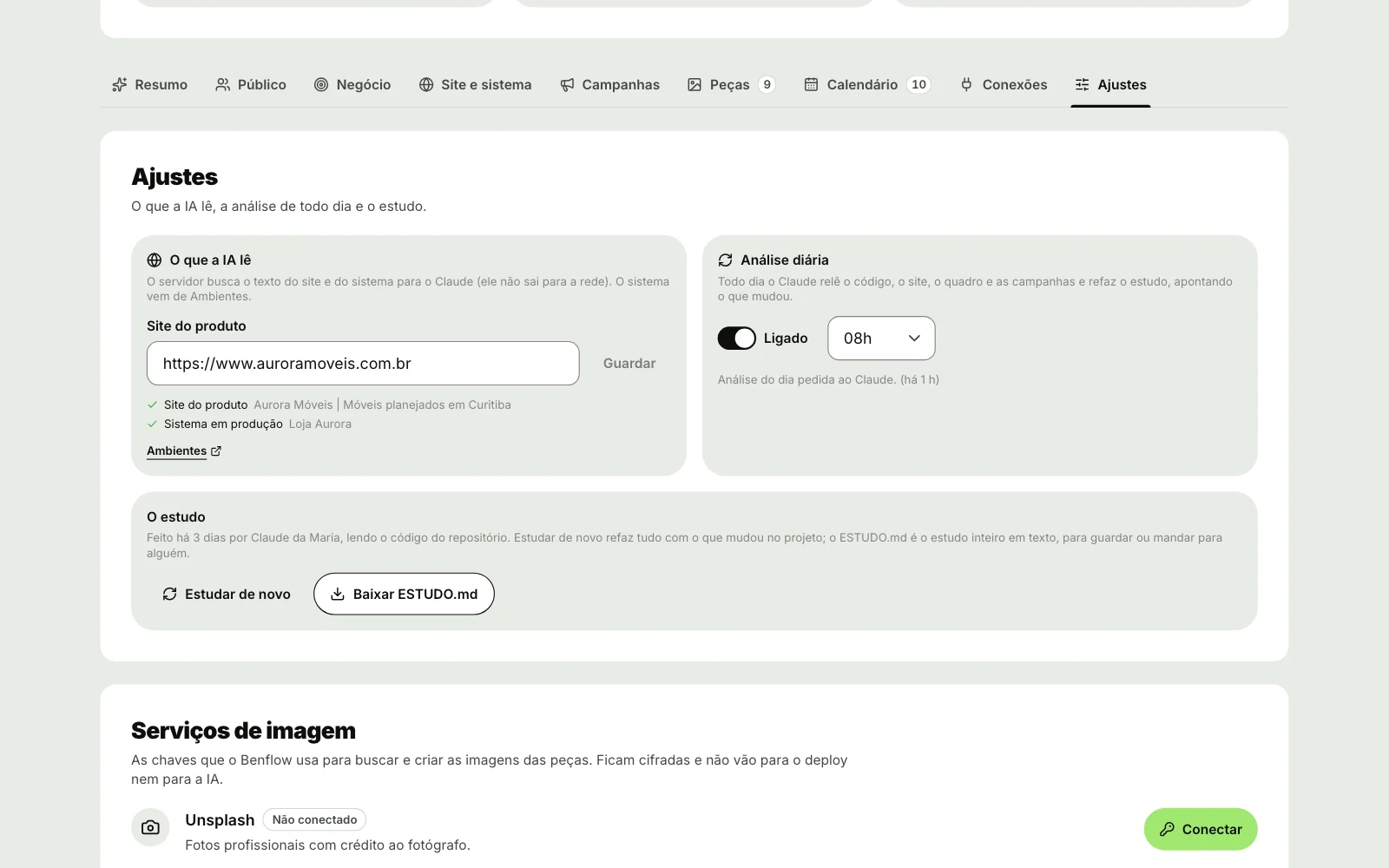
Na sub-aba Ajustes, o cartão Análise diária tem o interruptor Analisar todo dia e a hora. Ligado, o benflow refaz o estudo uma vez por dia, na hora escolhida no fuso do projeto, se houver um Claude do projeto ligado. O estudo anterior vai junto no pedido: a IA mantém o que continua valendo e aponta o que mudou no código, no site, no quadro e nas campanhas. Como no Estudar de novo, cada análise traz uma leva nova de peças, somada às que já existem (nenhuma sai sozinha; veja as peças em levas). Sem Claude ligado na hora, o cartão diz Esperando um Claude ligado para a análise do dia e tenta de novo a cada volta. Estudar de novo, no cabeçalho ou no cartão O estudo, refaz na hora. A aba Marketing do Início do projeto mostra quando foi o último estudo e quanto falta para o próximo, com a contagem regressiva, e liga a análise com Ligar todo dia às 08h quando ela está desligada.
No mesmo lugar, O que a IA lê mostra o Site do produto (com Guardar), as páginas que o servidor leu para o estudo e o link Ambientes, de onde vem o sistema em produção; O estudo diz quando ele foi feito e por qual Claude, com Baixar ESTUDO.md, que salva o estudo inteiro em texto (personas, negócio, SWOT, melhorias, campanhas, peças e calendário) para levar ao Claude Code, ao designer ou à equipe; e, embaixo, ficam os Serviços de imagem. As redes sociais e os dados do site ficam na sub-aba Conexões (veja conectar as redes e os dados do site e do público).
As campanhas: andamento, peças, números e campanhas ligadas
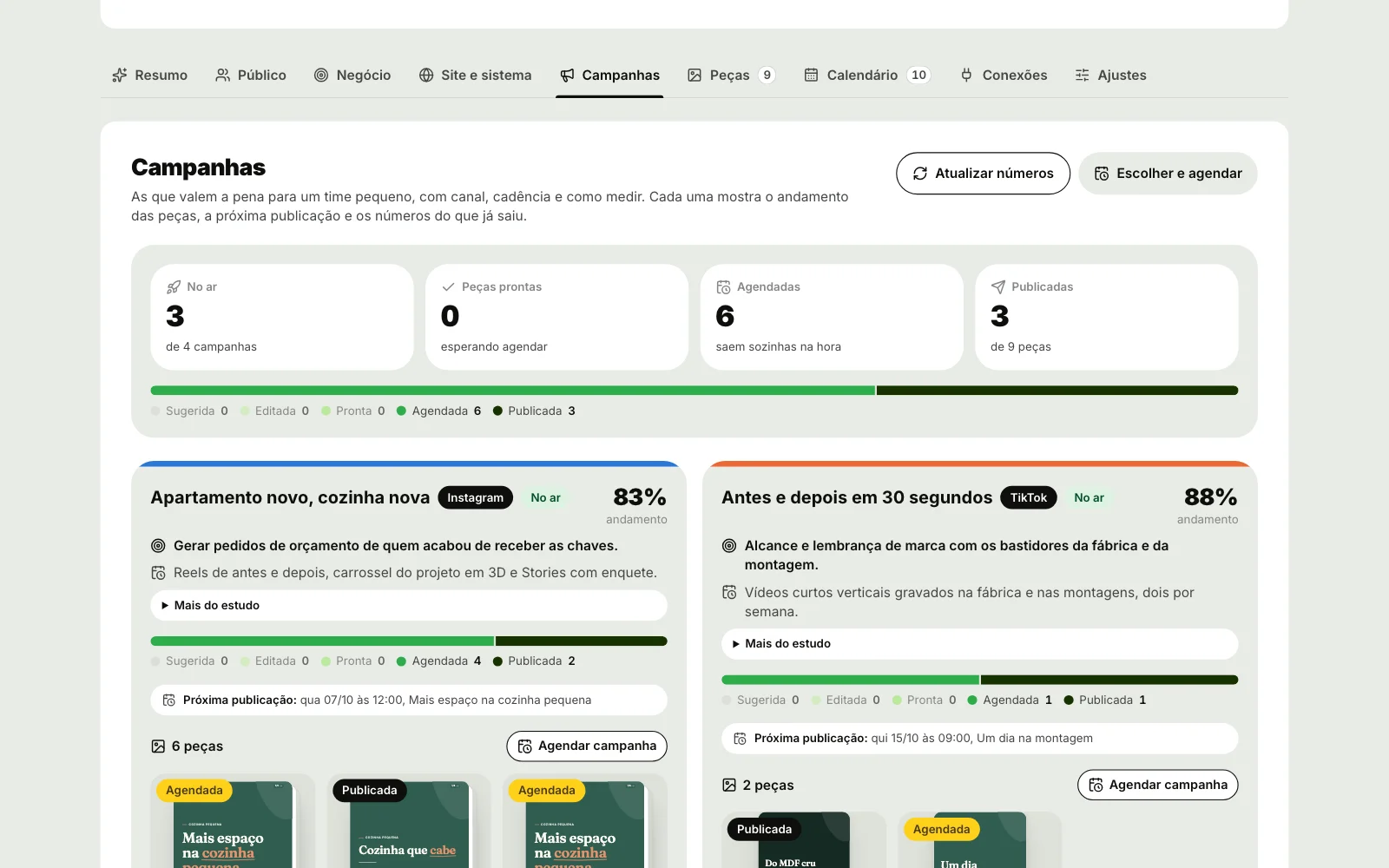
Na sub-aba Campanhas, o alto mostra o andamento de todas: No ar (quantas das campanhas estão no ar), Peças prontas (esperando agendar), Agendadas (saem sozinhas na hora) e Publicadas, com a barra das etapas de todas as peças: Sugerida, Editada, Pronta, Agendada e Publicada. Depois vem cada campanha num cartão, com a faixa de cor, o nome, o canal, os selos No ar e Ligada e o percentual de andamento:
- o objetivo, a cadência e Mais do estudo (para quem, a mensagem, a chamada, como medir e o orçamento);
- a barra das peças da campanha por etapa, com a conta de cada uma, e a Próxima publicação (o dia, a hora e a peça), ou Nada agendado., com quantas peças prontas esperam o Agendar campanha;
- as peças em miniatura, com a etapa, a publicação e Mudar de campanha, e Agendar campanha, que abre o Escolher e agendar só com as peças dela;
- No Instagram: Alcance, Curtidas, Comentários e Salvos somados das peças que o benflow publicou (veja os números);
- No site: com o Google Analytics conectado, as Visitas, as Conversões e o Engajamento que a campanha trouxe nos últimos 28 dias, pelo
utm_campaigndela, e Copiar link com UTM, que copia o endereço do site com as UTMs da campanha para usar nas publicações e nos anúncios. Sem o Google Analytics, o cartão traz Conectar (veja os dados do site).
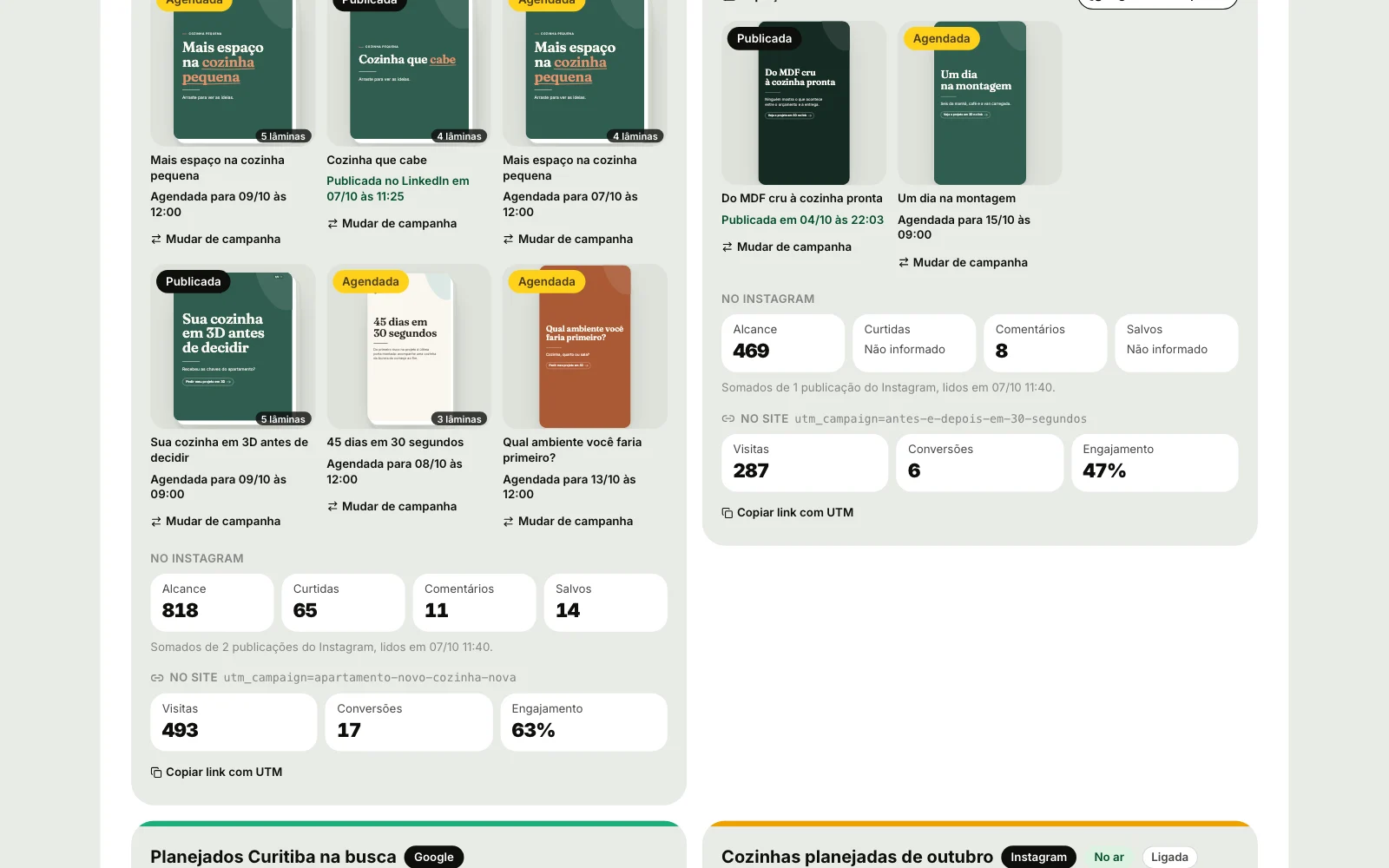
As peças sem campanha ficam no cartão Sem campanha. Atualizar números, no alto, relê os números do Instagram, e Escolher e agendar abre a escolha de todas as peças.
Abaixo, a parte Campanhas ligadas guarda o que já está no ar fora do benflow. Ligar campanha cadastra a campanha: nome, canal, começou em, endereço, orçamento, o que está sendo feito e os resultados até agora (cliques, leads, vendas). Ela entra no próximo estudo e a IA diz, nas campanhas sugeridas, o que manter e o que mudar. A campanha ligada também ganha um cartão na lista de cima, com o selo Ligada, e, com o mesmo nome de uma campanha do estudo, as duas viram um cartão só. Na lista, Abrir vai ao endereço da campanha, e Editar e Apagar mexem no cadastro; a campanha apagada sai do próximo estudo.
As conexões (o Instagram, o LinkedIn, o Facebook, o Meta Ads, o Google Analytics, o Search Console e o Hotjar) ficam na sub-aba Conexões. Com o Meta Ads conectado, os anúncios da Meta aparecem sozinhos na seção Anúncios pagos, entre as campanhas e as Campanhas ligadas (veja os anúncios pagos da Meta). Para o que ainda não se conecta, como os anúncios do Google, ligue a campanha com os resultados que você vê na plataforma.
- A aba mostra o motivo (Claude ocupado, sem sinal, resposta fora do formato ou no limite de uso do plano). O estudo anterior continua na tela. Confira a Equipe IA e clique em Estudar de novo.
- Não deve. O pedido manda dizer quando é estimativa e deixar em O que faltou para o estudo ficar melhor o que não teve base (site não lido, sem campanha ligada, sem dado de uso). Nas peças, o número em destaque e o gráfico de linhas só entram com dado da peça, do estudo ou do pedido, e o Estúdio avisa quando o número não aparece em lugar nenhum.
- Ainda não. As peças de Reels, TikTok e vídeo vêm com o roteiro e a capa em 9:16 (Baixar PNG), com a base e a direita livres para os botões do app; a produção do vídeo fica com a equipe.
- A arte segue o Design system do projeto e a Identidade das peças: confira as cores e o logotipo na aba Design system e, em Editar identidade, as Cores permitidas e a Marca nas peças. Em cada peça, a aba Cores e marca do Estúdio troca a cor de destaque e a marca. Sem Design system, a arte usa as cores da marca de Configurações, aba Marca; sem nenhuma das duas, o visual padrão do benflow.
- Ou o projeto ainda não tem serviço de imagem com chave (a faixa da sub-aba Peças diz isso e oferece a ilustração em linhas), ou a criação falhou: a peça mostra Sem imagem com o motivo, Tentar de novo e Trocar imagem. No Estúdio, Trocar imagem busca outra foto, gera com IA, desenha em linhas ou envia a sua.
- Não. A fonte, os tipos, o que evitar, o tom e a marca valem para as peças sugeridas do próximo estudo e para as imagens novas; as cores mudam a arte na hora. Para mudar uma peça agora, abra no Estúdio e use Trocar imagem ou a aba Cores e marca.
- Não. Estudar de novo e a análise diária trazem uma leva nova de peças e não tiram nenhuma, nem as Sugeridas. As de antes continuam em Peças, com o selo Estudo anterior e as datas delas, e o filtro Leva separa as do estudo atual das anteriores. Para limpar, escolha as peças e use Excluir.
- Dá. No Criar peça, escolha em Quantas peças de 1 a 10: a leva sai com o mesmo pedido, cada peça num ângulo diferente, e soma às que já existem. Para outra leva, com outro pedido, abra o Criar peça de novo.
- Dá, com a conta conectada em Conexões > Redes sociais e o servidor do benflow com a rede configurada. O administrador do projeto publica na hora, agenda cada peça ou usa o Escolher e agendar, e o carrossel sai como carrossel; as outras redes ficam com Marcar como publicada. Veja publicar e agendar.
- Dá. Crie com o tipo Carrossel em Criar peça, use Converter em carrossel no Estúdio ou peça à IA. Cada lâmina tem o seu texto, modelo e imagem, e Baixar todas salva as lâminas num ZIP. Veja o carrossel.
- Pode, nos três pontinhos do cartão ou nas peças escolhidas, se você criou a peça ou é administrador do projeto (as peças do estudo, só o administrador). A peça agendada só sai depois de cancelar o agendamento, e excluir não dá para desfazer.
- A que o projeto tem a chave. Com as duas chaves no projeto, o administrador escolhe em Ajustes > Serviços de imagem, na linha Gerar com IA usa; sem chave no projeto, vale a do servidor do benflow, com o Gemini primeiro. Cada imagem é cobrada na conta dona da chave.
- Pode. No Estúdio, aba Imagem, clique em Trocar imagem e na aba Enviar imagem: JPEG, PNG ou WebP até 8 MB, reduzida para 2048 px e sem os dados de localização. Não precisa de chave. Para só inspirar a IA, sem a imagem entrar na arte, use as Referências da marca.
- Pela licença do Unsplash, as fotos de lá podem ser usadas de graça, inclusive em anúncio e em uso comercial, sem pedir permissão e sem crédito obrigatório no post; o benflow mostra o crédito junto da foto, como a API pede. Atenção a pessoas, marcas e logotipos que aparecem na foto: usar alguém como se apoiasse o seu produto pede a autorização dessa pessoa. Confira os termos em unsplash.com/license (abre em nova aba).
- Vão para o Claude do projeto, só quando um pedido ou o estudo as usa: os anexos de um pedido vão só naquele pedido, as presas à peça vão em todo pedido nela, e as da biblioteca, quando Usar nos pedidos à IA está ligado (até 6). Não vão para o Unsplash, para o banco de imagens nem para a OpenAI; quando o Google Gemini gera a imagem do pedido, ele recebe as referências do pedido só como referência de estilo. Com o plugin 0.1.35 ou mais novo, o Claude abre as imagens; com o antigo, lê só a nota, a paleta e a leitura.
- Clique em Desfazer este ajuste, no cartão da versão pronta, ou em Desfazer, no alto do Estúdio. Para voltar mais, abra a aba Histórico, clique em Ver esta versão na versão que você quer e em Voltar para esta versão. Nada se perde: cada volta vira uma versão nova.
- Sim. Um link para uma seção (as peças, o calendário, as campanhas ligadas) abre a aba Marketing na sub-aba certa e rola até a seção.















