Como publicar e agendar as peças do marketing no Instagram e no LinkedIn
Conecte o Instagram e o LinkedIn em Conexões, toque em Quero esta nas peças e agende tudo de uma vez; na hora marcada, o benflow publica sozinho.
As peças do marketing do projeto saem do benflow direto para o Instagram e o LinkedIn. O administrador do projeto conecta as contas uma vez, na sub-aba Conexões, e depois escolhe as peças com o Escolher e agendar (um toque em Quero esta em cada uma; o dia e a hora saem sozinhos) ou publica e agenda cada peça pela grade de Peças ou pelo Estúdio. Na hora marcada, o benflow publica sozinho, sem ninguém com o navegador aberto, e o carrossel sai como carrossel nas duas redes. O que sai em outras redes, como TikTok e Facebook, fica registrado com Marcar como publicada, e o Calendário mostra tudo, com quando e por quem foi marcado.
Conectar o Instagram e o LinkedIn do projeto
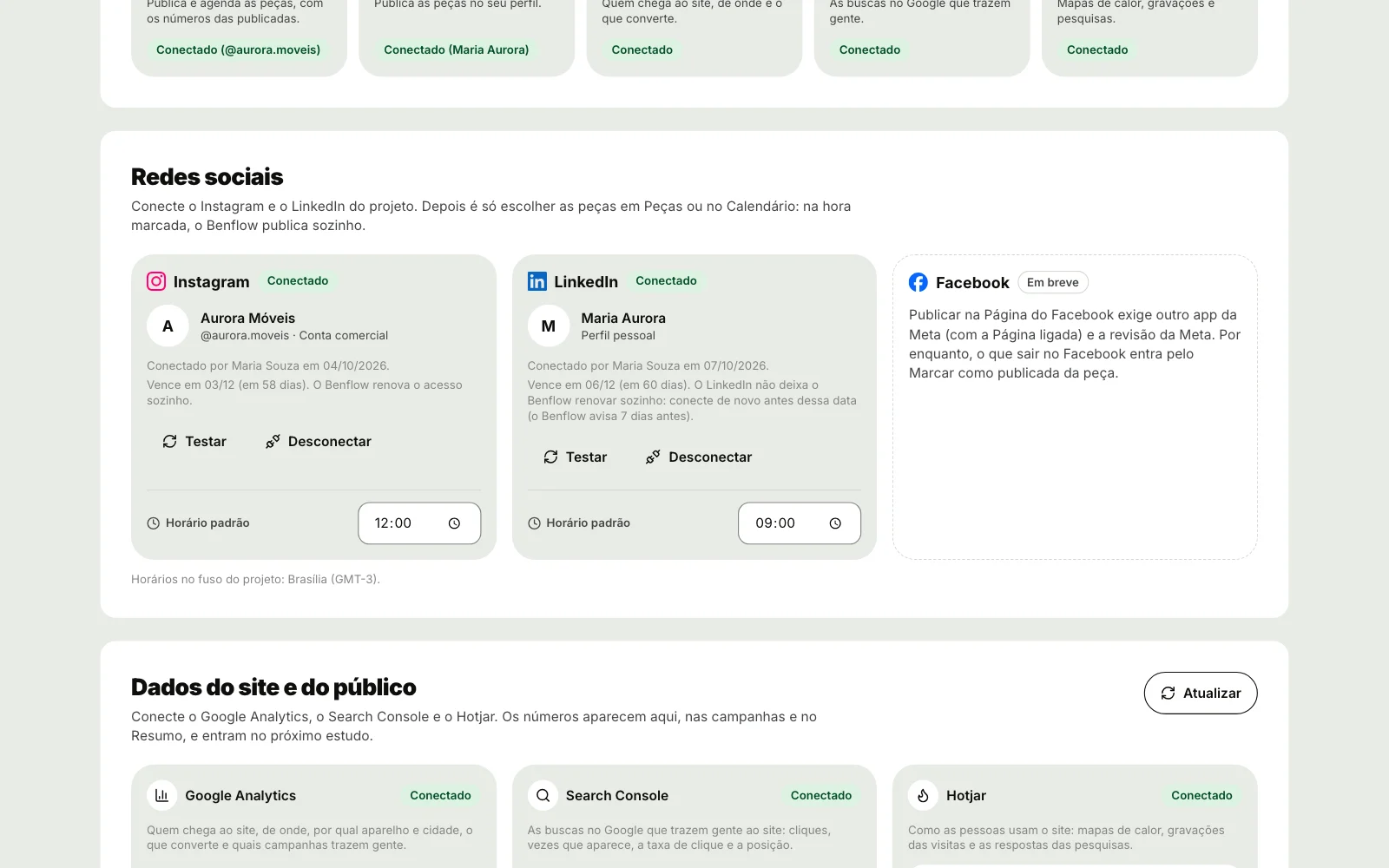
- Passo 1: Abra Equipe IA, a aba Marketing e a sub-aba Conexões. A seção Redes sociais fica logo depois do resumo das conexões.
- Passo 2: No cartão Instagram, clique em Conectar Instagram; no cartão LinkedIn, em Conectar LinkedIn. Na grade de Peças, a faixa do alto e o Escolher e agendar também levam para cá enquanto nenhuma rede está conectada.
- Passo 3: A rede abre: entre com a conta e autorize o benflow.
- Passo 4: Você volta para Conexões com o aviso, por exemplo, Instagram conectado. Já dá para publicar e agendar as peças. e o perfil no cartão: a foto, o nome e, no Instagram, o @ e o tipo da conta.
O Instagram precisa de uma conta profissional, Conta comercial ou Conta de criador de conteúdo; com uma conta pessoal, a volta mostra Esta conta do Instagram não é profissional (empresa ou criador de conteúdo). Mude o tipo da conta no Instagram e conecte de novo. O pedido de conexão vale 10 minutos e só termina na mesma sessão de quem clicou em conectar; quando passa disso, clique de novo.
- Conectado: a linha diz quem conectou, quando e até quando o acesso vale, como Vence em 03/12 (em 58 dias). No Instagram, O benflow renova o acesso sozinho. Testar pergunta à rede se a conta responde, e Desconectar tira a conta do projeto.
- Acesso vencido ou Com erro: a rede deixou de aceitar o acesso (venceu ou foi retirado). O cartão diz o motivo e traz Conectar de novo; as publicações agendadas só saem depois de conectar de novo.
- Não conectado: o projeto ainda não tem a conta. Só o administrador do projeto conecta; os outros membros veem, por exemplo, Só o administrador do projeto conecta o Instagram.
- O Facebook aparece como Em breve: publicar na Página do Facebook exige outro app da Meta, com a Página ligada, e a revisão da Meta. Por enquanto, o que sai no Facebook entra pelo Marcar como publicada.
Embaixo de cada cartão fica o Horário padrão da rede: o Escolher e agendar e o Agendar põem cada peça nesse horário, no fuso do projeto. Sem mudança, o Instagram fica às 12:00 e o LinkedIn às 09:00. O administrador muda o horário no campo, e ele salva ao sair dele; os outros membros só veem.
Sem o app da rede no servidor, o cartão mostra Falta configurar e, para o administrador do projeto, o que pedir ao admin do benflow: criar o app, cadastrar nele o endereço de retorno que aparece ali (com Copiar) e pôr as duas variáveis do app no servidor. Uma conta que já estava conectada continua guardada, com Desconectar, mas nada é publicado até o servidor voltar a ter a rede.
O LinkedIn publica no perfil pessoal de quem conecta
O LinkedIn publica no perfil pessoal de quem conecta (a Página da empresa ainda não), e o cartão mostra o nome dessa pessoa com Perfil pessoal. As diferenças para o Instagram:
- O acesso vale 60 dias, e o LinkedIn não deixa o benflow renovar sozinho. Nos últimos 7 dias, o cartão ganha Vence em breve e o aviso em destaque, com Conectar de novo, e quem conectou recebe o aviso no sininho. Conectando de novo, o prazo recomeça.
- Não dá para agendar no LinkedIn para depois do vencimento da conexão: o benflow recusa com A conexão do LinkedIn vence em 06/12. Conecte de novo antes de agendar para depois disso., e o Escolher e agendar avisa na linha da peça.
- O LinkedIn não manda números (alcance, curtidas): a peça publicada no LinkedIn mostra só o link, com Ver no LinkedIn.
Publicar agora ou agendar uma peça
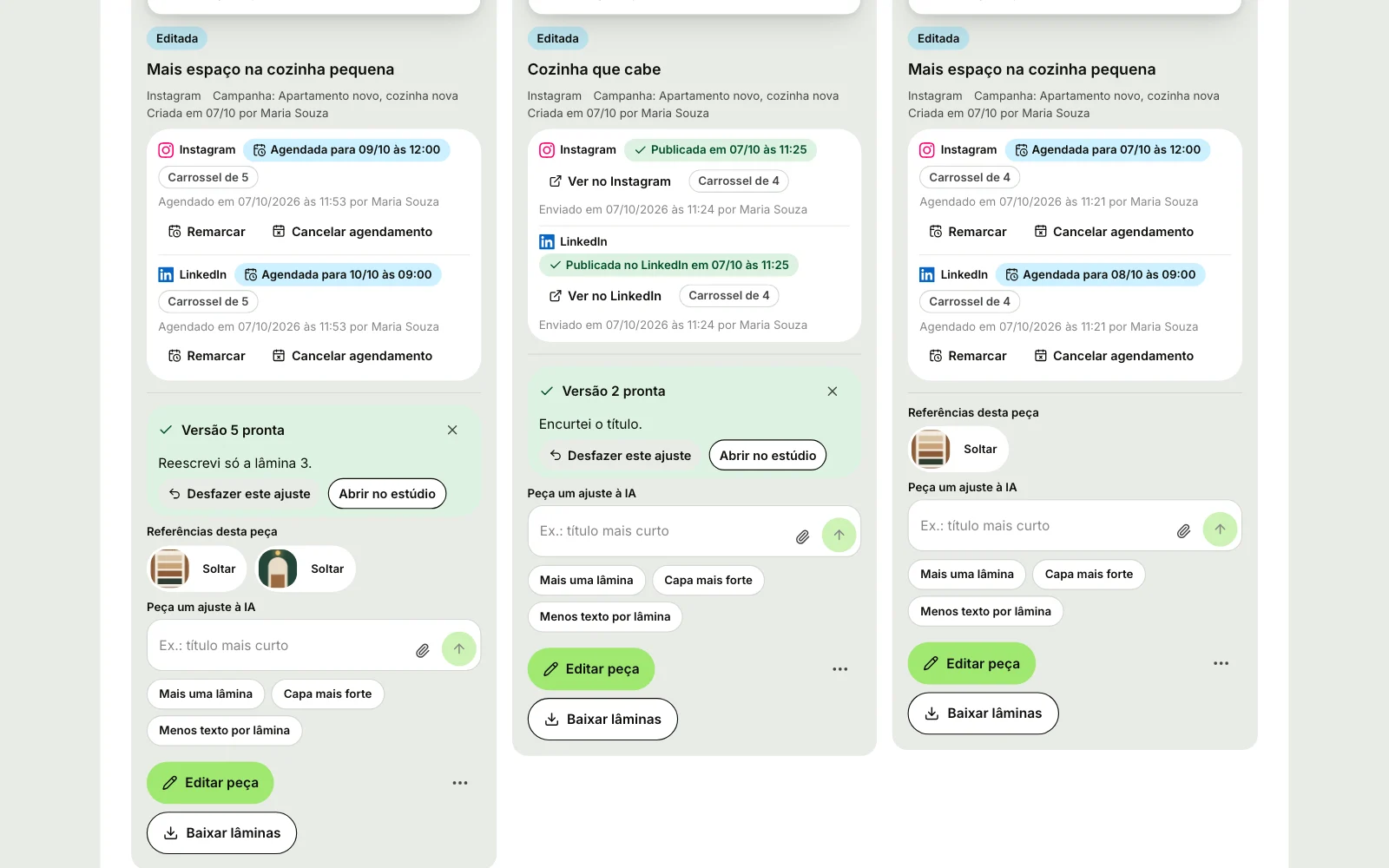
Com alguma rede conectada, cada peça ganha a barra das redes: no cartão da grade de Peças, logo abaixo do título, e no Estúdio da peça, logo abaixo dos botões do alto, junto com a Campanha e Mudar de campanha. Cada rede onde a peça está tem uma linha, com o selo, Carrossel de 5 quando vai como carrossel e quando e quem marcou, como Agendado em 07/10/2026 às 11:53 por Maria Souza ou, no Publicar agora, Enviado em 07/10/2026 às 11:24 por Maria Souza.
- Agendar abre a janela Agendar, com as redes conectadas para escolher (a do canal da peça vem marcada), o Dia e a Hora no fuso do projeto. Ela já vem com o próximo dia da peça no calendário, no horário padrão. A hora precisa estar pelo menos 10 minutos à frente e até 75 dias à frente (no LinkedIn, até o vencimento da conexão). Clique em Agendar, e a linha passa a mostrar, por exemplo, Agendada para 09/10 às 12:00.
- Publicar agora pergunta Publicar agora?, com as redes, e avisa que, depois de publicada, a peça só se apaga pela rede. Em instantes, o selo vira Publicada em 07/10 às 11:25, com Ver no Instagram ou Ver no LinkedIn, que abre o post.
- Na peça que já está numa rede, os botões dizem a outra: Agendar no LinkedIn e Publicar agora no LinkedIn, por exemplo.
- Remarcar muda o dia e a hora de uma agendada, e Cancelar agendamento desiste dela (dá para agendar de novo depois).
- Se a peça muda depois de agendada (o texto, a imagem, o modelo, as lâminas), a linha avisa A peça mudou depois de agendar. A imagem agendada é a de antes. com Atualizar a imagem agendada, que troca as imagens (e a legenda, quando mudou) pelas de agora.
O que vai para a rede é a arte da peça como ela está na hora de agendar, feita no seu navegador no tamanho do formato, com a legenda e as hashtags (o mesmo texto do Copiar texto). O carrossel vai com todas as lâminas, uma imagem por lâmina, e sai como carrossel no Instagram e no LinkedIn. No Instagram, as peças em Feed 4:5, Quadrado 1:1 e Horizontal vão para o feed, e as em Stories 9:16 e Reels e TikTok 9:16 vão como Stories, porque o Instagram só aceita Reels em vídeo (o carrossel em formato de Stories não vai para o Instagram: o story leva uma imagem só). A legenda do Instagram pode ter até 2.200 caracteres e 30 hashtags; passou disso, a peça não vai e a tela diz o que encurtar. A peça com a imagem, ou a imagem de alguma lâmina, ainda em criação ou com falha também espera, e a barra diz o motivo.
Agendar, publicar, remarcar, cancelar e atualizar a imagem são do administrador do projeto. Os outros membros veem os selos e usam Marcar como publicada. Cada peça tem uma publicação agendada por rede de cada vez, e o projeto pode ter até 100 agendadas. As agendadas e as publicadas aparecem no Calendário, com quando e por quem foram marcadas, e no topo do marketing, em Próxima publicação e Publicadas no mês.
Escolher e agendar: toque nas peças que você quer
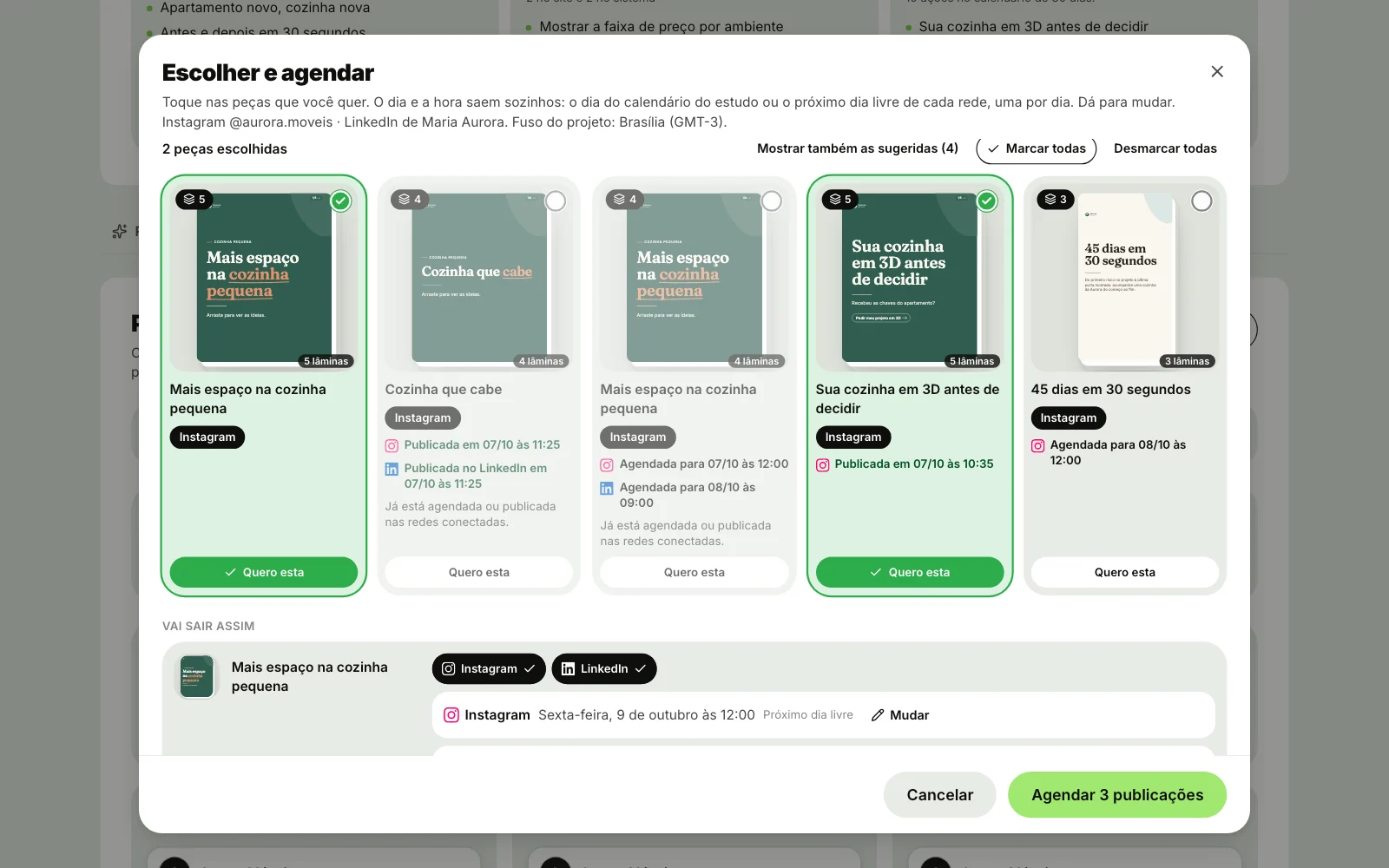
O Escolher e agendar fica na faixa do alto da grade de Peças (que diz, por exemplo, Instagram conectado e LinkedIn conectado. 2 peças prontas ainda sem agenda.), no alto do Calendário e no alto das Campanhas. A mesma janela abre só com as peças da campanha pelo Agendar campanha, só com as escolhidas na grade pelo Agendar as escolhidas e só com uma peça pelo Agendar esta peça, na sugestão do estudo no Calendário. Só o administrador do projeto vê.
- Passo 1: A janela mostra as peças prontas e editadas em miniaturas grandes, com a situação em cada rede (Mostrar também as sugeridas traz as que ainda estão como o estudo entregou). Toque em Quero esta nas peças que você quer, ou em Marcar todas.
- Passo 2: Embaixo, em Vai sair assim, cada escolhida já vem com a rede (a do canal da peça; toque em Instagram ou LinkedIn para mandar nas duas), o dia e a hora: o dia da peça no calendário do estudo (Dia do calendário) ou, sem dia ou com o dia já passado, o Próximo dia livre daquela rede, uma por dia, no horário padrão da rede. Mudar abre os campos do dia e da hora.
- Passo 3: Clique em Agendar 3 publicações (o botão diz quantas vão).
- Passo 4: Espere a barra terminar: Agendando 1 de 3 e o título, com Fazendo a imagem e Enviando em cada linha. No fim, Pronto. 3 publicações agendadas: na hora marcada, o benflow publica sozinho. Já aparece no Calendário., com Ver no Calendário. Parar interrompe depois da publicação da vez.
- Livre é o dia sem outra publicação agendada naquela rede e sem outra escolhida no mesmo dia. O dia de cada escolhida fica preso quando ela é marcada: marcar outra não muda as que já estavam.
- A peça já agendada ou publicada em todas as redes conectadas aparece apagada, com Já está agendada ou publicada nas redes conectadas. A peça com a imagem em criação ou com falha também fica de fora, com o motivo.
- No LinkedIn, a publicação marcada para depois do vencimento da conexão avisa A conexão do LinkedIn vence antes desse dia. Conecte o LinkedIn de novo antes, senão esta não sai.
Marcar como publicada o que saiu em outra rede
O Instagram e o LinkedIn publicam pelo benflow. O que você publica no TikTok, no Facebook, no YouTube ou em outra rede (ou por fora, direto no Instagram e no LinkedIn) fica registrado com Marcar como publicada, no cartão da peça ou no Estúdio. Qualquer membro do projeto marca.
- Passo 1: Clique em Marcar como publicada na peça.
- Passo 2: Em Onde, escolha a rede (vem a do canal da peça): Instagram, Facebook, LinkedIn, TikTok, YouTube ou Outra rede.
- Passo 3: Confira o Dia e a Hora em que saiu (não pode ser no futuro) e, se quiser, cole o Link do post, começando com https://. No Instagram, o link precisa ser do instagram.com.
- Passo 4: Clique em Marcar como publicada. A peça passa a mostrar, por exemplo, Publicada no TikTok em 04/10 às 22:30, e aparece no Calendário nesse dia, com Marcado como publicado.
Com o link, a peça mostra Ver no Instagram (link do instagram.com), Ver no LinkedIn (link do linkedin.com) ou Ver o post (das outras redes). Desmarcar tira a marcação, para quem marcou e para o administrador do projeto. A peça marcada conta em Publicadas no mês, mas não traz números: os números chegam só das publicações que o benflow fez no Instagram.
As peças de cada campanha e os números
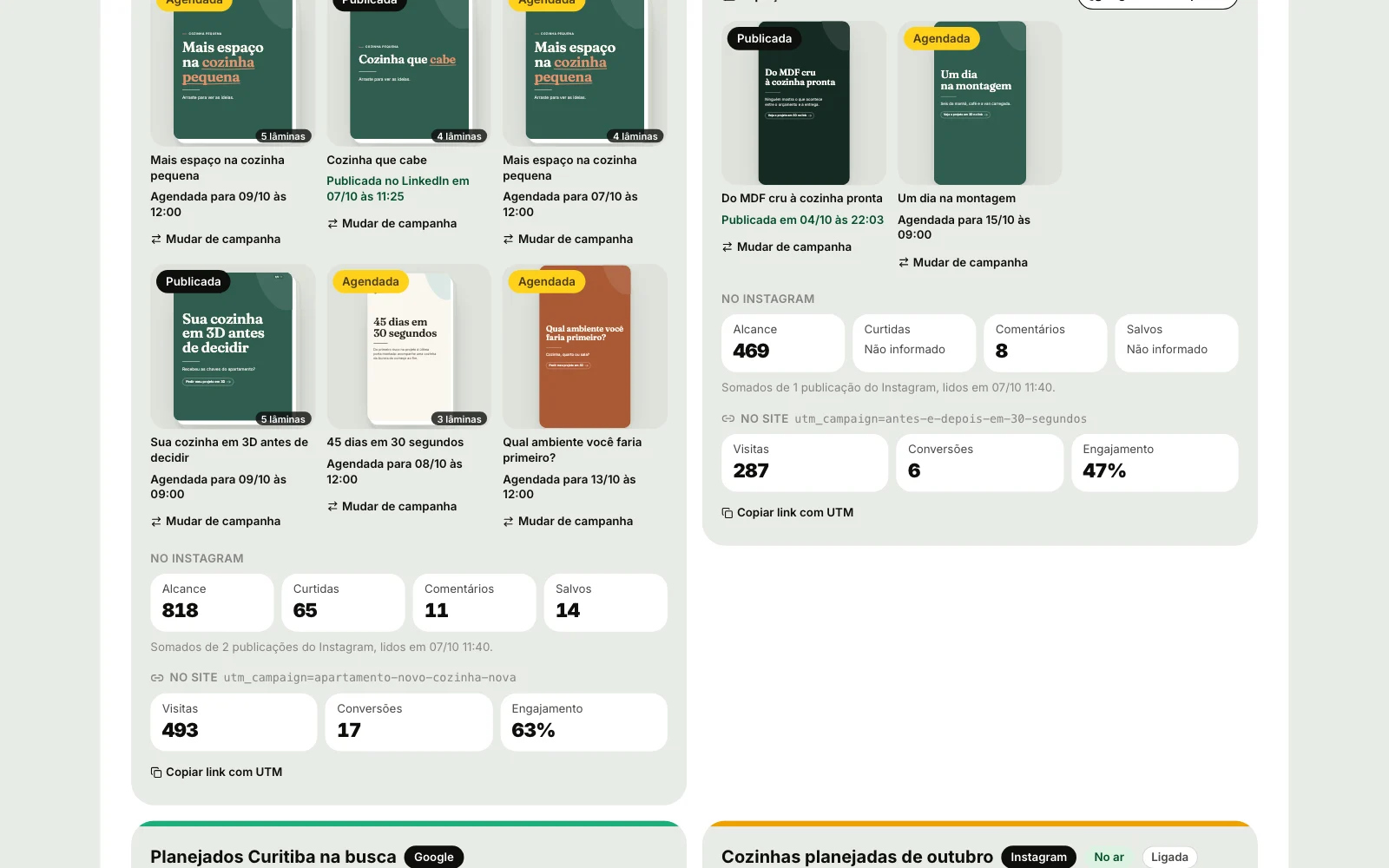
Na sub-aba Campanhas, cada campanha mostra as peças dela, com a etapa (Sugerida, Editada, Pronta, Agendada ou Publicada), a publicação, como Agendada para 09/10 às 12:00, e Mudar de campanha (veja as campanhas). A campanha que você ligou com o mesmo nome entra no mesmo cartão, com o selo Ligada, e as peças sem campanha ficam no cartão Sem campanha.
- Mudar de campanha, embaixo de cada peça (e no Estúdio), leva a peça para outra campanha do estudo ou ligada, ou de volta para A do estudo. Qualquer membro muda, e o próximo pedido à IA nessa peça já usa a campanha escolhida.
- Agendar campanha abre o Escolher e agendar só com as peças dela.
- No Instagram, os números somam as peças da campanha que o benflow publicou no Instagram: Alcance, Curtidas, Comentários e Salvos, com a linha Somados de 2 publicações do Instagram e quando foram lidos. O número que o Instagram não informa, como as curtidas e os salvos dos Stories, aparece como Não informado. O LinkedIn não manda números.
- No site, com o Google Analytics conectado, as visitas ao site que a campanha trouxe, pelo
utm_campaign, com Copiar link com UTM (veja os dados do site).
Os números do Instagram chegam algumas horas depois de publicar; até lá, o cartão diz Os números do Instagram chegam algumas horas depois de publicar. O benflow relê sozinho as publicações dos últimos 30 dias a cada 6 horas, e Atualizar números, no alto da sub-aba, relê na hora. Ele vale uma vez a cada 10 minutos por projeto; antes disso, a tela diz As métricas foram relidas há pouco. Tente de novo em alguns minutos.
Quando a publicação não sai
Se a rede não responde, está no limite de pedidos ou ainda prepara a imagem, a fila tenta de novo sozinha depois de 2, 5 e 15 minutos, e o selo fica Tentando de novo, com o motivo embaixo. Se não der depois das tentativas, ou se a rede recusar a peça, o selo vira Erro ao publicar, com o motivo em português, e quem agendou recebe no sininho, por exemplo, A publicação no LinkedIn não saiu, que leva ao Calendário.
- Tentar de novo põe a publicação de volta na fila, e ela sai em instantes. Remarcar escolhe outra hora, e Cancelar agendamento desiste dela.
- O servidor reiniciou no meio; confira no Instagram antes de tentar de novo.: o servidor caiu enquanto a peça saía, e ela pode ter sido publicada. Abra a rede e veja se o post está lá antes de clicar em Tentar de novo, para não publicar duas vezes.
- O LinkedIn não confirmou se esta publicação saiu. Confira no seu perfil do LinkedIn; se não saiu, use Tentar de novo.: até você conferir, Remarcar e a mudança da legenda ficam travados, para o post não sair duas vezes.
- A rede desconectou o benflow (a autorização venceu ou foi retirada): a conta fica em Acesso vencido, em Conexões, e as agendadas dão erro na hora até alguém clicar em Conectar de novo.
- A conta chegou ao limite de publicações pela API do Instagram nas últimas 24 horas.: o Instagram limita quantos posts uma conta publica por aplicativos num dia. Remarque para o dia seguinte.
- O projeto estava desativado na hora de publicar; a publicação não saiu.: reative o projeto e use Tentar de novo ou Remarcar.