Como usar a página Conexões
Veja o que está ligado em cartões ou em lista, busque, filtre as ligadas e as com problema, abra o Configurar de cada canal e use o prompt de conexões.
A página Conexões reúne tudo o que liga o pedido do seu cliente à entrega no ar, em cartões ou em lista. Ela não tem abas: abre direto na lista das conexões, e a configuração de cada canal abre pelo Configurar da linha dele (veja A configuração de cada canal). Abra pelo menu do usuário (Conexões, logo abaixo de Ambientes), pelo atalho Conexões na barra fina do topo (no cartão que abre, clique em Ver todas as conexões) ou pela aba Conexões de Ambientes, que mostra o mesmo quadro (lá ele abre em lista, com os filtros de grupo e de situação).
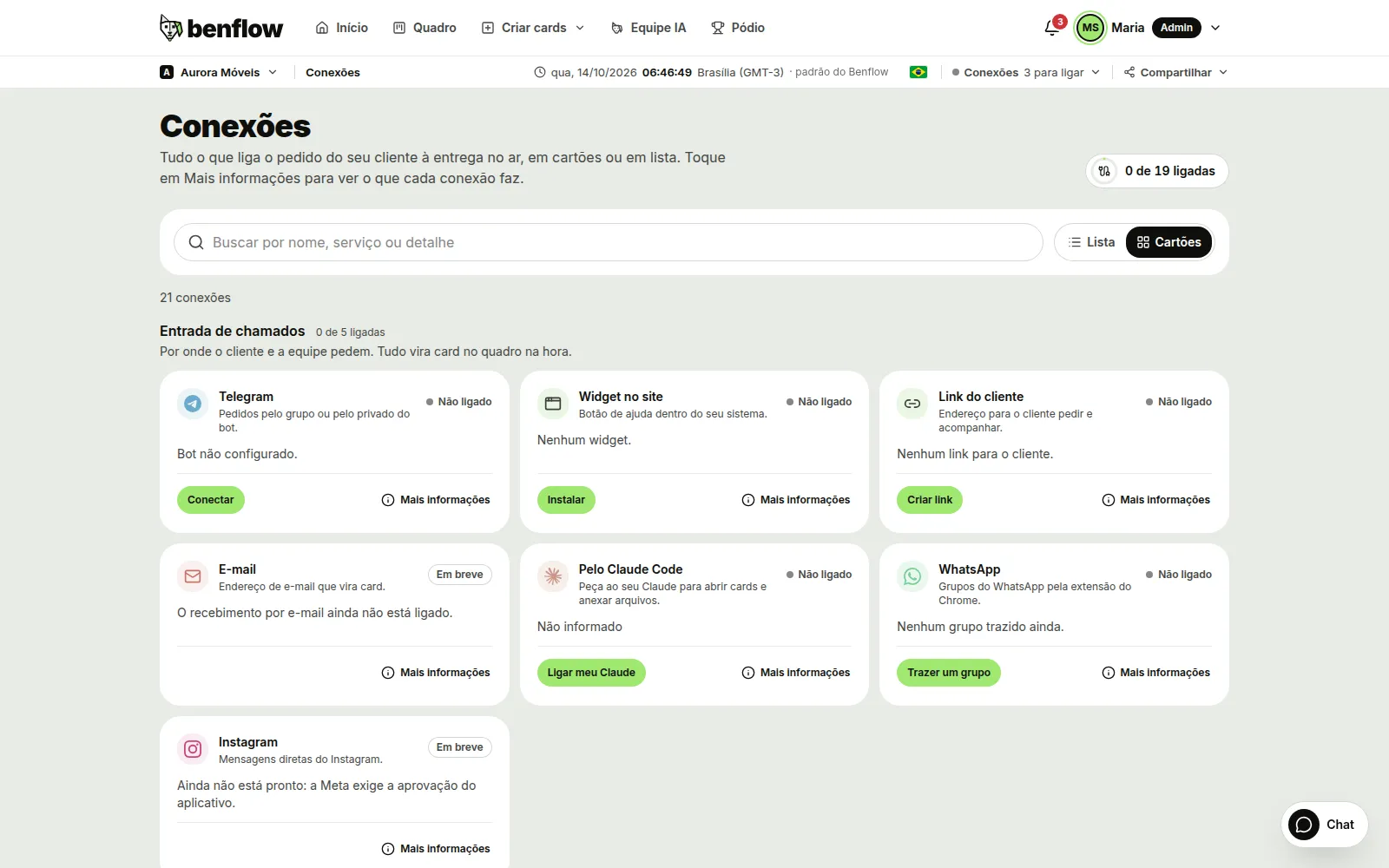
O resumo das conexões ligadas
No canto do título ficam dois botões que filtram a lista: o anel com quantas conexões estão ligadas, de quantas (como 6 de 20 ligadas), e, quando alguma está com problema, o vermelho com o número delas (como 2 com problema). Clique em 6 de 20 ligadas para ver só as ligadas, ou em 2 com problema para ver só as com problema; clique de novo no mesmo botão para voltar a ver todas.
Na aba Conexões de Ambientes, o resumo fica à direita da conta das conexões e abre ao clicar: Conexões ligadas, a conta de cada grupo e quantas estão com problema em cada um. Clique num grupo para ver só ele; Ver todos os grupos volta a mostrar tudo e Atualizar confere todas as conexões de novo.
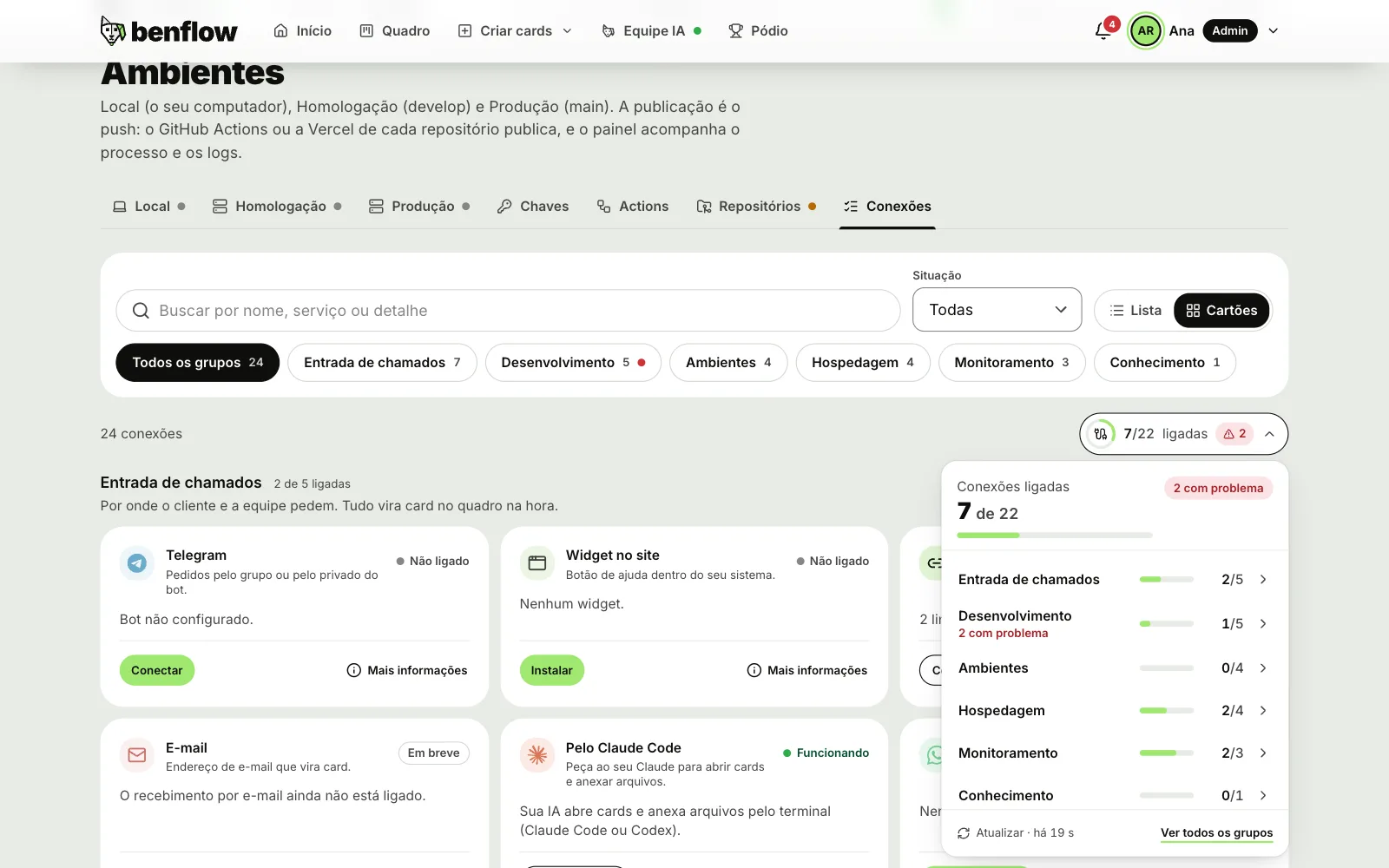
Buscar, filtrar e escolher cartões ou lista
- Buscar: procura pelo nome, pelo serviço e pelo detalhe de cada conexão, como
deploy,botousentry. - Ligadas e com problema: os dois botões do resumo, no canto do título (veja O resumo das conexões ligadas).
- Lista e Cartões: o mesmo conteúdo em tabela ou em cartões. O benflow guarda a escolha neste navegador: a página abre em cartões e a aba de Ambientes, em lista, até você trocar.
- Limpar filtros, ao lado da conta (como 3 de 22 conexões), volta a mostrar tudo. A busca, a situação e o formato ficam no endereço da página: dá para mandar o link já filtrado.
- Na aba Conexões de Ambientes ficam também os Grupos (Todos os grupos, Entrada de chamados, Desenvolvimento, Ambientes, Hospedagem, Monitoramento e Conhecimento, com quantas conexões aparecem em cada um e a bolinha vermelha no grupo com problema; clique de novo no grupo escolhido para ver todos) e a Situação (Todas, Ligadas, Com problema, Não ligadas ou Em breve).
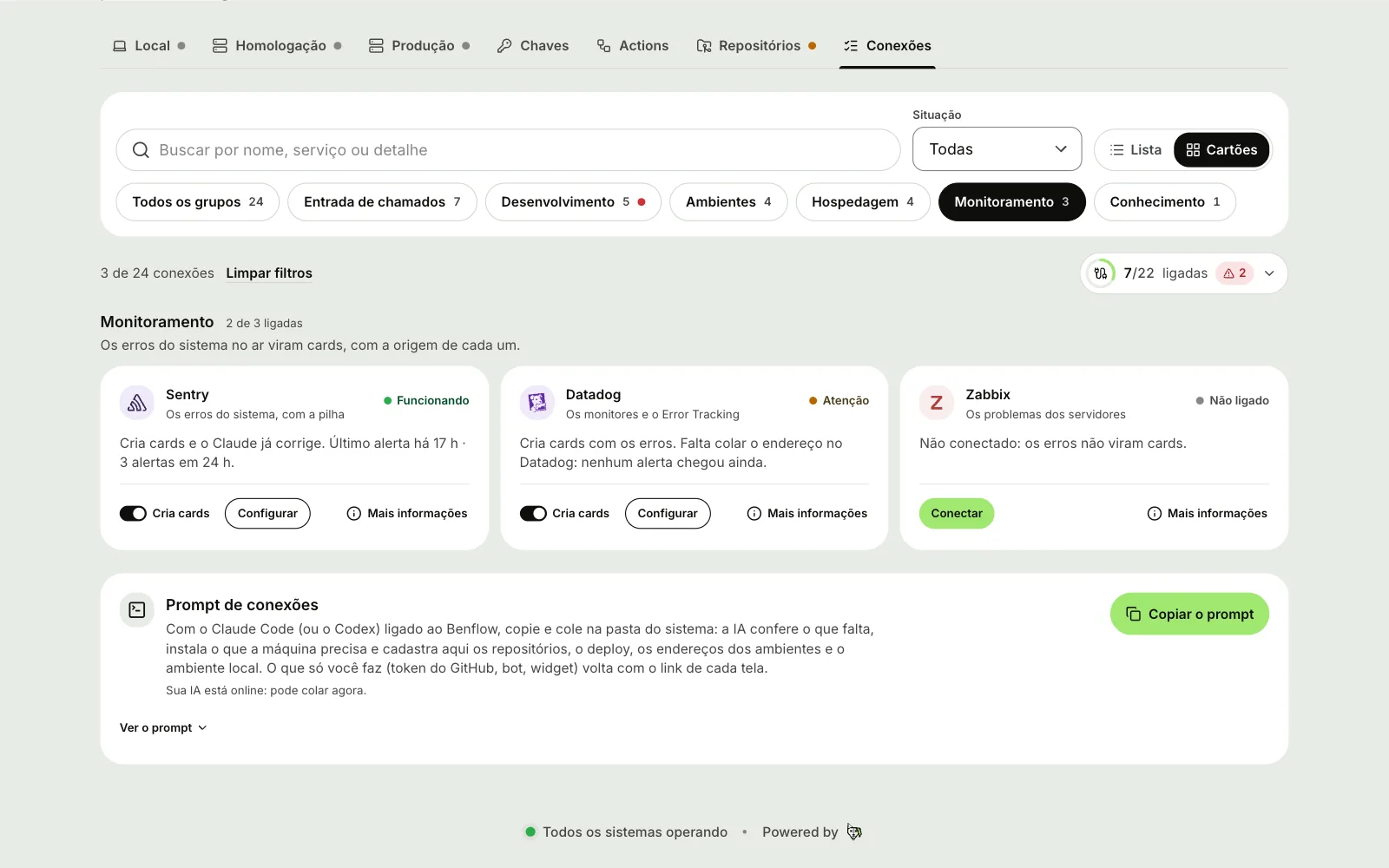
O prompt de conexões
No fim da página, depois de todos os grupos, o Prompt de conexões é o jeito mais rápido de deixar o projeto ligado. Com o Claude Code (ou o Codex da OpenAI) instalado e ligado ao benflow, toque em Copiar o prompt (ou Ver o prompt para ler antes) e cole na IA, na pasta do sistema. O prompt leva o que o painel mostra agora (os repositórios, os ambientes e as pendências, com o link da tela de cada uma) e o Claude segue estes passos:
- Passo 1: Confere que o plugin do benflow está ligado ao projeto.
- Passo 2: Acha os repositórios na máquina (ou clona) e, com o seu ok, cadastra os que faltam.
- Passo 3: Lê os workflows de deploy e cadastra o arquivo de cada repositório e a branch de cada ambiente.
- Passo 4: Acha o endereço do sistema e a URL de saúde de homologação e de produção, testa as duas e cadastra.
- Passo 5: Instala o que falta na máquina para o projeto rodar e registra cada programa no Preparo da máquina da Equipe IA.
- Passo 6: Sobe o ambiente local, que aparece na linha Local da tabela.
- Passo 7: Devolve uma tabela curta com o que fez e o que falta, com o link de cada tela, e pede para você tocar em Atualizar.
Os cartões e a lista
Cada conexão mostra o logotipo e o nome, a situação (Funcionando, Atenção, Com problema, Não ligado ou Em breve), o detalhe e a ação, com o botão certo: Conectar, Instalar, Criar link, Criar endereço, Configurar, Ligar meu Claude, Ver como pedir ou Ver. Em Cartões, cada grupo vira uma grade; em Lista, uma tabela com as colunas Conexão, Situação, Detalhe e Ação. Cada grupo diz quantas estão ligadas e para que serve. No celular, cada linha da lista vira um bloco.
Mais informações de cada conexão
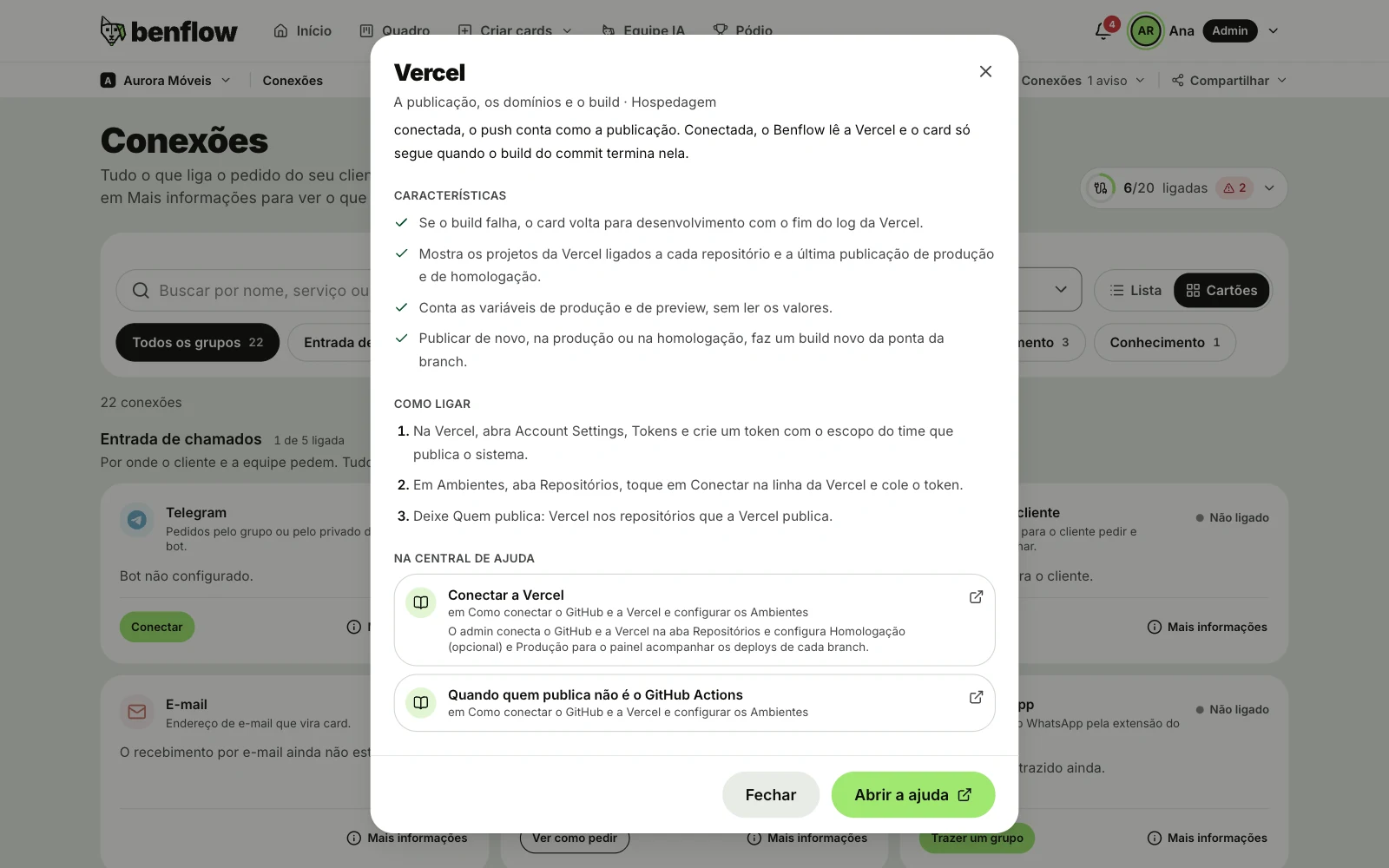
Toda conexão tem o Mais informações: nos cartões, o botão com o texto; na lista, o ícone i no fim da linha. A janela explica o serviço sem você sair da página:
- Neste projeto: a situação, o detalhe inteiro e os botões da conexão, como o Abrir o Terminal do Claude do Pelo Claude Code ou o endereço da homologação e da produção.
- O que faz: para que serve o serviço.
- Características: o que ele faz no benflow, ponto por ponto.
- Como ligar: o passo a passo.
- Na central de ajuda: os artigos desta central que falam dele, com o título e o resumo. Cada um abre em outra aba, já na seção certa; Abrir a ajuda abre o principal.
Os seis grupos
- Entrada de chamados: Telegram, Widget no site, Link do cliente, E-mail, Pelo Claude Code, WhatsApp, Instagram e IAs de fora (MCP e API). O cliente pede pelo canal dele, a equipe pede pelo Claude, a IA de fora (o Hermes, o OpenClaw ou um sistema) abre pelo MCP ou pela API, e tudo vira card.
- Desenvolvimento: o Claude e o Codex, cada um na sua linha (veja O Claude e o Codex em Desenvolvimento), o GitHub e uma linha para cada repositório, com o checklist do GitHub (leitura, branches e deploy por push) e o último deploy de cada ambiente, homolog e prod. Clique no deploy para abrir a run em Ambientes.
- Ambientes: Homologação e Produção, com a branch, o endereço (o ícone ao lado abre o sistema em outra aba) e a saúde, e o Local de cada Claude.
- Hospedagem: onde a homologação e a produção rodam. A Vercel (a conta, o build e os ambientes nela, com Conectar ou Ver) e uma linha para a Hostinger, a AWS e o Google Cloud, com os ambientes de cada uma e o botão Vincular, que abre Onde os ambientes rodam para escolher a hospedagem de cada ambiente. Outro provedor em uso ganha a própria linha.
- Monitoramento: o Sentry, o Datadog e o Zabbix. Os erros do sistema no ar viram cards de bug, com a origem de cada um; o admin conecta em Conectar e liga ou desliga o Cria cards na própria linha. Veja Como ligar o Sentry, o Datadog e o Zabbix.
- Conhecimento: o Obsidian, o que o Claude consulta antes de mexer no código. Ver o mapa do conhecimento mostra a rede das notas, as regras por perfil e as notificações.
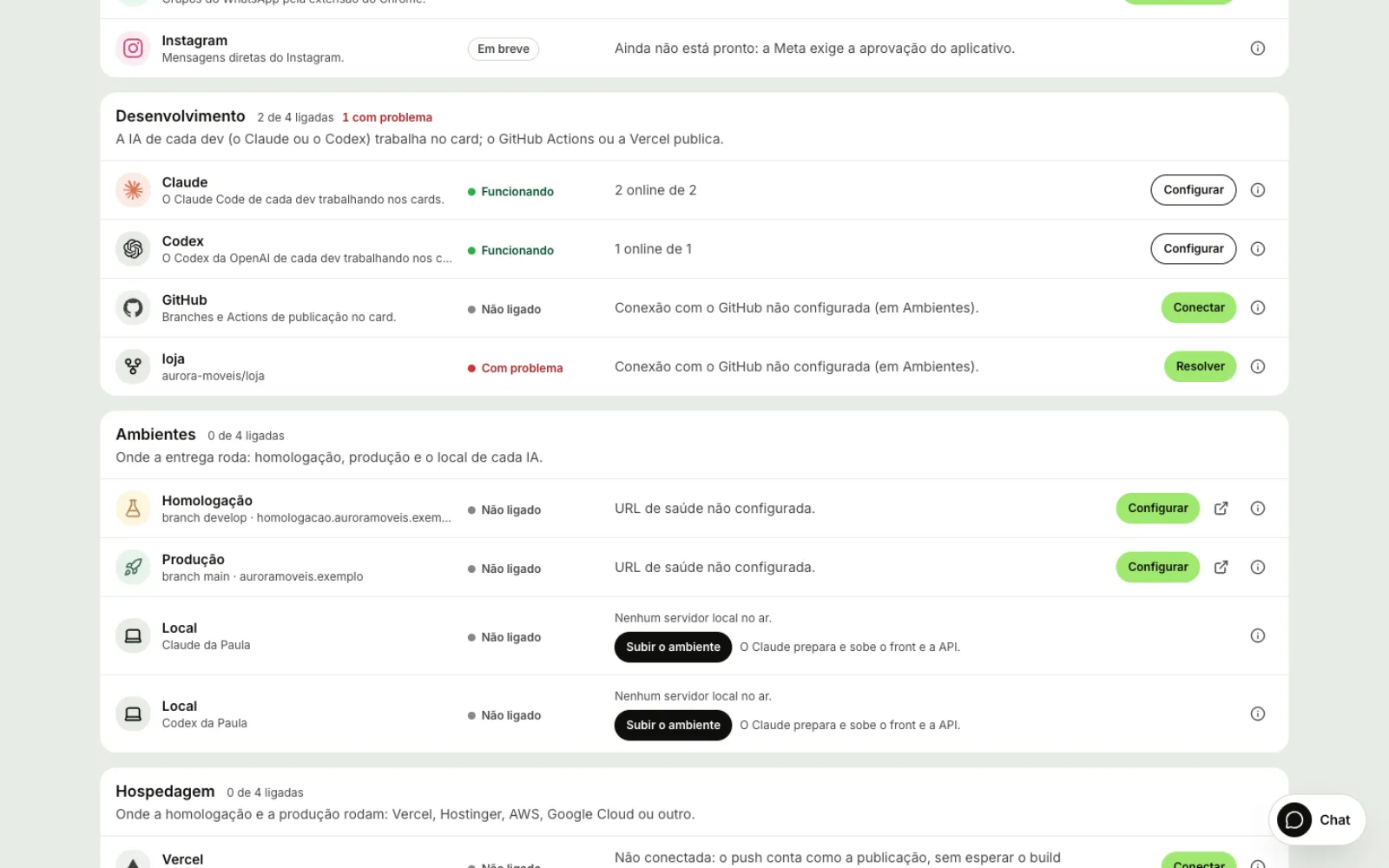
O Claude e o Codex em Desenvolvimento
No grupo Desenvolvimento, o Claude (o Claude Code da Anthropic) e o Codex (da OpenAI) ficam em linhas separadas, cada um com o seu logotipo. Cada linha mostra como está aquela IA no projeto: Não ligado sem nenhum agente dela, Funcionando com algum online e Atenção com todos desligados, com quantos estão online (como 2 online de 2).
- Configurar do Claude abre a Equipe IA, aba Agentes, sub-aba IAs, já com o Claude escolhido: embaixo, os Seus Claudes e o Ligar outro Claude (ou o Ligar meu Claude, se você ainda não ligou o seu).
- Configurar do Codex abre a mesma sub-aba já com o Codex escolhido: os Seus Codex ou, sem nenhum, o passo a passo Ligue o seu Codex em 3 passos. Veja Como ligar o Codex da OpenAI ao benflow.
- O Mais informações de cada linha fala só daquela IA (o que faz, as características e como ligar) e leva ao artigo dela na central de ajuda.
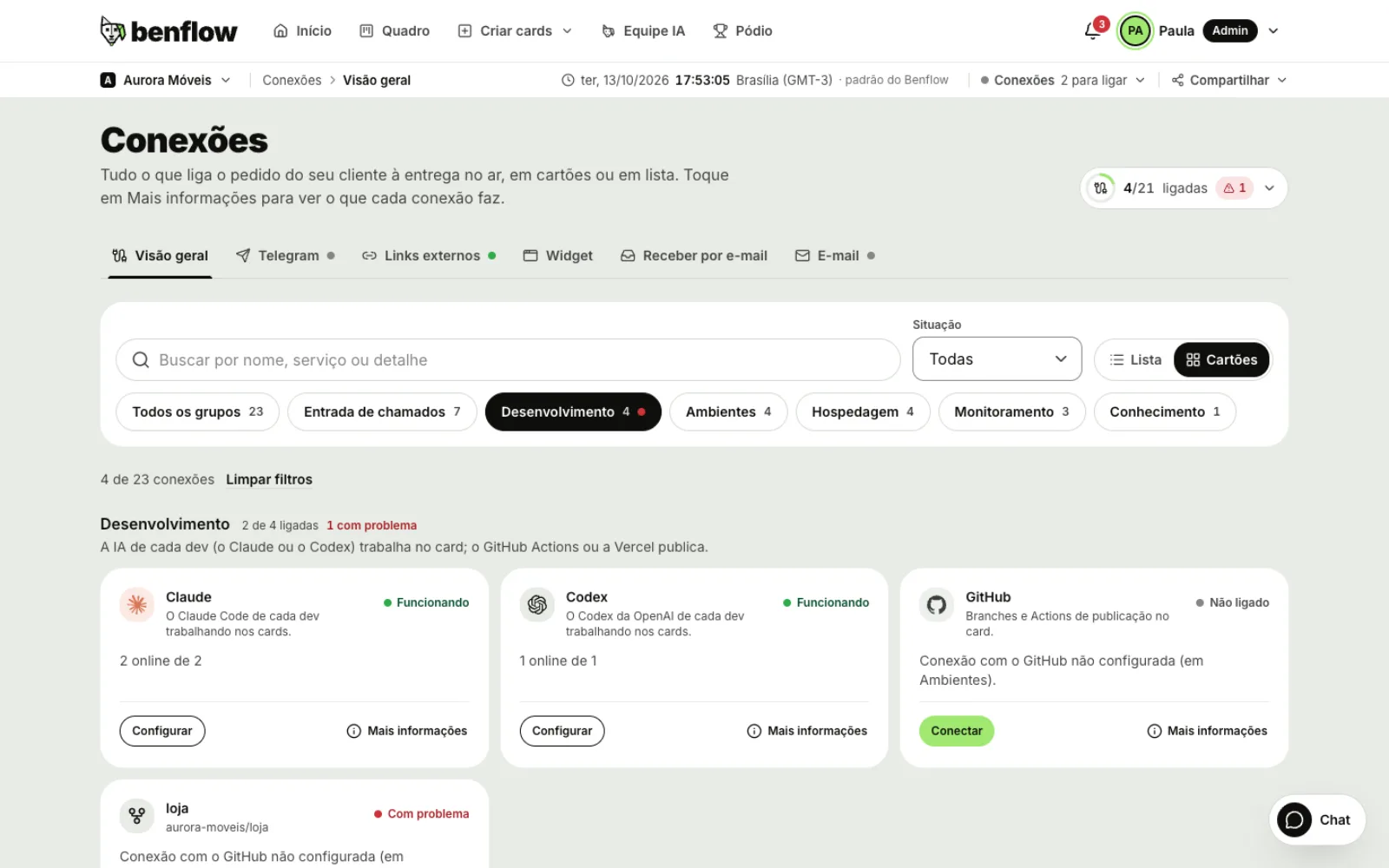
A hospedagem dos ambientes
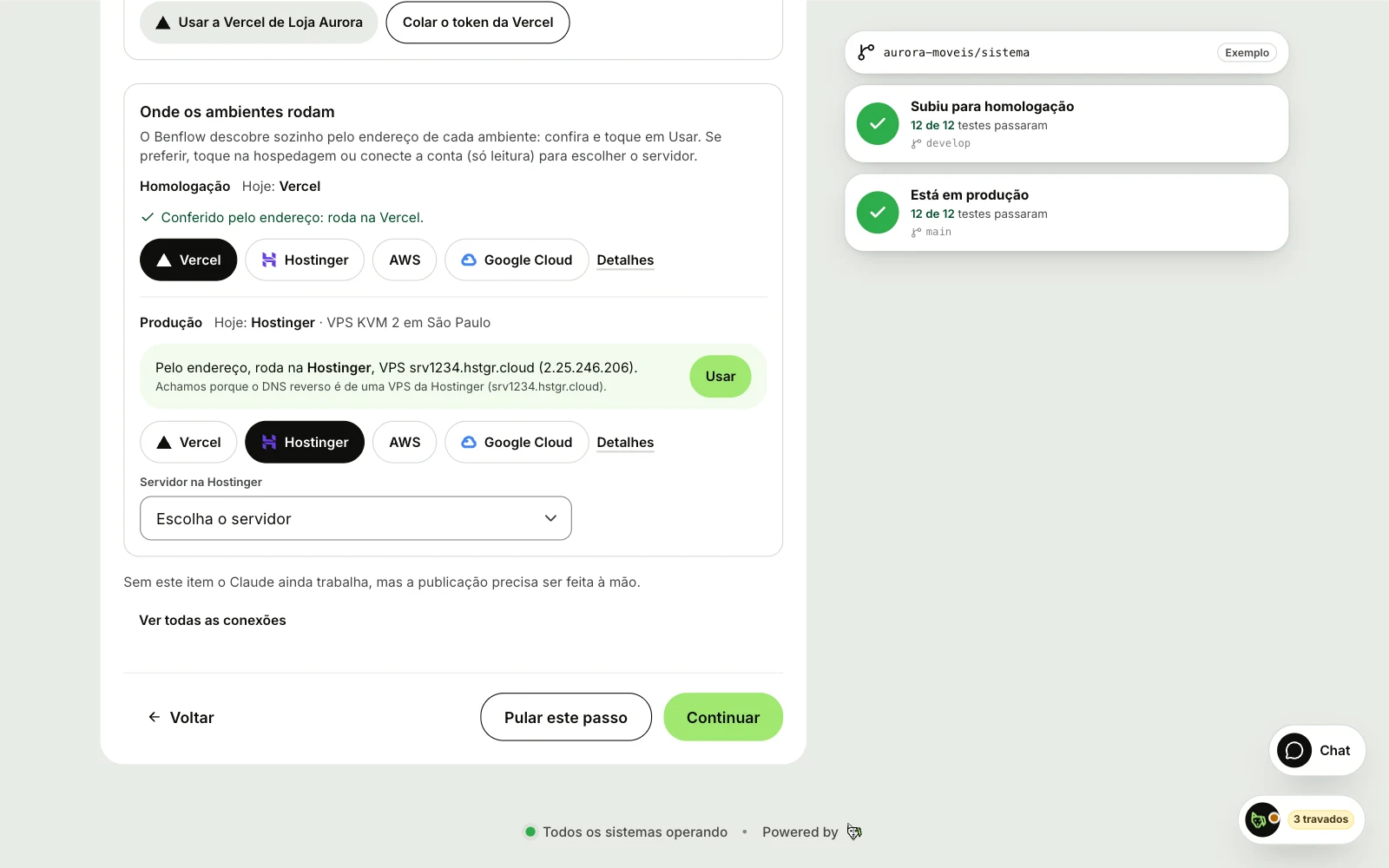
O grupo Hospedagem mostra onde a homologação e a produção rodam. A Vercel fica sempre à vista, com Conectar (ou Ver, já conectada). A Hostinger, a AWS e o Google Cloud dizem quais ambientes estão em cada uma e se a conta está conectada, com Conectar a conta e Vincular. O Vincular abre Onde os ambientes rodam, a mesma escolha do passo de conexões dos Primeiros passos. Só o administrador vincula; os outros veem onde cada ambiente roda.
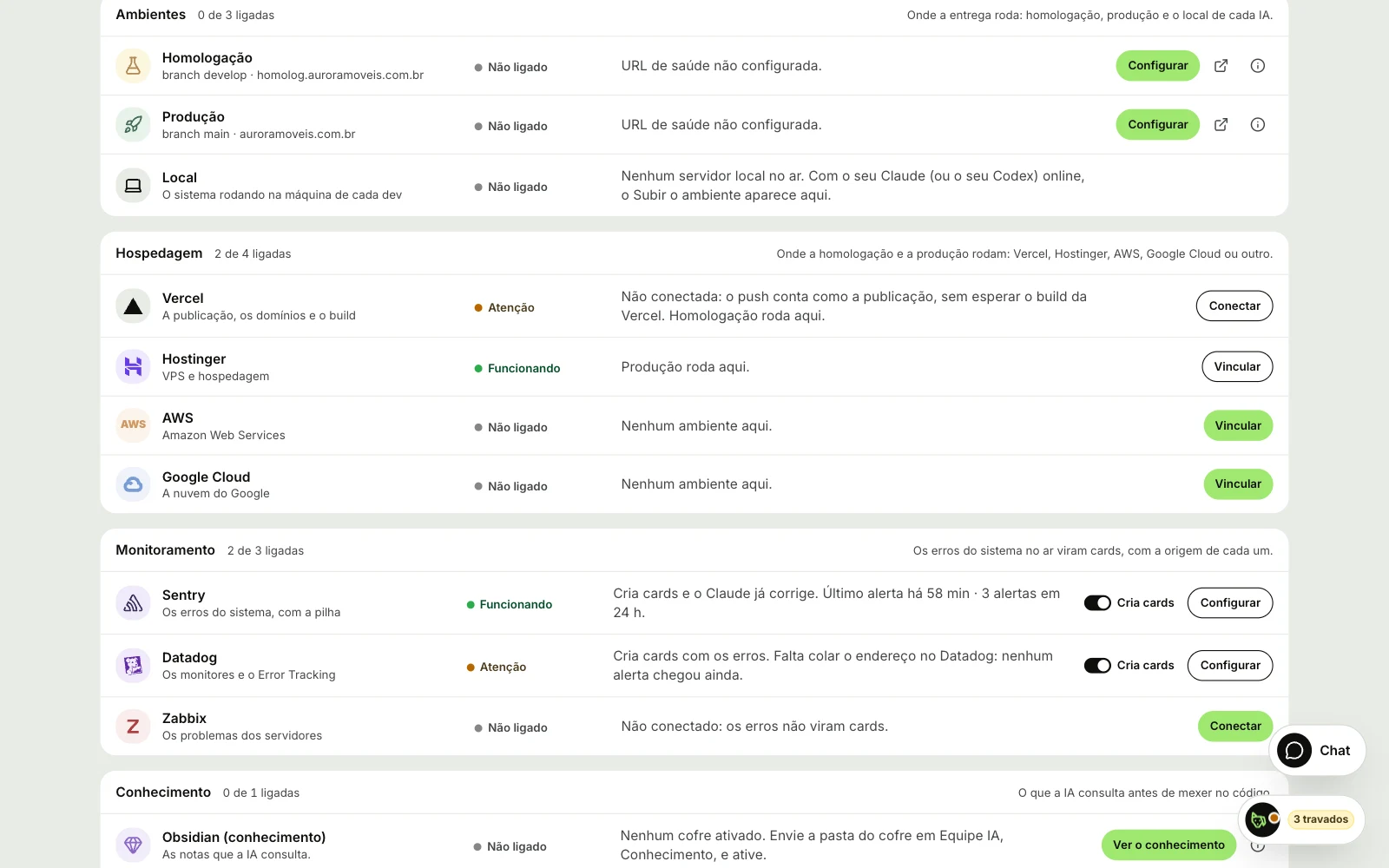
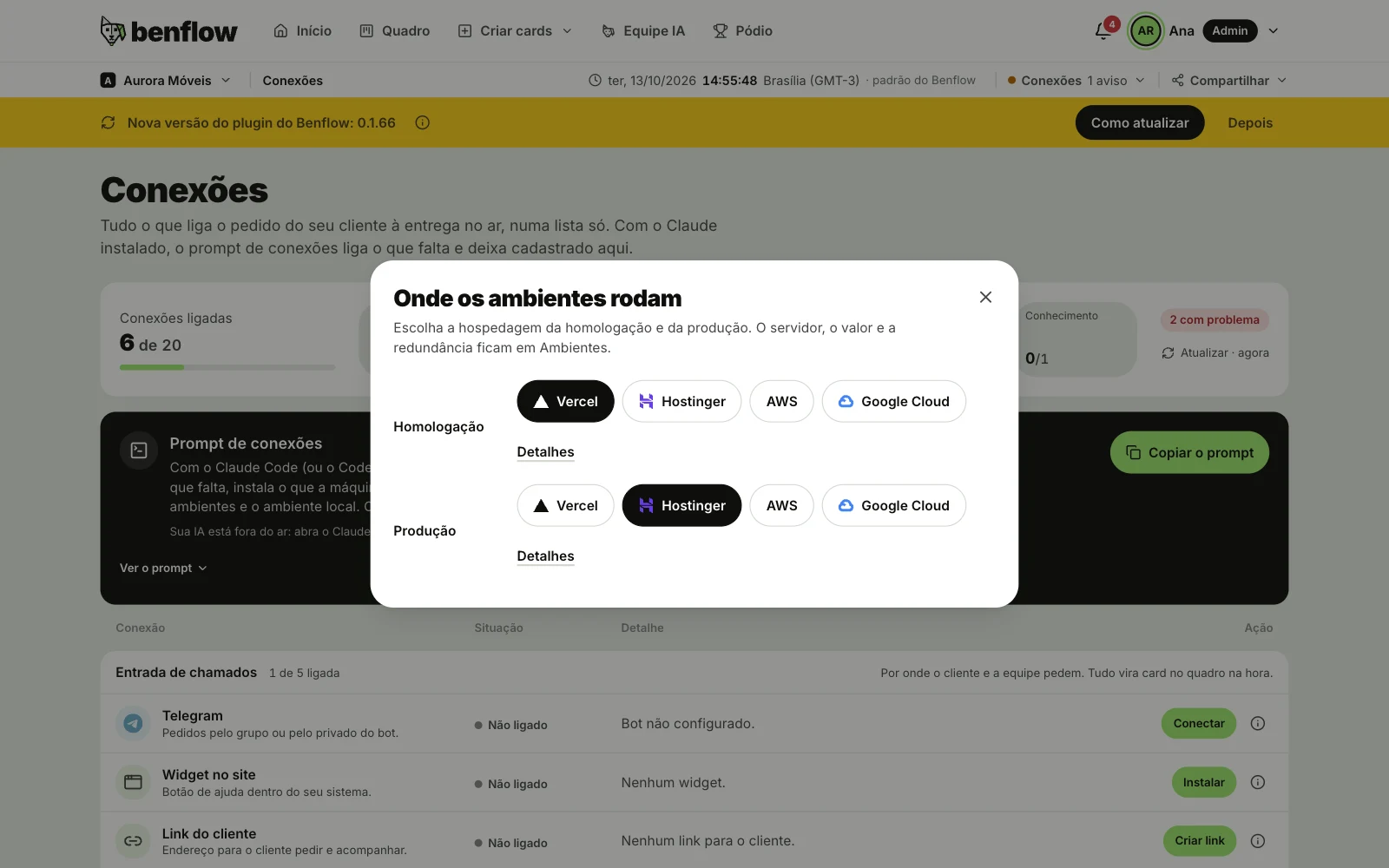
O benflow descobre onde cada ambiente roda
Em Onde os ambientes rodam, o benflow olha o endereço de cada ambiente e diz onde ele roda, sem você precisar saber: o IP nas faixas oficiais da AWS e do Google Cloud, o nome do servidor (as VPS da Hostinger respondem com um nome terminado em hstgr.cloud) e a resposta do site (a Vercel, o CloudFront da AWS e o Google Frontend se apresentam). Aparece Pelo endereço, roda na Hostinger (ou na AWS, no Google Cloud, na Vercel), com o porquê, e o botão Usar grava a hospedagem do ambiente. Quando já está certo, a linha diz Conferido pelo endereço.
- O ambiente ainda não tem endereço? Digite ali mesmo e toque em Salvar e descobrir onde roda.
- Site atrás da Cloudflare esconde o servidor de origem: escolha a hospedagem num toque (Vercel, Hostinger, AWS ou Google Cloud) ou conecte a conta.
- Outro provedor, o valor pago e a redundância ficam em Ambientes, no Detalhes de cada ambiente.
Conectar a conta da Hostinger, da AWS ou do Google Cloud
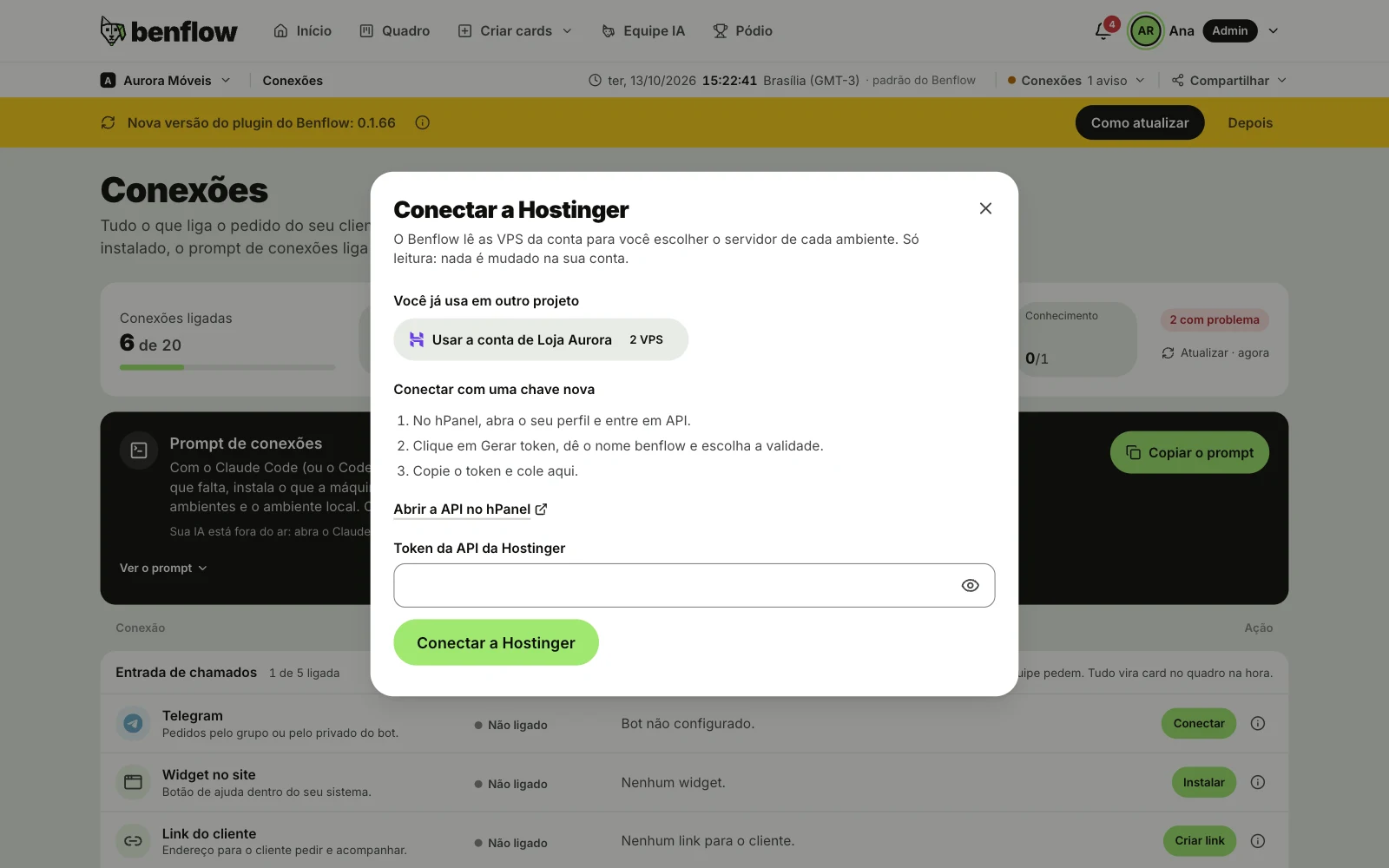
Com a conta conectada, a escolha de cada ambiente ganha a lista dos servidores (Servidor na Hostinger, Servidor na AWS, Servidor no Google Cloud) e o servidor descoberto pelo endereço já vem marcado. O benflow só lê: não liga, não desliga e não muda nada na sua conta. A chave fica guardada no servidor do benflow e a tela mostra só o final dela. Você já conectou a mesma conta em outro projeto em que é administrador? Usar a conta de e o nome do projeto ligam com um toque.
- Hostinger (as VPS): no hPanel, abra o seu perfil, entre em API, clique em Gerar token e cole o token em Token da API da Hostinger.
- AWS (o EC2 e o Lightsail): no IAM, crie o usuário benflow-leitura com a política de leitura que a janela mostra (para copiar) e, em Credenciais de segurança, uma chave de acesso do tipo Aplicação executada fora da AWS. Cole o ID da chave de acesso e a Chave secreta.
- Google Cloud (o Cloud Run e o Compute Engine): em Contas de serviço, crie a conta benflow-leitura com o papel Leitor (Viewer) e, em Chaves, crie uma chave JSON. Toque em Escolher o arquivo JSON (ou cole o conteúdo).
O que cada item faz
- Telegram: o bot recebe os pedidos do grupo ou do privado.
- E-mail: um endereço do projeto em que cada e-mail vira card. Sem o recebimento ligado no servidor, o item mostra Em breve.
- WhatsApp: a extensão benflow Grupos lê a conversa de um grupo aberto no WhatsApp Web e manda para Grupos do WhatsApp, no menu Criar cards. Nada é enviado no grupo. Veja Grupos.
- Pelo Claude Code: peça ao seu Claude para abrir cards e anexar arquivos. O botão Ligar meu Claude (ou Ver como pedir, com o seu Claude já ligado) leva à tela Pelo Claude Code, no menu Criar cards, com o passo a passo do plugin. O botão Abrir o Terminal do Claude leva à conversa com o Claude na tela. Veja Como pedir ao seu Claude para abrir cards.
- IAs de fora (MCP e API): uma chave para o Hermes, o OpenClaw, outra IA ou um sistema abrir, comentar e acompanhar cards. O admin cria a chave em Conectar (ou Configurar) ou na parte API e MCP de Conexões; o membro vê as chaves em Ver. Veja Como ligar o Hermes, o OpenClaw ou outra IA ao benflow.
- Claude: cada dev liga o próprio Claude Code. Configurar abre a sub-aba IAs da Equipe IA com o Claude escolhido. Veja Como ligar o seu Claude Code ao benflow.
- Codex: cada dev liga o próprio Codex da OpenAI, com a conta do ChatGPT. Configurar abre a sub-aba IAs da Equipe IA com o Codex escolhido. Veja Como ligar o Codex da OpenAI ao benflow.
- GitHub, Homologação e Produção: em Ambientes. O projeto que não tem servidor de homologação marca Este projeto não tem homologação (só o admin), e o benflow passa a conferir só a produção. Veja Como conectar o GitHub e configurar os Ambientes.
- Obsidian: leva para Equipe IA, aba Conhecimento. Veja Como usar o mapa do conhecimento.
O ambiente local do seu Claude
Na tabela, no grupo Ambientes, e no cartão do atalho Conexões, cada Claude ligado mostra o Local dele: os servidores de desenvolvimento no ar no computador de quem ligou o Claude, com o front antes da API. O endereço só abre nesse computador: o seu aparece como link, o dos colegas como texto.
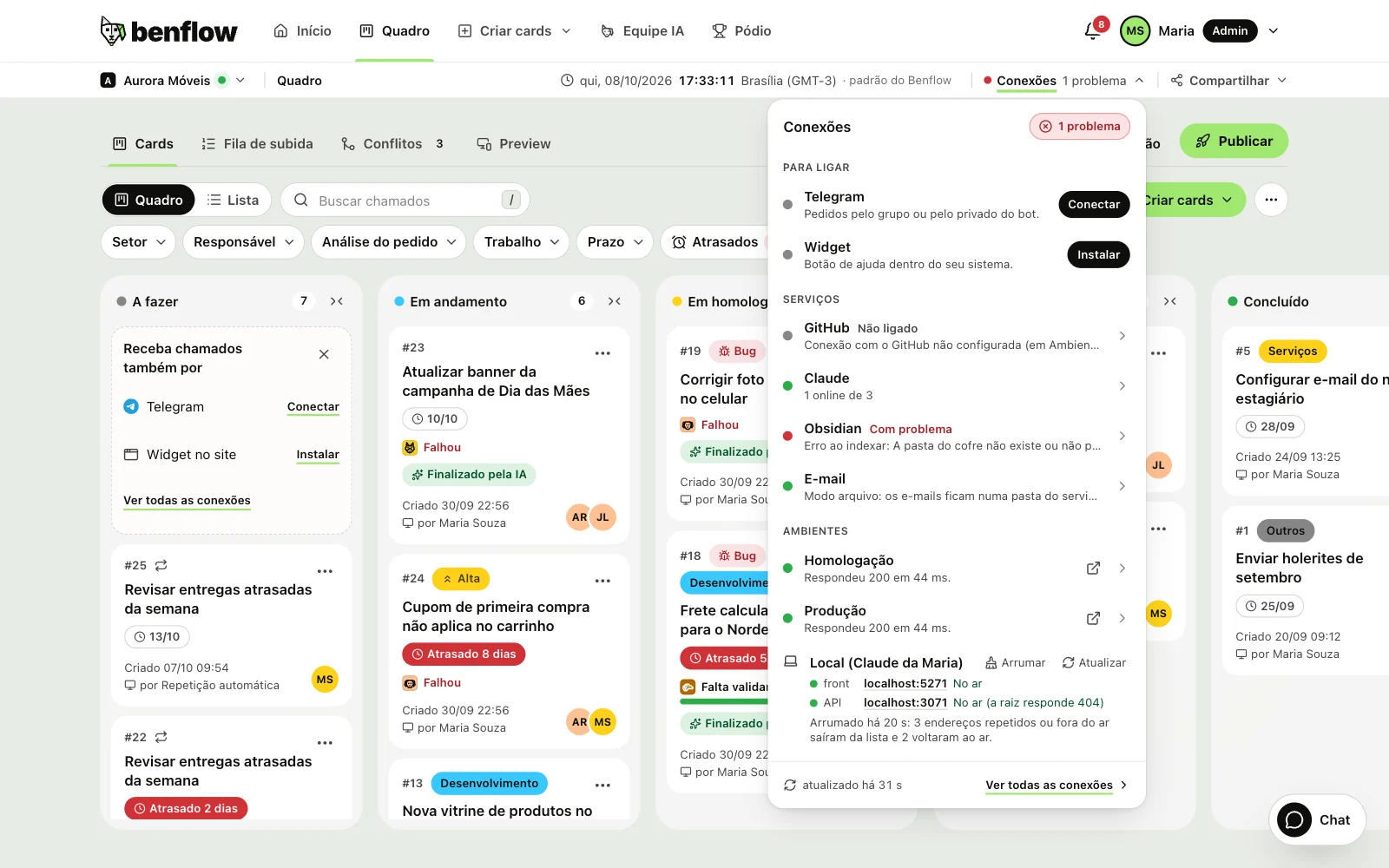
- Bolinha verde: o endereço abre. A API que responde 404 na raiz aparece como No ar (a raiz responde 404): a raiz de uma API costuma não ter página.
- Bolinha vermelha: Fora do ar (ninguém respondeu) ou Não abre com o número do erro. O endereço fica na lista em vermelho em vez de sumir: o que o Claude subiu pelo Subir o ambiente fica até 7 dias; o servidor de um trabalho que acabou sai depois de 30 minutos. Se o mesmo front (ou a mesma API) já está no ar em outro endereço, o vermelho sai da lista na hora.
- Bolinha amarela: Subindo. O Claude acabou de informar o endereço e ele ainda não respondeu.
- Atualizar: o seu Claude confere os endereços agora, no seu computador, e a lista muda em segundos.
- Arrumar: deixa um endereço só para cada parte do seu Local (o front, a API). Os repetidos e os fora do ar saem da lista, o que o Claude já subiu antes volta na mesma porta, sem o Claude, e o que não tem como voltar sozinho vai para o Terminal do Claude. O servidor que ainda responde em outra porta não é desligado: só sai da lista. O aviso embaixo diz quantos endereços saíram e quantos voltaram ao ar.
- Subir o ambiente: aparece quando algo caiu ou nada está no ar. Se o Claude já subiu esse ambiente antes, o benflow sobe de novo do mesmo jeito, sem o Claude. Se não, o pedido vai para o Terminal do Claude, com os endereços que o benflow já conhece: ele prepara o que falta no seu computador (dependências, variáveis e banco de desenvolvimento), não sobe de novo o que já está no ar e sobe o que caiu na mesma porta de antes. O servidor continua no ar depois que o Claude termina.
Nas abas do Preview, no alto do quadro, o Local (front) também vem antes do Local (API).
As Actions de cada parte do sistema
Na tabela, o último deploy de cada parte do sistema fica na linha do repositório, no grupo Desenvolvimento. No fim do cartão do atalho Conexões, a seção Actions mostra o mesmo. Cada repositório do projeto, como o backend e o frontend, tem uma linha só, e dentro dela fica o deploy de cada ambiente: homolog (a branch de homologação) e prod (a de produção).
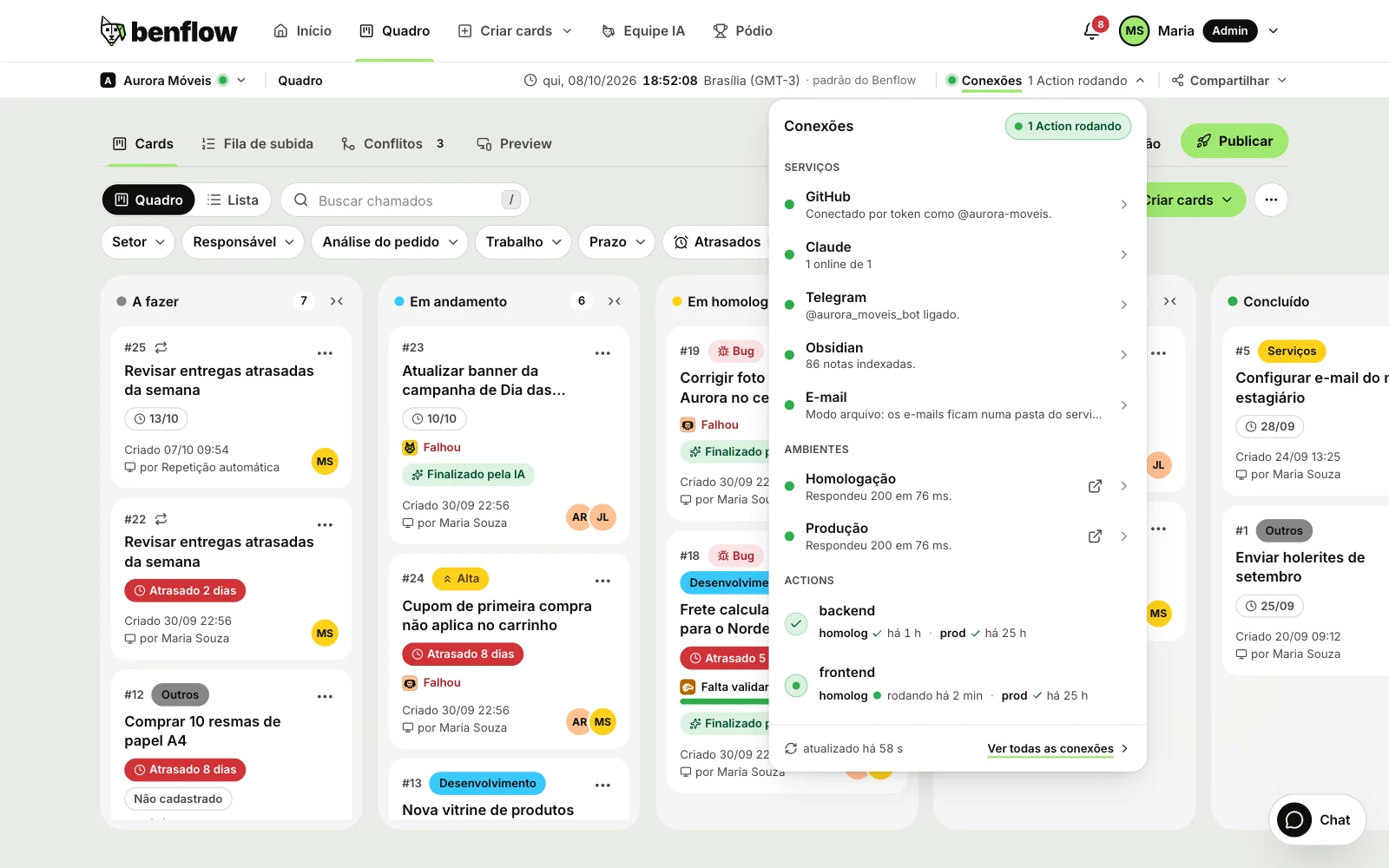
- O selo da linha mostra o deploy que mais pede atenção naquela parte: rodando, depois falhou, depois parada. Com tudo concluído, fica o visto verde.
- homolog e prod: o visto e há quanto tempo o deploy terminou. Fora do verde, a palavra aparece junto, como rodando há 2 min ou falhou há 3 h. Passe o mouse para ver o commit e, enquanto roda, o passo atual.
- Clique em homolog ou em prod para abrir aquela run em Ambientes, com o log.
A configuração de cada canal
A página Conexões não tem abas. A configuração de cada canal abre pelo Configurar da linha dele, no grupo Entrada de chamados: Telegram, Links externos (a linha Link do cliente), Widget (a linha Widget no site) e Receber por e-mail (a linha E-mail). Canal ainda desligado mostra Conectar, Instalar, Criar link ou Criar endereço no lugar do Configurar. A configuração do E-mail que o projeto envia abre pelo item E-mail do cartão Conexões, na barra fina do topo.
A configuração abre no lugar da lista, com o link Voltar para Conexões no alto. Os blocos são os mesmos de antes: no Telegram ficam o Bot do Telegram, os Grupos do Telegram, as Pessoas do Telegram e as Opções do Telegram.
- O administrador abre as cinco configurações e muda tudo.
- O membro comum abre só o Telegram (pelo Ver da linha) e o E-mail, os dois em modo leitura.
- Cada configuração tem o próprio endereço:
/conexoes#telegram,#links-externos,#widget,#receber-emaile#email. Os endereços antigos, como/configuracoes#telegram, levam sozinhos para a configuração certa.















