Como iniciar e acompanhar o trabalho no card
Um botão só para iniciar (Manual, Com IA ou só o prompt), a Sessão do Claude em blocos, o Onde ver e o que fazer quando o trabalho com IA dá erro.
Na ficha do chamado, a seção Trabalho concentra tudo o que tem a ver com fazer o pedido: começar o trabalho (você mesmo ou com a IA), pegar o prompt para o Claude, acompanhar o andamento e ver onde o resultado está no ar. Este artigo mostra os botões e os blocos da seção. Para o passo a passo da IA, veja a categoria Equipe IA.
Um botão só para o trabalho
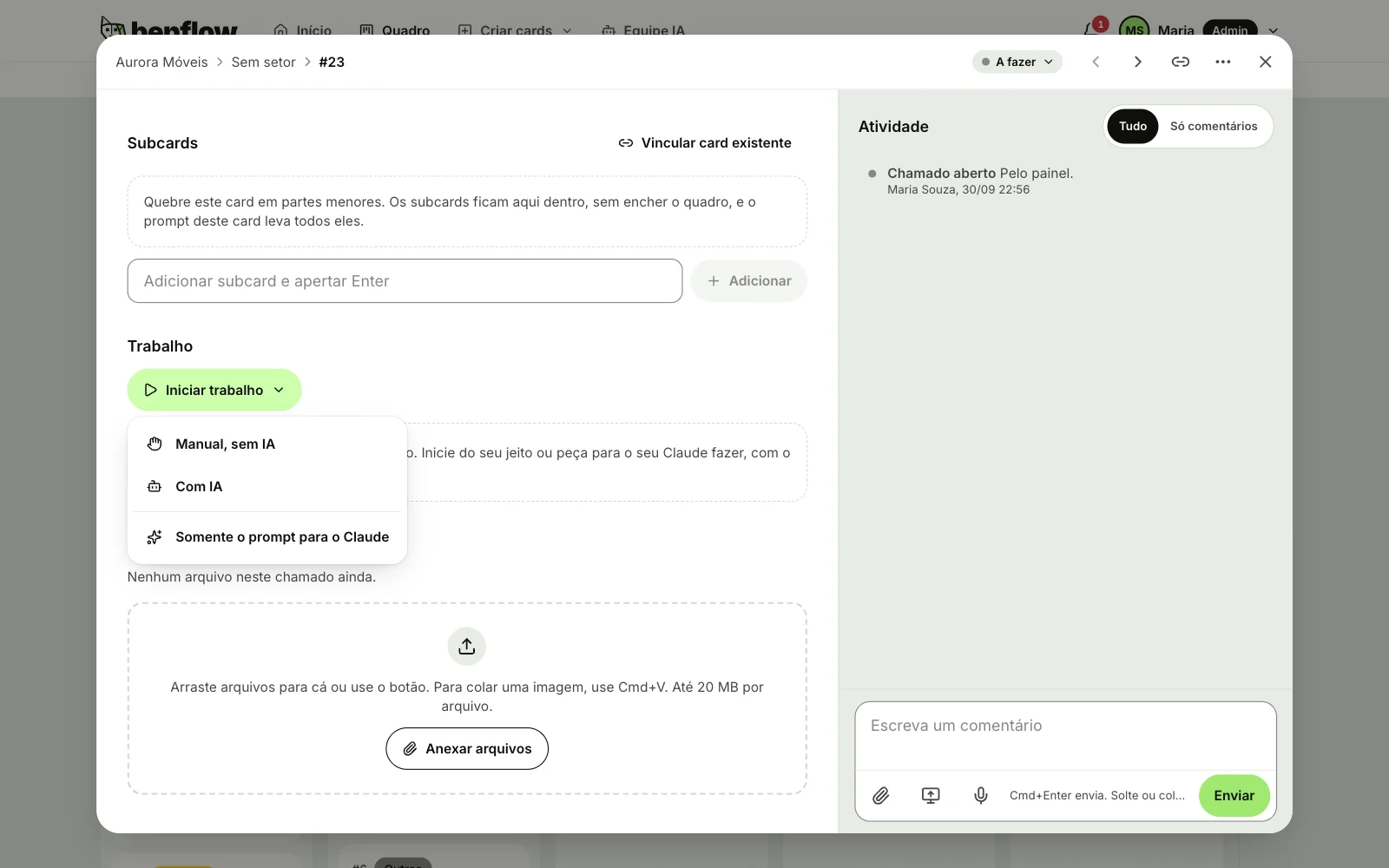
No alto da seção há um botão só, Iniciar trabalho (ou Iniciar novo trabalho, quando o chamado já teve outro). Ao clicar, abre o menu Como iniciar o trabalho, com três opções:
- Manual, sem IA: você faz o trabalho do seu jeito e o painel passa a acompanhar. O chamado vai para Em andamento e aparece a etiqueta do chamado, para usar nas mensagens de commit.
- Com IA: abre a janela Iniciar com IA para escolher o agente e começar. Veja Como mandar um chamado para o Claude trabalhar.
- Somente o prompt para o Claude: abre o texto pronto para colar no seu Claude, sem iniciar nada. Em um card principal, o nome da opção diz quantos subcards vão junto, como Somente o prompt para o Claude (com 3 subcards). Veja Como copiar o prompt de um chamado para o Claude.
Enquanto o chamado tem um trabalho em aberto, o botão passa a se chamar Prompt para o Claude e oferece só a última opção. Chamado concluído ou fechado precisa ser reaberto antes de iniciar outro trabalho, e chamado arquivado ou na lixeira não mostra o botão.
Concluir, reabrir e fechar
Ao lado do botão de trabalho aparece o botão do próximo passo da etapa: Concluir (em Em andamento), Validado em produção, concluir (em Em produção) e Reabrir (em Concluído ou Fechado). Não há Iniciar nem Fechar soltos: o trabalho começa pelo botão acima, e para fechar você escolhe Fechado no campo da etapa, em Mudar a etapa para. Veja Como mover, concluir, fechar ou reabrir um chamado.
Áudio do pedido e subcards
Se o pedido tem áudio, ele fica em destaque acima da Descrição, com botões de velocidade. Veja Como ouvir o áudio do pedido mais rápido. Card com subcards tem a seção Subcards, e o prompt do principal leva todos.
Sessão do Claude em blocos
Em trabalho com IA, a seção Sessão do Claude mostra o que o Claude está usando, em blocos fáceis de ler:
- No alto, quatro quadros: Modelo (com o effort), Custo, Duração e Turnos. Enquanto o Claude trabalha, o custo é uma estimativa pelo preço público.
- Tokens: Entrada, Saída, Cache lido e Cache gravado.
- Ferramentas: as ferramentas que o Claude usou, cada uma com o número de usos.
- Dados técnicos: fechado de início. Abra para ver o id do modelo, o modelo de reserva, a permissão, a versão do Claude Code, os repositórios, a pasta e o id da sessão, que dá para copiar.
Onde ver o resultado
O bloco Onde ver lista os endereços do trabalho, uma linha para cada. Homologação e Produção mostram o endereço curto, e a linha inteira é um link que abre em outra aba. O endereço Local, quando existe, só abre na máquina de quem ligou aquele Claude: para as outras pessoas aparece só como texto.
Quando o trabalho com IA dá erro
Se o trabalho com IA falha, a seção mostra o botão Ver o erro e resolver. O mesmo botão aparece na Janela da IA. Qualquer membro do projeto pode abrir. Ele abre a janela Erro no trabalho com IA, com:
- O que aconteceu: uma explicação em palavras simples e a mensagem do erro. Por exemplo, o Claude não tem acesso ao repositório no GitHub ou a pasta dele sumiu da máquina.
- Com quem resolver: as pessoas que podem resolver, com a marca Dono do Claude ou Administra o projeto, e Tem o repositório para quem já tem o repositório na máquina. A primeira já vem marcada.
- Acionar quem resolve: uma mensagem já escrita. Clique em Avisar no chat e nas notificações (ou Avisar 2 pessoas, com mais de uma marcada): a mensagem vai para o chat direto do projeto e aparece no sininho de cada pessoa. Dá para pedir ajuda uma vez por minuto.
- O que orientar a pessoa a fazer e O que fazer na sua máquina: os passos de quem resolve, alguns com o comando para copiar. Se o problema é o repositório que falta, o plugin atualizado do Benflow baixa sozinho quando o acesso existe.
- Reiniciar o processo: depois de resolver, clique em Reiniciar o trabalho. O mesmo pedido volta, com o mesmo complemento, modelo e effort. Se houver mais de um Claude à sua disposição, escolha em Com qual Claude.
O reinício só vale se o chamado não tem outro trabalho em andamento e se você tem um Claude ligado neste projeto (administradores podem usar o de qualquer membro). Se não, a janela diz o motivo. Veja também Como acompanhar a IA pela Janela da IA.