Como travar ou liberar o seu Claude para a equipe
Todo Claude vem travado. Libere o seu, use o de um colega, edite o seu Claude, troque a conta dele, atualize os limites e leia os cartões e o revezamento.
Todo Claude ligado ao benflow vem travado: só o dono usa. Quem quiser, destrava o seu para as pessoas dos seus projetos usarem nos projetos delas. Aqui você vê como travar e destravar, como usar o Claude de um colega, como ler os cartões de Seus Claudes e da Equipe na aba Agentes, o revezamento entre os seus Claudes e o limite e o uso do plano de cada um.
Como o Claude da equipe roda
O ícone i ao lado do título Claude / Equipe IA, no alto da aba Agentes, abre a janela Como o Claude da equipe funciona, com três avisos que valem para qualquer Claude:
- Roda no computador de quem ligou: com a conta do Claude e o git dessa pessoa. O benflow não guarda o login do Claude, só manda o trabalho e recebe o resultado.
- Computador ligado, Claude trabalhando: com o computador desligado ou o Claude parado, o trabalho espera na fila. Computador ligado mostra quem pode trabalhar agora. Para não depender do notebook aberto, veja como usar uma máquina sua que não desliga.
- Cada Claude vem travado: só o dono usa. Liberado, as pessoas dos projetos dele podem usar nos projetos delas e conversar com ele pelo Terminal do Claude, no computador e no plano do dono. Travar corta na hora.
Liberar o seu Claude para a equipe
- Passo 1: Abra Equipe IA e a aba Agentes.
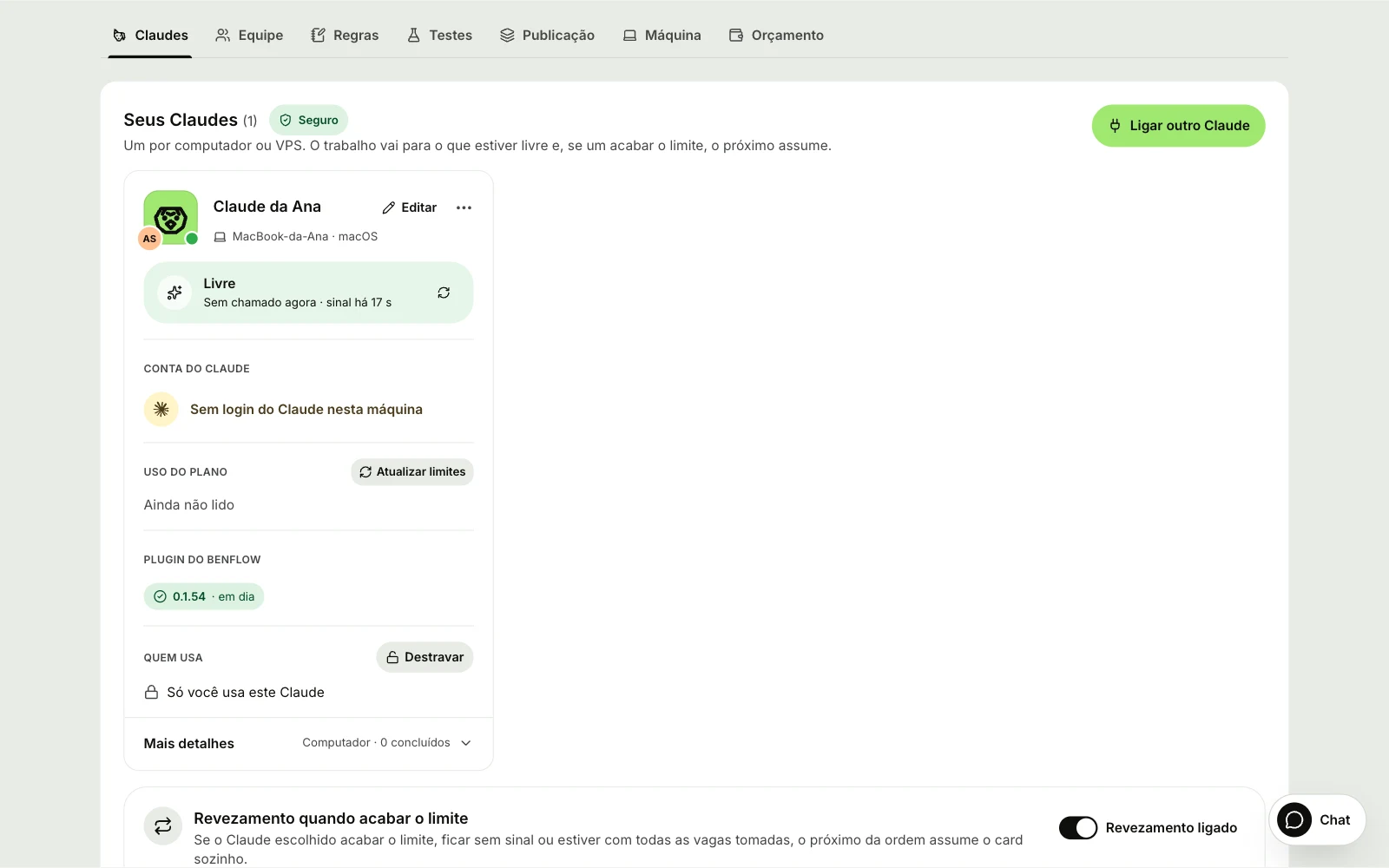
- Passo 2: No cartão do Claude, em Seus Claudes, ache a seção Quem usa, com Só você usa este Claude, e clique em Destravar. A trava é de cada Claude: com mais de um, destrave cada cartão que quiser liberar.
- Passo 3: Leia a janela Destravar o seu Claude? e clique em Destravar (ou em Deixar travado, para desistir).
A janela avisa o que muda: o trabalho roda no seu computador, com a sua conta do Claude, e gasta o limite do seu plano. O computador precisa estar ligado, com o Claude rodando, senão o trabalho dos outros espera na fila. O Claude usa as cópias dos repositórios que estão na sua máquina. Pronto: a linha vira Liberado para a equipe.
A equipe conversa com o seu Claude pelo painel
Com o Claude liberado, as pessoas do projeto também conversam com ele pelo Terminal do Claude, no menu Criar cards. Quem ainda não ligou o próprio Claude vê esse item desativado e abre o terminal por Conexões, no cartão Pelo Claude Code. O que cada pessoa consegue fazer depende do papel dela:
- Administradores do projeto: pedem desenvolvimento pela conversa, como já podem mandar trabalho com IA para qualquer agente pelo card.
- Os outros membros: conversam, consultam o código do projeto e abrem cards. Não editam código, não rodam comandos e não começam o trabalho de um card no seu Claude.
- Na conversa de um colega, o Claude fica restrito às pastas do projeto no seu computador e não publica nada.
- Você recebe um aviso no sininho na primeira vez que cada pessoa usa. O painel não mostra a você o texto da conversa, mas ela roda e fica gravada no seu computador, na sessão do Claude Code.
- Os seus pedidos passam na frente dos pedidos da equipe, e cada pedido de um colega roda por até 60 minutos.
- Com o computador desligado, quem quer usar pode tocar em Pedir para ligar: você é avisado pelo sininho, pelo chat, pelo Telegram e por e-mail. O aviso por e-mail se chama Pedido para ligar o computador e pode ser desligado em Meu perfil, aba Notificações.
Travar de novo e ver quem usa
Com o Claude liberado, a lista Onde a equipe usa o seu Claude mostra cada projeto, quem trouxe o seu Claude e se ele está trabalhando agora ou o último sinal. Para voltar atrás, clique em Travar. Se alguém está usando, a janela Travar o seu Claude? lista os projetos e avisa que ele para na hora de trabalhar neles e que as conversas das pessoas com ele pelo painel são cortadas. Destravando de novo, esses projetos voltam a usar.
Usar o Claude de um colega
Na aba Agentes, o cartão Usar um Claude que já está ligado mostra o que dá para trazer para este projeto, sem token novo e sem comando no terminal:
- Seus Claudes em outros projetos: os seus, ligados em outros projetos, cada um com a etiqueta Computador ou VPS e a máquina. Aparecem mesmo quando você já tem um Claude online aqui: cada máquina vira mais um Claude seu neste projeto. Só some a máquina que já está ligada neste projeto.
- Liberados pela equipe: Claudes que colegas dos seus projetos destravaram. Rodam no computador e no plano de quem liberou.
- Passo 1: Escolha o Claude e clique em Usar neste projeto.
- Passo 2: O cartão mostra Ligando o ... neste projeto: o Claude recebe o pedido no próximo sinal, em até 30 segundos.
- Passo 3: Quando aparecer Pronto, ele já trabalha neste projeto também, com os repositórios deste projeto que existem na máquina dele.
O botão fica desativado, com o motivo, quando o conector é antigo (Conector antigo: o dono atualiza o plugin do benflow na máquina dele) ou quando o computador está desligado (Precisa do computador ... ligado, com o Claude rodando). O Claude de um colega que não faz parte deste projeto aparece na lista da equipe como De fora do projeto, trazido por quem pediu.
- Trazer o Claude de alguém que não faz parte deste projeto é só para os administradores daqui: esse Claude passa a ler os chamados e a base de conhecimento deste projeto. Para quem não é administrador, o pedido volta com esse aviso.
- Na lista, o Claude de um colega mostra só os projetos que vocês dois têm em comum, sem o nome do computador dele. No cartão de cada Claude, os projetos em que ele também é usado aparecem só para o dono.
- Um Claude que um administrador ligou para você (e que ficou com o token na mão dele) não aparece em Seus Claudes em outros projetos. Para trazer, gere o token você mesmo no cartão dele, em Gerar novo token, e ponha na sua máquina.
Seus Claudes, um por linha
A seção Seus Claudes vem logo depois dos avisos, com uma linha para cada Claude seu neste projeto (um por computador ou VPS), uma embaixo da outra, e o botão Ligar outro Claude. Na tela larga, cada linha tem à esquerda o cabeçalho e o que ele faz agora e, à direita, as seções lado a lado; no celular, tudo fica empilhado. Cada linha mostra só o essencial, à vista:
- O cabeçalho: o ícone do Claude em destaque (o cachorro dele, com a sua foto no canto e a bolinha verde quando ele trabalha num card; o clique abre Editar ícone), o nome, a máquina e o sistema (macOS, Linux ou Windows) numa linha cortada com reticências (o nome inteiro aparece ao parar o mouse), o lápis de Editar, que abre a janela Editar Claude, e o menu de três pontos.
- O que ele faz agora: o card com a etapa, o percentual e a barra, ou um bloco com Livre (com o último sinal), Computador desligado ou Desativado. No bloco Livre, o botão Verificar confere o último sinal na hora. No limite do plano, a faixa Sem limite do Claude aparece embaixo da linha.
- Conta do Claude: a conta logada naquela máquina, com o e-mail inteiro, o plano e o modelo (por exemplo maria@auroramoveis.com.br, Max · Claude Opus 5.5). É por ela que você sabe qual login cada Claude seu usa. Com o plugin antes da 0.1.52, Aparece com o plugin 0.1.52; sem ninguém logado, Sem login do Claude nesta máquina.
- Uso do plano: a janela de 5 h e a semana, cada uma com a barra e o percentual, quando foi lido e o botão Atualizar limites (veja Atualizar limites).
- Plugin do benflow: a versão (verde com em dia quando é a publicada) e se ele Atualiza sozinho, com a próxima verificação, ou se a atualização é manual, com Atualizar agora, Procurar atualização ou Ligar atualização automática (veja O plugin se atualiza sozinho).
- Quem usa: Só você usa este Claude (travado) ou Liberado para a equipe, numa linha, com o botão Destravar ou Travar ao lado (veja Liberar o seu Claude para a equipe).
O que pede ação aparece embaixo da linha, na largura toda, só quando acontece: a faixa Sem limite do Claude (veja Sem limite do Claude e o uso do plano), o Reativar do Claude desativado, o bloco O conector parou. com o prompt para religar e as liberações para uma pessoa só, com Encerrar.
O resto fica em Mais detalhes
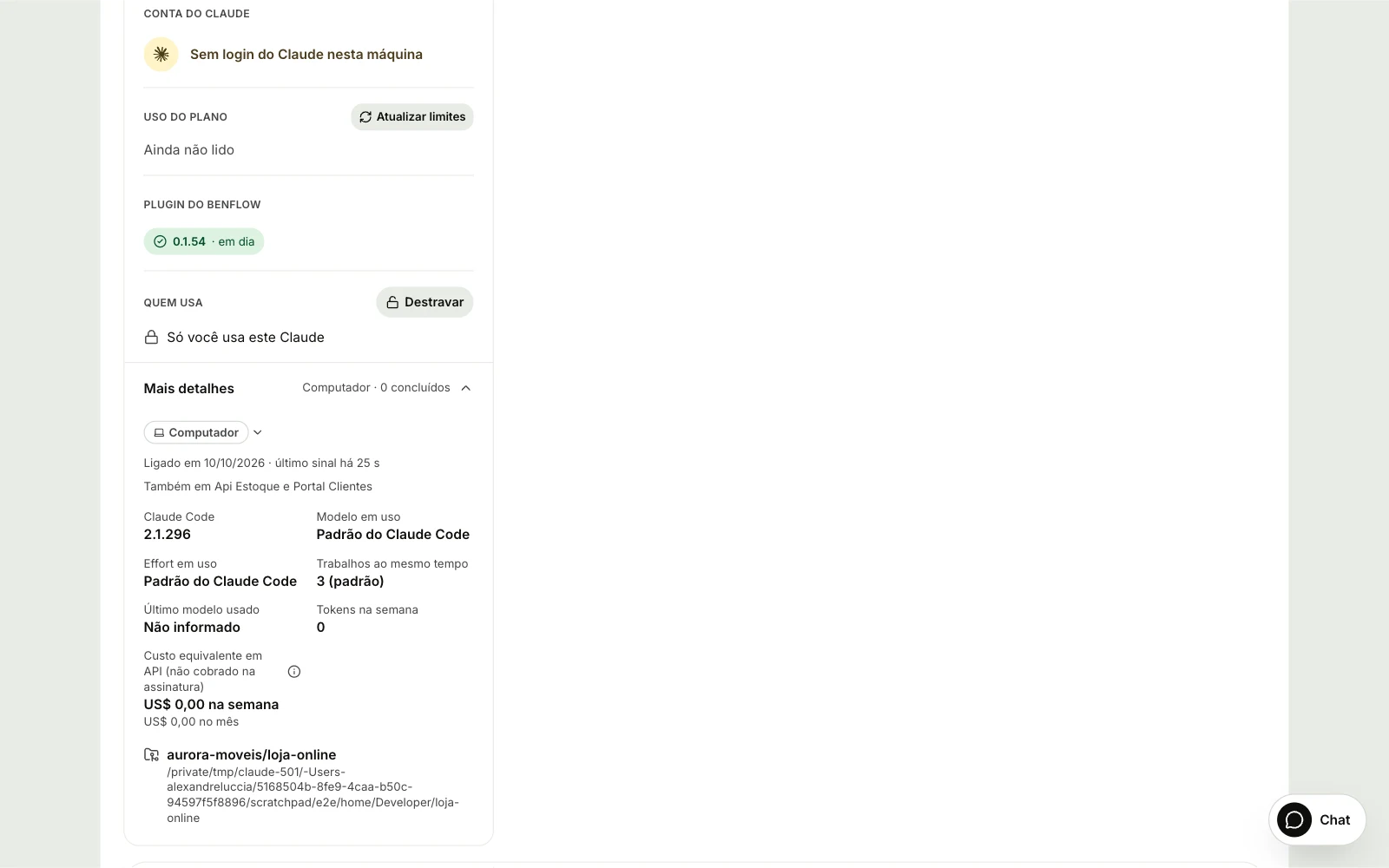
No pé de cada linha, Mais detalhes começa fechado e mostra ao lado onde ele roda e quantos cards concluiu (por exemplo, Computador · 0 concluídos). Lá fica só o que a linha não mostra (o uso do plano, a trava e o Verificar estão na própria linha):
- A etiqueta Computador ou VPS (o clique troca), Ligado em e o último sinal e os projetos em que a mesma máquina também trabalha.
- A versão do Claude Code, o modelo e o effort, os trabalhos ao mesmo tempo, o último modelo usado, os tokens da semana, o custo equivalente em API (para o admin) e os repositórios.
Depois das linhas vem o cartão Revezamento quando acabar o limite.
A equipe, uma pessoa por linha
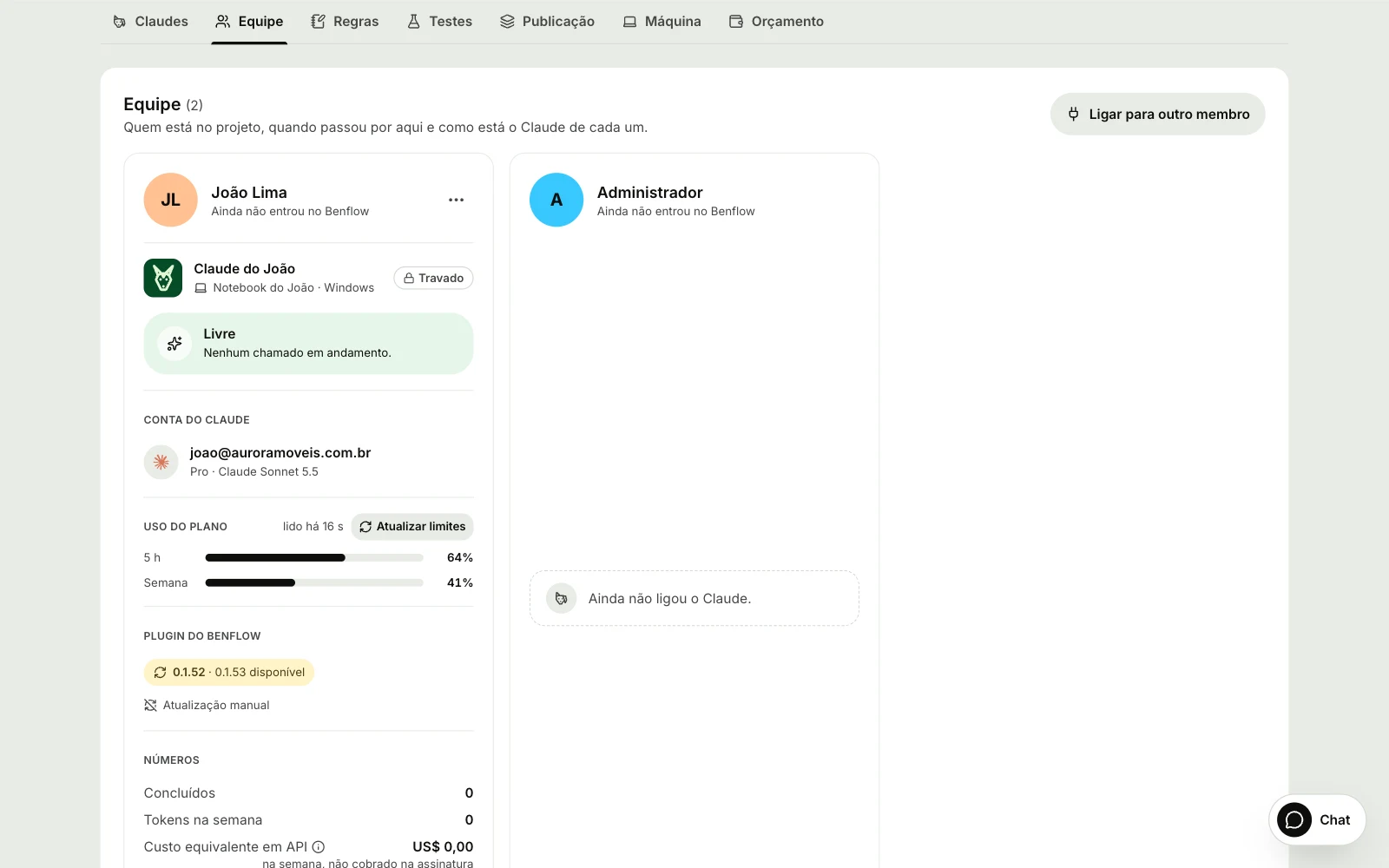
Na seção Equipe, cada pessoa do projeto tem uma linha, uma embaixo da outra: na tela larga, à esquerda a foto, o nome e a última passagem pelo benflow (No benflow agora ou Entrou no benflow há quanto tempo), o Claude dela e o que ele faz agora; à direita, lado a lado, a conta do Claude, o uso do plano (para o admin), o plugin e os números da semana. Os seus Claudes não entram aqui: ficam em Seus Claudes. Quem ainda não ligou o Claude aparece com Ainda não ligou o Claude. O admin liga o de outra pessoa em Ligar para outro membro, escolhendo onde ele roda e o nome; uma pessoa com mais de um Claude tem uma linha por Claude.
Na linha, o Claude da pessoa vem com o ícone dele (o cachorro escolhido em Editar ícone) e o selo Travado ou Liberado para a equipe ao lado do nome (num Claude trazido de fora, Liberado por o nome do dono ou Travado pelo dono), a versão do plugin em destaque (verde em dia, amarela com a versão nova disponível ou cinza sem versão informada; quem atualiza é o dono) e, logo abaixo, o estado dele:
- O card em que ele trabalha agora, com a etapa, o percentual e a barra (com vários trabalhos ao mesmo tempo, um embaixo do outro).
- Livre: ligado e sem nenhum chamado em andamento.
- Computador desligado, com o último sinal: o trabalho espera ele voltar.
- Desativado: não recebe trabalho até ser reativado (o admin desativa e reativa pelo menu do cartão).
- Limite de uso: o plano do Claude chegou ao limite, com a hora em que volta.
Abaixo da versão do plugin vem a conta do Claude daquela máquina, com o plano e o modelo. O e-mail da conta só aparece para o dono do Claude e para o admin; os outros veem só o plano e o modelo. O admin também vê ali o uso do plano, com o Atualizar limites.
Embaixo vem a seção Números, com Concluídos, Tokens na semana e Custo equivalente em API, um por linha, e uma linha com o modelo em uso. Num Claude trazido de fora, o cartão diz De fora do projeto, trazido por quem pediu e, se o dono travou, explica que ele não trabalha para este projeto até ser liberado de novo. Detalhes do agente abre a máquina, as versões, o modelo e o effort, os tokens e o uso. O menu do cartão (Mais ações) é do dono e dos admins.
Revezamento quando acabar o limite
Com mais de um Claude seu no projeto, o cartão Revezamento quando acabar o limite, no fim de Seus Claudes, define a ordem em que eles assumem um card quando o escolhido não pode: Se o Claude escolhido acabar o limite, ficar sem sinal ou estiver com todas as vagas tomadas, o próximo da ordem assume o card sozinho. O interruptor Revezamento ligado desliga e liga o revezamento; em Revezamento desligado, só o Claude escolhido trabalha.
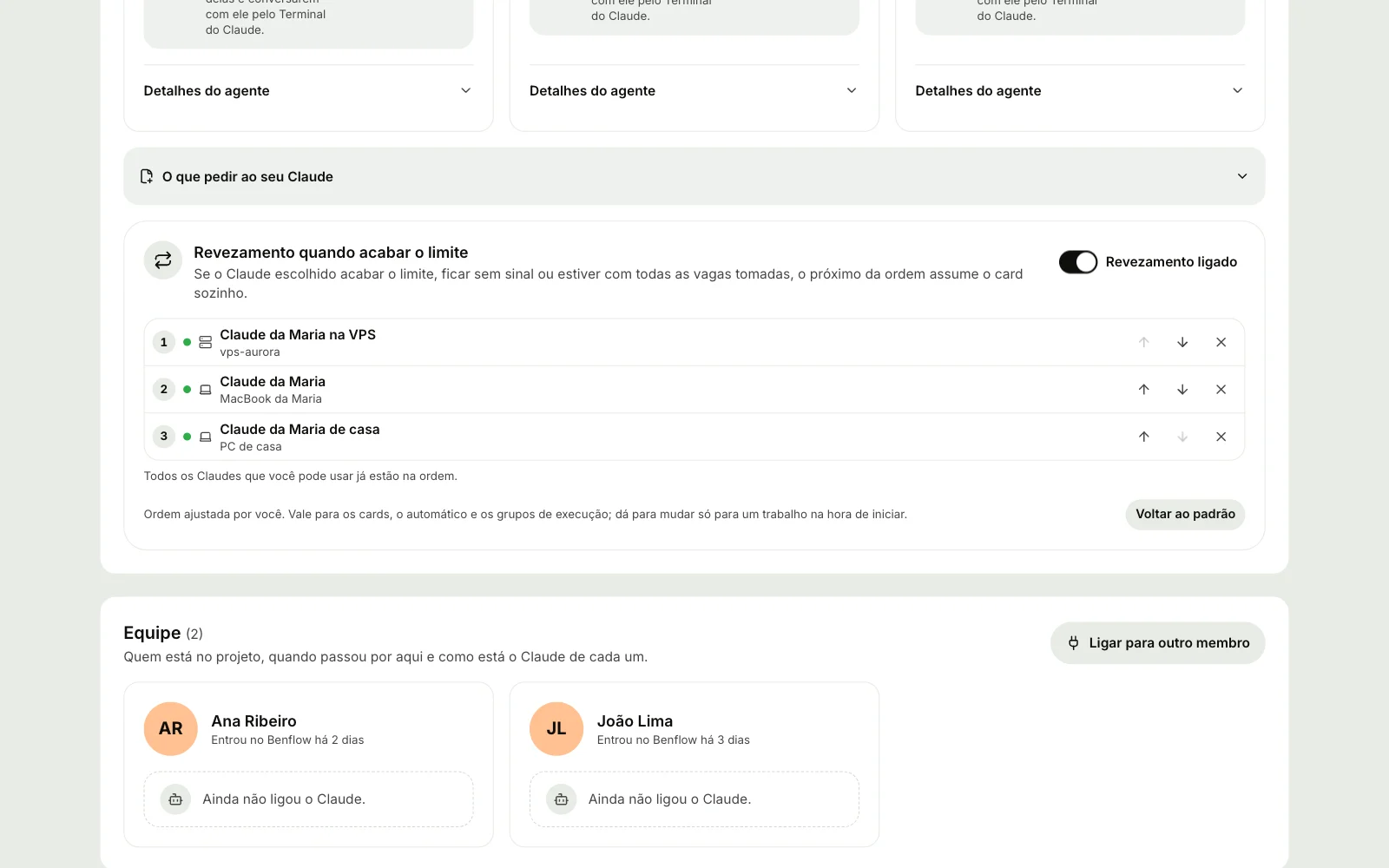
- A ordem: cada linha traz o número, a bolinha (computador ligado ou sem sinal), a etiqueta de onde roda, o nome, a máquina e, se for o caso, No limite até a hora. As setas Subir e Descer mudam a posição, e o X (Tirar do revezamento) tira o Claude da ordem.
- Adicionar: lista os Claudes que ainda não estão na ordem, com a etiqueta de onde roda e, nos de colegas, de quem é.
- Padrão: todos os seus Claudes, do que está em melhor estado ao pior. Depois de mexer, o cartão diz Ordem ajustada por você e o botão Voltar ao padrão apaga o ajuste. Desligar e ligar o revezamento também volta ao padrão.
- Quem entra: os seus Claudes e, para quem administra o projeto, os Claudes ativos da equipe. Quem não administra só pode pôr o Claude de um colega que foi liberado para ela (veja Liberar o seu Claude para quem pediu). A liberação é conferida de novo na hora de pegar o card: vencida, o card não vai.
- Onde vale: nos cards, no automático e nos grupos de execução. A ordem é sua e deste projeto.
Na hora de mandar um trabalho, dá para ajustar a ordem só para ele. Na janela Iniciar com IA, o campo Claude (com mais de um Claude seu) traz a opção Qualquer Claude meu que estiver livre e cada um dos seus, com onde roda e a máquina; logo abaixo, o bloco recolhível Revezamento mostra a ordem que vai valer, com o Claude escolhido na frente, e a dica Se ele acabar o limite ou ficar sem sinal, o próximo da ordem assume. Clique em Ajustar para este trabalho para mudar a ordem só desse card, ou em Usar a ordem padrão para desfazer. No Centro de controle, na Configuração do automático, o campo Claude que executa tem a opção Qualquer Claude meu e o mesmo bloco Revezamento; no Novo grupo com a IA, o bloco fica em Mais opções.
Como funciona por dentro:
- Card na fila: quando o Claude escolhido está sem sinal, no limite de uso ou com todas as vagas tomadas, o próximo da ordem pega o card. A linha do tempo do card registra Revezamento: X assumiu este card no lugar de Y (motivo). Ao pedir o trabalho, a primeira linha já diz para quem ele passa se o escolhido não puder.
- Limite no meio do card: se o Claude parar no limite de uso durante o trabalho, o card recomeça do zero no próximo da ordem que puder, como um trabalho novo (se a branch do card já existir no GitHub, ele parte dela). A linha do tempo mostra Revezamento: X parou no limite de uso; Y assumiu o card no trabalho #N, e o automático segue o trabalho novo.
- Claude desativado não passa: desativar um Claude na Equipe IA para o trabalho dele na hora, e nenhum Claude da ordem assume os cards dele, nem na subida em lote. O card fica parado com o motivo e o automático em que ele trabalha fica pausado. Para seguir, clique em Reativar no cartão dele ou recomece o card com outro Claude: a troca é sempre uma escolha de alguém.
- O que não passa de mão: só cards novos trocam de Claude. Publicar, continuar com uma instrução, gravar o vídeo e a conversa ficam com o Claude da execução, porque a sessão do Claude e a branch estão naquela máquina.
Sem limite do Claude e o uso do plano
Quando o limite de uso do plano de um Claude acaba, o cartão dele ganha no topo a faixa Sem limite do Claude, com quando ele volta: Volta hoje às 12:40, Volta amanhã às 09:00, Volta em 05/10 às 09:00 ou O Claude não informou quando volta. A hora vem sozinha quando o Claude informa (o conector lê o aviso do Claude Code), e chegar a 100% de uma janela de uso também marca o limite. O selo No limite até e a hora aparece junto dos outros selos. Enquanto isso, o revezamento passa por ele e as escolhas automáticas pulam este Claude.
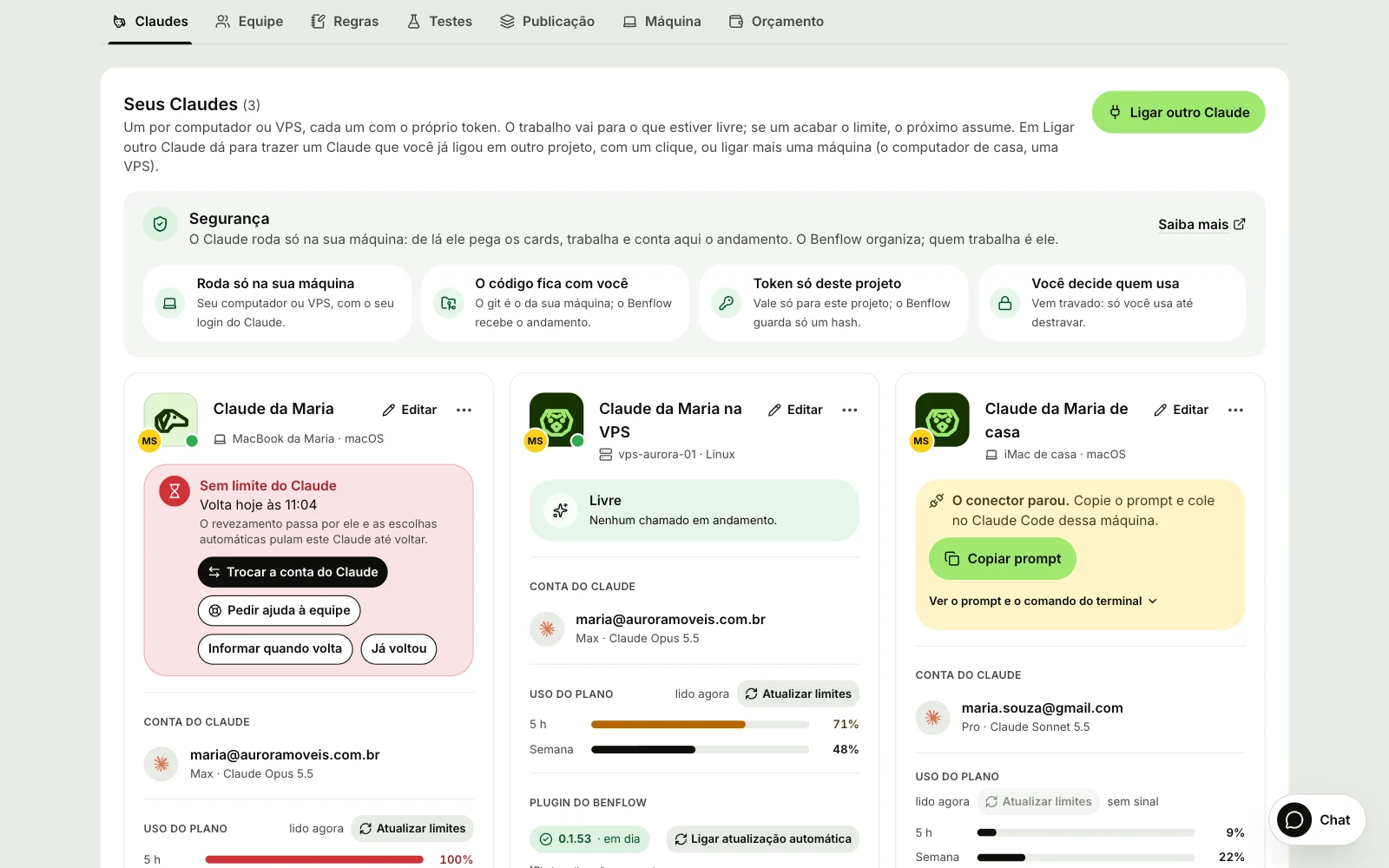
- Trocar a conta do Claude: abre a janela Editar Claude já na conta, com o passo a passo para o Claude seguir trabalhando com outra conta (veja Trocar a conta do Claude).
- Pedir ajuda à equipe: pede a alguém do projeto para liberar o Claude dele para você (veja Quando o limite de uso do Claude acaba).
- Informar quando volta: para o dono e para o admin. Abre a janela Informar quando o limite volta, com o campo O limite volta em (data e hora no seu relógio, em até 7 dias; a sugestão é a hora que o Claude informou ou daqui a 5 h). Clique em Salvar. A faixa passa a dizer Informado à mão.
- Já voltou: encerra o limite na hora, e o Claude volta a receber trabalho.
- Avisar que acabou o limite: no menu do cartão (os três pontinhos), quando o Claude ainda não está marcado. Abre a mesma janela, para você avisar o benflow antes de um card parar nele.
No cartão, a seção Uso do plano mostra quanto do plano do Claude aquela máquina já usou e quando renova: Janela de 5 h: 17% usados, renova às 14:00 e Semana: 4% usados, renova dom 10:00, com lido há quanto tempo. As barrinhas mudam de cor a partir de 70% e ficam vermelhas acima de 90%. O conector lê o uso no Claude Code durante cada trabalho, então o dado é da conta do Claude daquela máquina. Com o plano informado, o nome dele aparece ao lado do título, como Uso do plano · Max 5x; com Créditos de API e sem leitura, a linha diz que não há limite de plano. Quanto do plano cada Claude aproveitou em cada semana e a média do mês ficam em Agentes, na sub-aba Orçamento: veja quanto do plano cada Claude aproveitou.
- Não. Liberado vale para as pessoas dos seus projetos, que escolhem usar o seu Claude. Você vê onde ele está sendo usado e trava quando quiser.
- O trabalho roda na sua conta do Claude, no seu computador, e conta no limite do seu plano. Por isso o benflow pede confirmação ao destravar.
- Ele espera na fila e começa quando o seu Claude voltar. Acompanhe em Em execução. Quem conversa com o seu Claude pelo Terminal do Claude pode pedir para você ligar o computador.
Editar o Claude
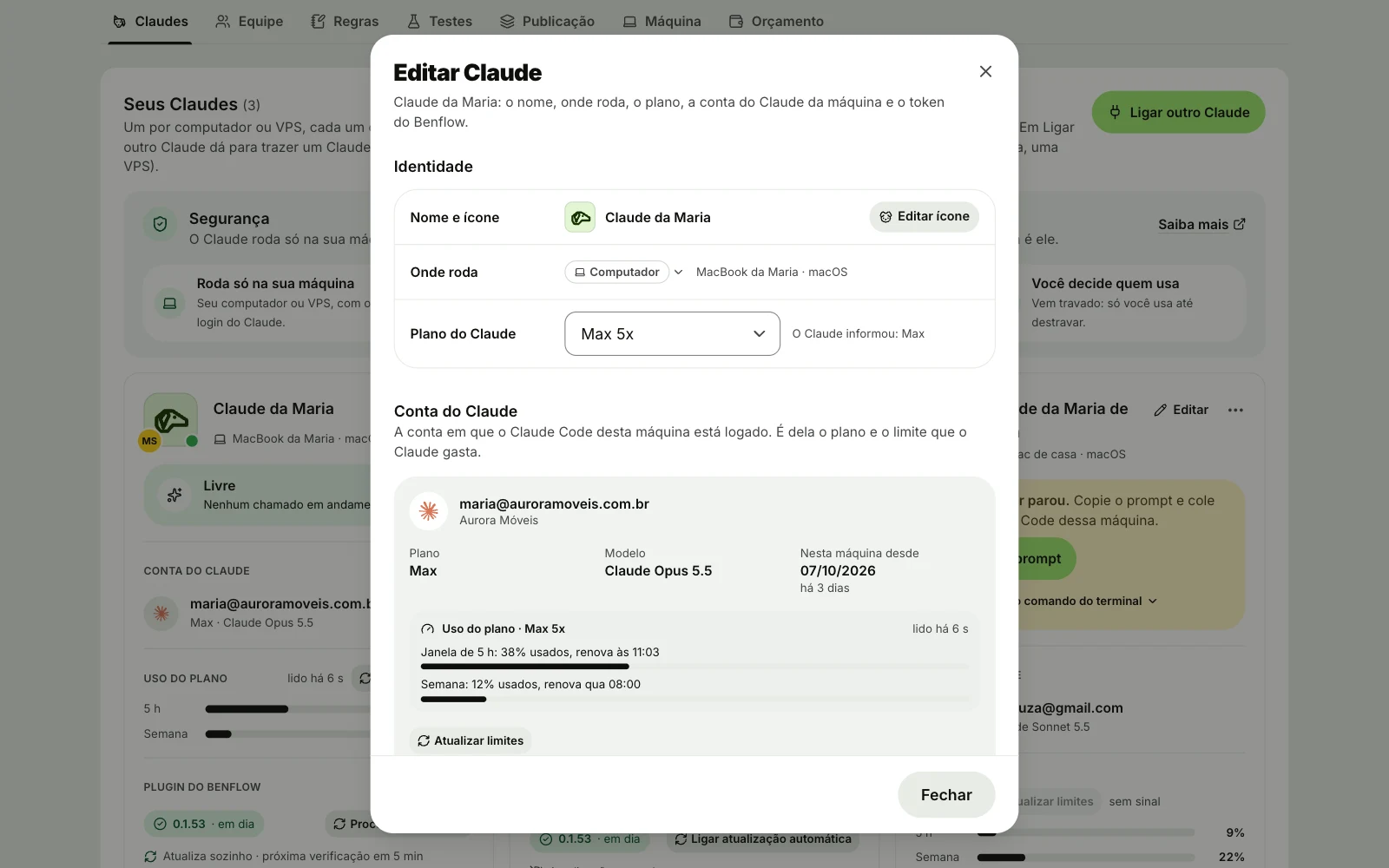
O botão Editar do cartão (no celular, só o lápis) abre a janela Editar Claude, que junta tudo o que dá para mudar num Claude que já existe:
- Identidade: o nome e o ícone (botão Editar ícone), Onde roda (computador ou VPS) e o Plano do Claude, com o que o Claude informou ao lado, como O Claude informou: Max.
- Conta do Claude: a conta em que o Claude Code daquela máquina está logado, com o plano, o modelo, desde quando ela está na máquina e o uso do plano, com o Atualizar limites.
- Trocar a conta do Claude: o passo a passo em 3 passos (veja a seção seguinte).
- Token do benflow: quando gerar um token novo e o botão Gerar novo token.
Trocar a conta do Claude
Acabou o limite do plano, ou você quer usar outra conta do Claude? O Claude roda com a conta logada no Claude Code da máquina, então a troca é feita lá, e o benflow acompanha sozinho. Abra Editar no cartão (ou Trocar a conta do Claude, na faixa do limite ou no menu de três pontos) e siga os 3 passos:
- Passo 1: Entre na conta nova: No computador (ou na VPS) onde este Claude roda, abra o Claude Code e digite
/login, ou rodeclaude auth loginno terminal, e entre na outra conta do Claude. - Passo 2: Copie o prompt e cole no Claude Code dessa máquina: Clique em Copiar prompt e cole no Claude Code. Ele confere a conta nova, testa com uma pergunta curta e avisa o benflow (o comando
conta-claudedo plugin). Em Ver o prompt está o texto inteiro e o comando do terminal. - Passo 3: Pronto: Em até 1 minuto a conta nova aparece no cartão, com o plano e o modelo, e em todos os projetos em que essa máquina trabalha. O aviso de limite e o uso do plano da conta antiga saem.
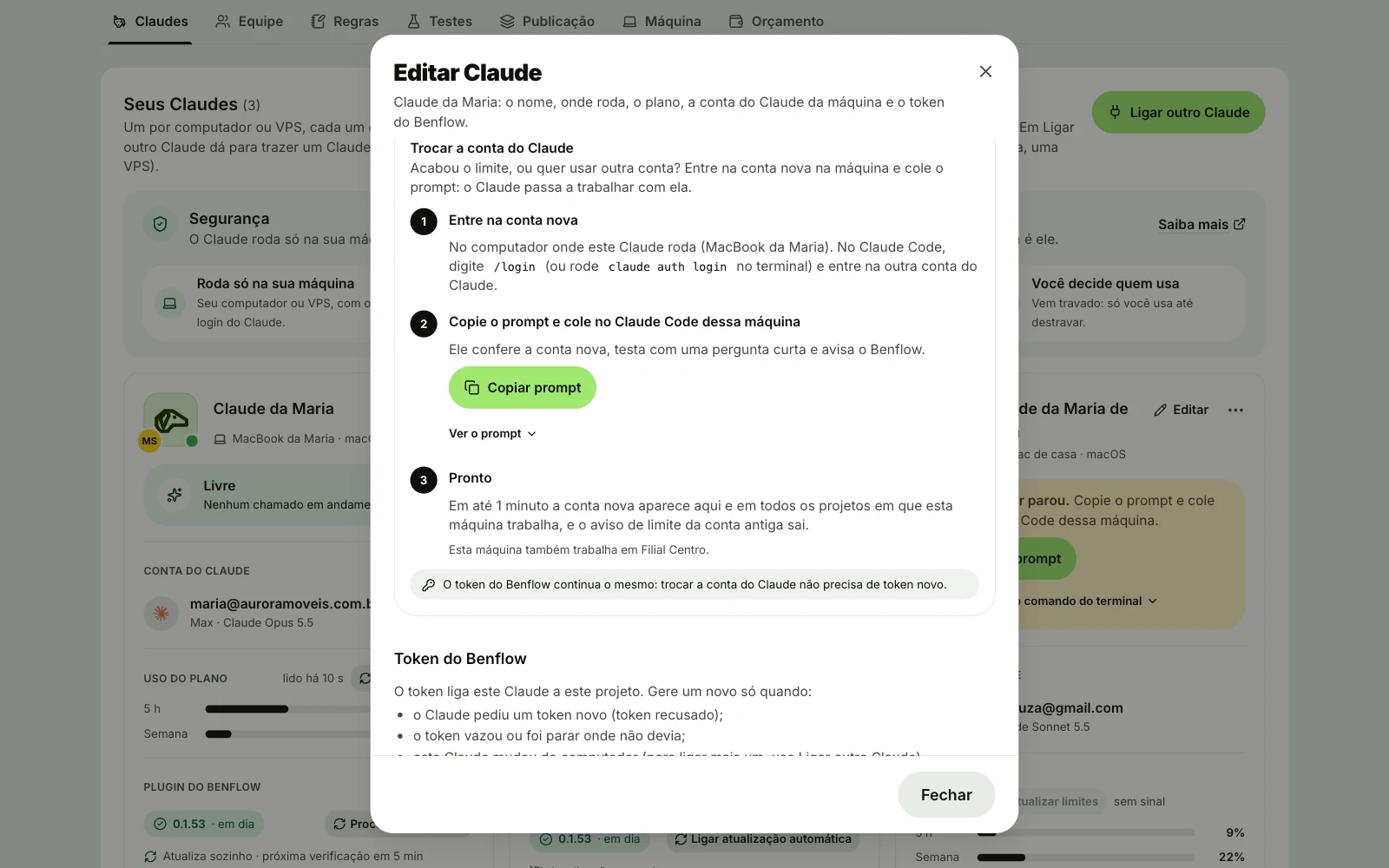
A conta vale para a máquina inteira: os outros projetos em que o mesmo computador trabalha (o Também em do cartão) recebem a conta nova junto, mesmo com o executor deles parado. Duas contas lado a lado na mesma máquina, com pastas de configuração do Claude diferentes, não se misturam. Depende do plugin do benflow 0.1.52 ou mais novo na máquina (veja como atualizar o plugin).
Atualizar limites: o uso de verdade do plano
O botão Atualizar limites, na linha Plano do cartão e na janela Editar Claude, pede ao Claude daquela máquina, na hora, quanto do plano já foi usado: a janela de 5 h e a semana, com quando cada uma renova, além da conta e do modelo. O executor pega o pedido no batimento seguinte (até 30 segundos), faz uma pergunta curta ao Claude (gasta muito pouco do plano) e o cartão se atualiza. Enquanto isso o botão mostra Lendo do Claude...; depois, lido há quanto tempo.
- O dono do Claude e o admin podem atualizar. Cliques seguidos em menos de 20 segundos mostram a mesma leitura.
- Com o plugin antes da 0.1.52, no lugar do botão aparece Atualize o plugin para a 0.1.52; com o computador desligado, o botão fica parado até a máquina voltar.
- Se a conta também estiver no limite, o cartão ganha a faixa Sem limite do Claude com a hora em que volta; se ela respondeu, o aviso de limite sai.
- Sem resposta em 3 minutos, aparece Não deu para atualizar com o motivo.
Segurança: o Claude roda só na sua máquina
Na sub-aba IAs, com o Claude escolhido, o selo Seguro, ao lado de Seus Claudes, abre a Segurança: quatro pontos, cada um numa frase, sobre como o seu Claude trabalha com o benflow; Saiba mais abre esta seção, com o detalhe. Sem nenhum Claude ligado, o bloco aparece inteiro embaixo do passo a passo:
- Roda só na sua máquina: no seu computador ou na sua VPS, com o seu login do Claude. A senha e o login ficam lá: o benflow vê só a conta, o plano e o modelo.
- O código fica com você: os repositórios e o git são os da sua máquina. O benflow manda o card e recebe o andamento: etapas, mensagens, trechos alterados (com senhas e chaves mascaradas) e o resumo.
- Token só deste projeto: conversa só com os cards deste projeto. Fica no
~/.benflow/config.json, que só o seu usuário da máquina lê; o benflow guarda só um hash dele. Troque quando quiser. - Você decide quem usa: cada Claude vem travado, só você usa até destravar. Desativar e Excluir, no menu do cartão, cortam na hora.















