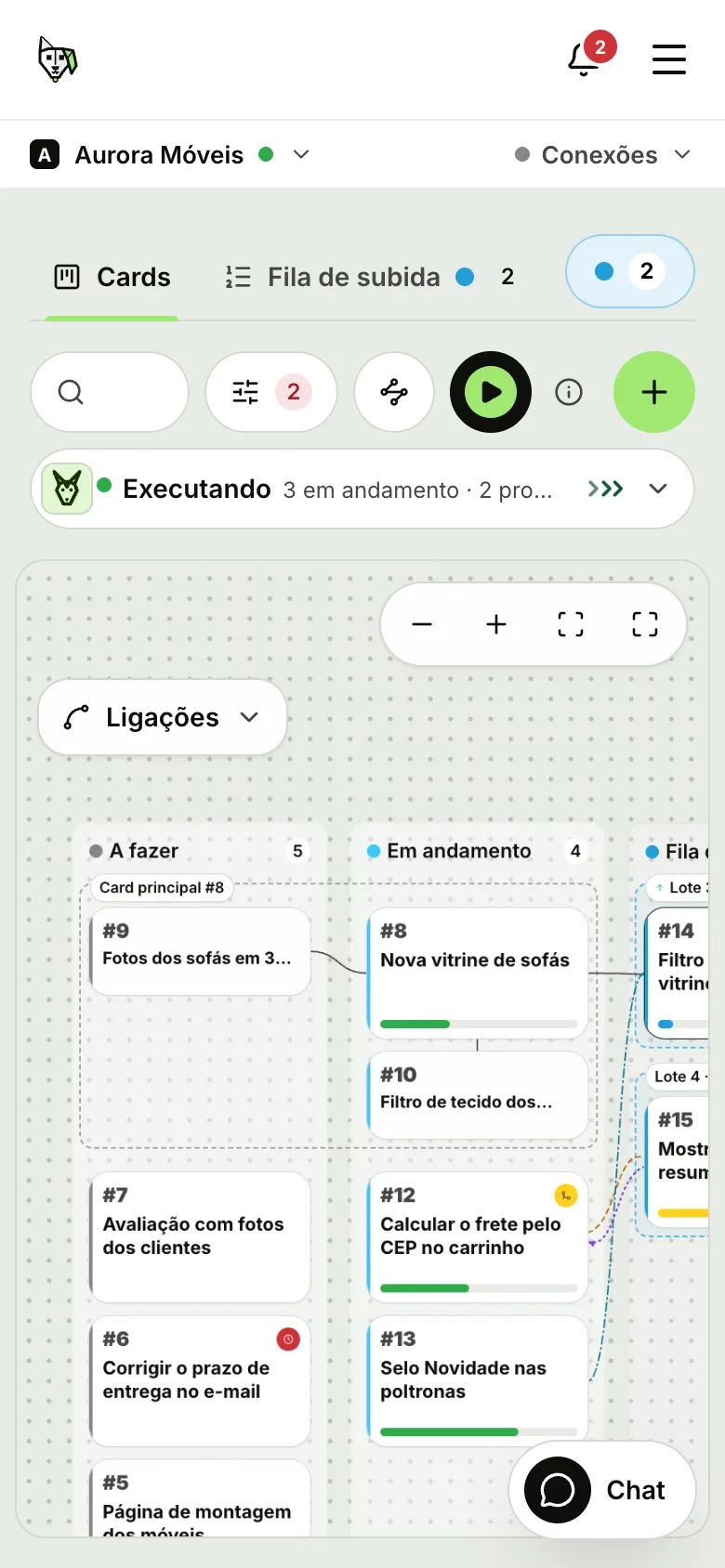
Como ver o fluxo dos cards do começo ao fim
A visão Fluxo do quadro: os cards em raias do A fazer ao Concluído, ligados entre si e aos ambientes, com mover, zoom, minimapa e tela cheia.
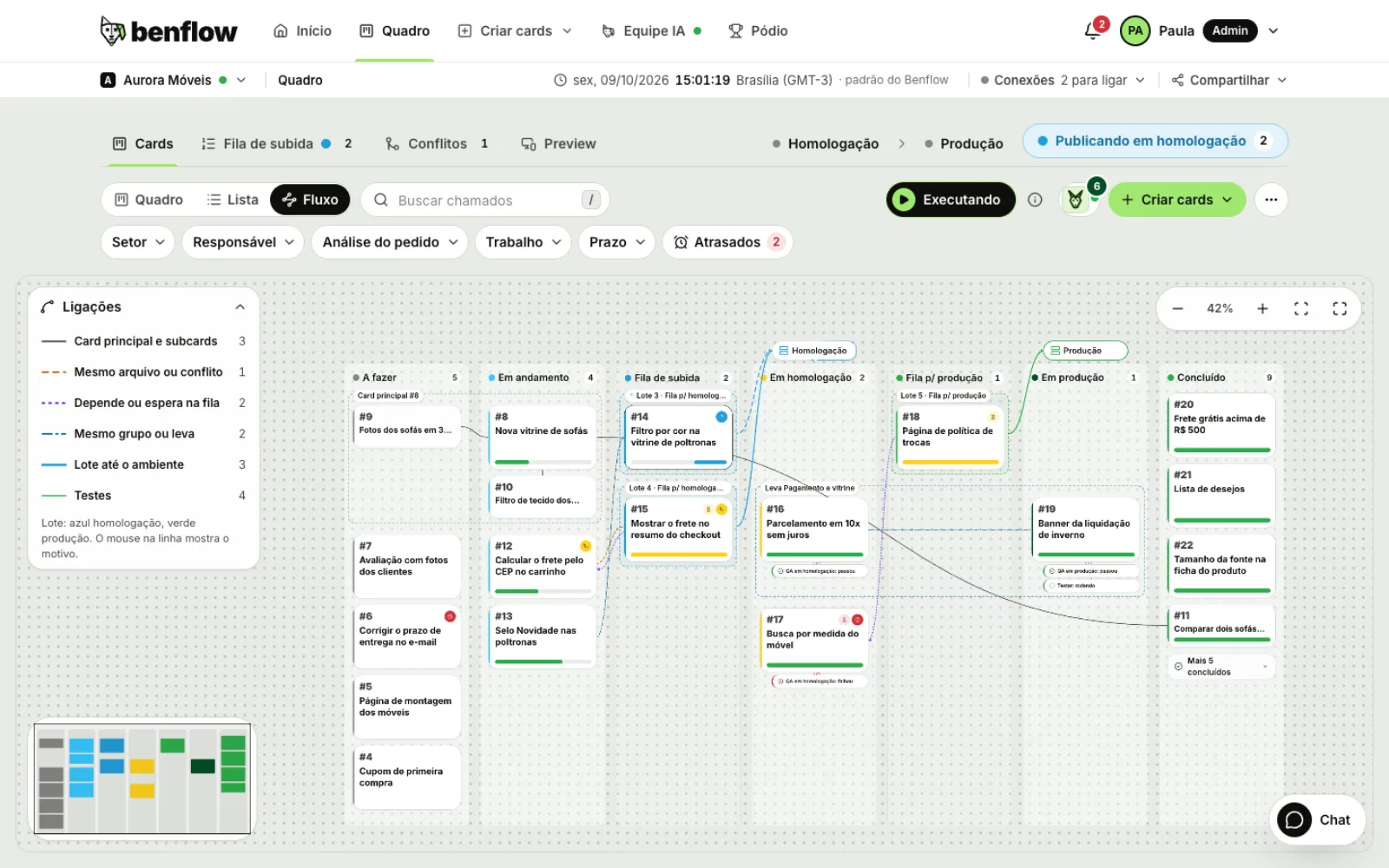
O Fluxo é a visão de cima do quadro, como um quadro branco: todos os cards num caminho do começo ao fim, em raias da esquerda para a direita, ligados entre si e aos ambientes. Serve para ver de uma vez o que está andando, o que espera o quê e o que está subindo, sem abrir card por card.
Abrir o Fluxo
- Passo 1: No Quadro, no começo da barra, clique em Fluxo, ao lado de Quadro e Lista. No celular, toque no botão do formato, logo depois de Filtros, e escolha Fluxo.
- Passo 2: A busca e os filtros (Setor, Responsável, Análise do pedido, Trabalho, Prazo e Atrasados) valem também no Fluxo: ele mostra os mesmos cards do quadro.
- Passo 3: O Fluxo abre com o desenho inteiro na tela. O formato escolhido fica guardado neste navegador e no endereço da página, para mandar o link para alguém da equipe.
As raias, do começo ao fim
- A fazer e Em andamento: os cards dessas etapas, como no quadro.
- Fila de subida (local e p/ homologação): o card pronto no local, na fila local ou num lote para homologação, e o que está subindo para lá agora.
- Em homologação (validação e testes): o card no ar em homologação, esperando a validação ou o teste.
- Fila p/ produção: o card aprovado, esperando subir para produção ou subindo.
- Em produção e Concluído: o que já está no ar e o que terminou.
No alto ficam os ambientes, Homologação em azul e Produção em verde, com Subindo agora enquanto um lote sobe. Projeto sem Ambientes mostra só A fazer, Em andamento e Concluído: a raia de um ambiente que o projeto não tem some.
O que cada card mostra
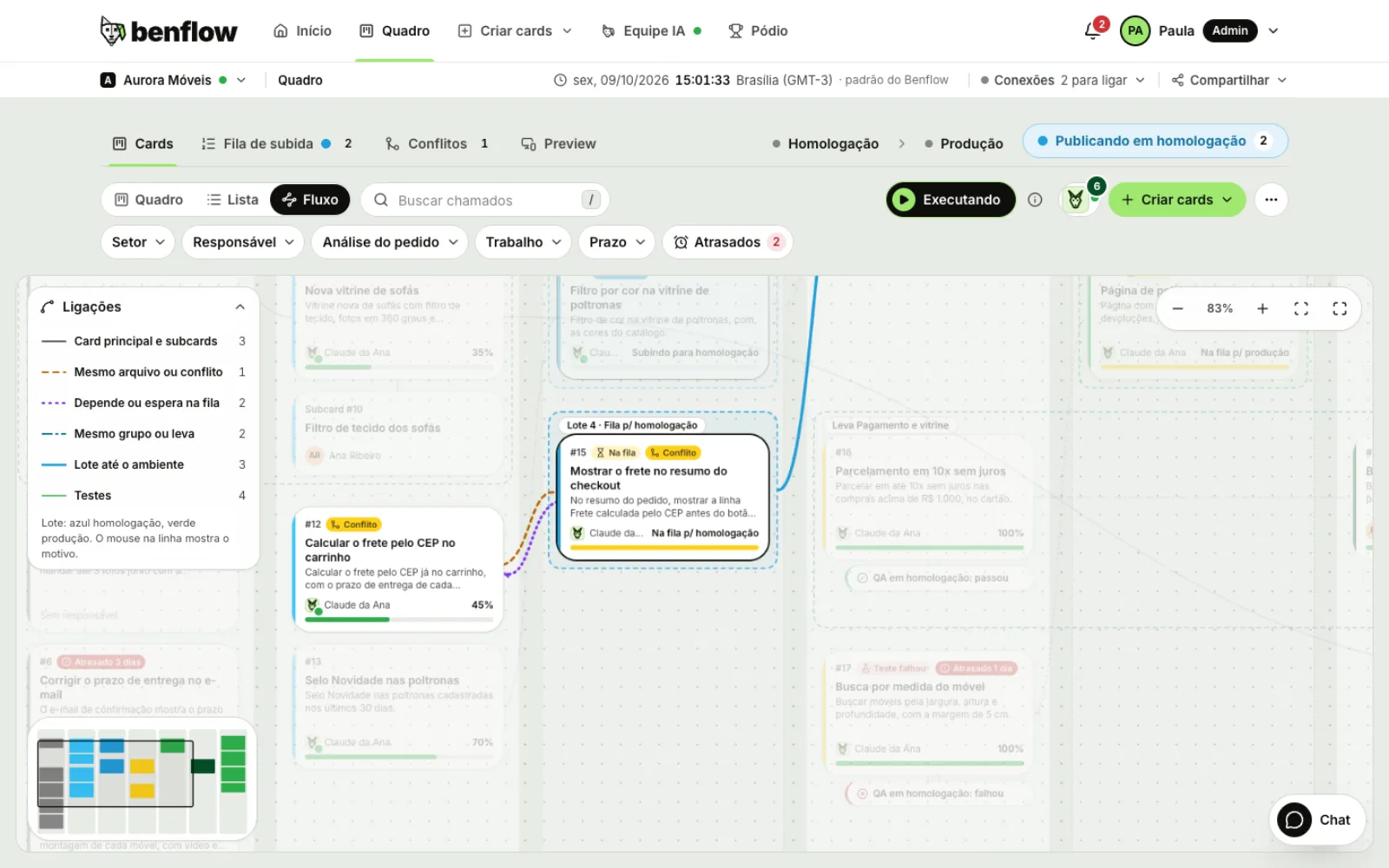
- O número e os selos: Subindo, Na fila (ou Fila local), Conflito, Teste falhou e o prazo atrasado, como Atrasado 3 dias. O mouse num selo mostra o motivo.
- O título e um trecho da descrição.
- Quem está nele: o Claude com o cachorro, enquanto o trabalho com IA anda, ou os responsáveis.
- A barra do trabalho, com a etapa e o percentual; na fila, a barra amarela; subindo, a barra que corre na cor do ambiente.
- Os subcards aparecem menores, como Subcard #10, na raia da etapa deles e ligados ao card principal. No quadro eles continuam dentro do card principal.
De longe, o card vira o resumo: o número e o título em letra grande e os selos só com o ícone. Aproxime para ver o resto.
As ligações entre os cards
As linhas mostram por que um card tem a ver com outro. A legenda Ligações, no canto, diz o que é cada linha e quantas há; clique num tipo para esconder ou mostrar aquelas linhas (a escolha fica guardada neste navegador).
- Card principal e subcards: a linha cheia entre o card principal e cada subcard.
- Mesmo arquivo ou conflito: os dois mexem nos mesmos arquivos. Em vermelho, o git já confirmou o conflito. Os arquivos aparecem ao passar o mouse na linha, como na aba Conflitos.
- Depende ou espera na fila: a seta sai do card que espera e aponta para o card esperado, por estar na mesma fila ou por ter sido feito em cima dele. Veja a tag Aguardando.
- Mesmo grupo ou leva: os cards do mesmo grupo do Executar ou da mesma leva do automático.
- Lote até o ambiente: a linha sai do lote e segue até Homologação (azul) ou Produção (verde), andando enquanto o lote sobe.
- Testes: cada teste fica embaixo do card, ligado a ele, com o resultado: o QA em homologação, o QA em produção e o do botão Testar.
Os relacionados juntos, numa moldura
Cards relacionados ficam perto uns dos outros, dentro de uma moldura tracejada com o nome: o lote (como Lote 3 · Fila p/ homologação, na cor do ambiente), a Fila local, o Card principal com os subcards, o Grupo do Executar ou a Leva do automático. Os concluídos ficam fora das molduras; a linha continua ligando.
Mover, aproximar e tela cheia
- Arraste o fundo para mover. A roda do mouse e os dois dedos no trackpad também movem.
- Para aproximar ou afastar, use a pinça no trackpad, Ctrl e a roda do mouse (Cmd no Mac) ou os botões Aproximar e Afastar, no alto, com o zoom ao lado.
- Ajustar à tela mostra o desenho inteiro de novo.
- O minimapa, no canto de baixo, mostra o desenho inteiro com o retângulo do que está na tela. Clique ou arraste nele para ir até lá.
- Tela cheia abre o Fluxo por cima do painel; Sair da tela cheia (ou a tecla Esc) volta.
Arrastar os cards para reorganizar
Com o mouse, arraste um card para outro lugar do desenho. A posição vale só para você, fica guardada neste navegador e não muda a etapa do card. Se o card mudar de raia, ele volta ao lugar automático da raia nova. O botão Reorganizar, no alto (aparece depois do primeiro arraste), devolve todos os cards ao lugar automático.
Acender e abrir um card
Passe o mouse num card: ele, os cards ligados a ele e as linhas dele acendem, e o resto apaga. Clique para abrir o card, o mesmo do quadro. Pelo teclado, Tab percorre os cards (o card que fica fora da tela vem para o meio) e Enter abre.
Ao vivo
O Fluxo se atualiza sozinho: o card muda de raia quando muda de etapa, entra na fila ou sobe, e a linha do lote anda enquanto ele sobe, sem recarregar a página.
Concluídos recolhidos
Na raia Concluído ficam à vista os concluídos dos últimos 7 dias. Os mais antigos e os fechados ficam no bloco Mais N concluídos: clique para abrir e de novo para recolher. Como no quadro, os concluídos e fechados há mais de 30 dias só aparecem com Mostrar concluídos antigos, nos três pontinhos da barra. Veja Concluídos antigos.
No celular
No celular o Fluxo é para ver e mover: arraste com o dedo para mover e use a pinça para o zoom. Ele abre de longe, do começo do desenho, com a legenda Ligações fechada e sem o minimapa. Os cards não se arrastam no celular. Para uma lista com leitor de tela, use o formato Lista, com os mesmos cards.