Como ver o que subiu no dia: Atualizações do dia
O botão do quadro que fica verde quando algo entra em produção e o que subiu em cada dia, card por card: o agente, o tempo de cada etapa e as evidências.
As Atualizações do dia mostram o que subiu num dia, card por card: quem fez, quanto tempo levou cada etapa do começo até o ar e as evidências. Servem para ver de uma vez o que entrou em produção hoje (ou num dia que já passou) e o que mudou para quem usa.
O botão Atualizações do dia
- No Quadro, na barra de cima, o foguete fica logo antes de Quadro, Lista e Fluxo. Com o mouse em cima, o texto Atualizações do dia abre para o lado.
- Quando algum card (ou publicação) subiu para produção hoje, o botão fica verde, com o número do que subiu e uma bolinha. Sem nada no dia, fica neutro.
- Clique para abrir as Atualizações do dia no lugar dos cards: o alto do quadro continua. Clique de novo (ou em Quadro, Lista ou Fluxo) para voltar. No celular, o foguete fica ao lado do botão do formato, com o número no canto.
Por dia, em Produção ou Homologação
- À esquerda, Por dia lista os dias que tiveram subida nos últimos 60 dias, o mais novo em cima, com quantos cards e quantas publicações sem card. Hoje aparece sempre, mesmo sem subida. No celular, os dias ficam numa faixa que corre de lado.
- Em cima, escolha Produção ou Homologação: a lista e os dias passam a ser os do ambiente escolhido.
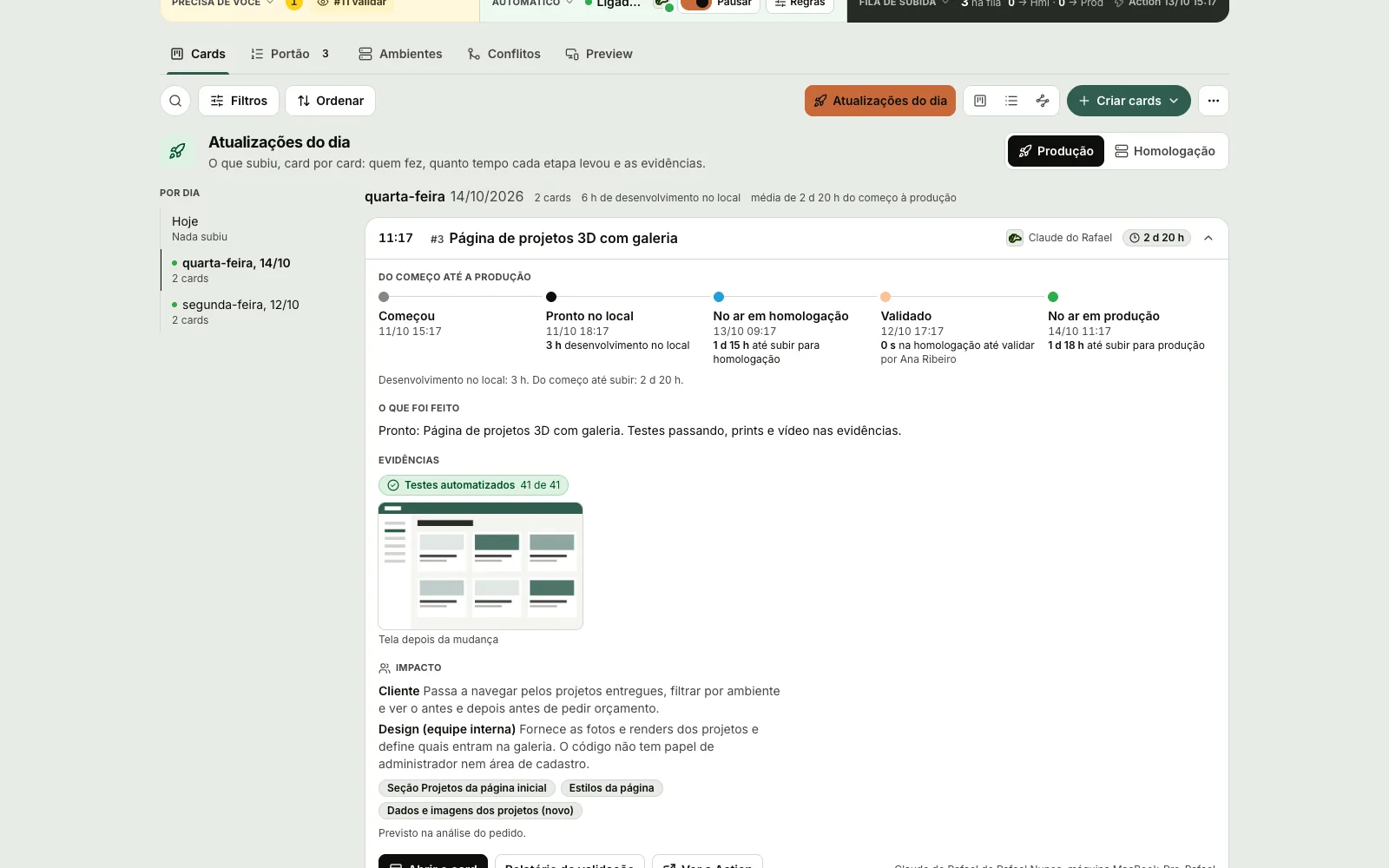
- No alto do dia, os números: quantos cards subiram, a soma do tempo de desenvolvimento no local e a média do começo do trabalho até subir.
O que cada card mostra
- Na linha do card: a hora em que subiu, o número e o título, o agente que fez (o cachorro e o nome; no trabalho manual, quem fez) e o tempo do começo até subir.
- Clique na linha para abrir. Do começo até a produção é a linha do tempo: Começou, Pronto no local, No ar em homologação, Validado (com quem validou) e No ar em produção, cada um com a data e a hora e, entre um e outro, quanto levou, como o desenvolvimento no local. Em Homologação, a linha para quando o card chega lá.
- O que foi feito: o resumo que o agente escreveu ao terminar no local.
- Evidências: os testes (verde quando passaram, vermelho com o que falhou), o vídeo de evidência e os prints da tela; clique num print para ver grande e passar para o próximo.
- Impacto: os perfis de quem usa e as telas e partes do sistema que o card mexe, da análise do pedido com a IA (quando o card foi analisado); ao lado, os arquivos que o trabalho alterou.
- Abrir o card abre a ficha por cima, sem sair das Atualizações; Relatório de validação e Ver a Action levam ao relatório do trabalho e à publicação no GitHub.
- O que subiu sem card (um push direto na main, por exemplo) aparece como Publicação sem card, com os commits.