Como exportar chamados para planilha e agir em vários de uma vez
Baixe os chamados em CSV com os campos que escolher e use o modo Selecionar para mover, atribuir, mudar setor, definir prazo ou arquivar em lote.
Dois atalhos da barra do quadro poupam trabalho quando há muitos chamados: Exportar leva os chamados para uma planilha, e Selecionar deixa mexer em vários de uma vez. Os dois valem no quadro e na lista, para qualquer membro da organização. No celular, ficam no botão Filtros, em Exportar para planilha e Selecionar chamados.
Exportar para planilha
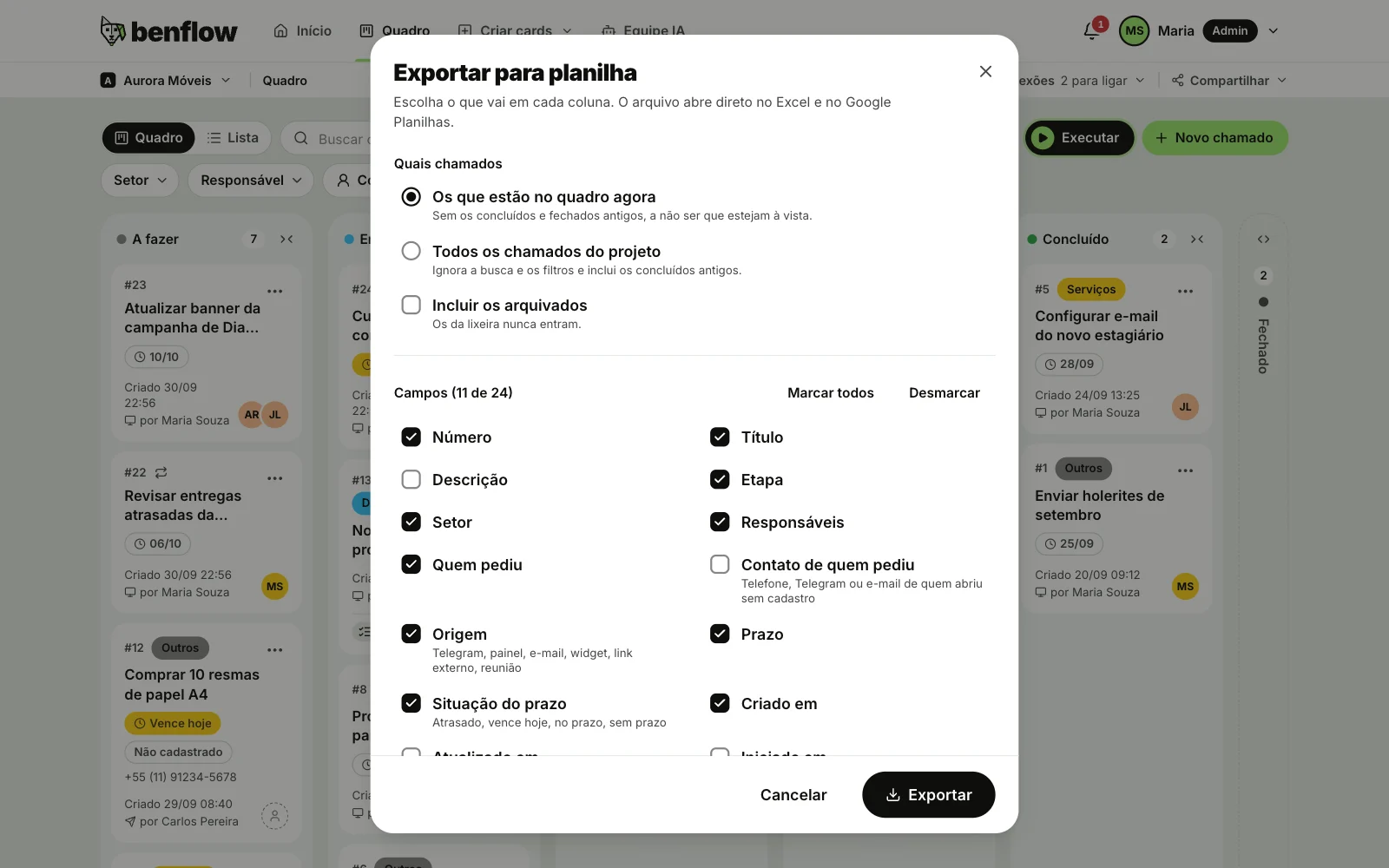
- Passo 1: No Quadro, clique em Exportar. Abre a janela Exportar para planilha.
- Passo 2: Em Quais chamados, escolha Os que estão no quadro agora (com a busca e os filtros ligados, o nome vira Os do quadro agora, com a busca e os filtros) ou Todos os chamados do projeto. Este ignora a busca e os filtros e inclui os concluídos antigos.
- Passo 3: Marque Incluir os arquivados, se quiser. Os da lixeira nunca entram.
- Passo 4: Em Campos, marque o que vai em cada coluna. Marcar todos e Desmarcar ajudam. Precisa ficar pelo menos um campo.
- Passo 5: Clique em Exportar. O arquivo baixa na hora.
Os campos que já vêm marcados são Número, Título, Etapa, Setor, Responsáveis, Quem pediu, Origem, Prazo, Situação do prazo, Criado em e Link do chamado. Dá para somar outros, como Descrição, Contato de quem pediu, Iniciado em, Concluído em, Quantidade de comentários, Quantidade de anexos, Subcards e Card principal. O Benflow lembra a sua última escolha neste navegador.
- O arquivo é um CSV em UTF-8, com ponto e vírgula entre as colunas. Abre direto no Excel e no Google Planilhas, com os acentos certos.
- A planilha leva até 10.000 chamados. Passando disso, vêm os primeiros, pelo número, e o painel avisa. Use os filtros para exportar o resto.
- Comentários e notas internas nunca vão: só a quantidade de comentários.
- Sai só o que você já enxerga no painel.
Selecionar vários chamados
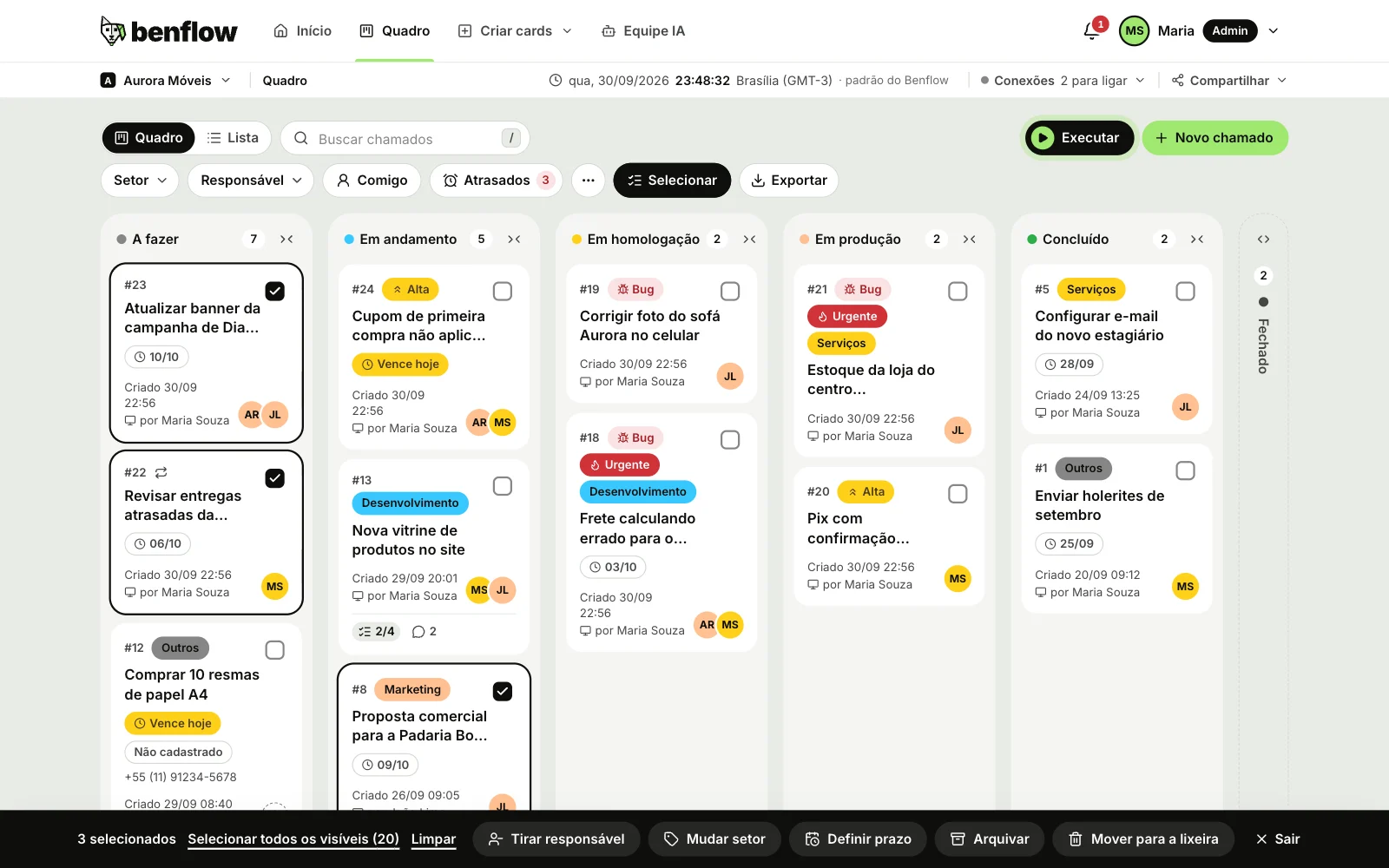
- Passo 1: Clique em Selecionar, na barra do quadro ou da lista. Aparece uma barra escura fixa no pé da tela.
- Passo 2: Marque os chamados. No quadro, clicar no cartão marca em vez de abrir, e arrastar fica desligado enquanto você seleciona. Na lista, cada linha tem uma caixa, e a caixa do grupo marca a página toda.
- Passo 3: Para marcar mais de uma vez, use Selecionar todos os visíveis, que pega o que está na página de cada coluna, ou Todos os 87, que pega tudo o que a busca e os filtros mostram.
- Passo 4: Escolha a ação na barra. Para sair, clique em Sair ou aperte Esc.
A barra diz quantos estão selecionados. Limpar desmarca todos. O limite é de 500 chamados por vez: passando disso, entram os primeiros 500 e o painel avisa.
O que dá para fazer em massa
- Mover para etapa: leva todos para a etapa escolhida. Com Ambientes, o menu inclui Em homologação e Em produção.
- Atribuir responsável: soma uma pessoa aos responsáveis dos marcados.
- Tirar responsável: tira uma pessoa dos marcados, e o menu diz em quantos ela é responsável.
- Mudar setor: troca o setor, ou escolha Sem setor.
- Definir prazo: escolha Hoje, Amanhã, Em 7 dias ou uma data e clique em Definir prazo. Vale também Tirar o prazo. O prazo que já existia é trocado.
- Arquivar: tira os chamados do quadro sem apagar.
- Mover para a lixeira: só para administradores, com confirmação.
Depois da ação, um aviso conta o que aconteceu, como 12 chamados movidos para Concluído., e traz o botão Desfazer. Os que já estavam assim ficam de fora e o aviso conta quantos. Os que não puderam mudar continuam marcados, e o painel mostra o motivo do primeiro.