Como gravar o pedido em áudio e deixar o benflow preencher o chamado
No Novo chamado, clique em Gravar o pedido e fale. O benflow transcreve e sugere título, descrição, setor e prazo para você revisar.
Em vez de digitar, você pode falar o pedido. O benflow transcreve o áudio e preenche o formulário do Novo chamado com uma sugestão de título, descrição, setor e prazo. Nada é salvo até você revisar e clicar em Abrir chamado.
Passo a passo
- Passo 1: Clique em Criar cards e em Abrir um card por aqui (veja Como abrir um chamado pelo painel).
- Passo 2: No alto da janela, clique em Gravar o pedido e libere o microfone quando o navegador perguntar.
- Passo 3: Fale o que precisa. Enquanto grava, você vê o cronômetro (
Gravando 0:12) e as barrinhas que sobem com a sua voz: elas mostram que o microfone está captando. - Passo 4: Ao terminar a frase, clique em Parar e transcrever. Para jogar fora e recomeçar, clique em Descartar.
- Passo 5: Espere de 10 a 30 segundos. Você pode continuar preenchendo o resto do formulário enquanto isso.
- Passo 6: Confira o que veio preenchido, ajuste o que precisar e clique em Abrir chamado.
Soltar o áudio do cliente
O áudio que o cliente mandou, como a mensagem de voz do WhatsApp, também preenche o chamado, sem gravar de novo. Vale para o áudio que entra em Arquivos e imagens de qualquer jeito: solto na área tracejada, escolhido em Anexar arquivos, colado com Ctrl+V (Cmd+V no Mac) ou gravado em Gravar áudio.
- Passo 1: Abra a janela Novo chamado pelo Criar cards, no topo, no Quadro ou no Início, em Abrir um card por aqui.
- Passo 2: Cole com Ctrl+V os prints da conversa: eles entram nos arquivos.
- Passo 3: Arraste o áudio (ou vários) para a área tracejada de Arquivos e imagens.
- Passo 4: Espere a transcrição: o botão mostra Transcrevendo o áudio... e, com vários áudios, eles vão um de cada vez. A IA escreve o Título e a Descrição e sugere o setor e o prazo.
- Passo 5: Confira, ajuste o que precisar e clique em Abrir chamado. O card nasce com os prints, os áudios e a descrição escrita pela IA.
- O que você escreveu por conta própria fica: a descrição de cada áudio entra no fim da Descrição, e o Título só muda se estava vazio ou se foi o benflow que preencheu.
- Se um áudio não puder ser transcrito, ele fica só como anexo e a janela diz o motivo.
- Sem a transcrição ligada no servidor, o áudio entra só como anexo, como os outros arquivos.
- O áudio solto conta no mesmo limite das gravações, de 15 a cada 10 minutos, e pode ter até 20 MB.
Limites e avisos
- A gravação tem no máximo 5 minutos e para sozinha. Ao lado do cronômetro aparece
até 5:00. - Gravação com menos de 2 segundos é recusada: fale um pouco mais e pare depois de terminar a frase.
- Se o medidor não se mexe por cerca de 3 segundos, o benflow avisa que não está ouvindo nada. Confira o microfone escolhido no navegador e a permissão do navegador nas configurações do computador. Silêncio não vira texto.
- Se o benflow entender pouca coisa, aparece um aviso para gravar de novo, falando mais perto do microfone.
- Cada pessoa pode fazer até 15 gravações a cada 10 minutos.
Depois da transcrição, clique em Ver o que eu ouvi para ler o texto completo. Para tentar outra vez, clique em Gravar de novo.
Ouvir o áudio do pedido mais rápido
Depois que o chamado é aberto, o áudio fica na seção Arquivos do card, junto com os outros anexos, e toca ali mesmo. Ele aparece uma vez só: não há mais um destaque repetido acima da Descrição. No topo do Prompt para o Claude, o áudio vem em destaque, numa seção Áudio do pedido (Áudios do pedido, quando há mais de um), para quem vai executar conferir se o texto bate com o que foi falado.
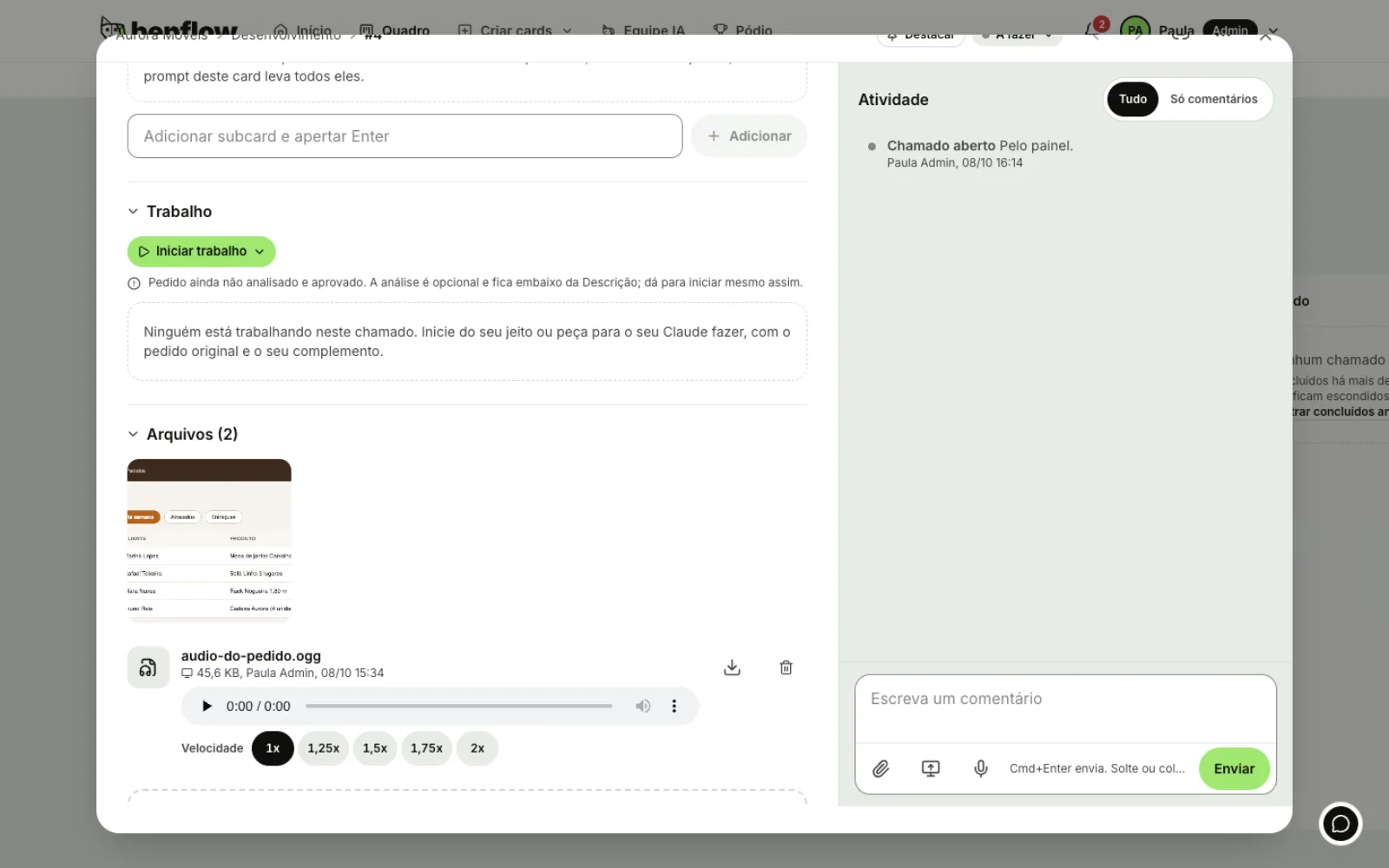
- Abaixo do player há os botões de Velocidade:
1x,1,25x,1,5x,1,75xe2x. A voz continua com o mesmo tom. - A velocidade que você escolhe vale para os próximos áudios, neste navegador. Quem ouve pedidos acelerados não precisa trocar a cada card.
- Todo áudio do chamado, inclusive os que chegaram pelo Telegram, pelo widget ou em comentários, fica em Arquivos e entra no destaque do Prompt para o Claude, do mais antigo ao mais novo.
- Ele só aparece quando a transcrição está ligada para a sua organização e o seu navegador consegue gravar áudio. Se faltar, abra o chamado digitando ou pelo Telegram.
- A transcrição é feita no servidor do benflow, e o texto é lido para sugerir os campos. O áudio só fica no chamado se você abrir o chamado.















