Como ver o site no Preview e publicar pelo Estúdio
As abas Cards e Preview no alto do quadro: o site no tamanho do celular, do iPad ou do computador e o Publicar, que sobe o que está pronto.
O alto do Quadro é o Estúdio do projeto: as abas Cards (o quadro ou a lista dos chamados, como sempre) e Preview (o site do projeto aberto ali dentro), a trilha Homologação e Produção com a bolinha da saúde de cada uma e o botão Publicar, com o número do que está pronto para subir.
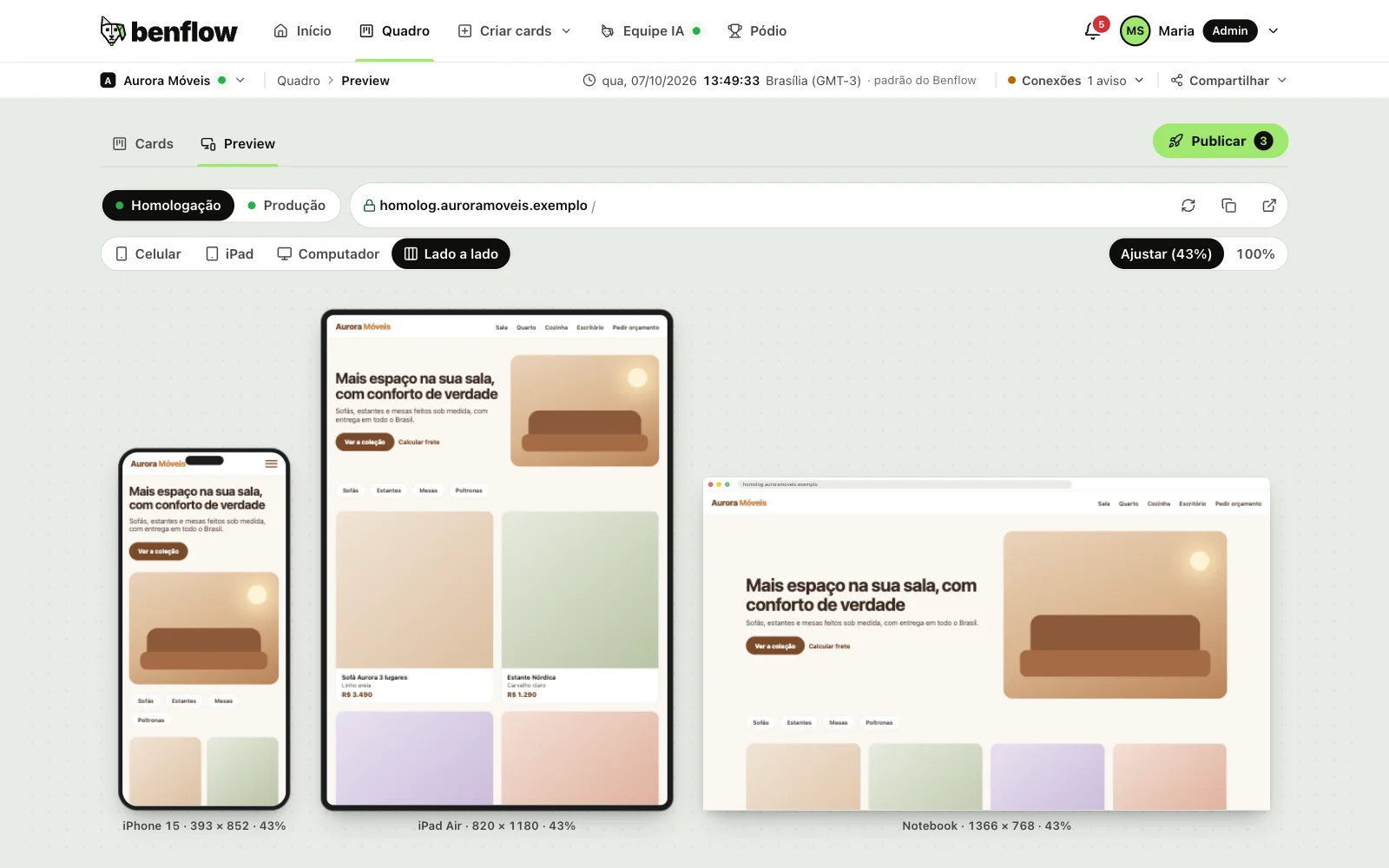
As abas do Estúdio
- Cards: o quadro de sempre, com a barra de busca, os filtros, o Automático e o Criar cards.
- Preview: o site do projeto dentro do painel, no tamanho do aparelho que você escolher.
- Na trilha Homologação e Produção, a bolinha verde diz que o ambiente responde; amarela pede atenção e vermelha está com problema. O clique abre o Preview naquele ambiente.
- Publicar: a janela com o que está pronto para subir em cada ambiente.
O topo continua marcando a aba Quadro em todas as abas do Estúdio. O Preview e o Publicar usam os endereços e as branches cadastrados em Ambientes.
Ver o site no Preview
- Passo 1: No alto do Quadro, abra a aba Preview.
- Passo 2: Escolha onde: Homologação ou Produção. Com o seu Claude ligado e um endereço local informado por ele, aparece também Local, só para você.
- Passo 3: Na barra de endereço, digite o caminho da página depois do endereço do site (por exemplo,
/precos) e tecle Enter. Recarregar abre a página de novo; os outros botões copiam o endereço e abrem em nova aba. - Passo 4: Escolha o aparelho: Celular, iPad ou Computador. Ao lado, o modelo (iPhone, Galaxy, iPad Air, Notebook e outros) com a largura e a altura da tela.
- Passo 5: Use Girar para ver o celular ou o iPad deitado, e Lado a lado para ver os três aparelhos juntos (a partir de telas com 768 px de largura).
Ajustar diminui o aparelho para caber na sua tela (a porcentagem aparece no botão); 100% mostra no tamanho real, com rolagem. O benflow lembra neste navegador o ambiente, o caminho e o aparelho de cada projeto.
Quando o site não abre dentro do benflow
Alguns sites não deixam ser abertos dentro de outro, por segurança. O benflow confere isso antes de mostrar e, nesse caso, troca o aparelho por um aviso com o motivo.
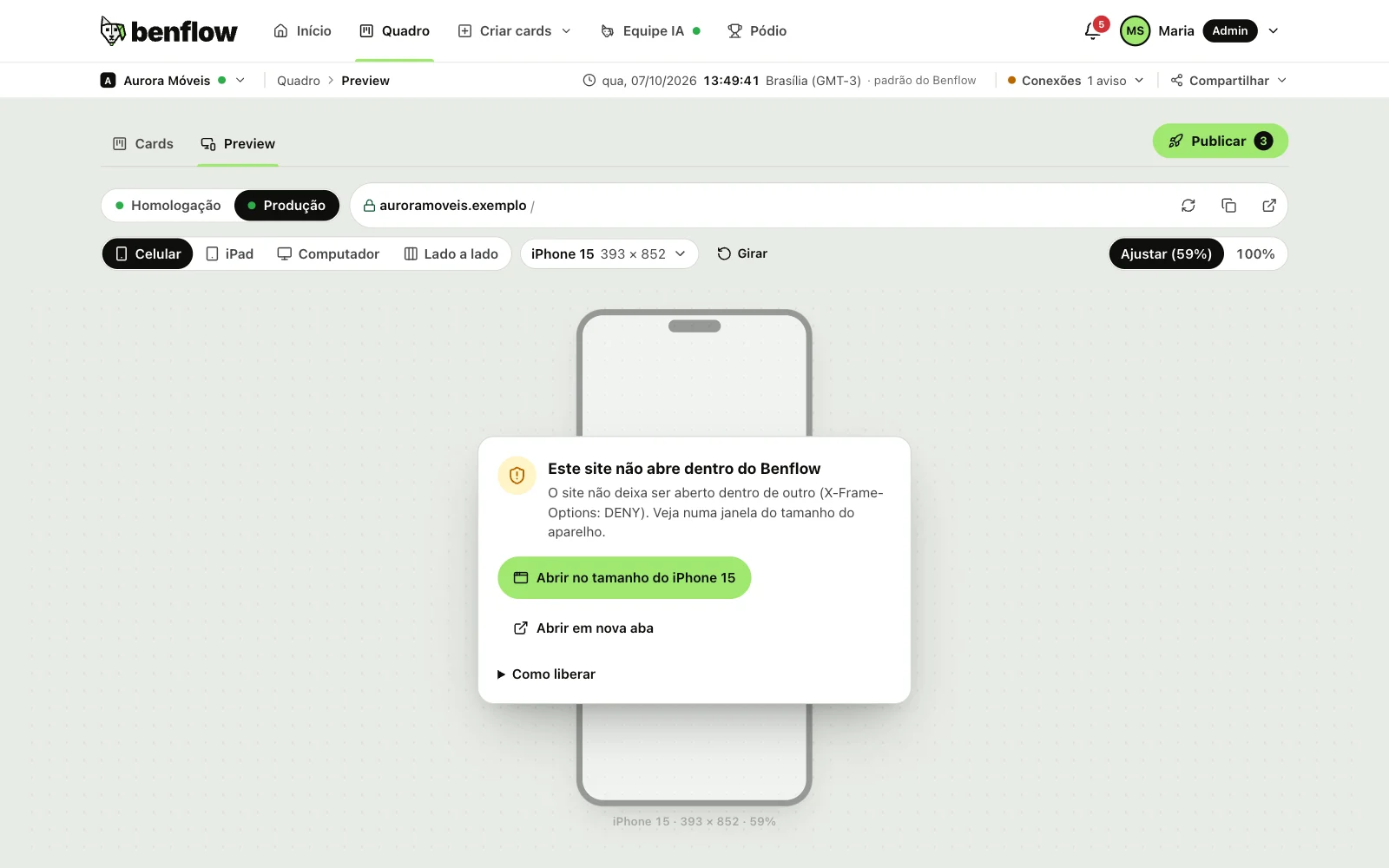
- Abrir no tamanho do aparelho abre o site numa janela separada com a largura e a altura do aparelho escolhido. Se nada abrir, libere as janelas do benflow no navegador.
- Abrir em nova aba abre o site normal.
- Como liberar mostra o cabeçalho que o site precisa mandar para abrir no Preview, com o botão para copiar. Peça a mudança num card para o Claude do projeto.
O endereço Local é da máquina de quem roda o Claude: no benflow na internet ele abre na janela do tamanho do aparelho, e não dentro do painel.
Publicar nos ambientes
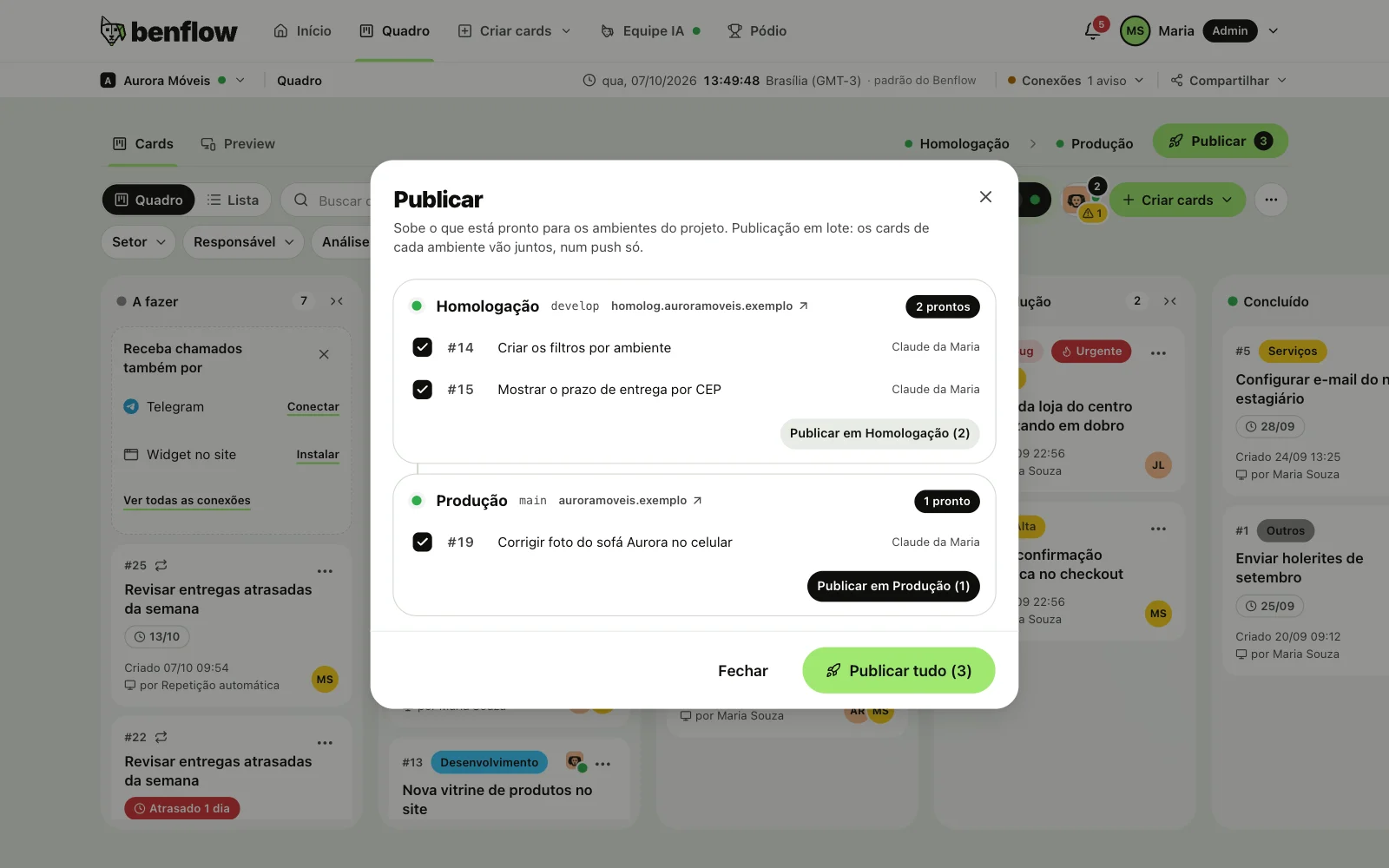
- Passo 1: No alto do Quadro, toque em Publicar. O número no botão é o que está pronto para subir nos ambientes em que você pode subir.
- Passo 2: A janela mostra os ambientes na ordem da subida, com a branch, o endereço e os cards prontos de cada um, já marcados. Desmarque o card que ainda não deve subir.
- Passo 3: Toque em Publicar em Homologação ou Publicar em Produção para subir um ambiente, ou em Publicar tudo para subir os dois.
- Passo 4: Para a produção, confirme em Publicar: ela é o sistema que os clientes usam.
- Prontos para a homologação: os cards em que o Claude terminou o trabalho no local.
- Prontos para a produção: os cards com a validação aprovada em homologação (ou com a validação pulada e o trabalho já no ar em homologação).
- Cada card sobe com as mesmas regras do botão de subir do card, pelo Claude que fez o trabalho. O card que não pode subir aparece com o motivo, e os outros seguem.
- Com a Publicação em lote ligada, os cards entram no lote do ambiente e ele sobe na hora, num push só. No Um por vez, cada card sobe sozinho. Veja os dois modos em Homologação e produção.
- Quem não tem a permissão de subir para a branch do ambiente vê os cards, mas o botão fica apagado, com o aviso.