Como convidar pessoas para a equipe
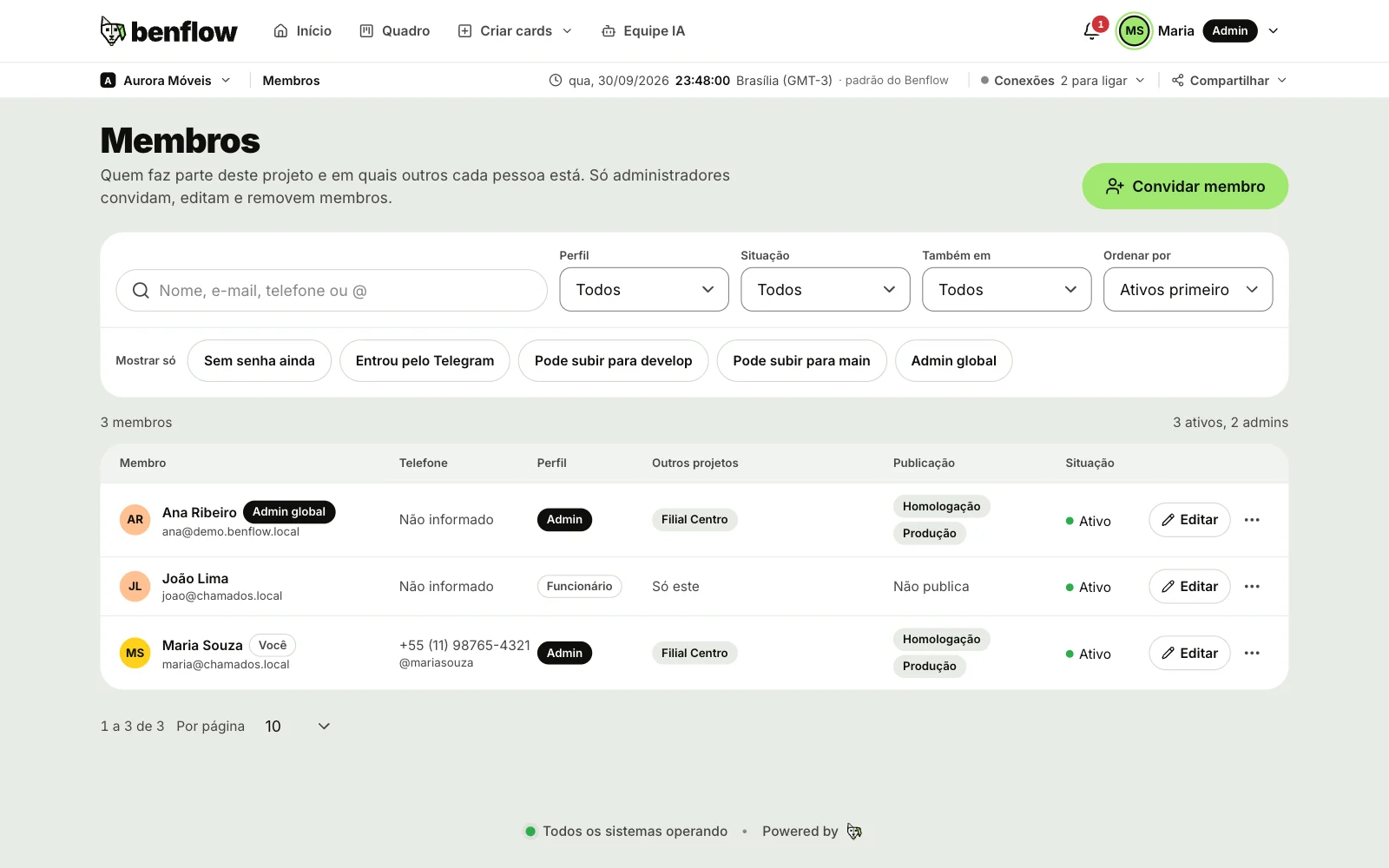
Convide em Membros quem já trabalha com você ou por e-mail, entenda o que a pessoa recebe ou deixe entrar pelo Telegram. Veja os pedidos de entrada.
Só o admin convida pessoas para o projeto. Há dois caminhos: convidar pelo painel, escolhendo quem já trabalha com você em outros projetos ou digitando o e-mail, ou deixar a pessoa entrar sozinha pelo bot do Telegram. Nos dois casos ela aparece em Membros, onde você controla o perfil e o acesso.
Convidar pelo painel
- Passo 1: No topo, à direita, abra o menu do usuário (no celular, o botão de menu) e escolha Membros.
- Passo 2: Toque em Convidar membro. A janela abre com o projeto aberto já marcado, em três blocos: Quem entra, Perfil e Projetos.
- Passo 3: Se você tem gente em outros projetos, marque em Pessoas dos seus outros projetos quem quer trazer. Dá para marcar várias de uma vez.
- Passo 4: Para alguém de fora, preencha o E-mail (com a lista à vista, o campo se chama Ou convide por e-mail). Ele será o login da pessoa.
- Passo 5: Escolha o Perfil, nas duas opções lado a lado: Funcionário, que vê e trabalha no quadro, ou Admin, que também gerencia membros, setores e Telegram.
- Passo 6: Se você administra mais de um projeto, toque em Projetos nos projetos em que a pessoa vai trabalhar (o marcado fica escuro, com o visto). Ela entra em todos de uma vez, com o mesmo perfil.
- Passo 7: Se for um e-mail de quem ainda não tem cadastro, preencha também o Nome, no quadro Necessários se a pessoa ainda não tem cadastro.
- Passo 8: Confira o resumo no rodapé da janela (quantas pessoas, em que projetos e com que perfil) e toque em Convidar. Com várias pessoas marcadas, o botão diz, por exemplo, Convidar 3 pessoas.
Outros lugares para convidar
- Compartilhar, na barra fina do topo (só para admin): escolha Convidar membro e o painel abre Membros já com a janela de convite aberta.
- Seus projetos: o botão Convidar membro no alto da página, o botão Convidar nos cartões de Continue de onde parou, o item Convidar membro do menu de três pontos de cada projeto em Todos os projetos (nos projetos que você administra) e o botão Convidar da aba Membros. Veja Como usar a página Seus projetos.
- Primeiros passos de um projeto novo: no passo Equipe, ao escolher convidar a equipe para o painel, o cartão Convide sua equipe agora convida ali mesmo, com o e-mail, o nome e o Papel; Mais opções do convite abre a janela completa. Veja Convidar a equipe e o Pronto.
Trazer quem já trabalha com você
No alto da janela, Pessoas dos seus outros projetos lista quem trabalha com você em outro projeto ativo e ainda não está neste. Cada linha mostra o nome, o e-mail e os projetos que vocês dividem. Marque quem quiser e toque em Convidar: a pessoa entra com o login e a senha que já usa.
- Com mais de 6 pessoas na lista, aparece a busca Buscar pelo nome ou e-mail. Marcar todas e Desmarcar todas valem para o que a busca mostra.
- Dá para trazer quem está num projeto que você não administra, desde que vocês dividam um projeto ativo. Administradores globais do benflow não entram na lista.
- Você pode marcar pessoas e digitar um e-mail ao mesmo tempo: todos são convidados no mesmo clique, com o mesmo Perfil e nos mesmos projetos.
- Se algum convite falhar, o painel mostra Não deu para convidar: com o nome e o motivo, e quem entrou sai da lista.
O que cada campo faz
- E-mail: o login da pessoa.
- Perfil: vale para todos os convidados daquela vez. Dá para mudar depois em Editar, na lista de Membros.
- Projetos: só aparece para quem administra mais de um projeto. Aberta pelo projeto, a janela já vem com ele marcado; aberta em Seus projetos, você escolhe os projetos na hora.
- Nome: como a pessoa aparece nos chamados, nas conversas e na lista. Só é pedido para quem ainda não tem cadastro.
- Telefone: com DDD, como
(11) 98765-4321. Liga os chamados que ela abrir pelo Telegram ao cadastro dela. É opcional. - Senha inicial: pelo menos 8 caracteres. A pessoa pode trocar depois em Meu perfil, na aba Senha. Com o convite por e-mail ligado, deixe em branco para a pessoa criar a própria senha.
O quadro Necessários se a pessoa ainda não tem cadastro (Nome, Telefone e Senha inicial) aparece quando você digita um e-mail, ou quando a lista de pessoas dos seus outros projetos não existe.
O que a pessoa recebe
Com o Convite automático ligado em Conexões, na configuração do E-mail (ele vem ligado), e o envio de e-mails funcionando, todo convite sai por e-mail. O que vai no e-mail depende de a pessoa já ter senha:
- Ainda sem senha: o e-mail "Você foi convidado para" e o nome do projeto, com o login e o botão Criar minha senha. O link vale 24 horas e só funciona uma vez.
- Já tem senha (cadastro de outro projeto ou Senha inicial que você definiu): um convite simples, "Você foi convidado para" e o projeto, com o login e o botão Entrar no projeto. Não tem link de criar senha nem pede senha nova: a pessoa entra com a senha de sempre, ou com a que você passou, se o cadastro foi criado agora. Se ela entrou em mais de um projeto no mesmo convite, o e-mail lista todos.
- No sininho: em qualquer caso, a pessoa recebe um aviso por projeto, "Você foi convidado para o projeto" e o nome, que leva ao quadro. Ninguém recebe aviso de um convite que fez a si mesmo.
O painel confirma com Membro adicionado. Convite enviado para e o e-mail, mascarado. Com várias pessoas marcadas, diz quantas foram convidadas. Para quem já tem senha, o e-mail sai no máximo uma vez por dia por projeto e pessoa.
- Você preencheu a Senha inicial: o convite sai do mesmo jeito, mas sem a senha escrita nele. Passe a senha à pessoa por um canal seguro.
- O convite não saiu: o painel avisa Membro adicionado, mas o convite por e-mail não saiu. e diz o motivo. Mande o link pelo menu de três pontos da pessoa, em Enviar link de senha por e-mail ou Gerar link de senha.
- O convite nem sairia: com um e-mail de teste ou inválido, ou muitos convites em pouco tempo, o painel não adiciona quem ainda não tem cadastro sem senha. Ele diz o motivo e pede para informar uma senha inicial.
- Envio de e-mail desligado ou Convite automático desligado: nenhum e-mail sai, e a Senha inicial volta a ser obrigatória para quem ainda não tem cadastro. O aviso no sininho continua chegando.
E-mail que já tinha um cadastro
Se o e-mail informado já tinha um cadastro que ninguém do projeto conhece e que nunca confirmou o endereço, o benflow protege o projeto: o que valia nesse cadastro deixa de valer, e o aviso ao adicionar diz o que aconteceu. Assim, quem criou um cadastro com o e-mail de outra pessoa não entra junto no projeto.
- Este e-mail já tinha um cadastro sem confirmação: a senha e os acessos antigos dele deixaram de valer. A pessoa cria uma senha nova pelo link que recebe no e-mail, e o link prova que o endereço é dela.
- A pessoa entra com a senha que já tem; as sessões abertas e o Telegram ligado antes deixaram de valer. Nesse caso a senha continua, e a pessoa só precisa entrar de novo e ligar o Telegram outra vez.
- Quem já estava cadastrado e conhecido não muda nada.
A mesma proteção vale para o pedido de entrada pelo Telegram aprovado por um admin.
Deixar a pessoa entrar pelo Telegram
Com o bot conectado, a pessoa manda /start no privado do bot, toca em Compartilhar meu telefone e, quando o bot pedir, responde com o e-mail. Com a Entrada automática pelo Telegram ligada (em Conexões, no Configurar do Telegram) e a pessoa num grupo que conta para a entrada, ela entra sozinha como funcionário. Se ainda não tem senha, recebe no Telegram o link para criar. Os admins com o Telegram ligado ao cadastro recebem um aviso no privado do bot, e o admin com o painel aberto vê o aviso na tela. O passo a passo está em Como a equipe entra no benflow pelo Telegram.
Maria Souza entrou na Acme pelo Telegram como funcionário.Aprovar ou recusar pedidos de entrada
Quando a entrada não pode ser automática, o pedido espera por você no topo de Membros, no quadro Pedidos de entrada. Com a entrada automática desligada, todo pedido cai aqui. Cada pedido mostra nome, telefone, @ do Telegram, e-mail, a data e o motivo:
- Não está nos grupos da organização: a pessoa falou com o bot no privado, mas não está num grupo ativo da organização que conta para a entrada. Com a entrada automática desligada, os pedidos também chegam com este motivo.
- E-mail já tem cadastro: confira se é mesmo a mesma pessoa, porque aprovar liga este Telegram ao cadastro desse e-mail.
- Passo 1: Confira os dados do pedido.
- Passo 2: Toque em Aprovar como funcionário, em Aprovar como admin ou em Recusar.
- Passo 3: A pessoa recebe a resposta pelo bot. Se ainda não tem senha, o link para criar vem junto.
Os admins também ficam sabendo por e-mail: cada pedido novo chega com o nome, o @ e o e-mail de quem pediu e o botão Ver os pedidos. Quem não quiser desliga o aviso Pedidos de entrada em Meu perfil, aba Notificações.
Depois de recusado, o pedido não volta sozinho: por 30 dias, se a pessoa tentar de novo pelo Telegram, o bot só responde que a entrada não foi aprovada. Se recusou por engano, convide a pessoa pelo e-mail, em Convidar membro.
Quem acompanha pelo app
O quadro Acompanham pelo app, no alto de Membros (só para administradores), mostra quem tem conta do link externo e pediu para acompanhar os próprios cards pelo app do benflow, com o telefone, o e-mail e o recado, e quem já acompanha. Aprovar libera o projeto no app da pessoa, Recusar segura novos pedidos por 30 dias e Tirar do app tira o projeto do app dela. Essas pessoas não são membros e não entram no quadro. Veja Como o cliente acompanha os próprios cards pelo app do benflow.
Pedidos de acesso ao quadro pelo portal
Quem acompanha o projeto pelo portal externo pode pedir para entrar no quadro. O pedido aparece em Membros, no quadro Pedidos de acesso ao quadro, com nome, e-mail, telefone, o motivo que a pessoa escreveu, o link de onde veio e o selo Já tem cadastro no benflow quando o e-mail já existe. Os administradores também recebem o aviso no sininho e no e-mail de Pedidos de entrada.
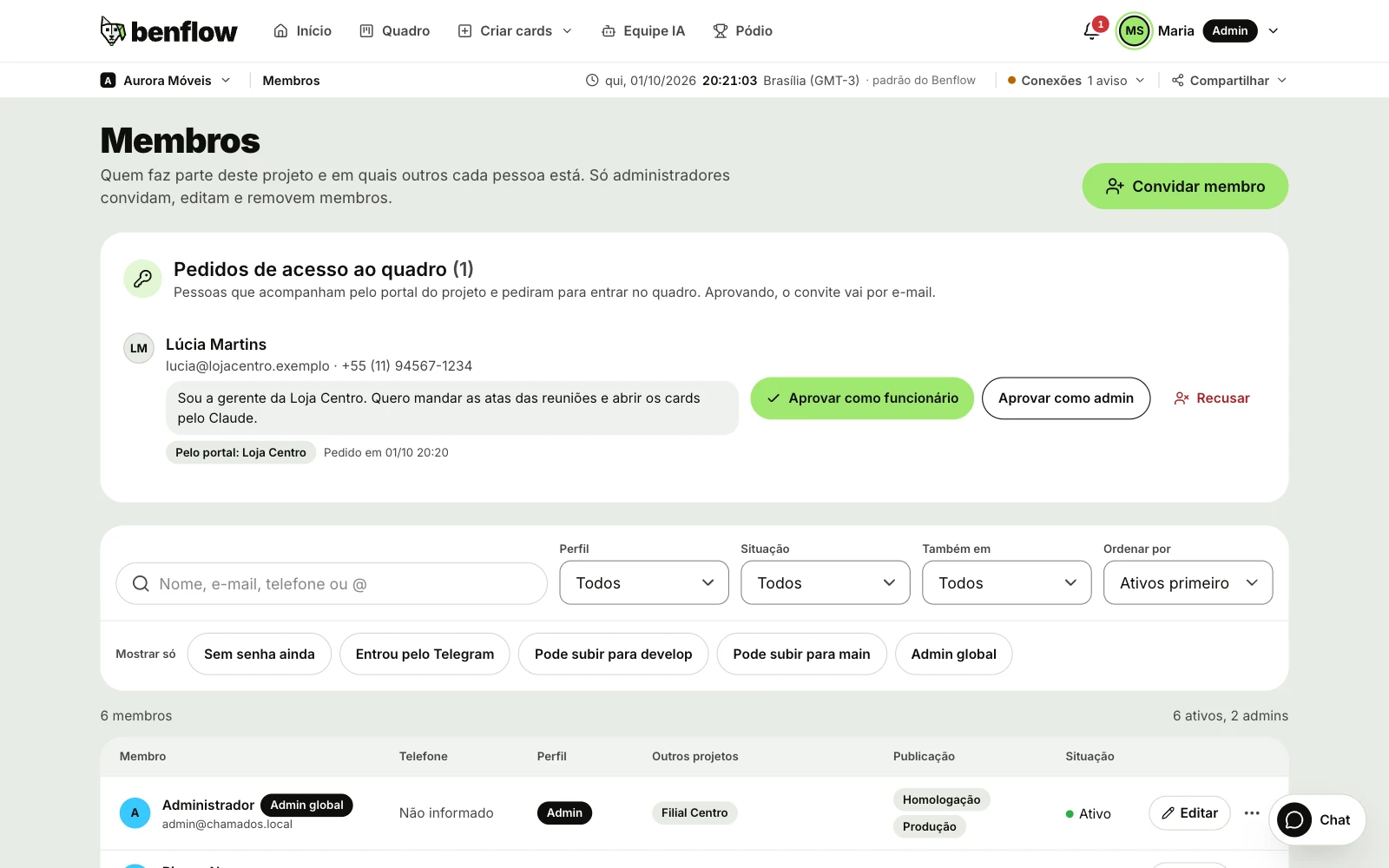
- Aprovar como funcionário ou Aprovar como admin: a pessoa entra no projeto como no Convidar membro, e o convite vai por e-mail (com o link para criar a senha, se ela ainda não tiver).
- Recusar: a pessoa não é avisada e continua acompanhando pelo portal. Um novo pedido do mesmo e-mail só vale depois de 30 dias.
Quando o pedido vem de quem tem conta no link externo, ele chega com o nome e o e-mail da conta. Aprovado, a mesma conta passa a entrar no painel com o perfil escolhido; antes disso, ela só entra no link.
Pessoas do link externo
No fim de Membros, o administrador vê o quadro Pessoas do link externo: quem tem conta nos links externos do projeto, feita pelo Criar cadastro na tela do link ou por um convite. Essas pessoas não são membros e não entram no painel; acompanham só pelo link.
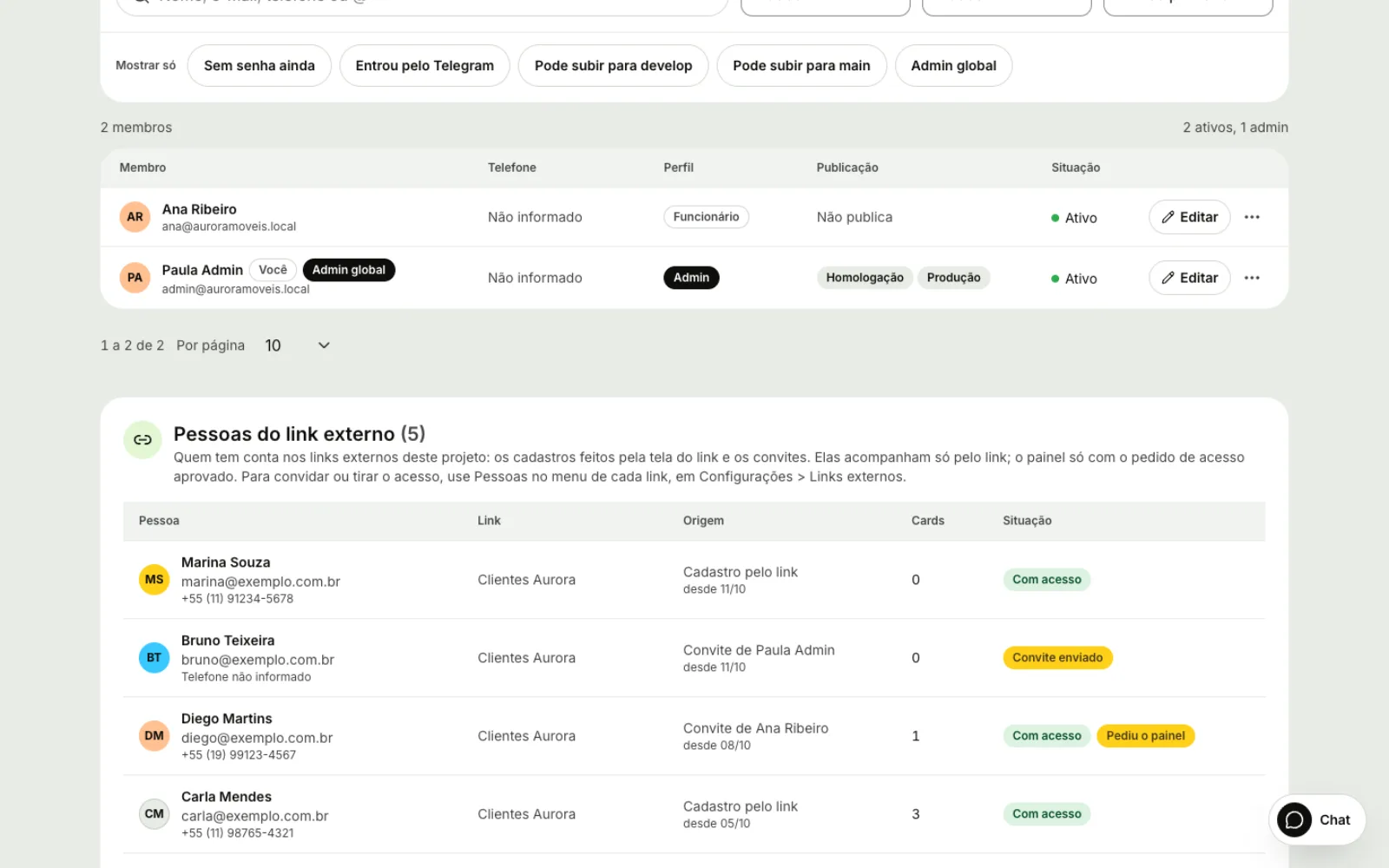
- Pessoa: nome, e-mail e telefone (Telefone não informado quando a pessoa não deu).
- Link e Origem: o link externo e de onde veio a conta, Cadastro pelo link ou Convite de quem convidou, com a data.
- Cards: quantos chamados a pessoa abriu com a conta.
- Situação: Com acesso, Convite enviado ou Sem acesso, e Pediu o painel, Pedido do painel recusado, Painel aprovado ou Já é membro.
Para convidar, reenviar o convite ou tirar o acesso de alguém, use Pessoas no menu de cada link, em Conexões, na configuração de Links externos. Veja Convidar pessoas e tirar o acesso.
Aguardando e-mail
O quadro Aguardando e-mail lista quem compartilhou o telefone com o bot e ainda não respondeu o e-mail. Você não precisa fazer nada: a pessoa entra, ou vira pedido de entrada, assim que responder.
- Não. Quem já tem senha recebe o convite simples, com o botão Entrar no projeto, e entra com a senha de sempre. O link de criar senha só vai para quem ainda não tem senha.
- A pessoa já usa o benflow numa organização que você não administra e não divide nenhum projeto com você. Por segurança, essa inclusão é feita pela equipe do benflow: fale com o suporte.
- Ela já está ativa nesta organização. Procure pelo nome ou pelo e-mail na busca de Membros. Quem está Inativo pode ser adicionado de novo pelo e-mail, ou reativado pelo interruptor da lista.
- Remova a pessoa em Membros e convide de novo com o e-mail certo. Veja Como encontrar, mudar o perfil e desativar um membro.
- Ela ainda não criou a senha. Mande o link pelo menu de três pontos da pessoa, em Enviar link de senha por e-mail ou Gerar link de senha. Veja Como gerar o link de senha para um membro.
- Peça para ela conferir o spam. Em Conexões, na configuração do E-mail, o Histórico de e-mails mostra se o convite saiu e, se não saiu, o motivo. Se a pessoa ainda não tem senha, mande de novo em Enviar link de senha por e-mail, no menu de três pontos dela.















