Como o cliente acompanha os próprios cards pelo app do benflow
Com a conta do link externo, o cliente pede para acompanhar pelo app, o administrador aprova em Membros e ele vê os cards dele no celular.
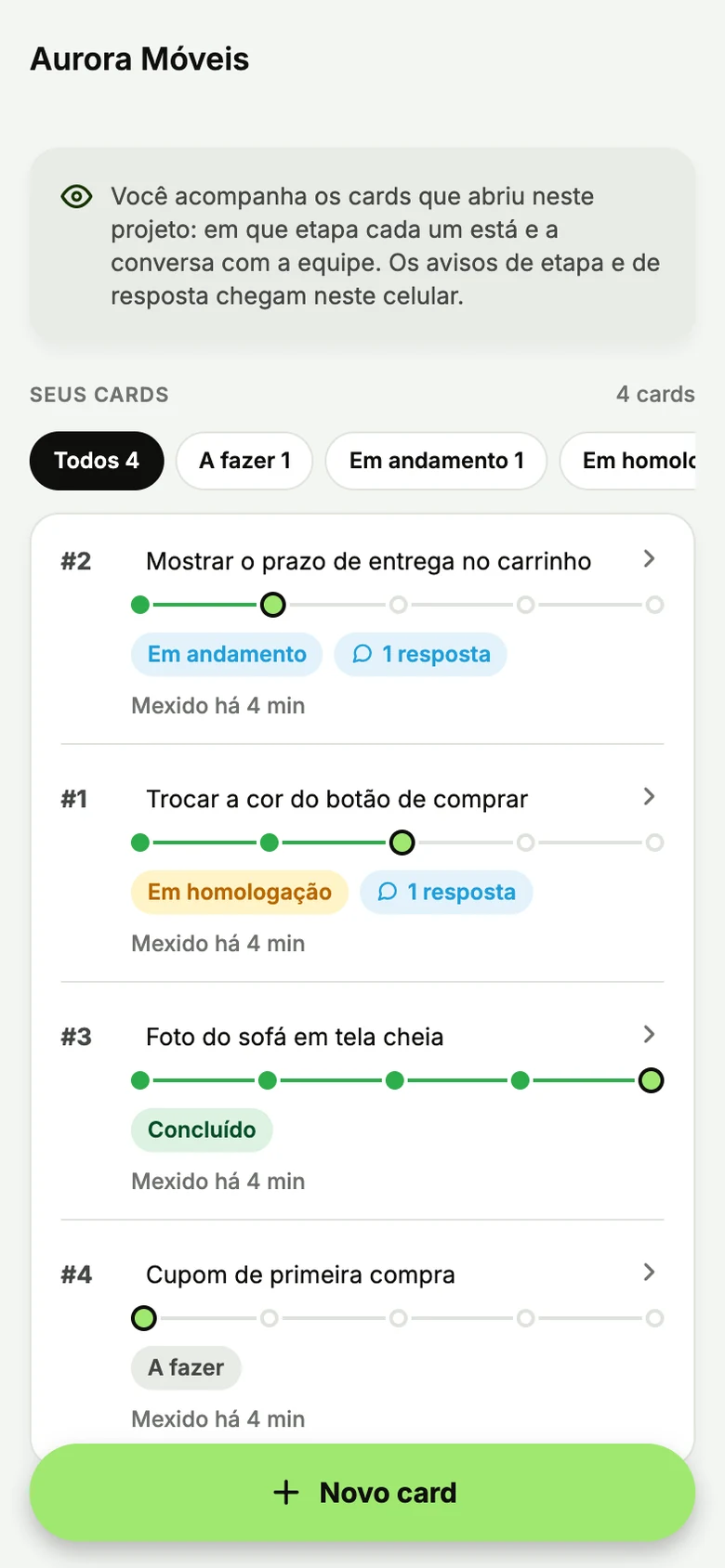
Quem abre chamados pelo link externo com a conta do link (o Criar cadastro do portal) pode acompanhar os próprios cards pelo app do benflow no celular. Ela pede pelo portal, o administrador do projeto aprova em Membros e, daí em diante, entra no app com o mesmo e-mail e a mesma senha do cadastro. No app, ela vê só os cards que abriu, em que etapa cada um está e a conversa com a equipe, responde, abre cards novos por texto ou áudio e recebe o aviso no celular quando um card muda de etapa ou ganha resposta. Ela não vira membro: o quadro da equipe, o chat, os Claudes e o Automático continuam só para quem é do projeto.
Como o cliente pede
- Passo 1: No portal, o cliente entra com a conta (ou cria o cadastro, em Criar cadastro). Sem conta, o pedido não aparece: o login do app é o mesmo da conta do link.
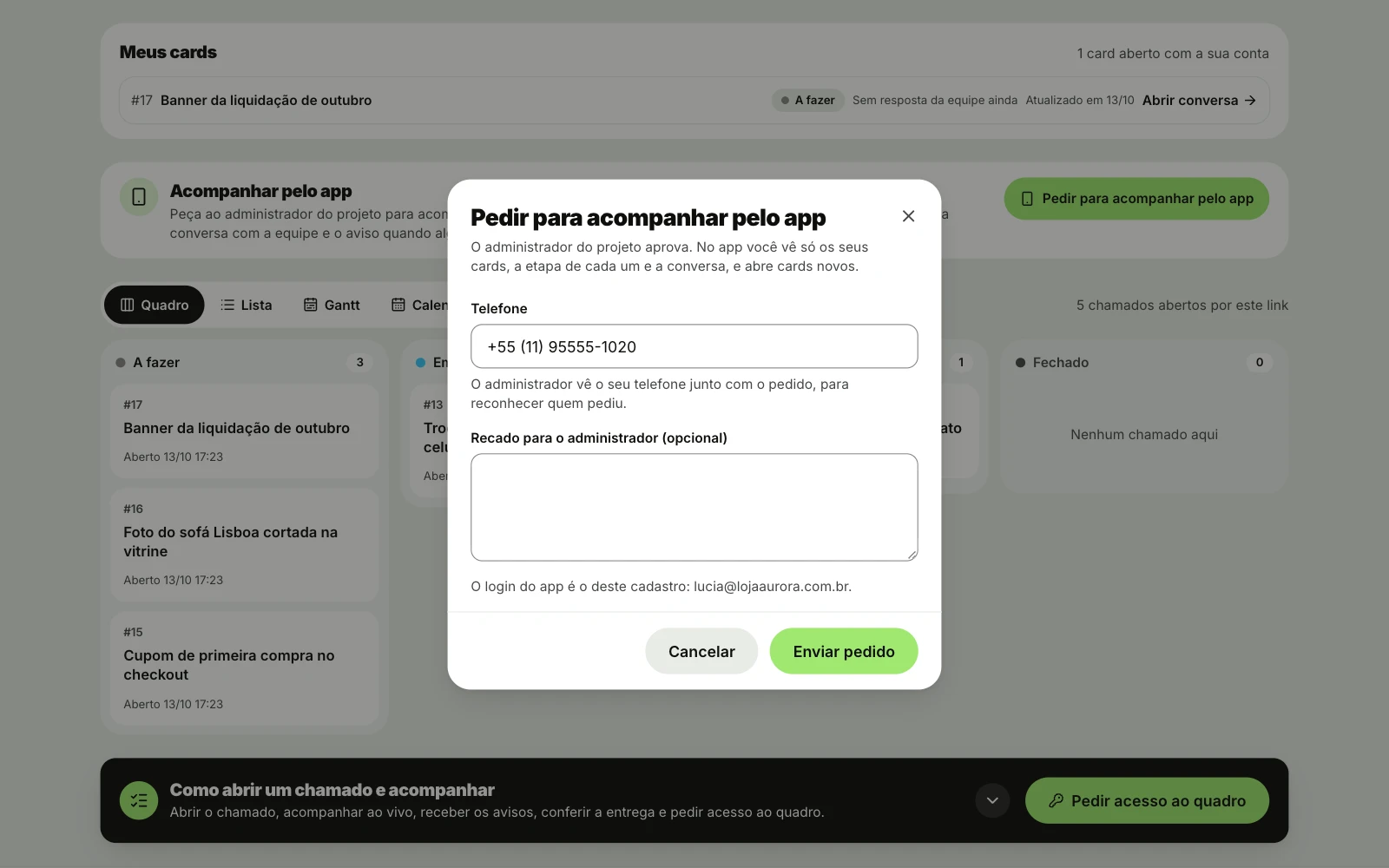
- Passo 2: Abaixo de Meus cards, no bloco Acompanhar pelo app, clica em Pedir para acompanhar pelo app. O mesmo pedido abre pelo menu com o nome, no topo, em Acompanhar pelo app.
- Passo 3: Confere o Telefone (vem do cadastro), escreve, se quiser, um Recado para o administrador e, num portal com vários projetos, marca em quais quer acompanhar.
- Passo 4: Clica em Enviar pedido. O bloco passa a dizer Aguardando o administrador até a resposta.
Quem já é da equipe do projeto não precisa pedir: entra no app com o login de sempre e o bloco mostra Você é da equipe. Num link com Aceitar pedidos de acesso ao quadro desligado, o pedido pelo app também fica desligado.
Como o administrador aprova
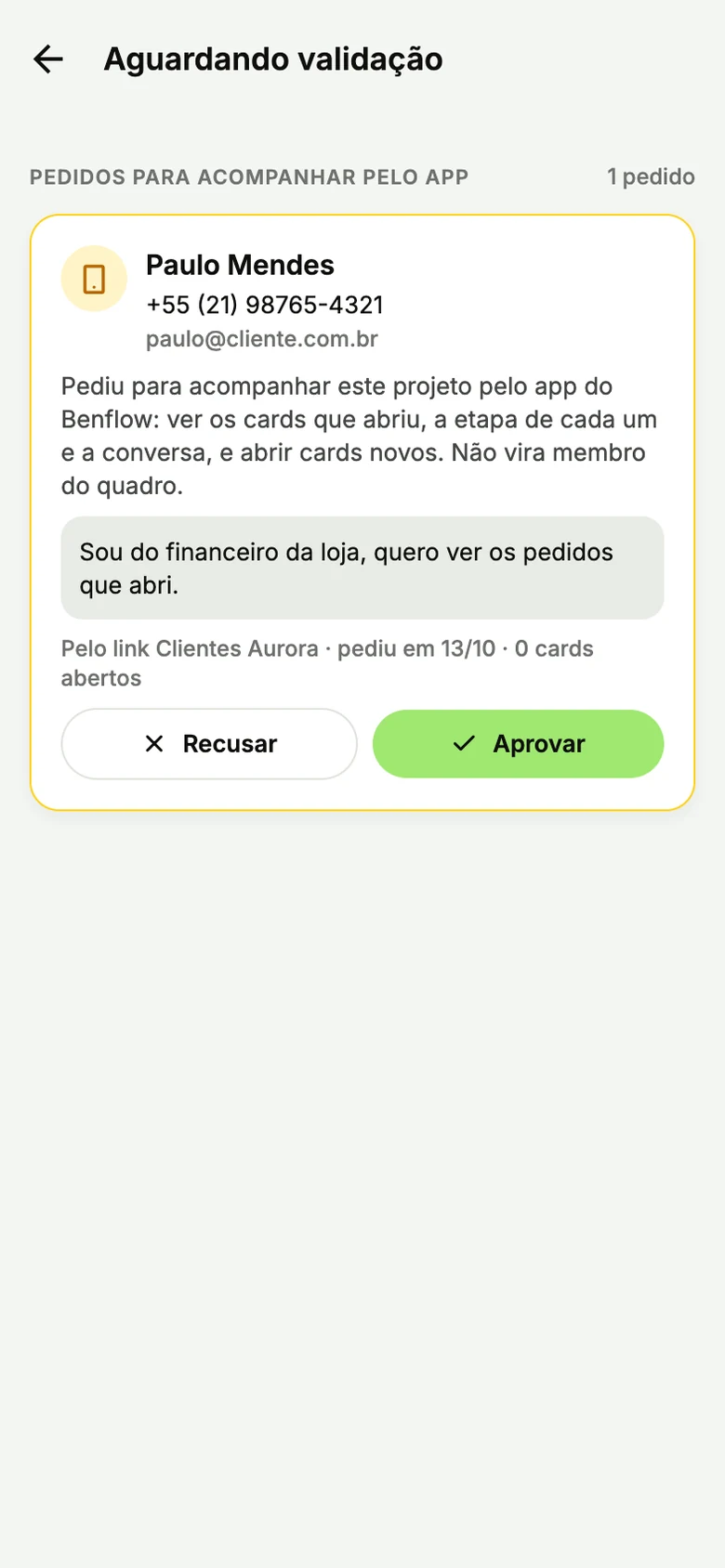
Os administradores do projeto recebem o aviso no sininho do painel e no app do celular, com o nome, o telefone e o e-mail de quem pediu. O pedido espera em Membros, no quadro Acompanham pelo app, com o recado, o link de onde veio e quantos cards a pessoa já abriu. Só o administrador vê esse quadro e decide.
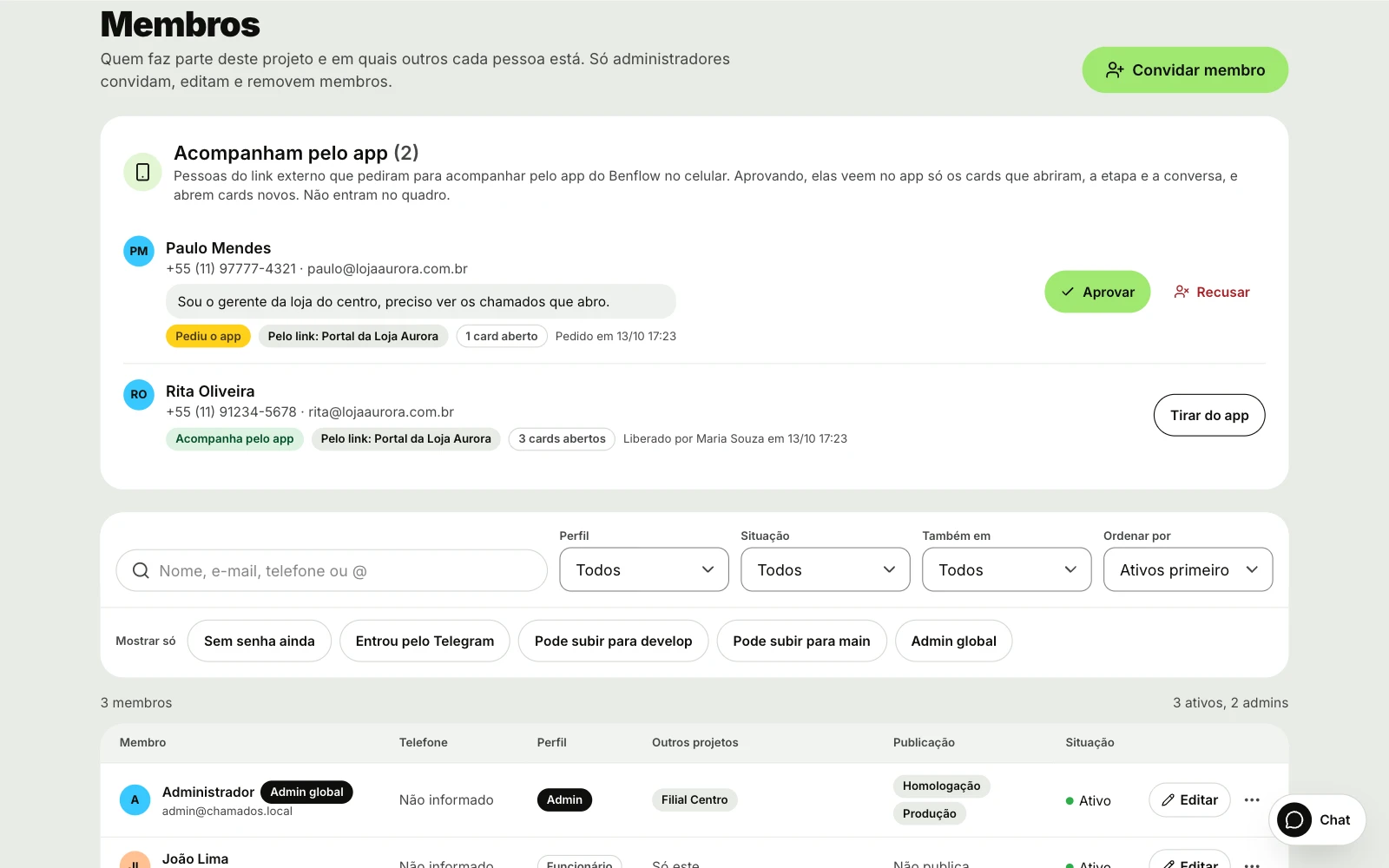
- Aprovar: a pessoa passa a ver o projeto no app na hora e recebe o aviso no app e o e-mail Você já acompanha o projeto pelo app do benflow, com o login dela.
- Recusar: a pessoa não é avisada e continua acompanhando pelo link externo. Um novo pedido só vale depois de 30 dias.
- Tirar do app: para quem já acompanha. O projeto some do app dela na hora, e ela continua com o link externo.
No app do benflow, a Esteira do projeto mostra a faixa com quantos pedidos para acompanhar pelo app estão esperando, e a tela Aguardando validação traz, em cima, os Pedidos para acompanhar pelo app, cada um com o telefone, o e-mail, o recado e os botões Aprovar e Recusar.
O que o cliente vê no app
- Entrar: em Entrar com e-mail e senha, com o e-mail e a senha do cadastro do link. Esqueceu a senha? Pelo Esqueci a senha do portal.
- Seus projetos: em Projetos que você acompanha, os projetos liberados, com quantos cards dela estão em cada etapa, e em Aguardando o administrador, os pedidos que ainda esperam.
- Seus cards: só os que ela abriu (pelo portal ou pelo app), com o caminho das etapas de cada um e o filtro por etapa. Os cards das outras pessoas não aparecem.
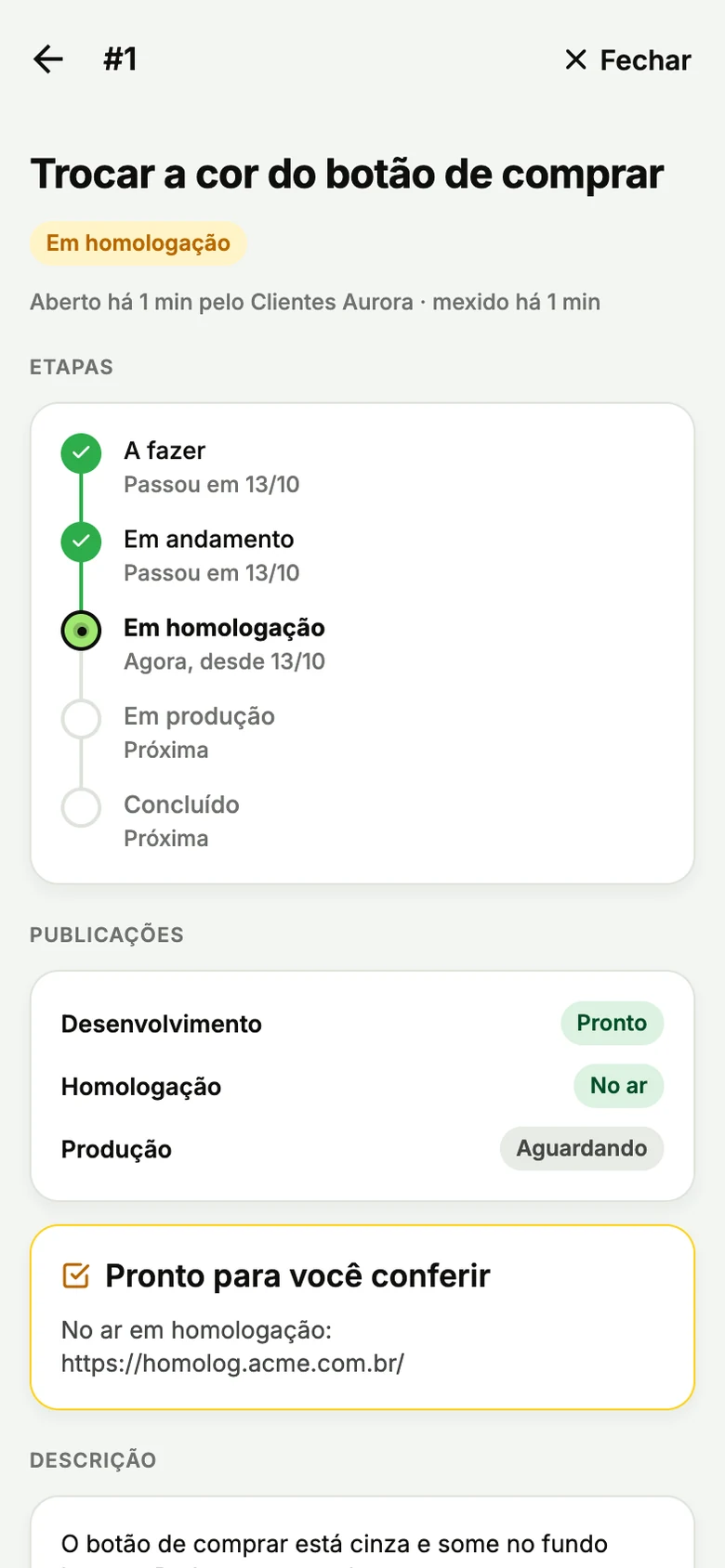
- O card aberto: o título, as Etapas por onde ele passou e a de agora, as Publicações em homologação e produção (quando o link mostra), o aviso Pronto para você conferir com o endereço da homologação, a descrição e a conversa com a equipe, com o campo Responder à equipe e o Enviar. As notas internas da equipe não aparecem.
- Novo card: título e descrição, escritos ou ditados. O card entra no quadro da equipe como os do portal, com o nome, o e-mail e o telefone do cadastro.
- Avisos: no celular, quando um card dela muda de etapa ou a equipe responde. Tocar no aviso abre o card.