Como usar a página Seus projetos
Veja todos os projetos num lugar só: os três que você abriu por último, a lista com busca, a Visão geral, as pessoas de cada um e o plano.
A página Seus projetos reúne todos os projetos de que você faz parte. Abra em Meus projetos, no menu do usuário (o seu nome, no canto direito do topo, logo antes de Meu perfil), ou em Todos os projetos, no seletor de projeto da barra fina do topo (no celular, no menu). Quem está em mais de um projeto costuma chegar nela depois de entrar, e quem está em um só vai direto para o Início do projeto. A página tem cinco abas: Projetos, Visão geral, Membros, Pódio e Meu plano.
No alto, ao lado do título, ficam os botões Novo projeto, para quem pode criar projetos, e Convidar membro, para quem administra algum projeto ativo. O administrador global do benflow vê também Administração global. Quem ainda não assina vê, acima das abas, o cartão que explica como assinar.
Aba Projetos
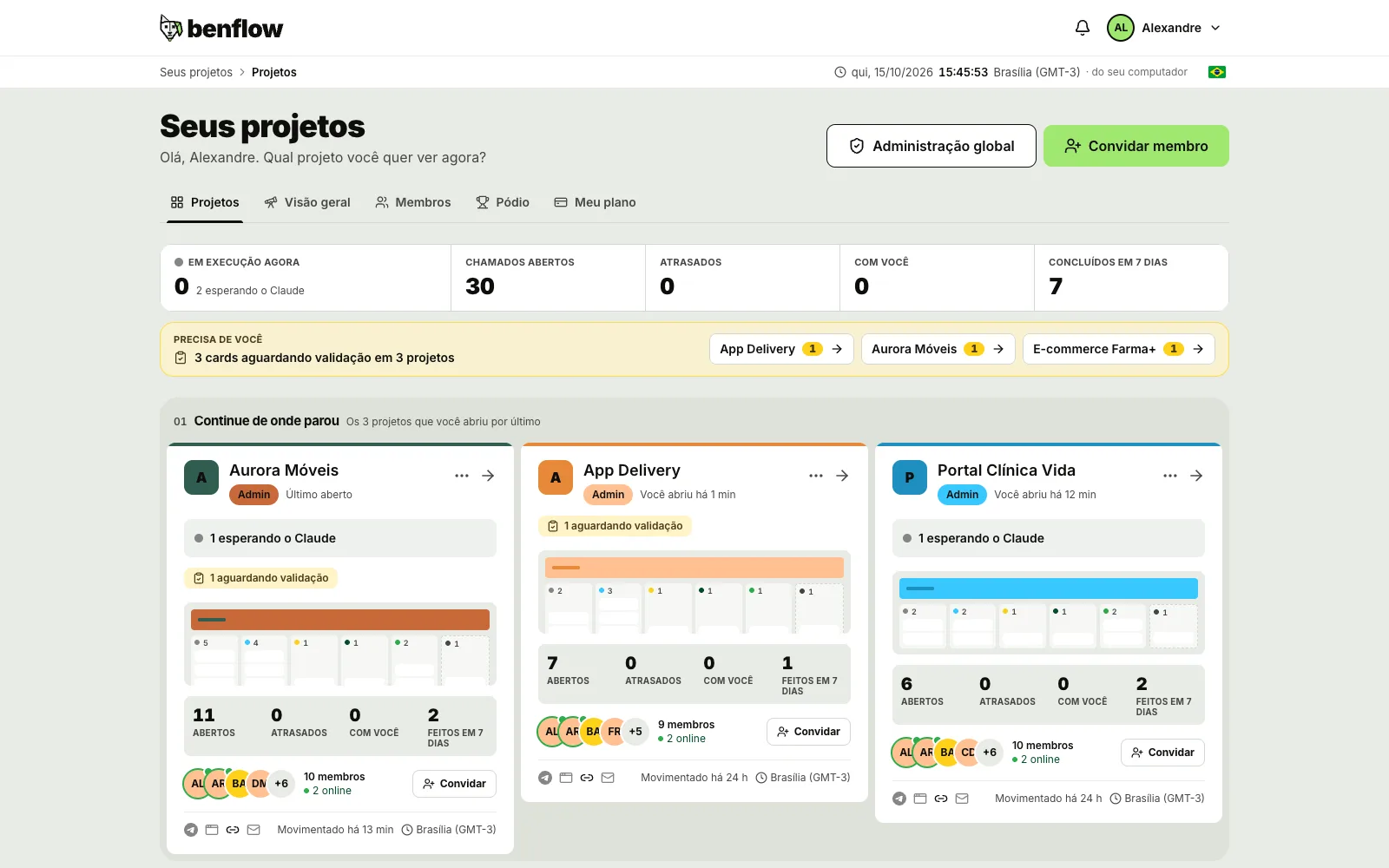
Com mais de um projeto, a aba começa com uma faixa de cinco números somados: Em execução agora, Chamados abertos, Atrasados, Com você e Concluídos em 7 dias. Com algum card no ar em homologação esperando a validação, a faixa amarela Precisa de você, logo abaixo, diz quantos são e tem um botão por projeto, e o projeto ganha o selo N aguardando validação (veja Os cards aguardando validação no Início e em Seus projetos). Embaixo, os projetos ficam em blocos numerados, no mesmo desenho dos blocos do quadro: 01 Continue de onde parou, com os projetos em cartões grandes, 02 Todos os projetos, em lista, e Fora do ar, quando algum projeto está fora do ar.
Continue de onde parou
Os três projetos que você abriu por último, em cartões grandes. O primeiro é sempre o último aberto, com o texto Último aberto; os outros dizem quando você abriu, por exemplo Você abriu há 2 h. A ordem vale para você em qualquer computador. Projeto que você ainda não abriu entra pela última movimentação. No celular e no tablet, os cartões ficam lado a lado numa faixa: arraste para o lado para ver os outros. Cada cartão mostra:
- O nome do projeto, que abre o Início dele, e a marca (logotipo ou símbolo). Sem marca, a inicial do nome na cor do projeto.
- O seu perfil nele (Admin ou Funcionário) e o selo Desativada, quando for o caso.
- Quando tem trabalho andando no projeto, o bloco do que acontece agora: quantos cards estão em execução e o percentual, os cards com a barra de cada um e a fila automática. Veja O que está em execução agora.
- Um quadro em miniatura com as colunas do projeto e os números Abertos, Atrasados, Com você e Feitos em 7 dias.
- Os membros, com fotos e a contagem de quem está online agora. Tocar nessa área abre Membros do projeto. Para quem administra o projeto, o botão Convidar fica ao lado.
- Embaixo, os canais (Telegram, widget, link do cliente e e-mail), acesos quando estão ligados, Movimentado e o tempo da última atividade (ou Nenhum chamado ainda) e o fuso do projeto. Passe o mouse no fuso para ver se é o fuso do projeto ou o padrão do benflow. Veja Fuso horário de cada projeto.
Todos os projetos
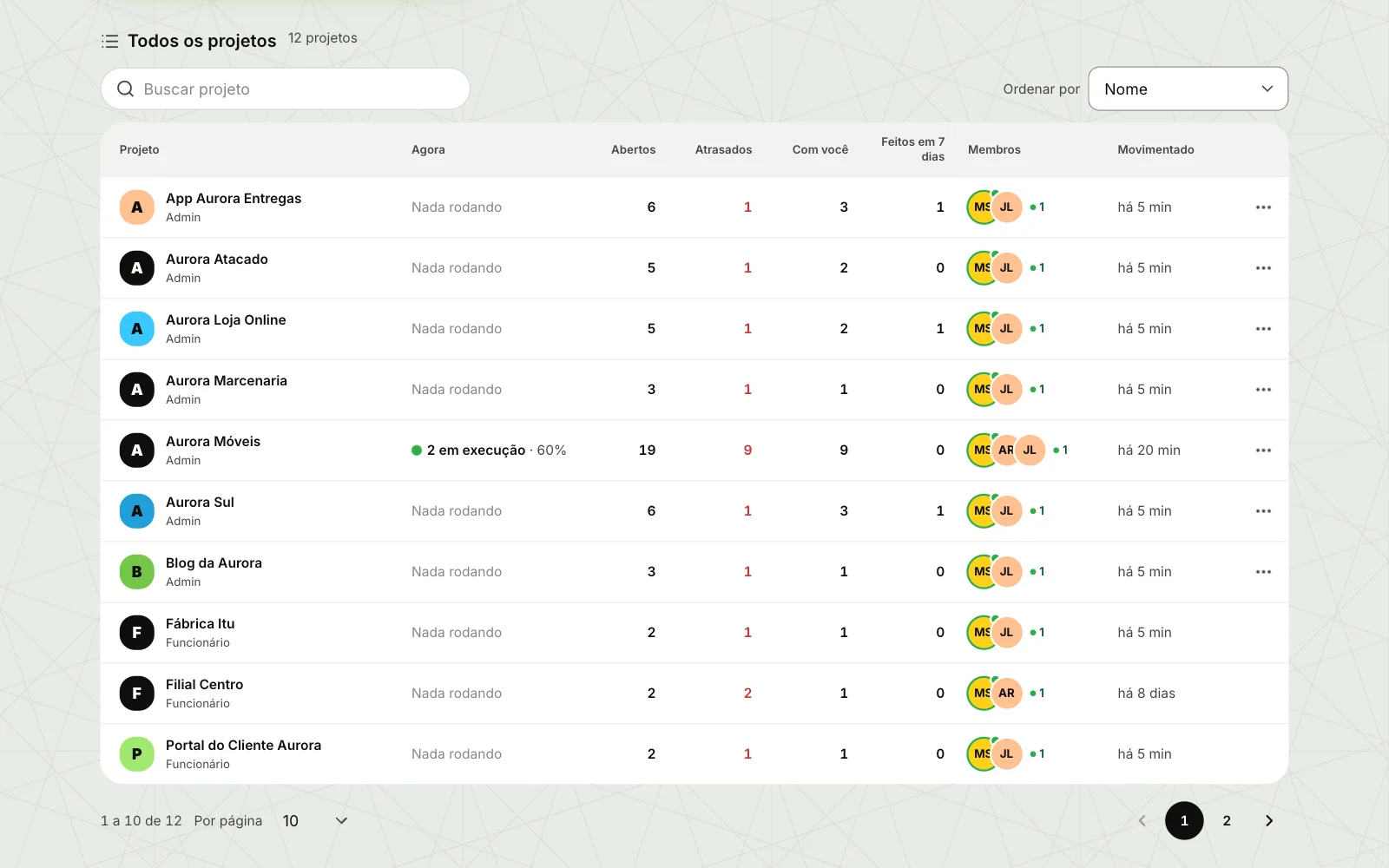
Quando você tem mais de três projetos, todos eles aparecem embaixo numa lista, uma linha por projeto, para caber muitos sem ocupar a tela. Cada linha mostra o projeto e o seu perfil, Agora (os cards em execução com o percentual, os que esperam o Claude e a fila automática, ou Nada rodando), Abertos, Atrasados, Com você, Feitos em 7 dias (nas telas largas), Membros, com as fotos e quantos estão online, e Movimentado. Tocar na linha abre o projeto; tocar nas fotos abre Membros dele. No celular, cada projeto vira um bloco com os mesmos números.
- Buscar projeto: aparece com seis projetos ou mais e acha pelo nome, sem precisar de acento.
- Ordenar por: Nome, Abertos por você (do último que você abriu para o mais antigo), Últimos movimentados e Mais atrasados.
- A lista mostra 10 projetos por página. Embaixo, escolha quantos ver em Por página (10, 25 ou 50) e passe de página pelas setas ou pelos números.
Nos projetos que você administra, o botão de três pontos do cartão ou da linha (Ações de e o nome do projeto) abre Renomear, Configurações, Desativar e Excluir, sem abrir o projeto. Na lista, ele também tem Convidar membro. Veja Como renomear o projeto e a Zona de risco em O que tem em cada aba de Configurações.
Novo projeto e Administração global
O botão Novo projeto, no alto da página ao lado do Convidar membro, cria outro projeto na mesma conta (Criar projeto), e o plano soma o valor dele. O projeto novo abre o Boas-vindas, no mesmo caminho da tela Começar, só com ele: o seu Claude, o repositório e as conexões. Enquanto ele não tem repositório e os primeiros passos dele estão abertos, tocar nele em Seus projetos também abre o Boas-vindas; projeto antigo sem GitHub abre o Início, como sempre. Quando a conta chegou ao limite, está fora do ar ou os projetos são criados pela equipe do benflow, o botão abre uma janela que explica o motivo e, quando dá para liberar, traz Falar com o suporte. Quem foi convidado para o projeto de outra pessoa e não tem plano próprio cria o seu assinando o próprio plano. O administrador global do benflow abre a Administração global pelo botão do alto. Projetos desativados, ou com teste ou assinatura encerrados, ficam em Fora do ar, no fim da aba, com o motivo e o botão do administrador.
O que está em execução agora
Os cartões mostram quando alguma coisa está acontecendo no projeto. Enquanto o Claude (ou alguém) trabalha num card, o cartão ganha uma luz verde que percorre a borda e o bloco do que anda agora, logo abaixo do nome:
- em execução: quantos cards estão sendo trabalhados agora e, ao lado, o percentual do trabalho. Com mais de um card, é a média, com a palavra média embaixo. Se tem card esperando o Claude pegar, aparece também na espera.
- Os cards em execução, cada um com o número, o título, o percentual e a barra, a etapa (por exemplo Desenvolvimento ou Testes) e o Claude que trabalha nele. Subindo quer dizer que o card está sendo publicado num ambiente; sem sinal do computador, que o computador de quem roda o Claude está desligado e o trabalho espera ele voltar. Embaixo da barra, a trilha do trabalho numa linha: as bolinhas das etapas, as setas andando até onde o card vai e Para em: com a parada (veja A trilha do trabalho). Tocar num card abre o quadro do projeto com o card aberto.
- Com mais cards do que cabem, a linha e mais diz quantos faltam.
- Fila automática ligada, quando o modo automático está ligado no projeto: com qual Claude, quantos cards ele leva agora, quantos estão na fila e até onde vai (por exemplo até produção ou direto em produção). Fila automática pausada aparece em amarelo, com o motivo.
No alto da aba, o número Em execução agora soma todos os projetos: quantos cards estão em execução, a média do percentual, em quantos projetos e em quantos a fila automática está ligada, com quantos cards na fila. Com trabalho andando, ele também ganha a luz verde. Os números se atualizam sozinhos a cada 15 segundos enquanto tem trabalho em execução.
Aba Visão geral
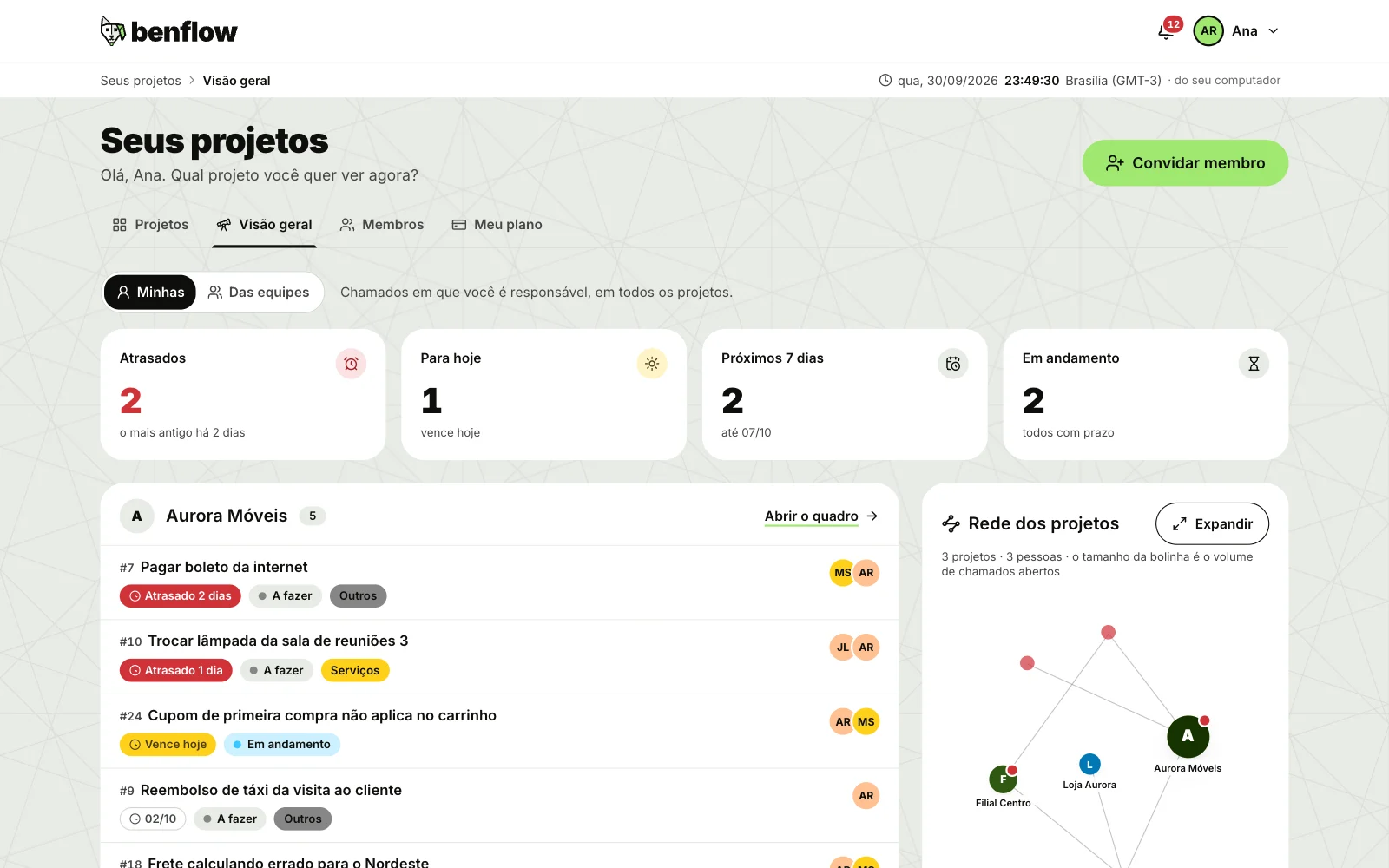
É o Início de todos os projetos juntos. O seletor Minhas e Das equipes escolhe de quem são os chamados: os seus, em todos os projetos, ou todos os chamados dos seus projetos.
- Uma faixa com quatro números soma os projetos: Atrasados, Para hoje, Próximos 7 dias e Em andamento. Toque num número para ver só aquele grupo, e em Ver tudo para voltar.
- O bloco 01 Chamados por projeto traz as listas agrupadas por projeto, cada uma com o link Abrir o quadro. Tocar num chamado abre o quadro daquele projeto já com o chamado aberto.
- Ao lado fica o bloco 02 Rede dos projetos.
Rede dos projetos
O bloco mostra os seus projetos como bolinhas, as pessoas de cada um e as conexões ligadas. O tamanho da bolinha do projeto é o volume de chamados abertos, e um ponto vermelho avisa que há chamado atrasado. Passe o mouse (ou toque) para ver os números: abertos, atrasados, concluídos em 30 dias e membros.
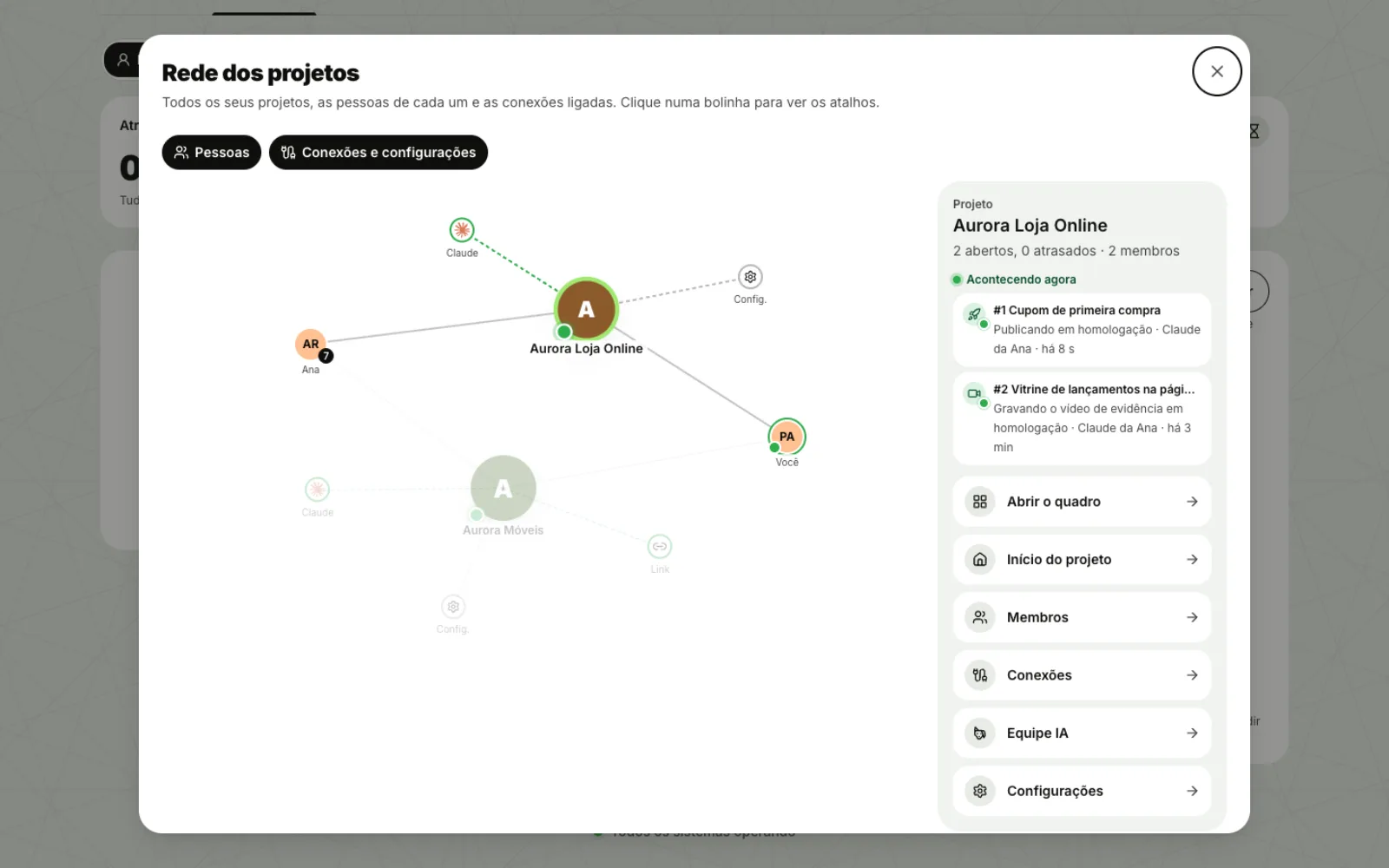
- Passo 1: Toque em Expandir, ou numa bolinha, para abrir a Rede dos projetos em tela grande.
- Passo 2: Use os filtros Pessoas e Conexões e configurações para mostrar ou esconder cada tipo de bolinha.
- Passo 3: Toque numa bolinha para ver os atalhos ao lado. No projeto: Abrir o quadro, Início do projeto, Membros, Conexões e Equipe IA (e Configurações, para o admin). Numa pessoa: os chamados dela em cada projeto e, nos projetos que você administra, Membros de e o nome do projeto. Numa conexão: o botão que a configura e Todas as conexões.
O projeto com alguma coisa acontecendo agora, como um Claude trabalhando num card ou uma publicação subindo, ganha a bolinha verde que pulsa, e o bloco diz quantos projetos estão com atividade. Passe o mouse no projeto para ver o resumo. Toque nele para ver, no painel ao lado, Acontecendo agora: cada card com o link, o que está acontecendo, quem ou qual Claude e desde quando. Em Expandir, sem nada escolhido, o painel lista o que acontece em todos os projetos. A lista se atualiza sozinha. Veja A bolinha verde de atividade nos projetos.
Aba Membros
Todas as pessoas dos seus projetos numa lista só, no bloco 01 Pessoas dos seus projetos. No alto, uma faixa com quatro números: Pessoas, Online agora, Em mais de um projeto e Projetos que você administra. Dá para buscar por nome, e-mail ou projeto e, com mais de um projeto, filtrar por projeto nos botões logo abaixo do título. Cada pessoa mostra os projetos em que está, com Admin ou Func., e a bolinha verde de quem está online. Tocar num projeto abre Membros dele. A lista mostra 10 pessoas por página: embaixo, escolha quantas ver em Por página (10, 25 ou 50) e passe de página pelas setas ou pelos números.
- Passo 1: Para convidar alguém novo, toque em Convidar. É a mesma janela de Como convidar pessoas para a equipe.
- Passo 2: Para mudar onde uma pessoa trabalha, toque em Projetos, na linha dela. O botão aparece quando você administra pelo menos um projeto, e não na sua própria linha.
- Passo 3: Na janela Projetos de e o nome da pessoa, marque os projetos que você administra e escolha o Perfil em cada um, Funcionário ou Admin.
- Passo 4: Toque em Salvar. Quem entra num projeto novo recebe o convite no sininho e, se já tem senha, no e-mail. Quem sai de um projeto perde o acesso a ele na hora.
Os projetos que a pessoa tem e você não administra aparecem só como informação, embaixo na janela. Quem não administra nenhum projeto vê a lista para consulta: os acessos ficam com o admin de cada projeto.
Aba Pódio
O Pódio de todos os seus projetos juntos: quem mais fez na semana, no mês, desde o começo ou entre duas datas, somando os projetos que você divide com cada pessoa. Os três primeiros ficam no pódio, o resto vem na lista, e Parabéns, Cutucar e Conversar abrem o chat no projeto em comum. Em Agentes, a corrida e o pódio dos Claudes dos seus projetos. Antes do seletor e do período, o filtro de projetos marca vários projetos para ver os líderes só deles. Veja Como funciona o Pódio e como ganhar pontos.
Aba Meu plano
É a mesma página Meu plano do menu do usuário: o plano, quando vence, as pessoas e os projetos, o valor, o histórico de pagamentos, o cancelamento e os planos de outras empresas, sem sair de Seus projetos. Veja Como ver o seu plano, os projetos e os pagamentos em Meu plano.
Esconder projetos
Projeto oculto em Meu perfil > Projetos > Dashboard não aparece em Seus projetos (nem nos cartões, nem na Visão geral, nem no Pódio, nem no Convidar membro, nem nos números). Se você ocultou todos, a aba mostra o aviso Seus projetos estão ocultos no dashboard, com o link Meu perfil > Projetos > Dashboard para mostrar de novo. O seletor do topo e o chat seguem a aba Menu. Veja Projetos no dashboard.
- O plano agora é a aba Meu plano, na própria página. Quem ainda não assina continua vendo, acima das abas, o cartão que explica como assinar.
- Ele aparece só para quem administra algum projeto ativo. Funcionários veem a lista de pessoas, mas quem convida é o admin.
- Sim. Cada aba tem o próprio endereço, como
/paineis#visao-geral, e dá para salvar nos favoritos.















