Como usar o tema escuro: Claro, Escuro ou Automático
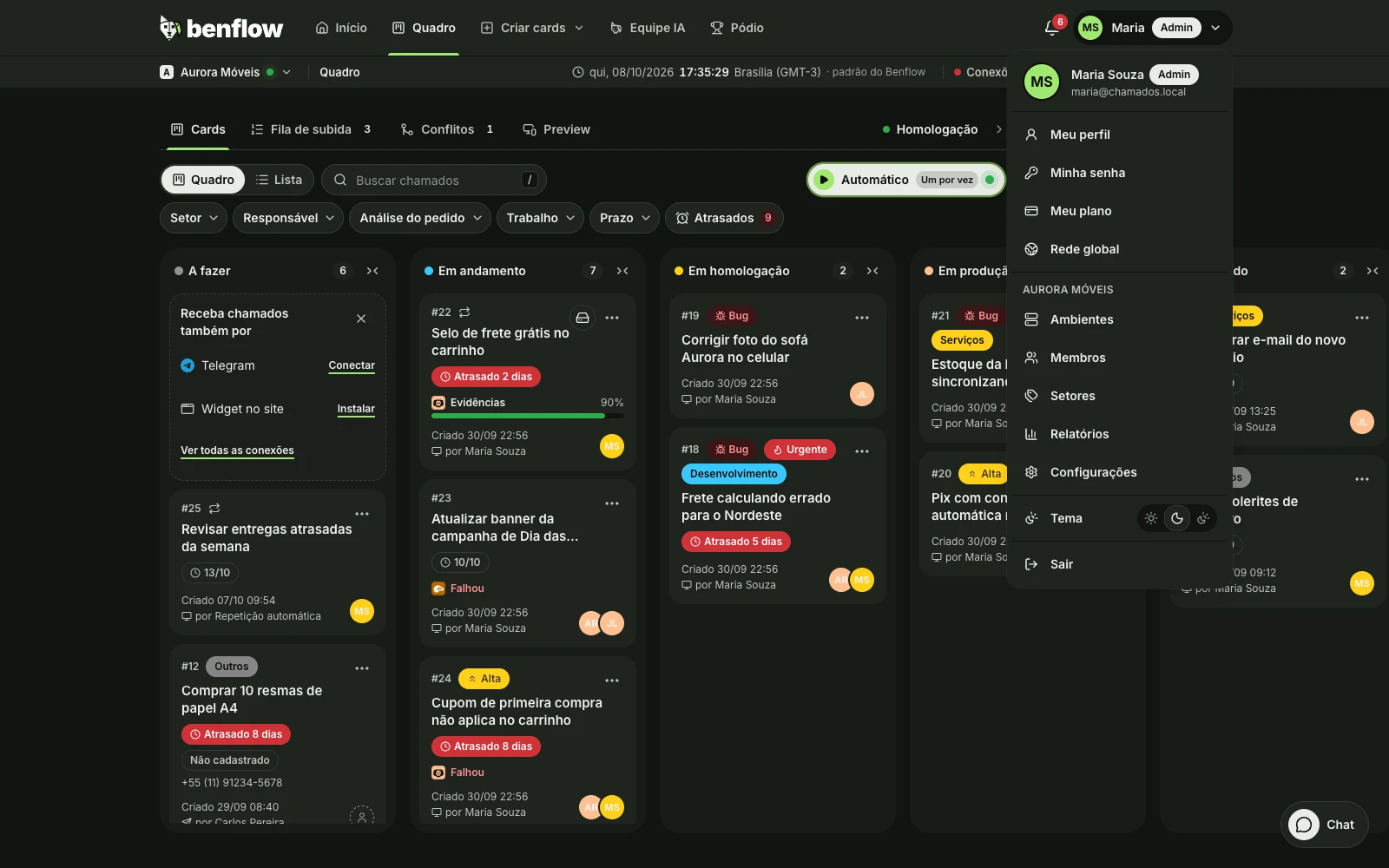
No menu do usuário, logo acima do Sair, escolha Claro, Escuro ou Automático, que fica claro de dia e escuro à noite sozinho.
O painel tem três temas: Claro, o de sempre; Escuro, com o fundo escuro e as letras claras, para descansar a vista à noite ou em ambiente com pouca luz; e Automático, que fica claro durante o dia e escuro à noite, trocando sozinho. A escolha é de cada pessoa e não muda nada para o resto da equipe.
Trocar o tema
- Passo 1: No topo, à direita, abra o menu do usuário (o seu nome e a sua foto). No celular, é o menu de três linhas.
- Passo 2: Logo acima do Sair, na linha Tema, clique num dos ícones ao lado: o sol é o Claro, a lua é o Escuro e o sol com a lua é o Automático. Pare o mouse sobre um ícone para ver o nome.
- Passo 3: O painel troca na hora, e o menu continua aberto para você ver como ficou e trocar de novo se quiser.
Como funciona o Automático
No Automático, o painel fica claro das 6h às 18h e escuro das 18h às 6h, pelo relógio do seu computador ou celular. A troca acontece sozinha, em tempo real, na virada do horário: não precisa recarregar a página. Logo abaixo de Tema, o menu mostra o que vale agora e até quando, como Escuro até as 6h. Por isso, de dia o Automático deixa o painel claro: para ver o escuro a qualquer hora, escolha Escuro.
Onde o tema vale
- Em todas as telas de quem entrou: o quadro, o card, o Início, a Equipe IA, os Relatórios, as Configurações, o chat, Seus projetos, Meu perfil e a Rede global.
- A escolha fica guardada neste navegador e vale nas próximas vezes que você abrir o benflow nele, já desde o carregamento. Em outro computador ou no celular, escolha de novo.
- A tela de entrada, o portal do cliente, o widget do site e a página de status ficam sempre claros: são vistos por quem não escolheu o tema.
- As cores da marca do projeto continuam valendo no escuro: o painel ajusta os tons para manter o contraste.
As ilustrações nos dois temas
As ilustrações do benflow (o papel dobrado com o Bento, nas telas vazias e no Começar) ficam direto sobre o fundo da tela, sem quadrado de outra cor atrás, no Claro e no Escuro. No Escuro, elas ganham um contorno claro bem fino, para o traço preto do desenho continuar aparecendo. No site do benflow, as cenas da instalação assistida e dos passos de cada perfil também ficam sobre o fundo do cartão.















