O que o cliente vê no portal externo
A faixa de abertura com o Abrir chamado, Seus pedidos, o projeto em números, o quadro no fluxo por etapas, lista, Gantt, calendário e o Como funciona.
O portal externo mostra ao cliente, ao vivo, como o projeto anda e os chamados que você decidiu compartilhar, nas cores da marca do projeto. O topo é fino: a marca da sua organização, o selo Público ou Privado e, à direita, Entrar e Criar cadastro (ou o nome de quem entrou, com o menu da conta). Logo abaixo vem a faixa de abertura, com o Abrir chamado; depois, Seus pedidos, O projeto em números, os chamados e, no fim, o Como funciona.
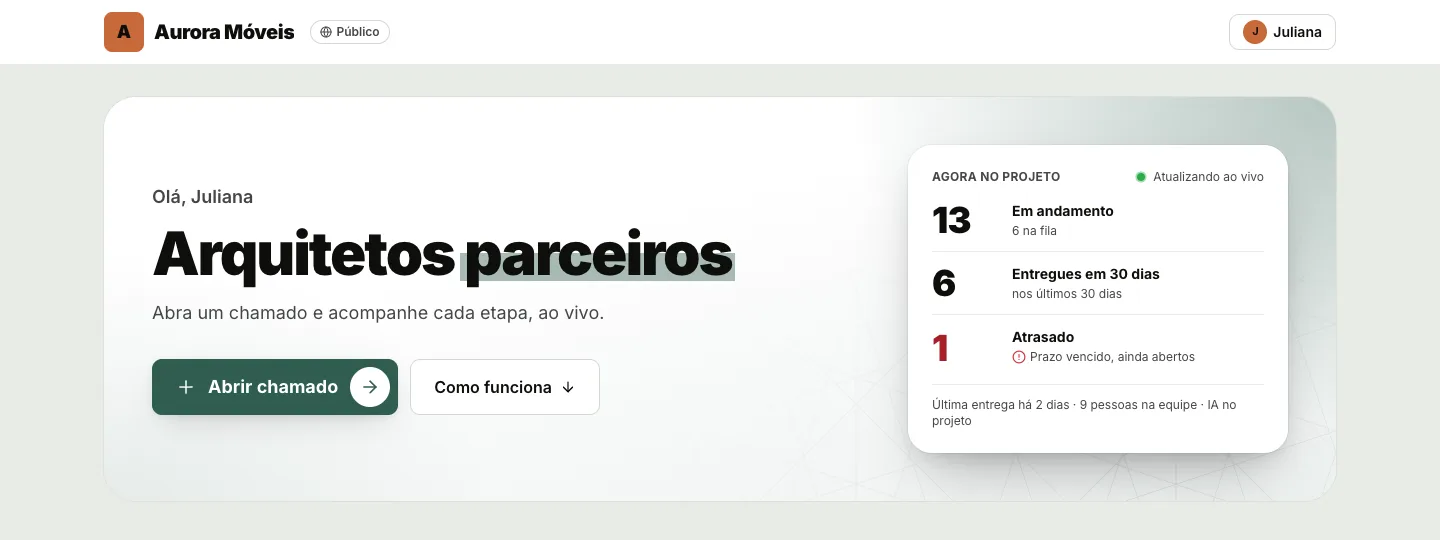
Faixa de abertura e Agora no projeto
A faixa de abertura traz o nome do link em letra grande (num portal com vários projetos, o nome do projeto escolhido ou Todos os projetos), uma linha curta e os dois botões. Com a conta, ela começa com Olá e o primeiro nome da pessoa.
- Abrir chamado: o único lugar da página para abrir um card. Quando o projeto aceita outras formas, o botão abre o menu com Preencher aqui, Pelo Telegram (com o bot do projeto conectado) e Por e-mail (com o e-mail de entrada do projeto ligado); num portal com vários projetos, o menu separa as formas de cada projeto. Num link sem Pode abrir chamado, o botão não aparece.
- Como funciona: rola até o Como funciona, no fim da página.
- Agora no projeto: o cartão ao lado mostra Em andamento (com quantos estão com a IA agora ou, sem a IA, quantos estão na fila), Entregues em 30 dias (comparado com os 30 dias antes) e Atrasados (ou Tudo no prazo), com o Atualizando ao vivo no canto. Embaixo, a Última entrega, quantas pessoas estão na equipe e IA no projeto, quando o projeto tem um Claude ligado.
Entrada no portal privado
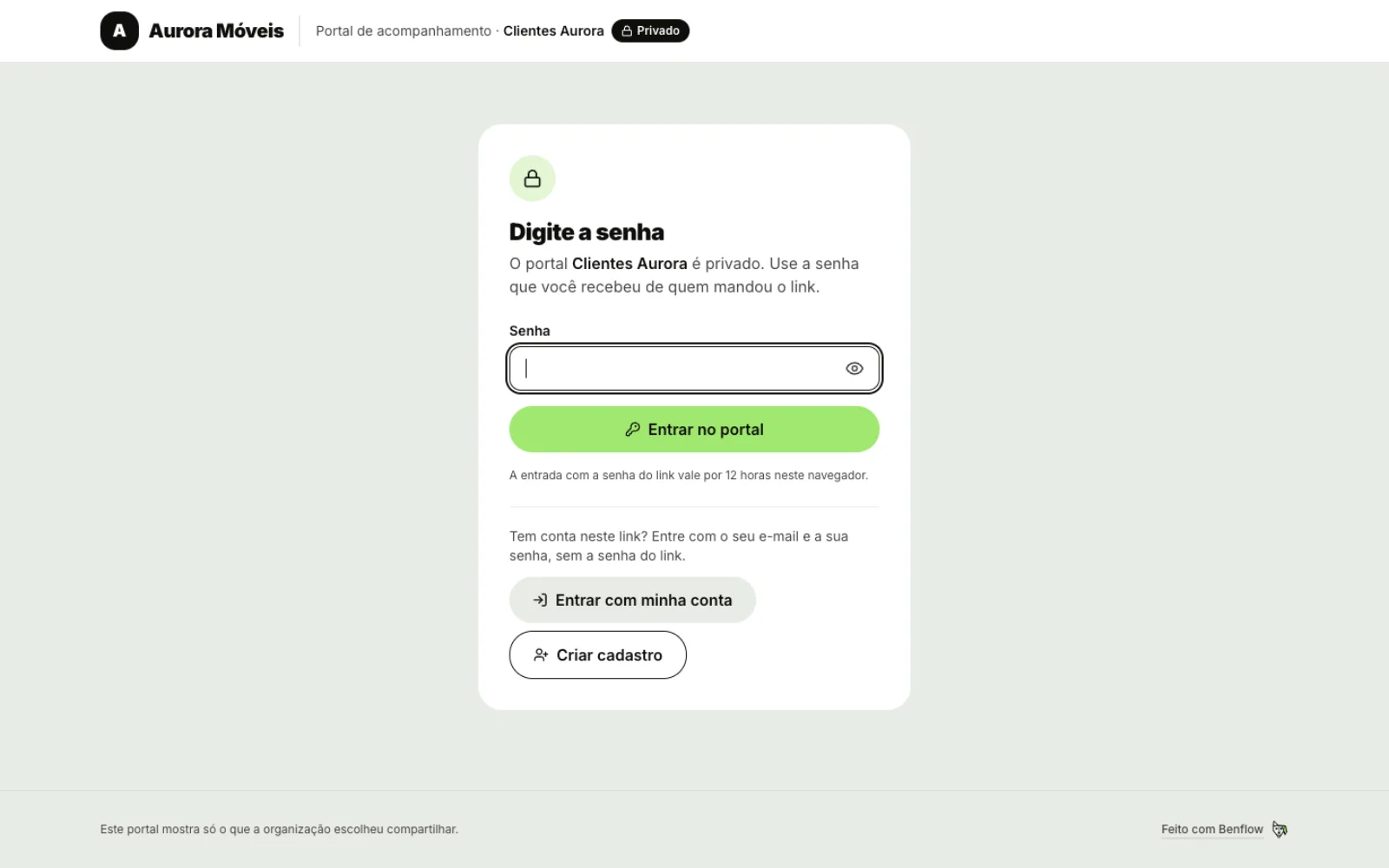
Num link privado, a pessoa vê a tela Digite a senha, informa a senha que recebeu e clica em Entrar no portal. A entrada com a senha do link vale por 12 horas naquele navegador, e Sair do portal, no topo, encerra antes disso. Logo abaixo ficam Entrar com minha conta, para quem tem conta liberada no link entrar sem a senha do link, e Criar cadastro. Quem é da equipe do projeto e está logado no painel abre o link direto, sem essa tela. Se o link tiver validade, o topo mostra até quando ele vale.
O que o benflow faz, para quem ainda não entrou
Ao lado da caixa Digite a senha (no celular, embaixo dela), a tela mostra o que o benflow faz e o que o cliente ganha acompanhando o projeto por ali, em três cartões com as ilustrações: a etapa de cada pedido, todo pedido num quadro só e a entrega para aprovar antes de ir para o ar. Os botões Conhecer o benflow e Criar conta abrem o site do benflow em outra aba. A entrada continua em destaque: a senha do link, as contas e o Criar cadastro ficam no mesmo lugar. No link público, quem abre sem entrar vê a mesma parte no fim do portal.
Para abrir um card, a pessoa entra com a conta
Abrir um card pelo link externo pede a conta: quem não entrou e clica em Abrir chamado vê a janela Para abrir um card, entre ou crie o seu cadastro, com Continuar com o Google (e com a Apple), Entrar com e-mail e senha e Criar cadastro. Os botões do Google e da Apple só aparecem quando o servidor tem essas entradas ligadas. Depois de entrar, o formulário abre já com o nome e o e-mail. Quem é do projeto e está logado no painel abre direto.
Entrar com a conta e Criar cadastro
Quem usa o portal com frequência pode ter uma conta: entra com e-mail e senha, não digita nome, e-mail e telefone a cada chamado e vê todos os chamados que abriu num lugar só. A conta vale só para o link (no portal com vários projetos, também para os projetos que ele junta) e não abre o painel da equipe.
- Passo 1: No topo do portal (ou na tela da senha, no link privado), clique em Criar cadastro.
- Passo 2: Preencha Seu nome, E-mail e, se quiser, Telefone (opcional). No link privado, digite também a Senha do link, uma vez só.
- Passo 3: Marque Li e aceito os termos de uso e a política de privacidade e clique em Criar cadastro.
- Passo 4: Abra o e-mail que chega com o link Criar minha senha (vale 24 horas), escolha a senha e clique em Criar senha e entrar. Se o e-mail já tem conta no benflow, o link pede a senha de sempre e o botão é Confirmar e entrar.
Depois disso, é só clicar em Entrar e informar o e-mail e a senha. Esqueceu a senha? Na janela Entrar, use Esqueci a senha: o link para criar a senha nova chega no e-mail e volta para o portal já com a pessoa dentro. O cadastro termina pelo e-mail, então Criar cadastro só aparece quando o envio de e-mail está ligado no servidor.
- Abrir chamado: o nome, o e-mail e o telefone já vêm do cadastro, e o chamado fica ligado à conta.
- Seus pedidos: logo abaixo da faixa de abertura, os cards abertos com a conta, em todos os projetos em que ela tem acesso (veja Seus pedidos). No fim da página, Tem uma ideia de produto? leva à assinatura do benflow e à instalação assistida.
- Só os meus: ao lado das abas dos chamados, filtra o Quadro, a Lista, o Gantt e o Calendário para os chamados da conta. Os números do projeto continuam do projeto.
- Menu com o nome: Abrir no painel, só para quem já é da equipe do projeto, leva ao quadro no painel; Seus pedidos rola até os pedidos da conta (quem é da equipe só vê o item depois de abrir um pedido pelo link); Acompanhar pelo app abre o pedido para acompanhar os cards pelo app do benflow (veja Como o cliente acompanha os próprios cards pelo app do benflow); Convidar pessoas aparece para quem pode convidar; e Sair encerra a conta e a senha do link naquele navegador.
Para usar o painel, a conta pede pelo Pedir acesso ao quadro, que já vem com o nome e o e-mail dela. Até o administrador aprovar em Membros, quem tenta entrar no painel com essa conta vê o aviso de que ela ainda não tem acesso ao painel. Aprovado, a mesma conta entra no painel com a permissão escolhida. Veja Pedidos de acesso ao quadro pelo portal.
Seus pedidos
Logo abaixo da faixa de abertura, Seus pedidos junta os cards que a pessoa abriu, inclusive os entregues e os fechados, os atualizados por último primeiro. Com a conta, entram os cards abertos com ela em todos os projetos em que ela tem acesso, mesmo os antigos, e os chamados abertos antes, sem conta, com o mesmo e-mail, depois que o e-mail é conferido pelo link do cadastro. Sem a conta, entram os pedidos guardados naquele navegador.

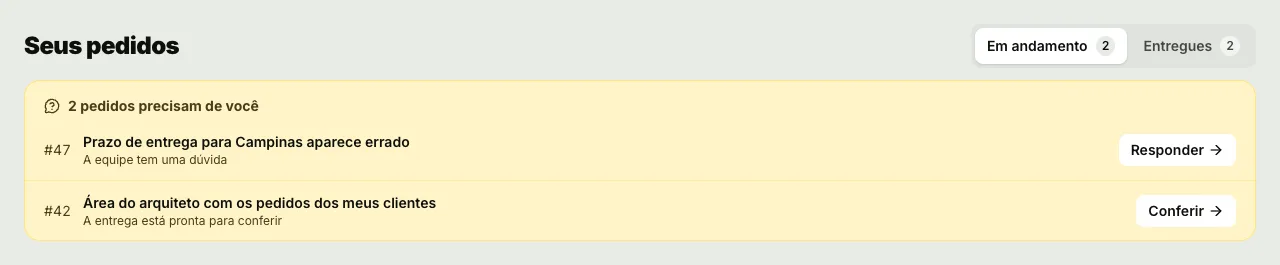
- Em andamento e Entregues: as duas abas, cada uma com quantos cards tem. Mostrar todos abre a lista inteira quando ela passa de 6.
- Cada linha: o número, o título, as respostas da equipe (ou Sem resposta da equipe ainda), Atualizado em ou Entregue em, a etapa e a seta, que abre o link de acompanhamento. A partir de Em homologação, o botão Relatório abre o acompanhamento direto no Relatório da entrega.
- Sem a conta: se o card já saiu do que o portal mostra, a linha diz Abra para ver a etapa, e o X tira o pedido da lista daquele navegador.
- Seus outros projetos: quando a conta tem acesso a outros projetos, por outros links, embaixo aparece um atalho para cada um. Outro link do mesmo projeto (um que só acompanha, por exemplo) não entra ali: os cards abertos por ele já estão na lista.
Quando um pedido precisa da pessoa, o aviso amarelo N pedidos precisam de você aparece em cima da lista: a dúvida da equipe ou da IA, com Responder, e a entrega em homologação esperando a conferência, com Conferir. Sem nada esperando, o aviso não aparece.
A conta que ainda não abriu nenhum pedido vê Nenhum pedido seu ainda. Os chamados que você abrir aparecem aqui. Quem é da equipe do projeto, entrou pelo painel e nunca abriu pedido pelo link não vê o bloco, e sem conta o bloco só aparece com algum pedido guardado no navegador.
O projeto em números
Depois dos pedidos vem O projeto em números, com uma linha que diz de onde vêm os números. Com Mostrar os indicadores do projeto ligado no link (o padrão), eles contam o projeto inteiro, mesmo quando o link mostra só os chamados abertos por ele (a linha diz Do projeto inteiro. Os chamados abaixo são só os deste link.); nunca aparecem títulos nem nomes de outros chamados. Desligado, contam só o que o link mostra, e a linha diz Dos chamados deste link.
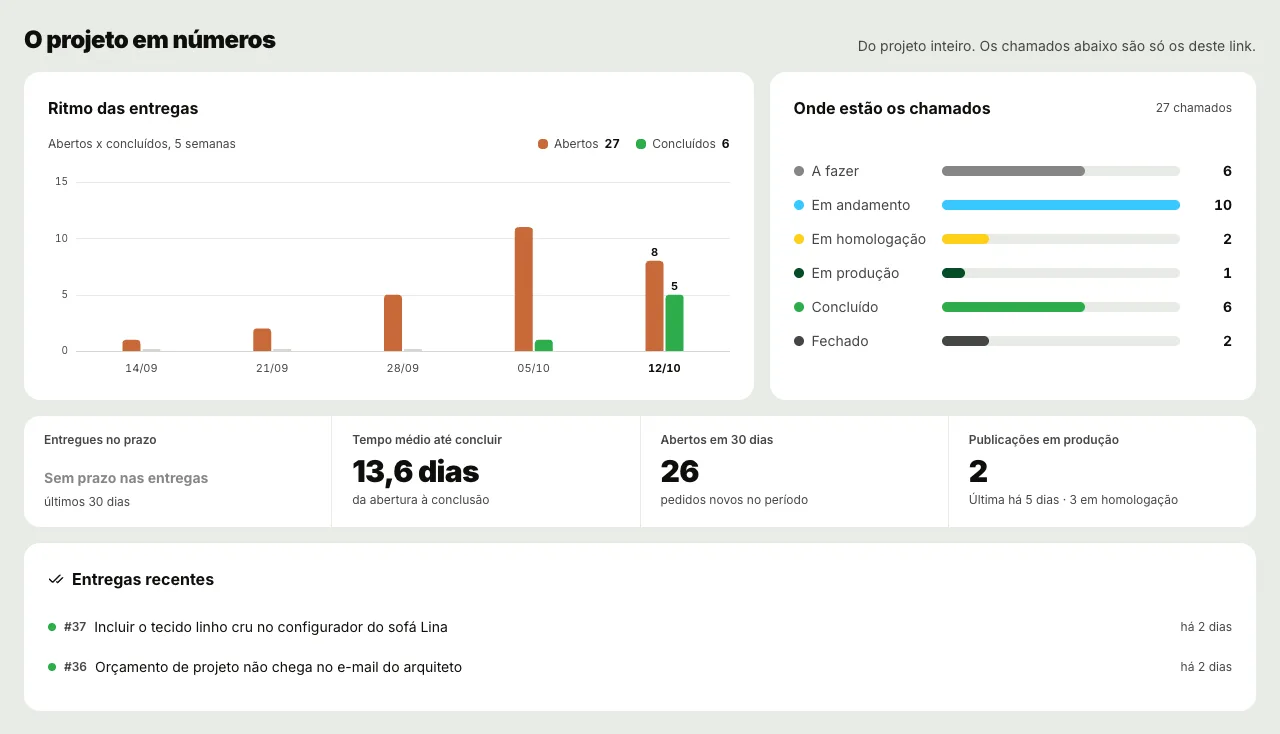
- Ritmo das entregas: os chamados abertos e concluídos por semana, até as 8 últimas semanas, com a escala ao lado, os totais na legenda e os valores da semana atual escritos. Passe o mouse (ou use as setas do teclado) numa semana para ver os dois números dela.
- Onde estão os chamados: uma barra por etapa, na ordem do quadro, com quantos chamados estão nela.
- Entregues no prazo: quantas entregas com prazo foram concluídas até a data, nos últimos 30 dias.
- Tempo médio até concluir: da abertura à conclusão, nos últimos 30 dias.
- Abertos em 30 dias: pedidos novos no período.
- Publicações em produção: quantas vezes o sistema foi publicado em produção nos últimos 30 dias, quando foi a última e quantas foram em homologação. Aparece nos projetos com o GitHub ligado em Ambientes; nos outros, o lugar mostra Na fila, os chamados esperando início.
- Próximos prazos: até 5 chamados com prazo que ainda não chegaram em Em produção, do que o link mostra. Os atrasados vêm primeiro, com Venceu e a data em vermelho, e o canto do cartão diz quantos estão atrasados; depois, os que vencem de hoje em diante, o mais perto primeiro.
- Entregas recentes: até 5 chamados concluídos nos últimos 30 dias, do que o link mostra, o mais novo primeiro.
Em andamento, Entregues em 30 dias e Atrasados ficam no cartão Agora no projeto, na faixa de abertura. Em andamento conta também os chamados em Em homologação e Em produção, nos projetos que têm essas etapas, e Atrasados conta o prazo vencido antes de Em produção (lá o trabalho já foi entregue e o prazo para de contar).
Conta como entrega o chamado que chegou em Concluído, mesmo depois que a regra do projeto o passa sozinha para Fechado (o padrão é 8 horas depois; veja O card concluído vai sozinho para Fechado). Vale para Entregues em 30 dias, a Última entrega, os concluídos do Ritmo das entregas, Entregues no prazo, Tempo médio até concluir e Entregas recentes. O chamado fechado sem passar por Concluído não conta como entrega.
Quadro, Lista, Gantt e Calendário
- Quadro: só para leitura, com seis colunas: A fazer, Em andamento, Em homologação (em azul), Em produção (em verde), Concluído e Fechado. Cada coluna mostra a contagem e, embaixo do nome, uma frase do que ela quer dizer. Cada card mostra número, setor, título, prazo, percentual de andamento, a bolinha de IA trabalhando e há quanto tempo está na etapa (por exemplo, Há 3 dias nesta etapa). No celular, aparece uma etapa por vez, escolhida no seletor do alto, com as seis etapas e a contagem de cada uma.
- Lista: busca por texto e filtros de etapa (com as mesmas etapas do quadro), setor e ordem (Ordem do quadro, Prazo mais perto ou Mais recentes). No computador, cada chamado mostra a etapa, o andamento e o prazo; no celular, cada um vira um cartão com a etapa e o prazo (ou Sem prazo).
- Muitos cards: cada coluna e a lista mostram 20 cards por vez. Ao rolar até o fim, os próximos chegam sozinhos; no lugar deles aparece a forma do card e o botão Mostrar mais, com quantos faltam.
- Gantt: a linha do tempo dos chamados (as barras de quem está em homologação ou em produção têm a cor de em andamento), Por etapa ou Por setor, com zoom Semana ou Mês, o botão Hoje e Anterior e Próximo para andar pelo período. Quando nenhum chamado do período tem prazo, uma frase avisa que cada barra vai do início até hoje ou até a entrega.
Concluído é o card entregue e validado, com o selo Entregue. Fechado começa recolhido, numa faixa estreita com a contagem: são os cards antigos, já encerrados sem entrega ou cancelados, dos últimos 30 dias. Um clique na faixa abre a coluna e o botão ao lado da contagem recolhe de novo. Os dois mostram os cards dos últimos 30 dias; os mais antigos ficam em Seus pedidos de quem pediu. A lista mostra os chamados abertos e os concluídos ou fechados nos últimos 30 dias, com a etapa de cada um. O Gantt e o calendário não mostram os fechados. Com Todos da organização, os chamados abertos pelo próprio link ganham o selo Deste link. Os chamados que a pessoa abriu naquele navegador ganham o botão Acompanhar, que leva ao link de acompanhamento. Com a conta, o filtro Só os meus mostra só os chamados dela (veja Seus pedidos).
Card no Portão ou na fila de subida
O Portão confere cada entrega antes de ela subir: o card espera a validação de uma pessoa quando a mudança é sensível, ou a vez na fila de subida, que leva vários cards juntos para o ar. Quando um card está nesse caminho, ele mostra um aviso amarelo com a situação e o que falta:
- No Portão: falta uma pessoa da equipe validar antes de subir para produção.
- Aguardando a subida: pronto e testado, falta a equipe pedir a subida.
- Na fila de subida: sobe junto com o próximo lote, para homologação ou para produção.
- Subindo agora: está sendo publicado.
O topo da coluna diz quantos cards dela estão no Portão ou na fila de subida, e acima do quadro uma frase soma todos e explica o Portão. O aviso aparece nos projetos que usam a Equipe IA para publicar; nada técnico aparece, nem lote, nem branch, nem quem publica. Veja O Portão e a fila de subida.
Seu pedido e Onde está o meu pedido
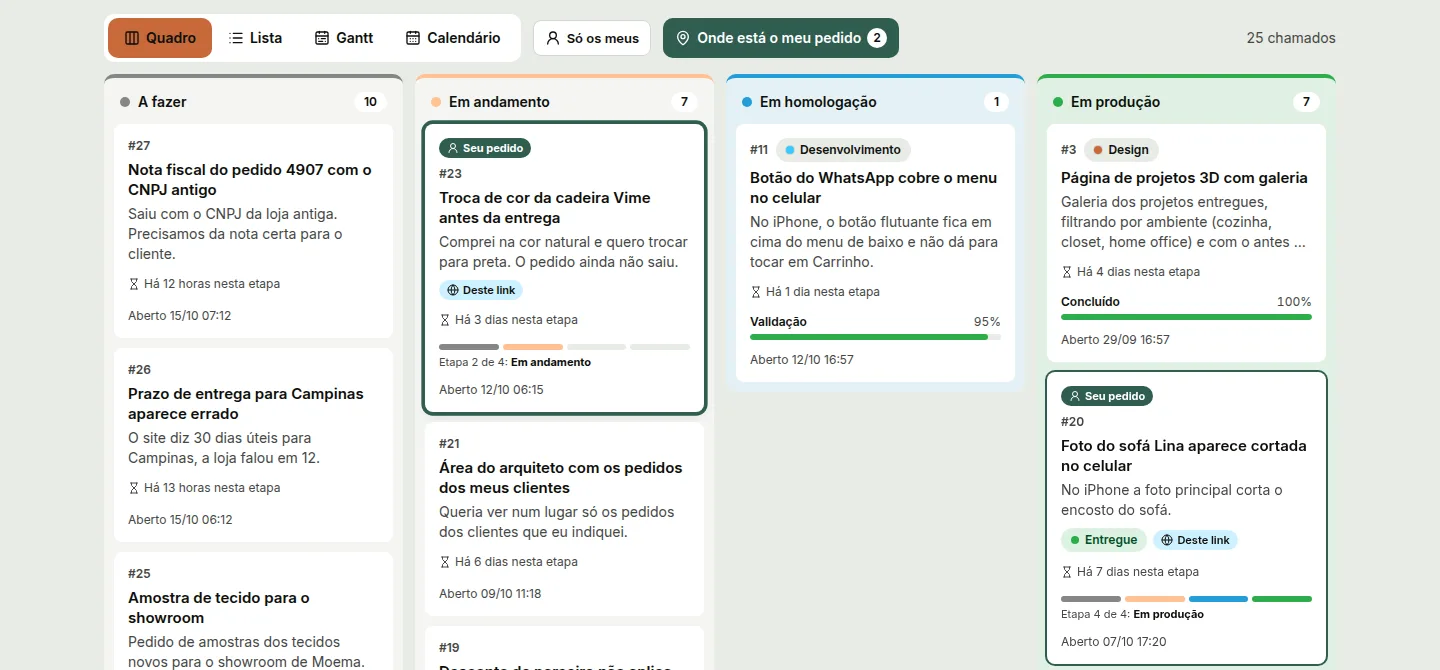
Os cards que a pessoa abriu aparecem no quadro com o contorno em destaque, o selo Seu pedido e uma linha do tempo simples com as quatro etapas, a atual em negrito. O portal reconhece o pedido pelo link de acompanhamento guardado naquele navegador ou pela conta, quando a pessoa entrou no link externo.
Ao lado das abas, o botão Onde está o meu pedido abre o Quadro, mostra a etapa do card (no celular, troca para ela) e rola até ele, que fica com o contorno aceso por alguns segundos. Com mais de um pedido no quadro, o botão mostra quantos são e cada clique leva ao próximo. O botão só aparece quando há algum pedido da pessoa no quadro.
Etapas Em homologação e Em produção
Projetos que têm Ambientes (pelo menos um repositório ligado) usam no quadro do painel as etapas Em homologação e Em produção. O portal mostra essas etapas com o mesmo nome do painel, e o cliente vê o card andar por elas sem fazer nada. O quadro do portal sempre mostra as seis colunas; num projeto sem Ambientes, Em homologação e Em produção ficam vazias e o card vai de Em andamento para Concluído.
No link de acompanhamento, o campo Etapa mostra o nome da etapa. Sem percentual informado, o campo Andamento explica: em homologação, Em homologação: a equipe está conferindo antes de publicar.; em produção, Publicado em produção: a equipe está conferindo antes de concluir.. Com vários projetos juntos no portal, a lista soma as etapas de todos eles.
Calendário dos prazos
A aba Calendário, ao lado de Quadro, Lista e Gantt, mostra o mês com os prazos na largura toda da página. No computador, cada dia mostra até três chamados com o número e o título (os atrasados em vermelho) e, se houver mais, quantos faltam. No celular, a grade do mês mostra até três bolinhas por dia, na cor da etapa (vermelha quando atrasado), e embaixo a lista com o nome do mês (por exemplo, Prazos de outubro) mostra os chamados dia a dia, com a etapa ou Atrasado.
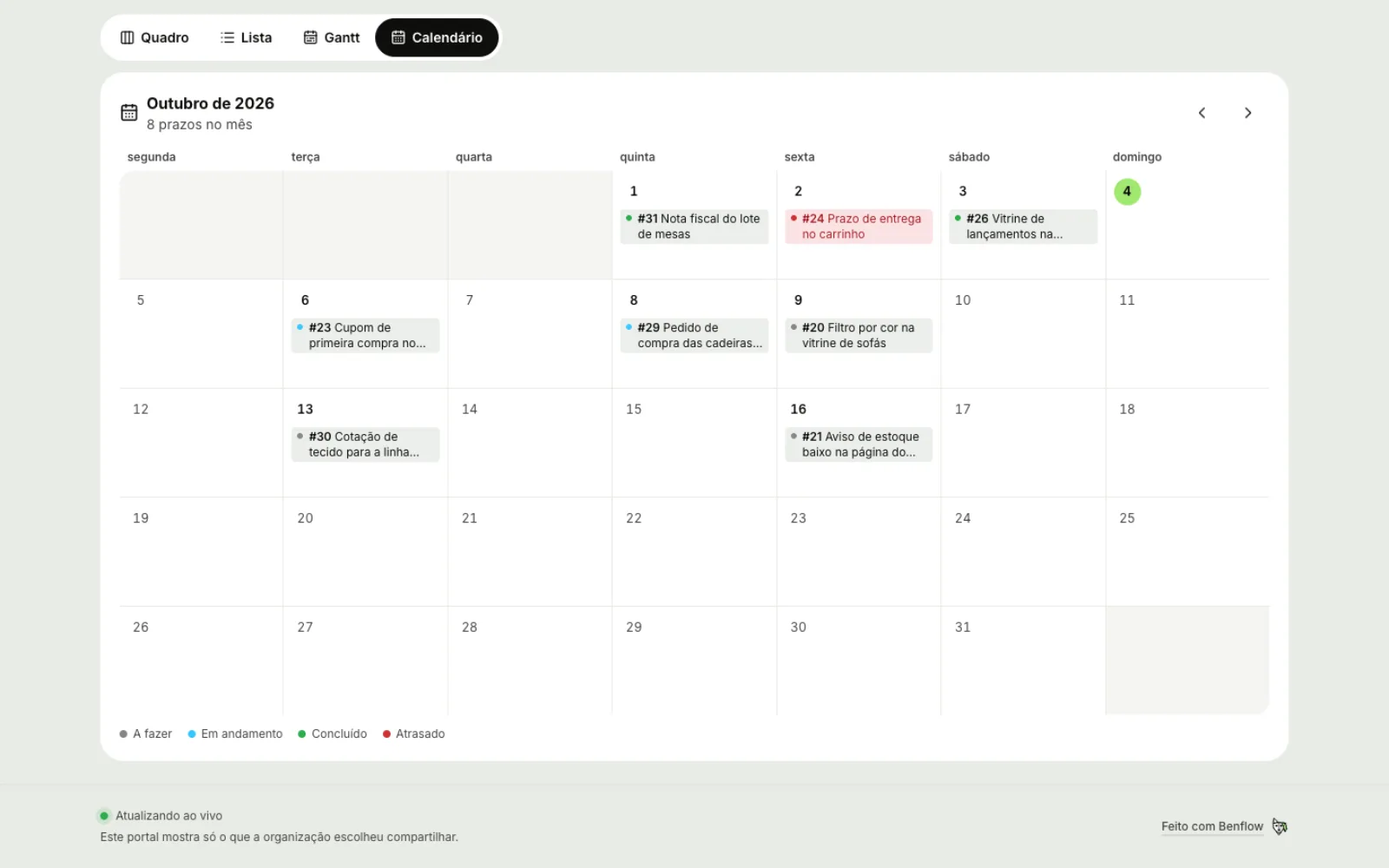
Clicar num dia (no celular, também no dia da lista) abre a Lista com os chamados que vencem nele, e o filtro vale também para o quadro e o Gantt. Para voltar a ver tudo, clique no X do filtro Prazo, ao lado das abas. Os itens de Próximos prazos filtram do mesmo jeito.
Quando uma parte do portal aparece vazia
Com Só os deste link em O que o portal mostra (o padrão do link novo), o quadro, a lista, o Gantt, o calendário, Próximos prazos e Entregas recentes mostram só os chamados abertos por aquele link, pelo formulário, pelo Telegram ou pelo e-mail dele. Com Mostrar os indicadores do projeto ligado, os números contam o projeto inteiro: o portal pode mostrar números e nenhum chamado embaixo. Nesse caso, cada parte diz por que está vazia, em vez de ficar em branco.
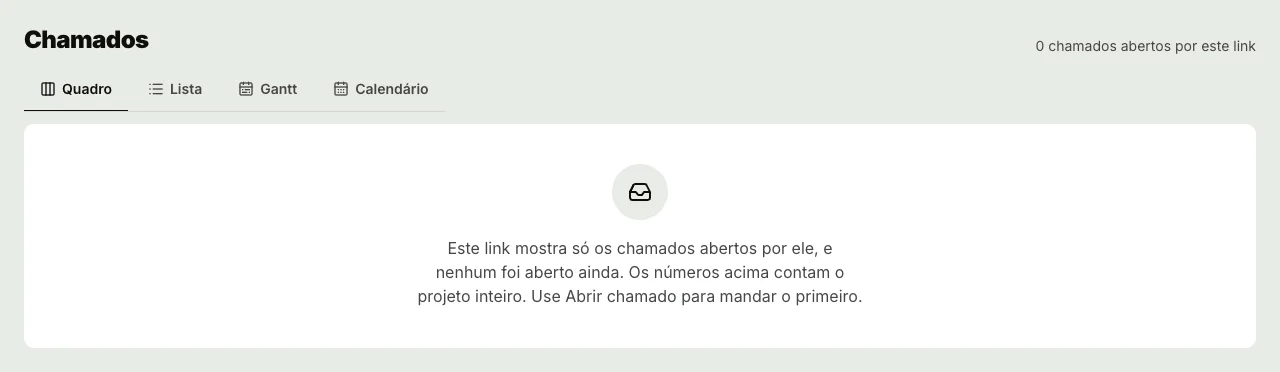
- Quadro, Lista, Gantt e Calendário: com o link sem nenhum chamado, aparece Este link mostra só os chamados abertos por ele, e nenhum foi aberto ainda., mais Os números acima contam o projeto inteiro. quando os números contam o projeto e Use Abrir chamado para mandar o primeiro. quando o link aceita chamados. No Gantt, um período sem chamados pede para usar Anterior e Próximo.
- Próximos prazos e Entregas recentes: sem chamado aberto com prazo ou sem entrega nos últimos 30 dias, o cartão não aparece. Sem os dois, O projeto em números termina na linha dos números.
- Calendário: o mês sem prazo diz Nenhum prazo neste mês. Use as setas para ver outros meses.
Carregando e Tentar de novo
Enquanto os dados chegam, cada parte do portal mostra a forma do que vai aparecer, sem ícone girando. Se o servidor não responder em 15 segundos, ou a conexão cair, a parte troca a espera pelo botão Tentar de novo: em Próximos prazos e Entregas recentes aparece Não foi possível carregar os chamados., no calendário Não foi possível carregar o calendário. e, se o portal inteiro não abrir, Não foi possível abrir o portal.
Como funciona, no fim do portal
No fim do portal, depois dos chamados, o Como funciona mostra em cartões curtos e numerados só o que o link permite. O botão Como funciona, na faixa de abertura, rola até ele.
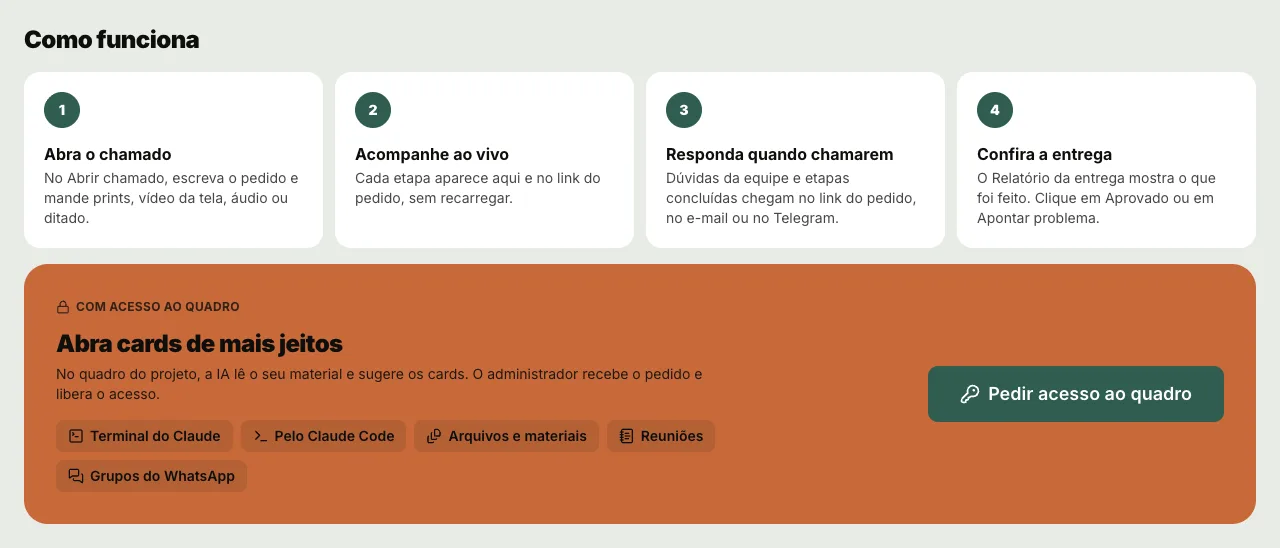
- Abra o chamado: pelo Abrir chamado, com o pedido escrito e prints, vídeo da tela, áudio ou ditado. Veja Como o cliente abre e acompanha um chamado pelo portal.
- Acompanhe ao vivo: cada etapa aparece no portal e no link do pedido, sem recarregar.
- Responda quando chamarem: as dúvidas da equipe e as etapas concluídas chegam no link do pedido, no e-mail ou no Telegram.
- Confira a entrega: o Relatório da entrega mostra o que foi feito, com Aprovado e Apontar problema. Veja Como o cliente confere e aprova a entrega e Como o cliente aponta um problema na entrega.
Embaixo, na cor secundária do projeto, a faixa Com acesso ao quadro, Abra cards de mais jeitos, explica o que muda para quem entra no quadro e mostra as formas de criar card de quem é da equipe, as mesmas do menu Criar cards do painel e só as ligadas no projeto: Terminal do Claude e Pelo Claude Code (com um Claude ligado no projeto), Arquivos e materiais, Reuniões, Grupos do WhatsApp e E-mails do Gmail (com o Google configurado no servidor). Ao lado fica o botão Pedir acesso ao quadro, o único da página. Quem já é da equipe do projeto não vê a faixa: o Abrir no painel fica no menu com o nome.
Num link sem Pode abrir chamado, o Como funciona mostra só Acompanhe ao vivo, sobre o quadro, a lista, o Gantt e o calendário da própria página, e a faixa do acesso, quando o link aceita o pedido ou o projeto tem as formas do quadro. Abrir, avisos e entrega ficam de fora, porque dependem do link de acompanhamento de quem abriu o chamado. Se o link não aceita o pedido, a faixa diz para falar com quem mandou o link.
Pedir acesso ao quadro
- Passo 1: No portal, o cliente clica em Pedir acesso ao quadro, na faixa Com acesso ao quadro, no fim da página.
- Passo 2: Preenche Seu nome, E-mail e, se quiser, o telefone e Por que você quer acessar?. Num portal com vários projetos, marca em quais quer entrar.
- Passo 3: Clica em Enviar pedido. Os administradores do projeto recebem o aviso no sininho e por e-mail, e o pedido espera em Membros.
- Passo 4: Aprovado, o cliente recebe o convite por e-mail para entrar no quadro (com o link para criar a senha, se ainda não tiver). Daí em diante, ele cria cards por todas as formas do projeto, como qualquer pessoa da equipe.
O portal guarda neste navegador que o pedido foi enviado e, no lugar do botão, mostra Pedido de acesso enviado em e a data, com Pedir de novo. A resposta do portal é sempre a mesma: ela não diz se o e-mail já tem cadastro nem se a pessoa já é da equipe. Para não aceitar pedidos por um link, desligue Aceitar pedidos de acesso ao quadro nele.
Quem entrou com login (a conta do portal ou o login do painel) vê a faixa conforme a própria situação no projeto, com a mesma regra do Acompanhar pelo app:
- Já é da equipe do projeto: a faixa não aparece, e o Abrir no painel, no menu com o nome, leva ao quadro do projeto.
- Já pediu e o administrador ainda não respondeu (pelo Pedir acesso ao quadro ou pelo Acompanhar pelo app): no lugar do botão aparece Pedido de acesso enviado.
- Acompanha pelo app ou teve o pedido recusado há menos de 30 dias: o botão não aparece.
- Ainda não pediu: o Pedir acesso ao quadro aparece; depois de enviado, vira o aviso Pedido de acesso enviado.
Atualização ao vivo
Quando a equipe mexe num chamado, o portal atualiza sozinho, sem recarregar. O cartão Agora no projeto, na faixa de abertura, mostra Atualizando ao vivo; se a conexão cair, aparece Sem conexão, tentando de novo e o portal volta sozinho.
Feito com benflow no rodapé
O benflow aparece no portal uma vez só, no canto direito do rodapé, como o link discreto Feito com benflow, com o símbolo do benflow ao lado. O link abre em outra aba a página do site do benflow para quem contrata desenvolvimento, para o seu cliente conhecer a ferramenta que você usa. Ele está também na tela Digite a senha do portal privado, na tela de link desativado e no fim do relatório da entrega do link de acompanhamento. Não há opção para tirar o link; o resto da tela é todo da marca da sua organização.
- Não. O quadro do portal é só para leitura. O cliente abre chamados (se o link deixar) e responde pelo link de acompanhamento dos chamados que ele abriu.
- Uma tela avisando que o link não existe ou foi desativado, com a orientação de pedir um link atualizado para quem mandou.
- O link está com Só os deste link e Mostrar os indicadores do projeto ligado: os números contam o projeto inteiro e os chamados embaixo são só os abertos pelo link. Veja Quando uma parte do portal aparece vazia.















