Como usar o assistente Primeiros passos do projeto novo
Sete passos: boas-vindas, perguntas, a IA (Claude ou Codex), GitHub, Vercel e hospedagem, chamados, equipe e o resumo, com a barra do essencial
Um projeto novo começa com o assistente Primeiros passos, que leva o admin do painel vazio ao Claude ligado, com as conexões, as formas de abrir chamados e a equipe no lugar. São sete telas: seis passos e o Pronto. Dá para pular um passo e voltar nele quando quiser, e o que você responde fica guardado no projeto.
Onde encontrar o assistente
- O cartão Primeiros passos aparece no Início e no quadro enquanto falta algo, com a conta de quantos passos já foram (por exemplo, 2 de 6) e o que falta.
- No menu do usuário, o item Voltar ao assistente (ou Primeiros passos, depois de concluído) abre o assistente de novo, no passo em que você parou.
- Só o admin do projeto vê o assistente.
- Com o quadro só com o card de exemplo, o painel Por onde os chamados chegam aparece acima das colunas, com os caminhos para ligar. Ele some quando o assistente termina, e o botão Fechar (o X) tira antes: a escolha vale só para este navegador e este projeto. Os canais seguem em Conexões.
Retomar, pular e voltar
- No alto, o bloco dos passos mostra Passo N de 6 e quantos já foram feitos (o Pronto não conta no número). No computador, cada passo aparece com o número (ou o check, quando feito), o nome e a situação embaixo: Feito em verde, Agora na cor do projeto, Para depois tracejado e A fazer apagado. No celular, fica a barra em segmentos, um por passo. Clique num passo para abrir.
- Sair no meio não perde nada: ao voltar, o assistente abre no passo em que você parou, com as respostas e as formas marcadas guardadas.
- Pular este passo deixa o passo para depois. Ele aparece como Para depois no alto e, no Pronto, no bloco Ficou para depois, com o botão Fazer agora.
- Voltar abre o passo anterior sem mudar o que ficou gravado.
- Os endereços antigos do assistente (como
?passo=conversa,widgetecliente) continuam funcionando e abrem o passo equivalente da tela Chamados.
O essencial para o primeiro chamado real
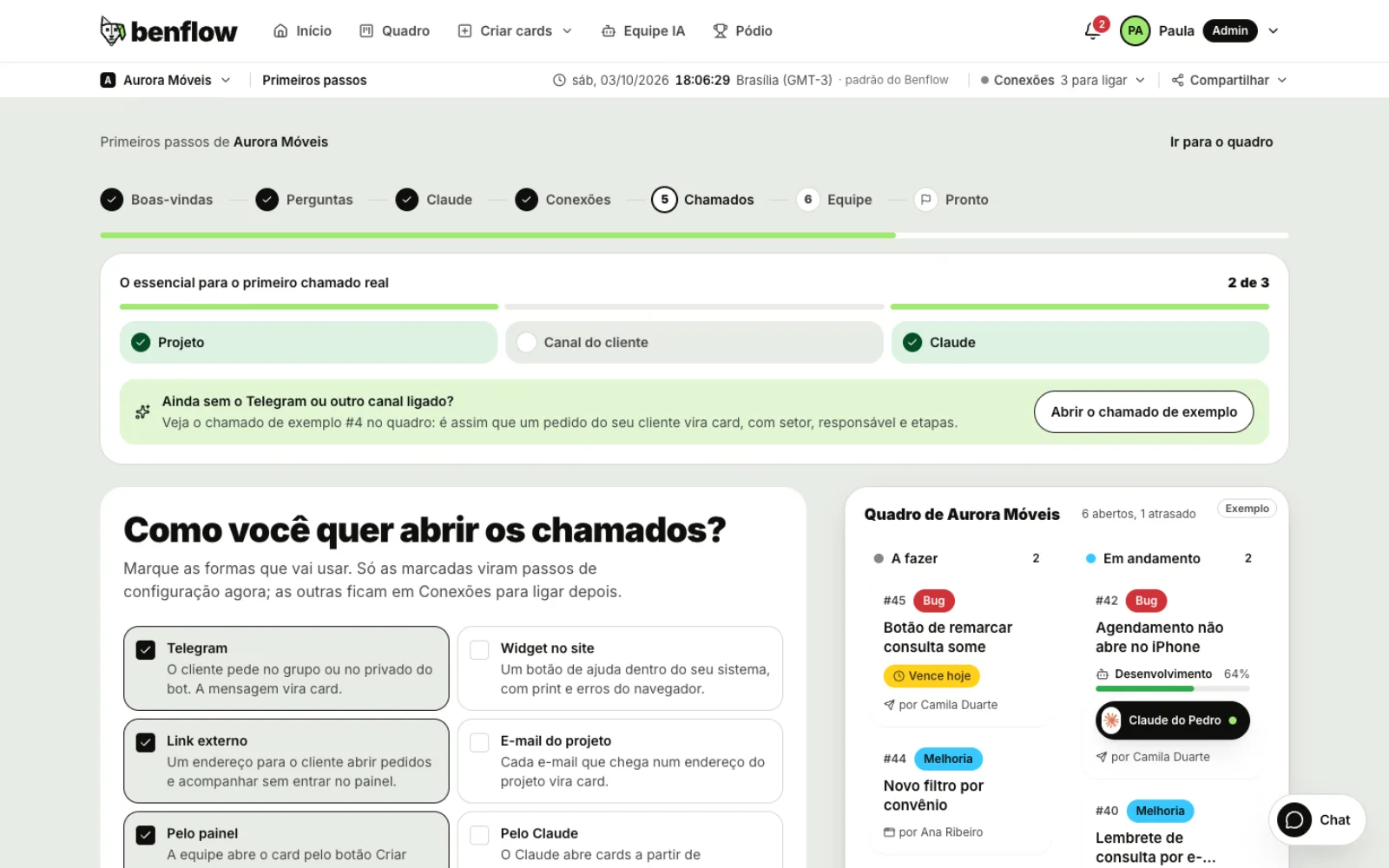
Logo abaixo dos passos, o cartão O essencial para o primeiro chamado real conta N de 3 o que precisa estar ligado para um pedido do seu cliente virar card e o Claude executar. Ele acompanha todas as telas do assistente, menos o Pronto, e cada item leva ao passo que o resolve.
- Projeto: fica feito quando o nome do projeto é salvo nas Boas-vindas.
- Canal do cliente: fica feito quando o Telegram, o widget, o link do cliente ou o e-mail do projeto está ligado de verdade (não basta marcar a forma na tela Chamados). O item abre a tela Chamados.
- Claude: fica feito quando o Claude de alguém do projeto dá sinal. O item abre o passo Claude.
- Com os três feitos, o cartão avisa que o próximo pedido do cliente vira card e o Claude executa.
Enquanto nenhum canal do cliente está ligado, o cartão pergunta Ainda sem o Telegram ou outro canal ligado? e oferece Abrir o chamado de exemplo: é o card que o benflow criou ao salvar o nome do projeto, para você ver como um pedido vira card, com setor, responsável e etapas, antes mesmo de conectar o Telegram. O exemplo não é criado de novo: se ele foi excluído de vez, ou se o nome do projeto ainda não foi salvo, a oferta não aparece.
Os sete passos
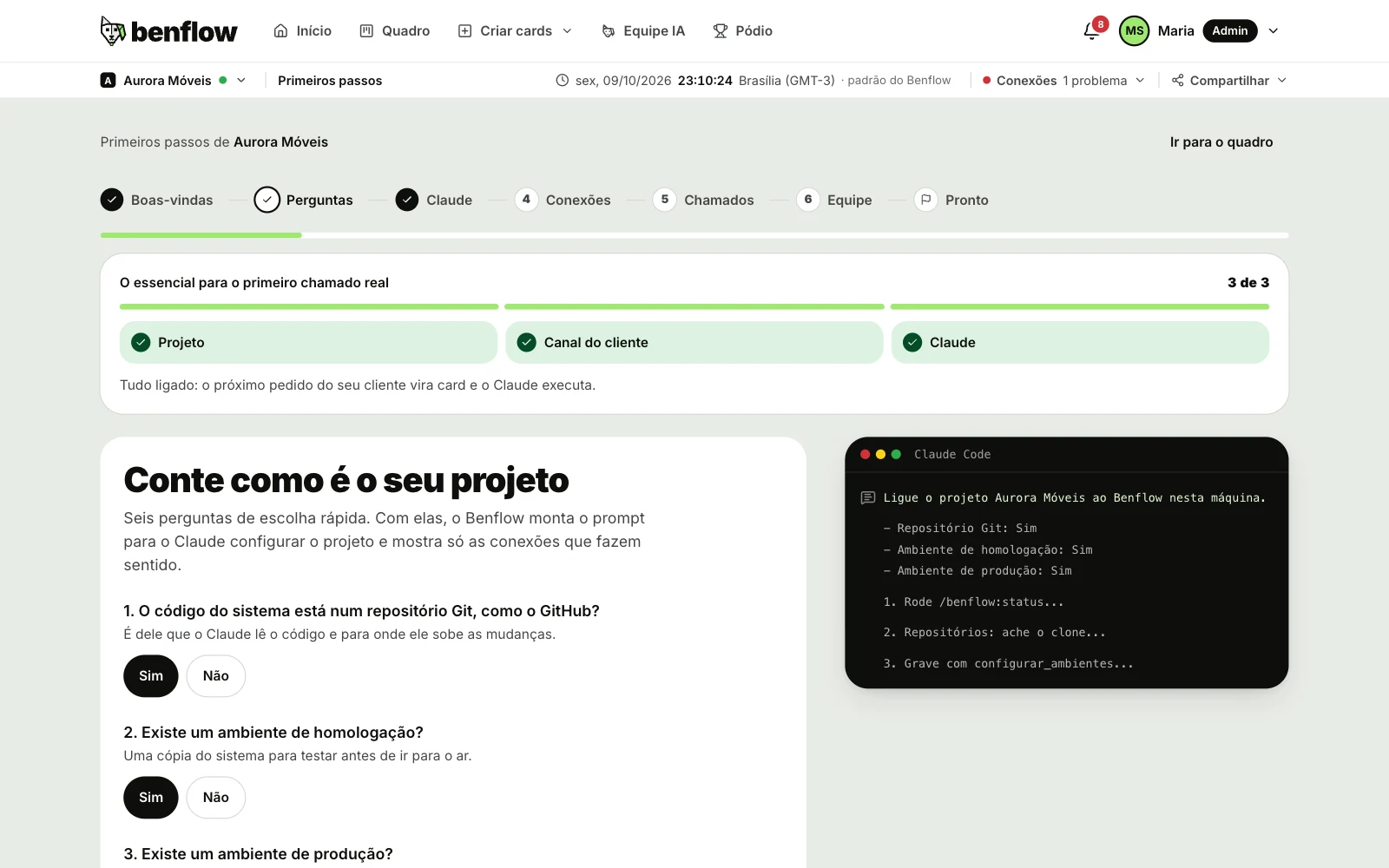
- Passo 1: Boas-vindas: mostra o que a IA ligada (o Claude ou o Codex) faz (abre cards a partir de documentos, executa o chamado, testa, tira prints e sobe para homologação e produção) e por que o GitHub, a Vercel e a hospedagem dos ambientes são essenciais. Em Nome do projeto, dê o nome do sistema que a sua equipe mantém e clique em Salvar e continuar: um card de exemplo aparece no quadro para você ver como um chamado funciona, e ele não vai para o cliente nem para a IA.
- Passo 2: Perguntas: seis perguntas de escolha rápida. O código está num repositório Git, como o GitHub? Existe homologação? Existe produção? Onde está hospedado? Como as mudanças são publicadas? Quem do time é técnico? Cada resposta é gravada na hora e o Prompt de conexões muda junto (sem homologação, por exemplo, o prompt manda testar na máquina e só publicar em produção com a sua confirmação). Use Copiar o prompt ou Ver o prompt. O prompt não leva senha nem token.
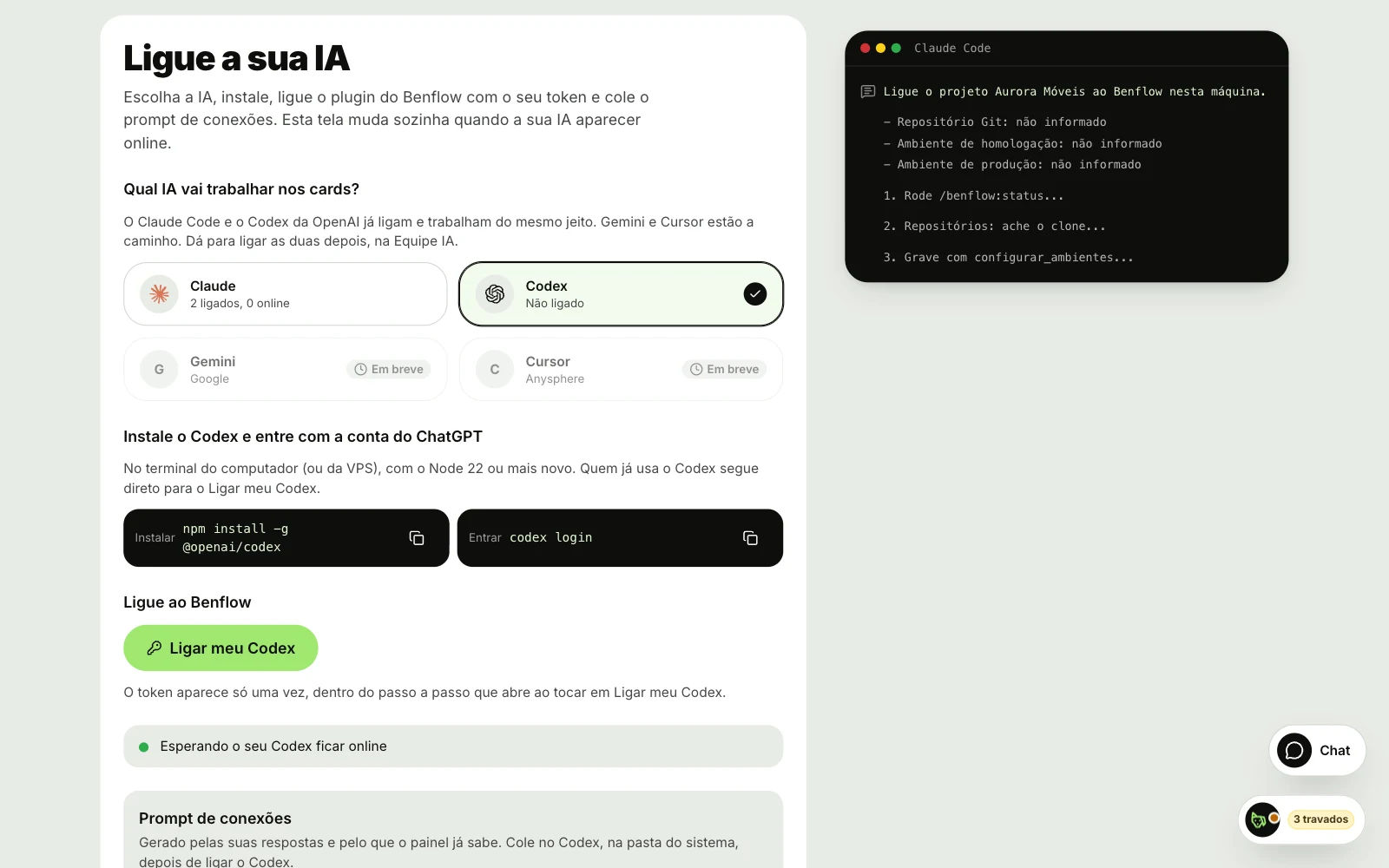
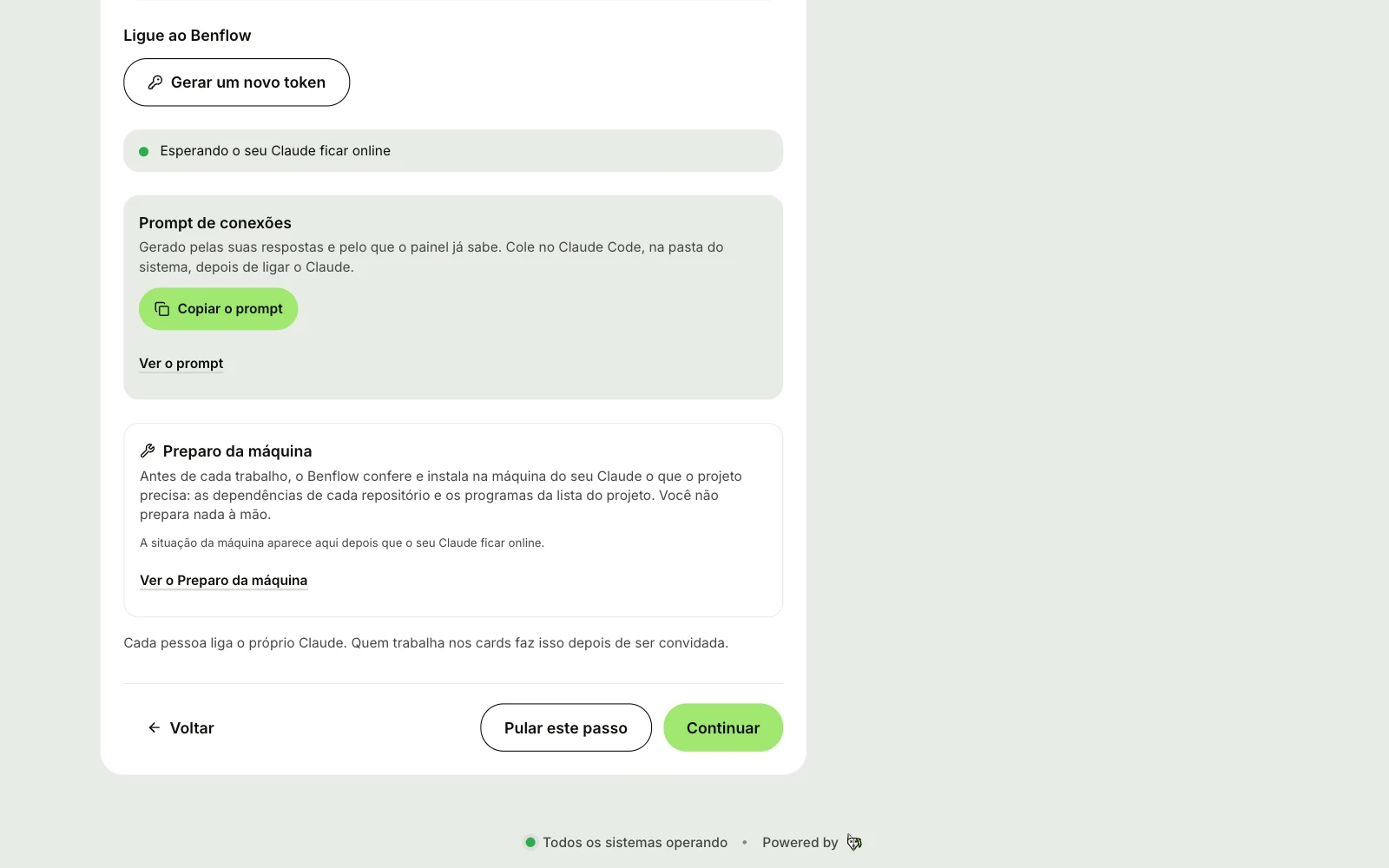
- Passo 3: IA (Ligue a sua IA): primeiro, em Qual IA vai trabalhar nos cards?, escolha o Claude ou o Codex (o Gemini e o Cursor aparecem com Em breve); cada cartão diz quantos você já tem ligados. Com o Codex, a tela mostra os comandos de instalar e entrar com a conta do ChatGPT e o botão Ligar meu Codex, que abre o passo a passo dele (como ligar o Codex). Com o Claude, Instale o Claude Code, com as abas No app Claude e No terminal e o que precisa ter. Depois, em Ligue ao benflow, toque em Ligar meu Claude para abrir o passo a passo (instalar o plugin, gerar o token e colar o prompt de ligação, o mesmo da Equipe IA). A tela espera ao vivo e avisa quando o seu Claude ficar online. Com ele online, cole o Prompt de conexões, gerado com as suas respostas, no Claude Code, na pasta do sistema: ele confere o repositório, instala o que a máquina precisa e cadastra aqui o GitHub, os ambientes e o ambiente local (veja o prompt de conexões). Embaixo, o bloco Preparo da máquina conta que, antes de cada trabalho, o benflow confere e instala na máquina do seu Claude o que o projeto precisa; com o Claude online, mostra a situação da máquina dele (como Pronta) e o atalho Ver o Preparo da máquina (o que é o Preparo da máquina). Já tem Claude ligado e o token se perdeu? Gerar um novo token.
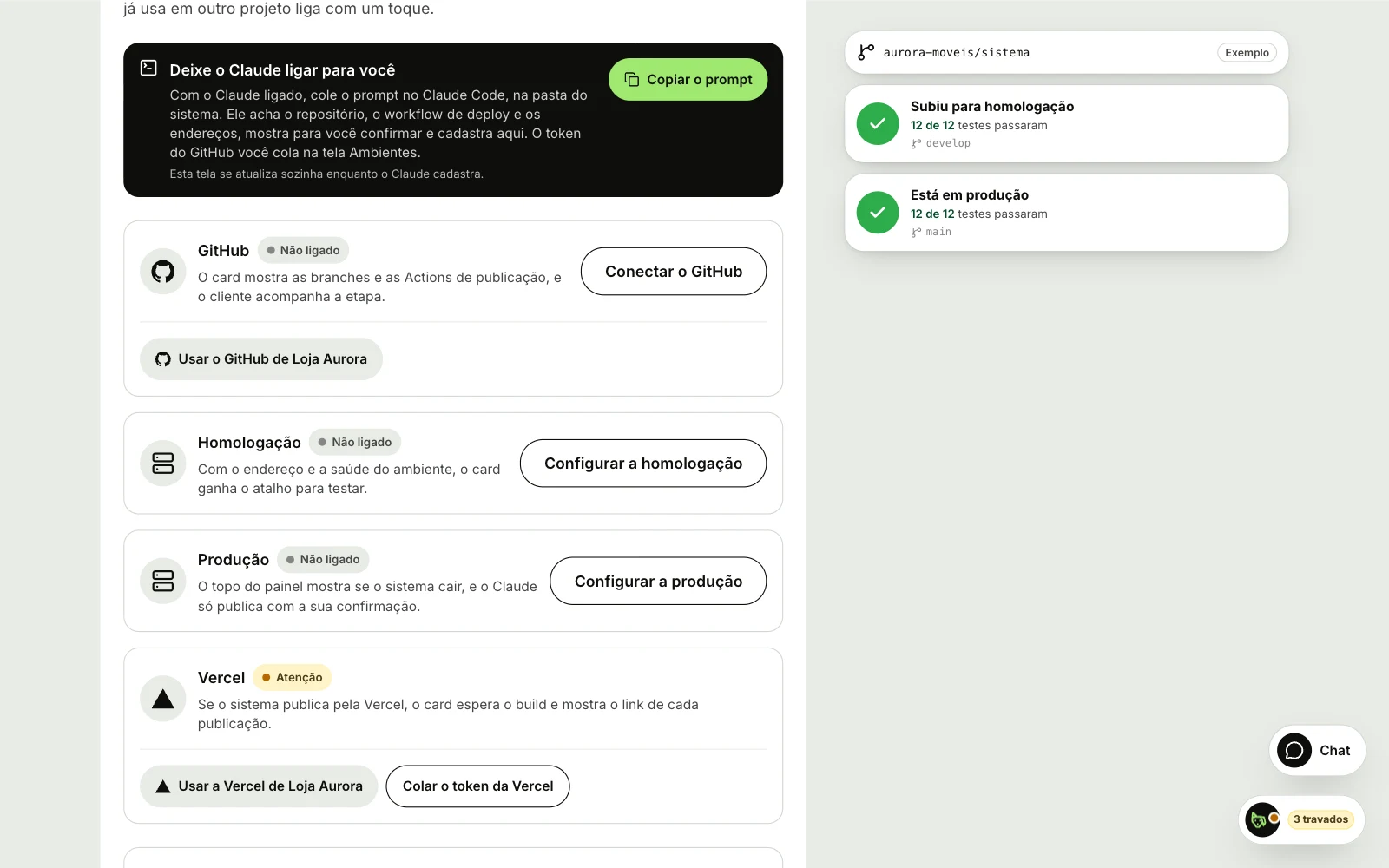
- Passo 4: Conexões (GitHub, Vercel e hospedagem): em destaque, Deixe o Claude ligar para você, com Copiar o prompt: o mesmo prompt de conexões, e a tela se atualiza sozinha enquanto a IA cadastra. Embaixo, o GitHub, a Homologação e a Produção, com o estado de cada um e o botão para configurar em Ambientes. O que você já usa em outro projeto (em que é administrador) liga com um toque: Usar o GitHub de e Usar a Vercel de com o nome do projeto, sem o token aparecer na tela. A Vercel também liga por Conectar com a Vercel (quando o servidor tem a integração) ou Colar o token da Vercel. Em Onde os ambientes rodam, toque na hospedagem de cada ambiente: Vercel, Hostinger, AWS ou Google Cloud (outro provedor e os detalhes ficam em Ambientes). O que você respondeu que não existe aparece como Não precisa agora, e não como obrigatório.
- Passo 5: Chamados: marque como quer abrir os chamados: Telegram, Widget no site, Link externo, E-mail do projeto, Pelo painel, Pelo Claude, Grupos do WhatsApp, Arquivos e Reuniões. A escolha fica gravada. Só as formas marcadas que têm configuração (Telegram, widget, link e e-mail) viram a lista Para configurar agora, cada uma com o botão Configurar; as outras só se usam e levam à tela delas, e as não marcadas ficam indicadas em Conexões, para ligar depois.
- Passo 6: Equipe: as duas saídas lado a lado. Convidar a equipe para o painel (para quem é técnico ou trabalha nos cards) abre o convite ali mesmo: o e-mail, o nome, o papel e Convidar. Seguir só com o link externo (para quem só pede) mostra o link do cliente para copiar, ou Criar o link externo quando ele ainda não existe. Veja Convidar a equipe e o Pronto.
- Passo 7: Pronto: em blocos, O que ficou ligado (um cartão por item: projeto, IA, formas de abrir chamados, equipe e canais), Ficou para depois (cada passo pulado ou a fazer com Fazer agora), Para a equipe de desenvolvimento e Chame a sua equipe. Em Chamados de teste, marque os que quer e clique em Arquivar os marcados para tirar os testes e o card de exemplo do quadro. O botão Ir para o quadro conclui o assistente.
Pulou o passo Claude? Cada pessoa do projeto que ainda não ligou o próprio Claude vê o passo Conectar meu Claude no Início, e quem entrou no projeto recebe um lembrete por e-mail no dia seguinte, se ainda não tiver ligado.
Cada forma de abrir chamado
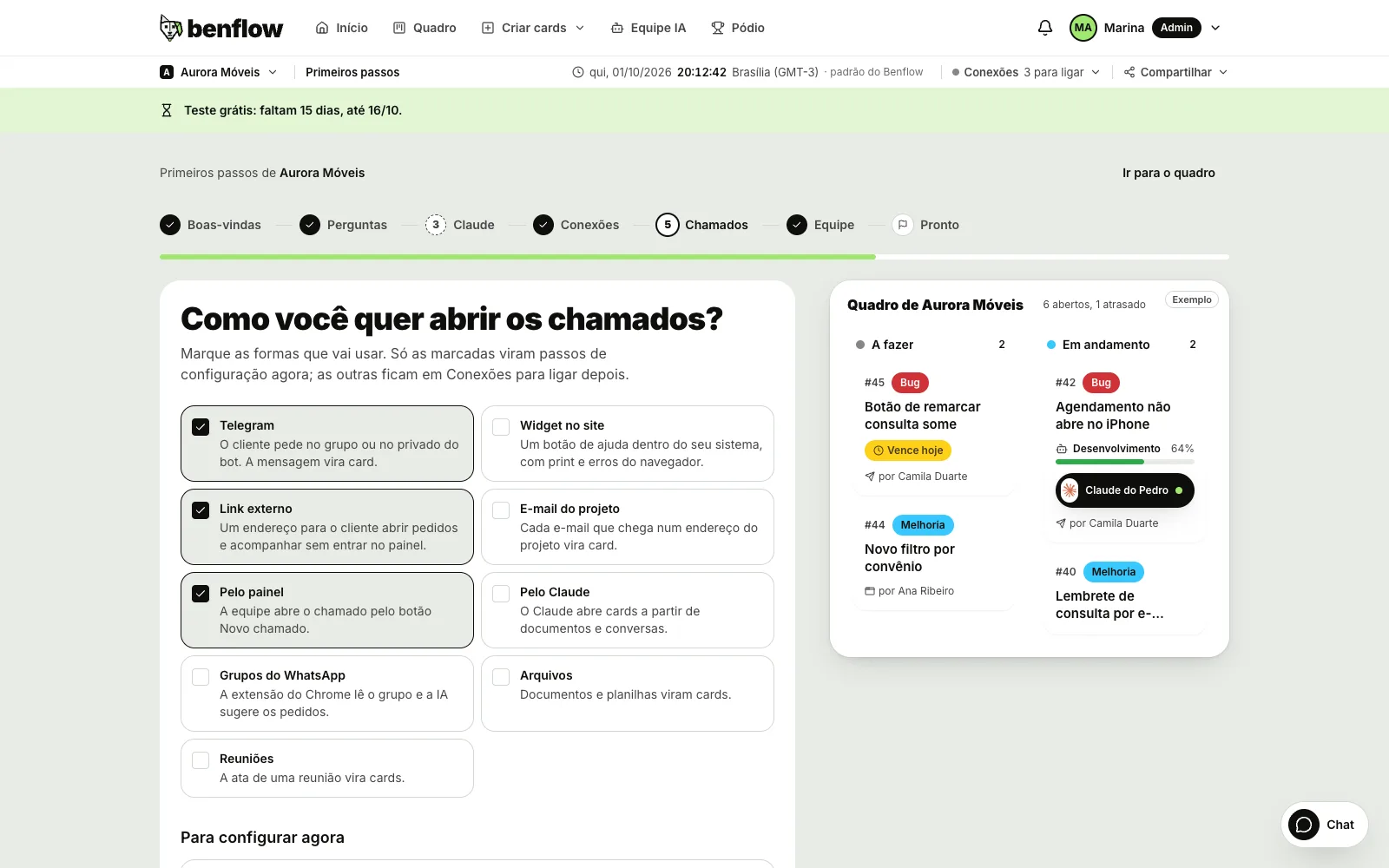
- Telegram: o assistente guia a criação do bot no @BotFather, a privacidade do bot no grupo, um teste no privado e a escolha do grupo com o cliente.
- Widget no site: o botão de ajuda dentro do seu sistema. Veja Como criar o widget de suporte e instalar no site.
- Link externo: cria o link do cliente e espera o primeiro chamado por ele. Veja Como criar um link externo.
- E-mail do projeto: sugere o endereço, mostra para copiar e espera o primeiro e-mail virar card. Depende do recebimento de e-mail estar ligado no servidor; sem ele, aparece como em breve. Veja Como receber pedidos do cliente por e-mail.
- Grupos do WhatsApp: Abrir Grupos do WhatsApp leva à captura pela extensão do Chrome. Veja Como capturar um grupo do WhatsApp ou do Telegram.
Convidar a equipe e o Pronto
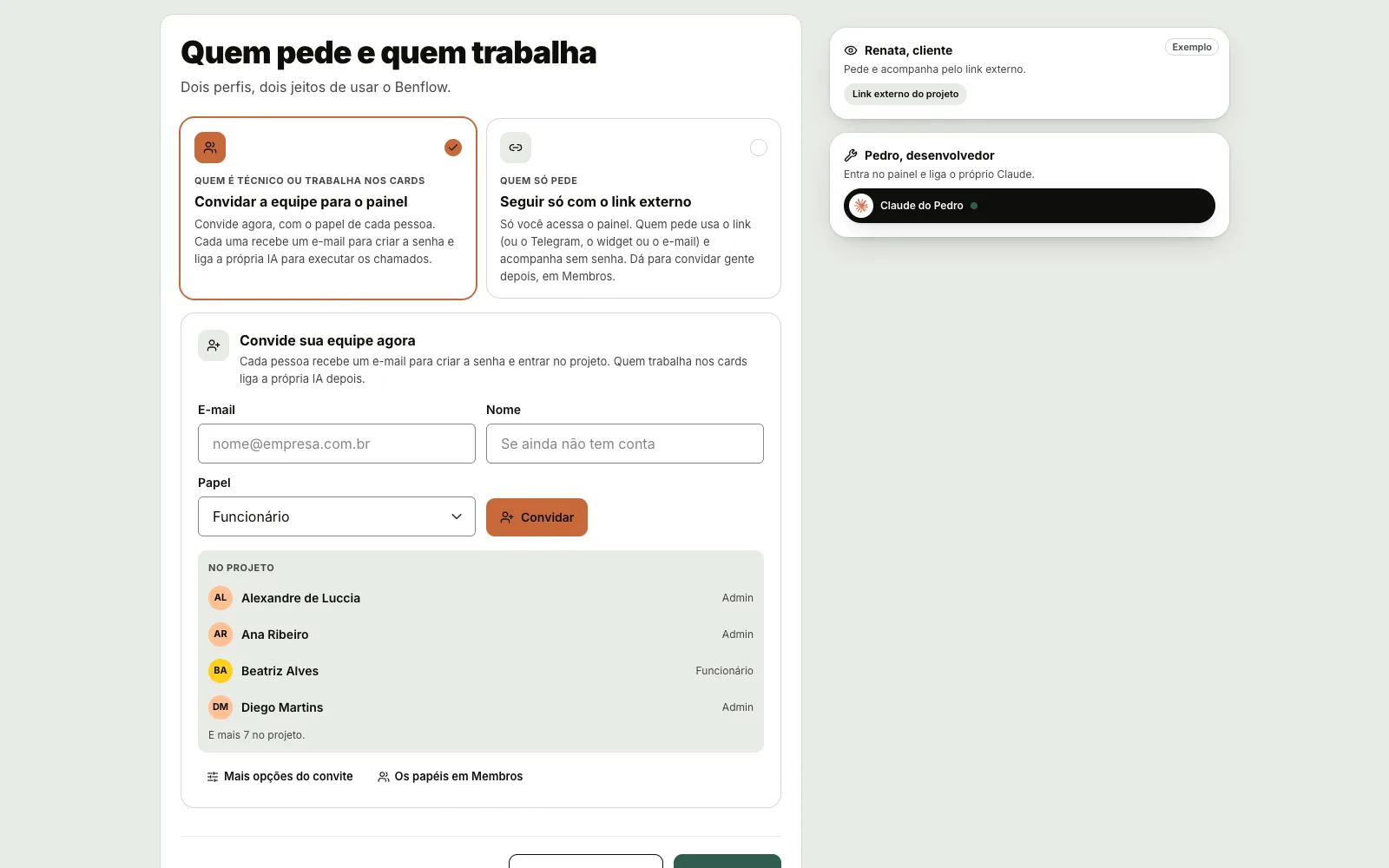
- Em Convidar a equipe para o painel, digite o e-mail (e o Nome, para quem ainda não tem conta no benflow), escolha o Papel (Funcionário ou Admin) e clique em Convidar. A pessoa recebe um e-mail para criar a senha e entra no projeto; quem trabalha nos cards liga a própria IA depois. Embaixo, No projeto lista quem já está, com Convite enviado para quem ainda não criou a senha.
- Mais opções do convite abre a mesma janela de Membros, para marcar pessoas dos seus outros projetos, dar nome, telefone ou senha inicial. Os papéis em Membros abre a página Membros.
- Em Seguir só com o link externo, só você acessa o painel. O cartão mostra o link do cliente para copiar e abrir; sem link ainda, Criar o link externo leva à configuração do link, no passo Chamados.
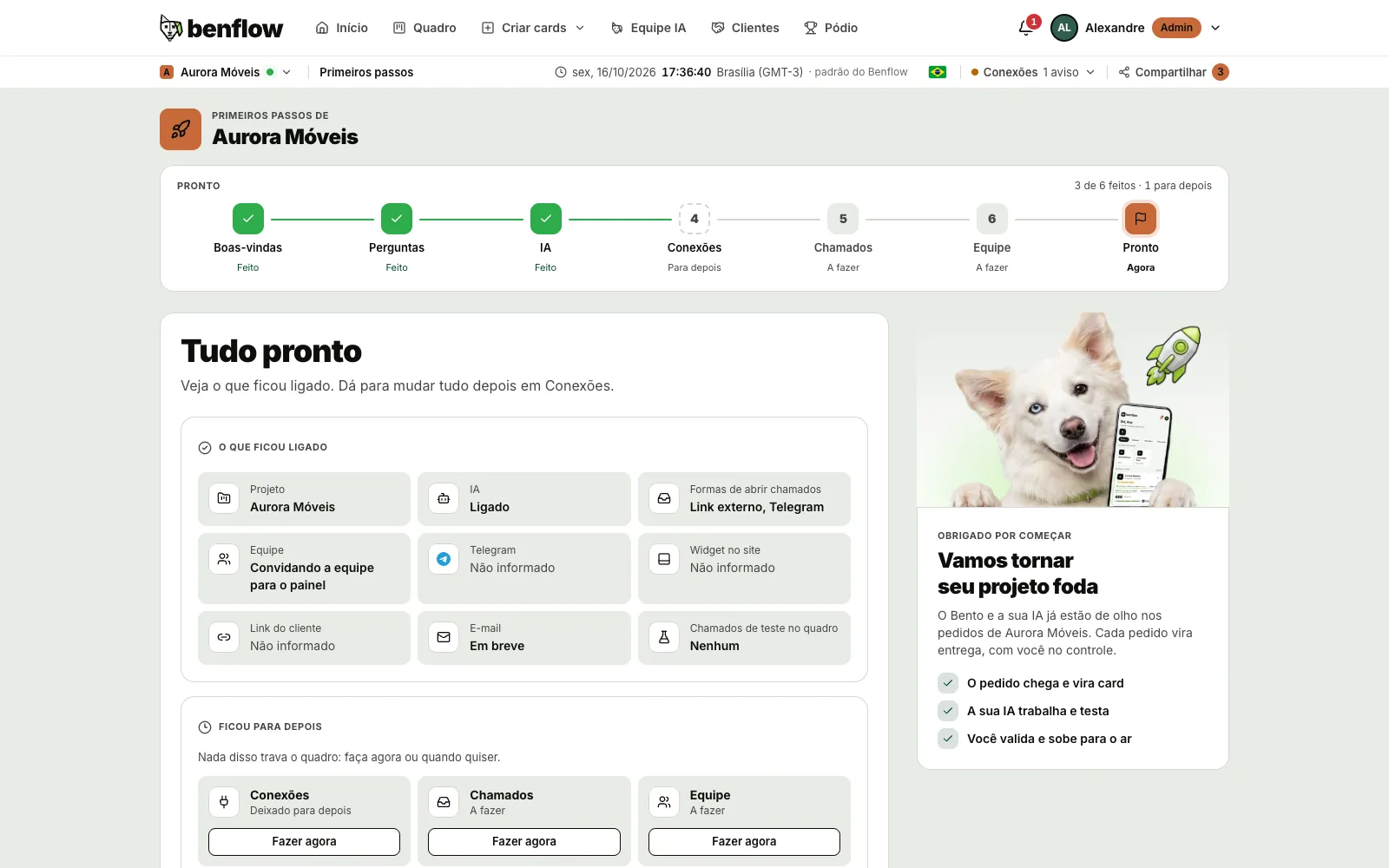
- O que ficou ligado: um cartão para cada item do resumo. O que ainda não foi ligado aparece como Não informado. Com o bot do Telegram sem grupo, o cartão traz Adicionar a um grupo.
- Ficou para depois: os passos pulados (Deixado para depois) e os que faltam (A fazer), cada um com Fazer agora. Nada disso trava o quadro.
- Para a equipe de desenvolvimento: Ligar meu Claude, GitHub e Homologação e Produção lado a lado, cada um com a situação da conexão e o botão para ligar.
- Chame a sua equipe: os atalhos Membros, Grupo do WhatsApp (a página Grupos do WhatsApp) e Todas as conexões.
- À direita, o Bento agradece por você começar. Embaixo ficam a limpeza dos Chamados de teste e Seu quadro, o quadro de exemplo com os pedidos andando.
Os setores Desenvolvimento, Integrações, Serviços, Marketing e Outros já vêm em toda organização nova. Ajuste em Como criar e cuidar dos setores da organização.
- Pode. Toque em Pular este passo. O passo fica como deixado para depois e o Pronto mostra o passo em Ficou para depois, com o botão Fazer agora. Cada pessoa liga o próprio Claude, também depois de ser convidada.
- Não. O prompt de conexões leva as respostas, o que o painel já sabe e os passos para o Claude conferir e cadastrar o repositório e os ambientes. O token do agente aparece uma vez, dentro do passo a passo do Ligar meu Claude.
- O passo Conexões mostra a Homologação como Não precisa agora e o prompt avisa o Claude para testar na máquina do dev e só publicar em produção com a sua confirmação.















