O que tem em Configurações e onde ficaram os canais
Dados do projeto, Marca, Zona de risco e os atalhos; Telegram, links, widget e e-mail agora ficam em Conexões. E o que o funcionário vê.
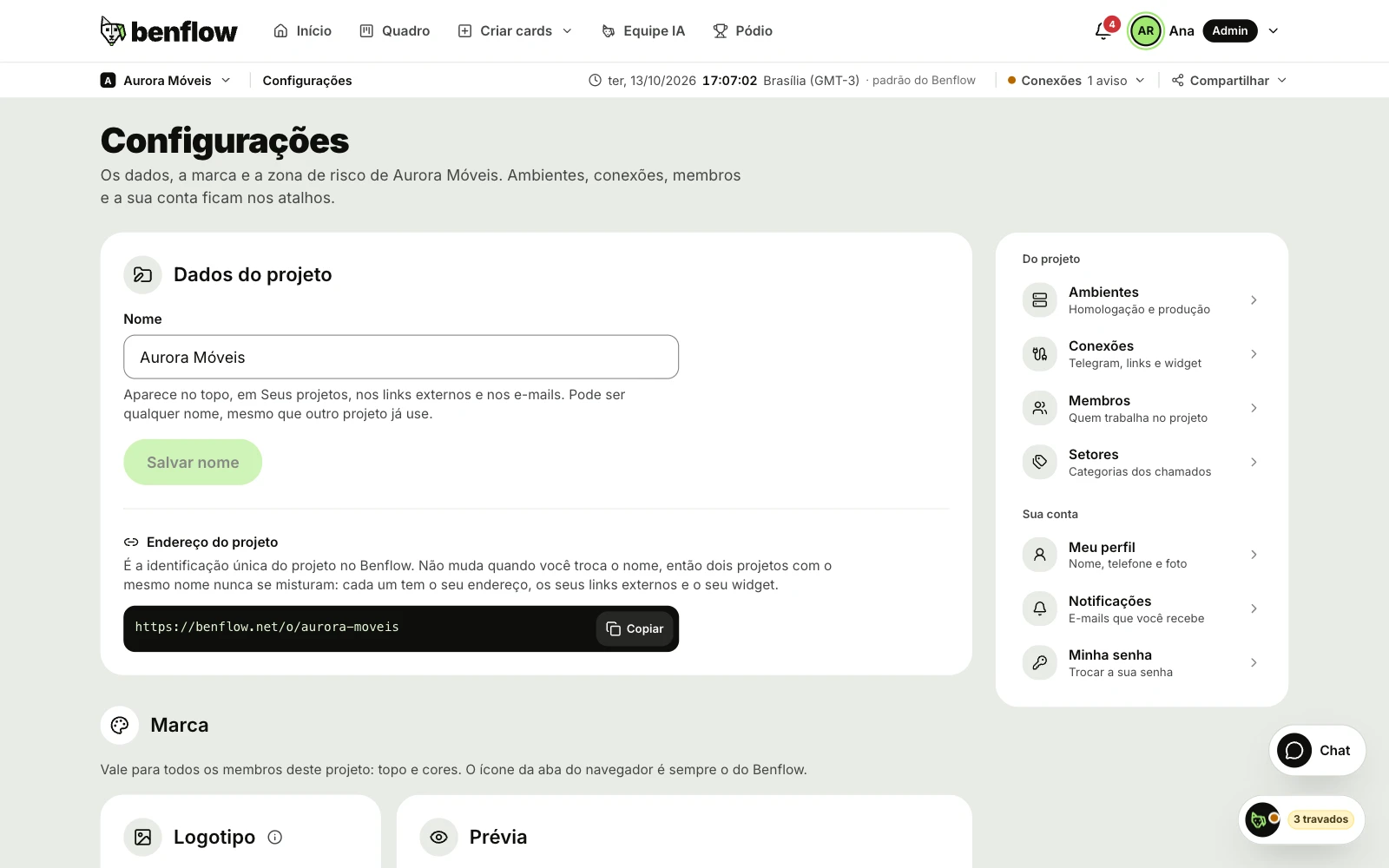
Configurações reúne o que vale para o projeto inteiro. O admin abre pelo menu do usuário, no canto direito do topo. A página não tem abas: o menu da esquerda tem Este projeto (Dados do projeto, Marca e Zona de risco) e, embaixo, os atalhos Do projeto e Sua conta. O que você muda nela vale para todos os membros. Os canais (Telegram, links externos, widget, receber por e-mail) e o e-mail ficam em Conexões: a configuração de cada um abre pelo Configurar da linha dele.
A tela e os atalhos
No menu da esquerda, Dados do projeto, Marca e Zona de risco abrem a parte ao lado. Depois deles vêm os atalhos (no celular, o menu vira uma fileira que rola de lado). Cada atalho tem ícone, nome, uma linha curta e a seta, e abre a página dele.
- Do projeto: Ambientes, Conexões, Membros e Setores. O mesmo grupo fica no fim do menu da esquerda de Ambientes, Conexões, Membros e Setores, com Configurações e as outras páginas (só as que você pode abrir), para passar de uma para outra sem voltar ao menu do usuário.
- Sua conta: Meu perfil, Notificações (abre Meu perfil na aba Notificações) e Minha senha (abre Meu perfil na aba Senha).
Blocos que abrem e fecham
Os blocos de Conexões abrem e fecham: toque no título ou na seta à direita. O primeiro bloco de cada configuração já vem aberto; os outros começam fechados, para a página ficar curta. O ícone i, ao lado do título, explica o bloco em poucas palavras. Um atalho que aponta para um bloco, como Widget para o seu site, no menu Compartilhar, abre a configuração em Conexões com o bloco já aberto. Os endereços antigos, como /configuracoes#telegram, levam sozinhos para a configuração nova.
Dados do projeto
O cartão traz o Nome do projeto, que você pode trocar quando quiser, e o Endereço do projeto, que não muda. Veja Como renomear o projeto.
Marca
Logotipo, símbolo e as cores primária e secundária do painel. Os cartões Logotipo, Símbolo e Cores ficam um embaixo do outro, à esquerda, e a Prévia fica grande à direita. Veja Como colocar a marca da sua empresa no painel.
Telegram (em Conexões)
Esta parte vive em Conexões, no Configurar do Telegram (antes ficava em Configurações). A configuração reúne quatro blocos: Bot do Telegram, Grupos do Telegram, Pessoas do Telegram e Opções do Telegram. O bloco Bot do Telegram mostra o estado do bot: Sem bot, Funcionando, Parado ou Com erro. Nele você conecta o bot com o token do @BotFather, em Conectar bot, e depois usa Testar conexão, Trocar token e Desconectar bot. O passo a passo fica em Como integrar e em Como criar e conectar o bot do Telegram.
Opções do Telegram
O bloco Opções do Telegram diz como o bot se comporta. Ele tem estas linhas:
- Entrada automática pelo Telegram: quem está num grupo que conta para a entrada e compartilha o telefone com o bot entra sozinho como funcionário. Desligada, todo pedido espera aprovação em Membros.
- Transcrever áudios do grupo: o bot transcreve os áudios do grupo e os que respondem a um chamado. No privado, os áudios são sempre transcritos.
- Todo áudio do grupo vira pedido: aparece com a transcrição ligada. Ligada, qualquer áudio no grupo vira pedido e o bot pergunta antes de criar. Desligada, só os áudios que falam em abrir chamado ou nova tarefa.
- Leitura dos pedidos: mostra como o bot lê as mensagens do Telegram, com o selo Com IA ou Por regras, sem IA. É só para consulta.
Leitura dos pedidos
Com Com IA, a IA lê cada mensagem e tira o título, o setor e o prazo. Se ela falhar, o chamado abre do mesmo jeito, pelas regras. Com Por regras, sem IA, o título vem da primeira frase da mensagem, o setor vem das palavras-chave (como #financeiro) e o prazo vem de datas escritas, como "até sexta" ou "dia 10". Funciona, mas erra mais em pedidos longos ou falados.
A IA dessa leitura é a do servidor do benflow e vale igual para todos os projetos: o projeto não liga nem desliga. Quando aparece Por regras, sem IA, o link Por que está sem IA e como ligar explica: a IA do servidor ainda não foi ligada, e quem liga é o suporte. O Claude conectado do projeto lê reuniões, arquivos e o código, mas não as mensagens do bot. Para os pedidos mais importantes, mande pelo Telegram com o setor em # e a data escrita.
Grupos do Telegram
Os grupos em que o bot está. Cada grupo aparece assim que o bot entra nele. Em cada um:
- Situação: liga ou desliga o grupo. Com o grupo desligado, as mensagens de lá não abrem chamados.
- Entrada pelo Telegram: Conta ou Não conta para a entrada automática. Conta sozinho o grupo em que um admin do projeto colocou o bot; os outros, só depois que você ligar.
- Tirar o bot do grupo: o bot sai e as mensagens com # de lá deixam de abrir chamados. Os chamados já abertos continuam no quadro. Com o bot parado, o botão vira Remover da lista e o grupo só sai da lista.
Pessoas do Telegram
Quem já abriu chamados pelo Telegram, com nome, @, telefone e o número de chamados. Quando o telefone bate com o de um membro, a ligação é automática. Em Membro ligado você liga uma pessoa do Telegram a um membro à mão, ou escolhe Nenhum membro para desfazer. Desfeita, a ligação só volta por aqui: nem o telefone compartilhado com o bot liga de novo neste projeto, o que serve para cortar um Telegram perdido ou roubado. Ao escolher você mesmo, o painel pergunta Ligar este Telegram a você?: confirme só se o Telegram for seu, porque ele passa a agir como você (modo Claude e /subir). Para o /senha, o bot ainda pede a sua confirmação no painel.
Links externos (em Conexões)
Na configuração de Links externos, em Conexões (o Configurar da linha Link do cliente): endereços para o seu cliente acompanhar os chamados sem entrar no painel, criados em Novo link. No menu Compartilhar, na barra fina do topo, a opção Links externos leva direto para cá. Com pelo menos um link ativo (nem revogado nem vencido), a opção do Compartilhar mostra uma bolinha verde. Veja Como criar um link externo para o cliente acompanhar os chamados e A bolinha verde de link ativo.
Widget (em Conexões)
Na configuração do Widget, em Conexões (o Configurar da linha Widget no site): o botão de suporte para colocar no site do seu cliente, criado em Novo widget. No menu Compartilhar, o atalho é Widget para o seu site. Detalhes em Como criar o widget de suporte e instalar no site.
Receber por e-mail (em Conexões)
Na configuração de Receber por e-mail, em Conexões (o Configurar da linha E-mail): o endereço do projeto em que cada e-mail que chega vira card, com os blocos Quem pode abrir chamado e Últimos e-mails. Veja Como receber pedidos do cliente por e-mail.
E-mail (em Conexões)
Na configuração do E-mail, em Conexões (o item E-mail do cartão Conexões, na barra fina do topo, abre direto): a situação do envio de e-mails, o botão Enviar e-mail de teste para mim, o que o projeto manda (os avisos aos clientes, o Convite automático, o Juntar os avisos da equipe e o Horário dos e-mails do dia), as Notificações da organização e o Histórico de e-mails. Veja Como configurar os e-mails da organização.
Zona de risco
Duas ações que afetam o projeto inteiro, e todo mundo perde o acesso ao mesmo tempo. Desativar o projeto esconde o projeto da lista de todos e só um administrador global do benflow consegue reativar. Excluir o projeto apaga para sempre os chamados, os membros, o bot do Telegram, a marca e os arquivos enviados, e pede que você digite o nome do projeto para confirmar. As mesmas duas ações estão no menu de três pontos de cada cartão em Seus projetos. Ao terminar, aparece o aviso de que o projeto foi desativado ou excluído para sempre: em Seus projetos o cartão sai da lista e você continua na página; de dentro do projeto, você volta para Seus projetos.
O que o funcionário vê
O funcionário não tem Configurações no menu. Em Conexões, ele vê a lista e abre só as configurações do Telegram e do E-mail, em modo leitura: o cartão Bot do Telegram, com Bot, Leitura nos grupos (se ele lê as mensagens com #) e Grupos ligados, e o cartão E-mail, com a situação do envio e o botão Escolher meus avisos. Grupos, pessoas do Telegram, as opções de entrada e de áudio e as escolhas de e-mail ficam com o admin.
- Em Configurações, cartão Dados do projeto, ou pelo menu de três pontos do cartão do projeto em Seus projetos, em Renomear. Veja Como renomear o projeto.
- Ela só mostrava a IA do servidor, igual para todos os projetos. Agora essa informação é a linha Leitura dos pedidos, em Opções do Telegram, no Configurar do Telegram, em Conexões.
- Sim. Cada configuração tem o próprio endereço, como
/conexoes#telegramou/conexoes#email, e dá para salvar nos favoritos.















