Como usar Meu perfil: dados, idioma, projetos no menu e no dashboard e fuso horário
Troque nome, foto, telefone e idioma, confirme o telefone pelo Telegram, escolha os projetos do menu e do dashboard e veja o fuso de cada um.
Em Meu perfil você cuida dos seus dados: nome, foto e telefone. Eles valem para todas as organizações em que você está, não só para a que está aberta. Qualquer membro, admin ou funcionário, edita o próprio perfil. A página tem cinco abas: Dados pessoais, Senha, Notificações (os avisos que chegam no seu e-mail), Chat e Projetos (quais projetos aparecem no seu menu e o fuso de cada um).
- Passo 1: No topo, à direita, toque no seu nome (no celular, no botão de menu).
- Passo 2: Escolha Meu perfil. A página abre na aba Dados pessoais.
Foto do perfil
- Passo 1: No cartão Foto do perfil, toque em Enviar foto.
- Passo 2: Escolha uma imagem PNG, JPG ou WEBP, de até 2 MB.
- Passo 3: Pronto: a foto aparece para a equipe no topo, nos cartões e nas conversas.
A foto é recortada no centro, em formato quadrado, e aparece redonda. Para mudar, use Trocar foto. Em Remover foto, o benflow volta a mostrar as suas iniciais.
Nome e telefone
- Passo 1: No cartão Dados pessoais, ajuste o Nome, com até 120 caracteres.
- Passo 2: Em Telefone, digite o número com DDD, como
(11) 98765-4321. O campo é opcional: deixar vazio tira o telefone. - Passo 3: Toque em Salvar. O botão só fica ativo quando algo mudou.
O E-mail aparece só para leitura, porque ele é o seu login. A tela pede para falar com um administrador: quem troca o e-mail de login é a equipe do benflow, pelo suporte.
Idioma: português, inglês ou espanhol
- Passo 1: Em Meu perfil, abra a aba Idioma (ou toque na bandeirinha ao lado do relógio, no topo).
- Passo 2: Escolha Português (Brasil), English, Español ou Idioma do computador.
- Passo 3: A página recarrega no idioma escolhido.
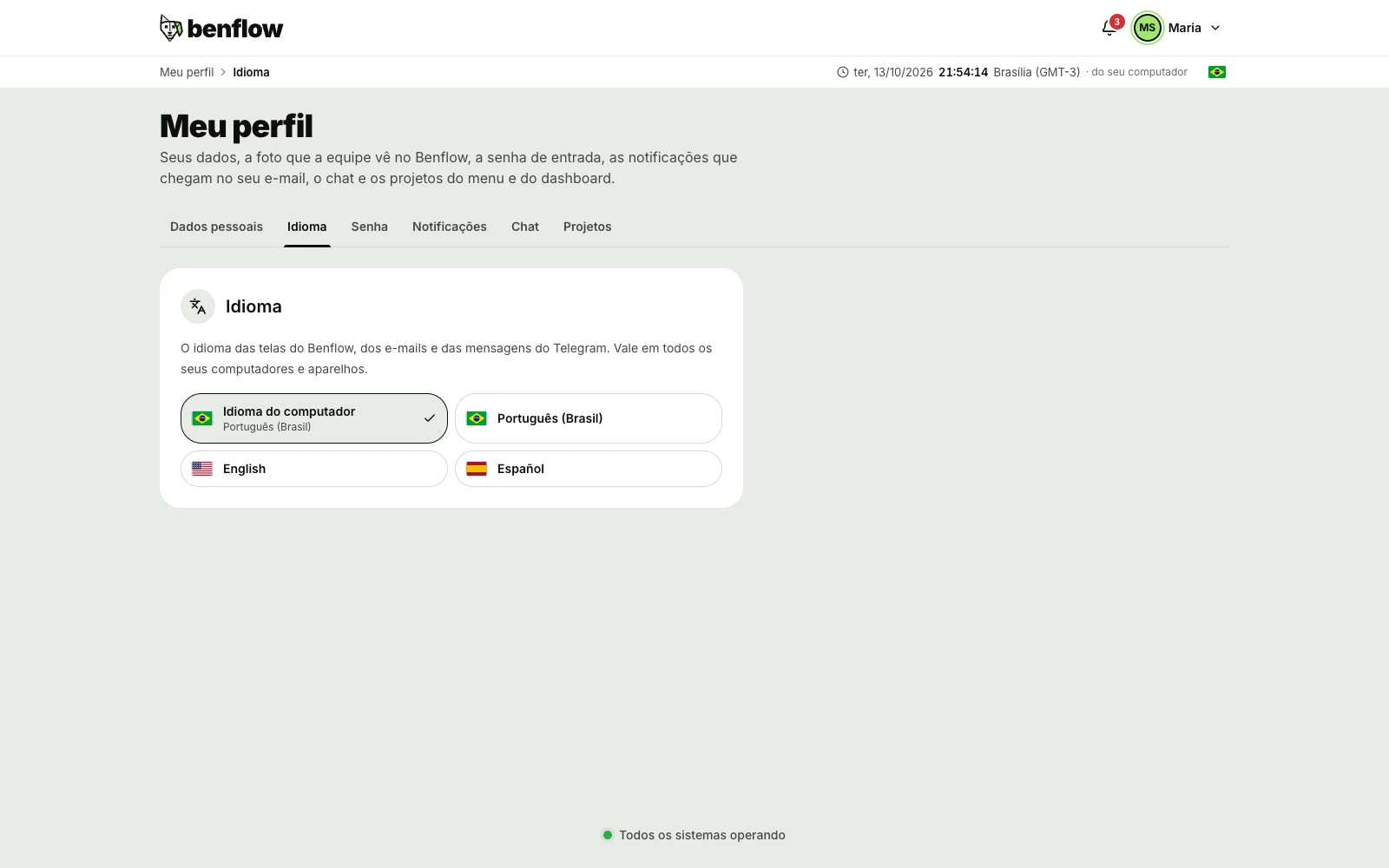
No app do celular, a mesma escolha fica em Sua conta > Idioma (ou em Meu perfil), com a opção Idioma do aparelho. Sem escolha, vale o idioma do computador: em inglês ou espanhol, o benflow abre nesse idioma; em qualquer outro, em inglês. A escolha fica no seu cadastro e vale em todos os seus computadores, no app do celular, nos e-mails e nas mensagens do bot do Telegram. O que a equipe escreve (cards, comentários, conversas) continua como foi escrito, e a central de ajuda segue em português.
Por que o telefone precisa ser confirmado pelo Telegram
O telefone é o que liga você ao bot do Telegram: é por ele que o bot sabe que os pedidos que você manda por lá são seus. Como qualquer pessoa poderia digitar o número de outra, o telefone digitado aqui só passa a valer para a entrada automática nas organizações depois que o próprio Telegram confirmar que o número é seu. Ao mudar o número, a confirmação é pedida de novo.
- Passo 1: No Telegram, abra o privado com o bot da sua organização e mande
/start. - Passo 2: Toque em Compartilhar meu telefone. O Telegram manda o número da sua conta, sem você digitar. Ele precisa ser o mesmo do seu perfil.
- Passo 3: Se o bot mandar um link para confirmar, entre no painel com a sua conta e abra o link em até 30 minutos.
- Passo 4: Na tela Confirmar o Telegram, toque em Sim, é meu.
Falta confirmar que este Telegram é seu: entre no painel com a sua conta e abra este link (vale por 30 min). Até lá, ele fica ligado ao seu cadastro só nesta organização.Projetos no menu: escolher o que aparece no seletor e no chat
A aba Projetos tem três abas: Menu, Dashboard e Fuso horário (os endereços são /meu-perfil#projetos-menu, #projetos-dashboard e #projetos-fuso). Na aba Menu, o cartão Projetos no menu define quais projetos aparecem no seletor do topo e na lista do chat. Cada projeto aparece com o seu perfil e a situação (Ativo, Desativado, Teste encerrado ou Assinatura encerrada), e a chave da coluna Aparece diz No menu ou Oculto.
- Passo 1: Abra Meu perfil, escolha a aba Projetos e, dentro dela, Menu.
- Passo 2: Use os filtros Todos, No menu e Ocultos, com a contagem de cada um, ou a busca Buscar projeto, que procura pelo nome.
- Passo 3: Desligue a chave do projeto que você quer esconder. O painel confirma com o nome do projeto e saiu do menu. Para mostrar de novo, ligue a chave: voltou para o menu.
Projeto oculto no menu some do seletor de projeto, no topo, e da lista do chat, e também não abre sozinho quando você entra no benflow. Ele continua seu: o acesso, as notificações e o endereço seguem iguais. A escolha vale só para você. O que aparece em Seus projetos é outra escolha, na aba Dashboard.
Projetos no dashboard: escolher o que aparece em Seus projetos
Na aba Dashboard, o cartão Projetos no dashboard define quais projetos aparecem em Seus projetos: nos cartões, na Visão geral e no Pódio. Funciona igual ao menu, com os filtros Todos, No dashboard e Ocultos, a busca Buscar projeto e a chave da coluna Aparece, que diz No dashboard ou Oculto. O painel confirma com saiu do dashboard ou voltou para o dashboard.
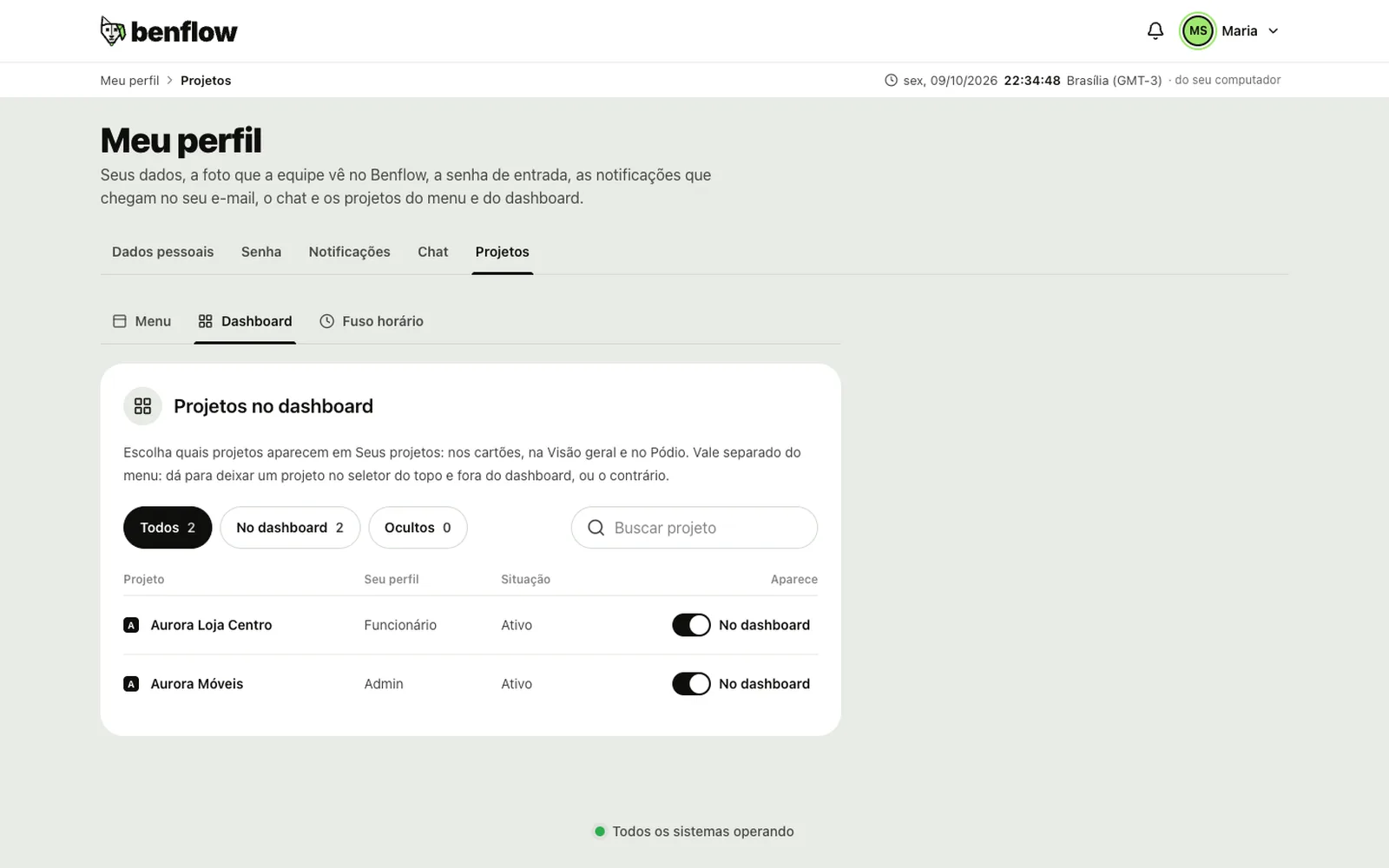
As duas escolhas valem separadas: dá para deixar um projeto no seletor do topo e fora do dashboard, ou o contrário. Quem já tinha ocultado projetos continua com eles fora do menu e do dashboard.
Fuso horário de cada projeto
Na aba Fuso horário de Projetos, o cartão Fuso horário dos projetos lista os projetos ativos, cada um com o fuso de hoje e a origem: fuso do projeto (escolhido) ou padrão do benflow (Brasília, GMT-3). O relógio do topo e os cartões de Seus projetos mostram a hora nesse fuso.
- Quem muda: só o admin do projeto (e o admin global). A mudança vale para todos do projeto. Para os outros membros, a linha mostra Só o administrador muda.
- Como mudar: no seletor da linha, escolha Padrão ou um fuso. As opções vêm em três grupos: Brasil, Outros países e Todos os fusos. O painel confirma com o nome do projeto e o fuso novo.
- Onde isso vale: o relógio do topo e os cartões de Seus projetos. O aviso antes de vencer também sai de manhã no fuso do projeto. Os prazos e os atrasos dos chamados seguem o fuso do benflow (Brasília) e não mudam com esta escolha.
O relógio do topo
Na barra fina do topo, ao lado do caminho da página, o relógio mostra a data, a hora com segundos e o fuso, e de onde ele vem: fuso do projeto, padrão do benflow ou, fora de um projeto, do seu computador. Tocar nele leva a Meu perfil > Projetos > Fuso horário, onde o admin escolhe o fuso. Em tela estreita o relógio não aparece.
- Troque o Telefone em Meu perfil, salve e compartilhe o número de novo com o bot, pelo
/starte Compartilhar meu telefone. - Confira o formato: só PNG, JPG ou WEBP. Outros formatos mostram a mensagem Envie a foto em PNG, JPG ou WEBP.
- Na aba Senha de Meu perfil. Veja Como trocar a sua senha.
- Na aba Notificações de Meu perfil. Veja Como escolher os e-mails que você recebe.















