Como começar: ligue o seu Claude e traga os projetos ou comece um do zero
A tela Começar em 5 passos: o computador e a IA, o prompt que liga o Claude, os projetos do computador ou um do zero, o valor e a criação.
Logo depois do cadastro, o benflow abre a tela Começar. Em 5 passos, só apertando botões, você liga o seu Claude neste computador, traz os projetos que já tem no computador ou começa um do zero, e deixa tudo configurado: o projeto, o repositório do GitHub, o Claude, a base de conhecimento e o servidor. Leva uns 5 minutos, e tudo fica salvo: dá para parar e voltar. A linha do tempo, no alto, mostra em qual passo você está, o que já foi (toque num passo feito para voltar a ele) e quantos faltam.
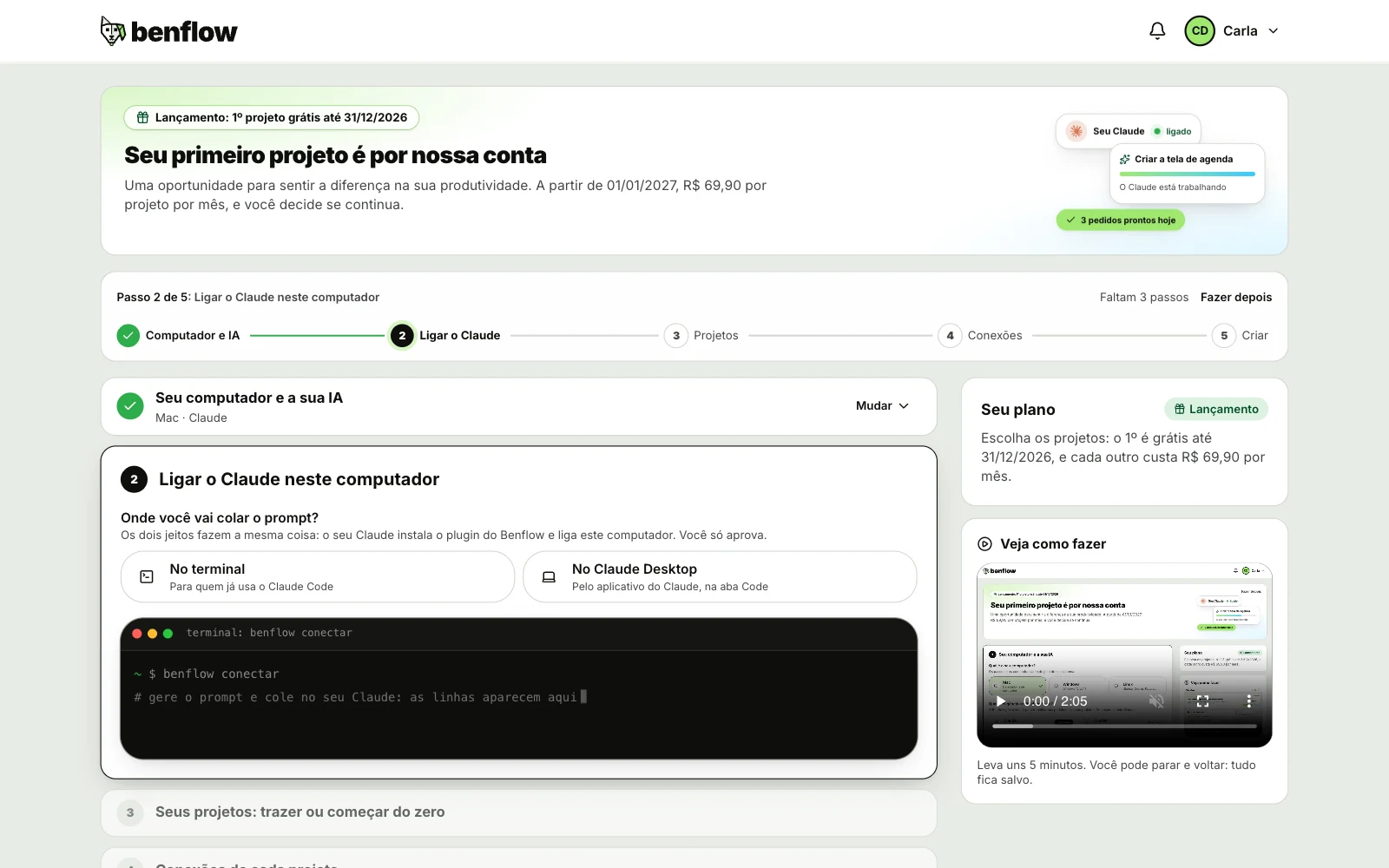
O 1º projeto grátis até 31/12/2026
Na promoção de lançamento, quem cria a conta até 31/12/2026 tem o 1º projeto grátis até 31/12/2026, sem cartão. Aproveite para sentir a diferença na sua produtividade. Cada projeto além do grátis custa o preço por projeto por mês desde o 1º dia, com pessoas ilimitadas.
Passo 1: o seu computador e a sua IA
Em Qual é o seu computador?, escolha Mac, Windows ou Linux. O navegador já sugere um (Detectado neste navegador), e os passos e os comandos do prompt saem do jeito desse sistema: no Mac, o Terminal e o Homebrew; no Windows, o PowerShell e o winget; no Linux, o terminal e o nvm.
Depois, escolha Claude (ChatGPT, Gemini e Cursor aparecem como Em breve) e diga se já tem o Claude. Ele precisa de um plano pago do Claude (Pro ou Max). Quem tocar em Ainda não vê o caminho em 3 passos: assinar um plano do Claude, instalar (o aplicativo Claude Desktop ou o Claude Code no terminal, com o comando pronto para copiar) e entrar com a conta. Depois é só tocar em Pronto, já tenho o Claude.
Passo 2: ligar o Claude neste computador
- Passo 1: Escolha onde vai colar o prompt: No terminal (para quem já usa o Claude Code) ou No Claude Desktop (pelo aplicativo, na aba Code, não no Chat nem no Cowork). Os dois fazem a mesma coisa.
- Passo 2: Toque em Gerar o meu prompt e em Copiar o prompt (o Ver o prompt inteiro mostra o texto todo). O prompt leva a chave deste computador e só aparece agora; perdeu, toque em Gerar outro.
- Passo 3: Cole no seu Claude e aperte Enter. Ele instala o plugin do benflow pelo terminal, liga o computador e deixa o executor rodando. Quando ele pedir para rodar um comando, aprove.
- Passo 4: O terminal logo abaixo acompanha a conexão: enquanto espera, mostra o tempo correndo; quando o Claude liga, as linhas aparecem uma a uma (o plugin instalado, o computador, a conta do Claude) até Você foi conectado no Claude. Toque em Escolher a foto e o nome para escolher o cachorro, as cores e o nome do seu Claude (os mesmos do Editar ícone da Equipe IA) e em Continuar.
Se o plugin do computador for antigo, a caixa avisa a versão dele e a que falta e mostra Atualizar agora. Ela acompanha o pedido: Atualizando o plugin, o resultado ou Não deu para atualizar, com o motivo (por exemplo, o Claude Code do computador ainda não achou a versão nova) e o Tentar de novo. Se demorar mais que o normal, ou se o plugin for antigo demais para receber o pedido, aparece Atualize pelo seu Claude, com um prompt sem token para colar no seu Claude: ele atualiza o plugin e troca o executor antigo, e a caixa avisa sozinha quando a versão nova ligar. Quem já tinha um Claude ligado em outro projeto já entra com ele ligado e pode tocar em Ligar outro computador.
Passo 3: trazer os projetos ou começar do zero
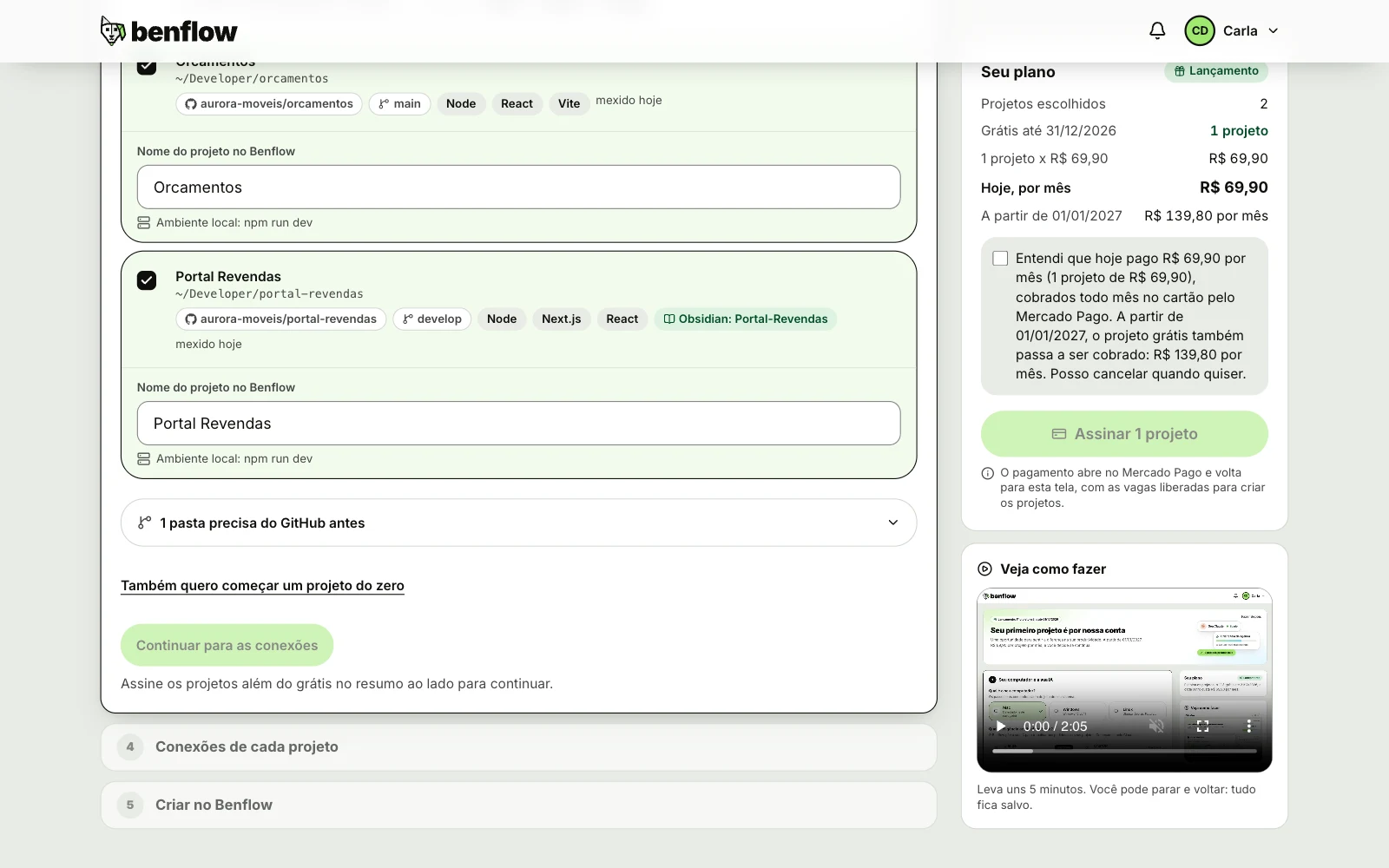
Em Como você quer começar?, escolha um caminho: Trazer os projetos do meu computador (para quem já tem o sistema) ou Começar um projeto do zero (para quem ainda não tem). Dá para fazer os dois: depois de escolher um, o link Também quero começar um projeto do zero (ou Também quero trazer projetos do computador) soma o outro.
Para trazer, o seu Claude procura as pastas com Git nas pastas de projeto (como Developer, Projects e code) e mostra cada uma com o repositório do GitHub, a branch, a cara do projeto (Node, React, Python...), como sobe o ambiente local e a base de conhecimento do Obsidian que achou. Também mostra o que o computador já tem: o Git, o login do GitHub, as chaves e os servidores do SSH e o Obsidian.
Marque os projetos que vão para o benflow e, se quiser, mude o Nome do projeto no benflow. Pasta sem repositório no GitHub fica em pastas precisam do GitHub antes, com um prompt para o seu Claude criar o repositório privado e enviar o código; depois é só Ler de novo. O que já está no benflow aparece à parte.
Começar um projeto do zero
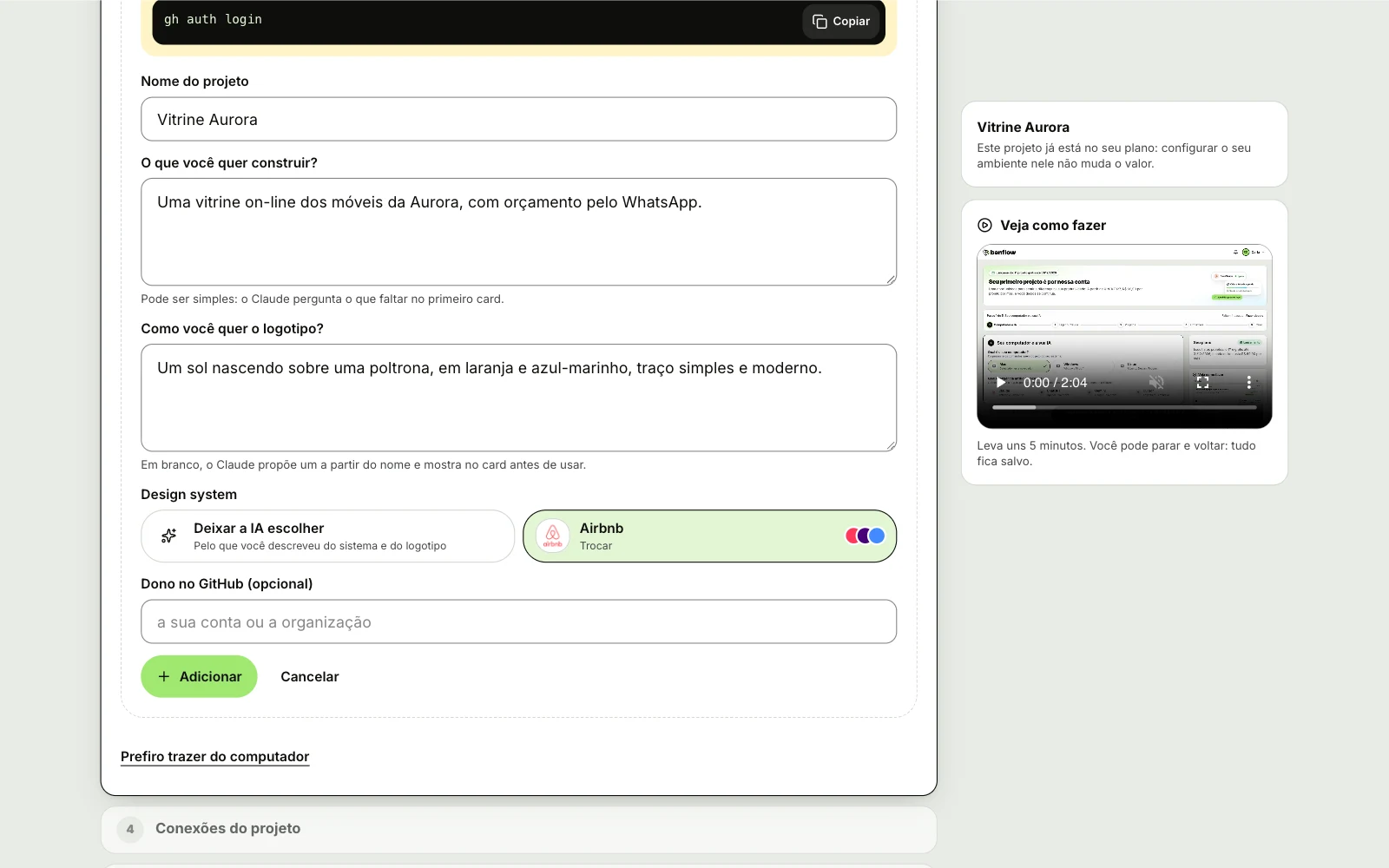
Ainda não tem o sistema? Em Começar um projeto do zero, preencha o Nome do projeto e O que você quer construir? (pode ser simples: o Claude pergunta o que faltar) e, se quiser, o Dono no GitHub (a sua conta ou uma organização). Toque em Adicionar: o projeto aparece com o selo Novo, a pasta que vai nascer (em Developer) e o repositório privado no GitHub. Ele conta no valor como os outros projetos.
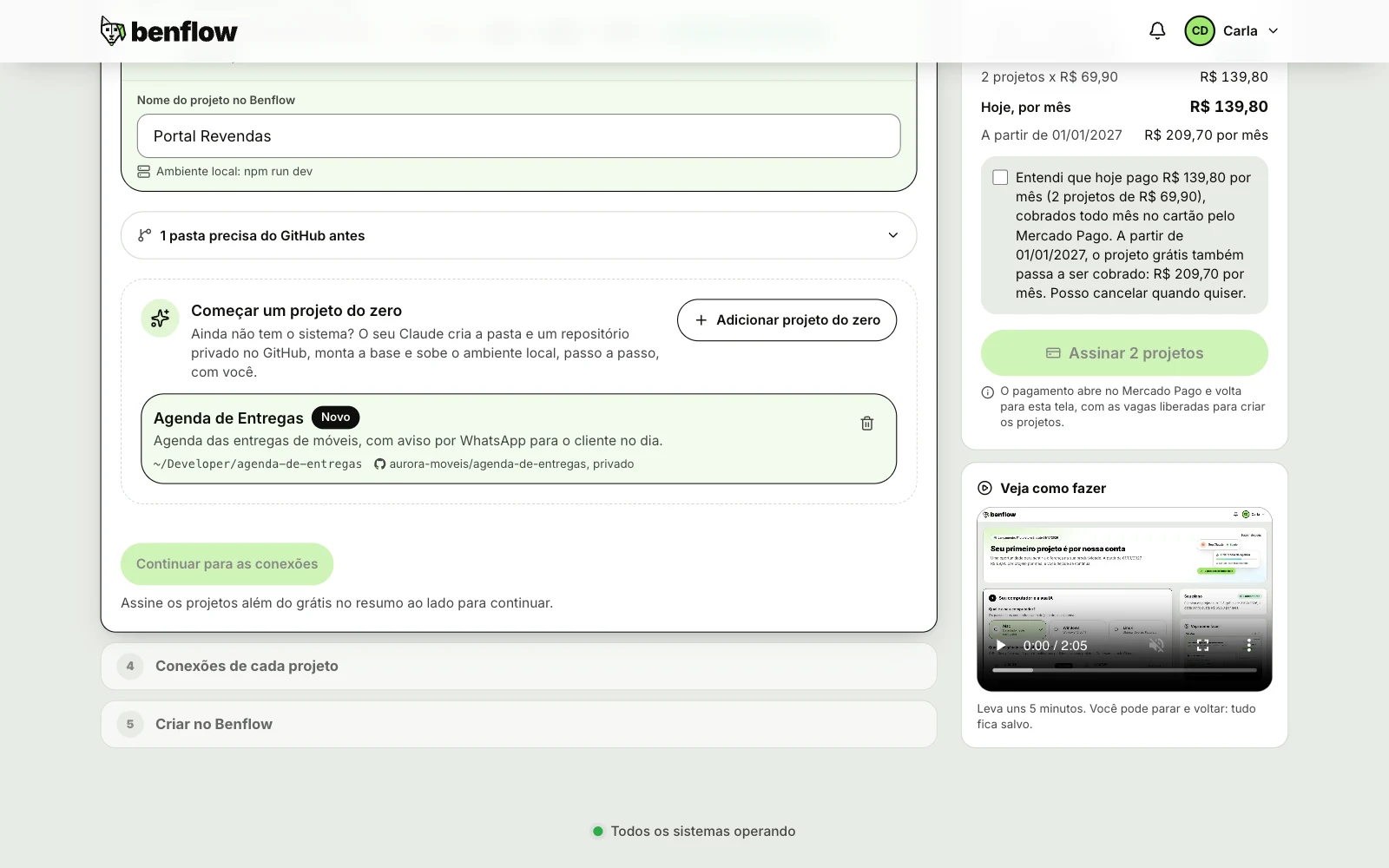
Na criação, o seu Claude cria a pasta no computador, o README, o primeiro commit e o repositório privado no GitHub, e liga o projeto a ele. O projeto ganha o card Criar o sistema com o caminho todo até o ambiente saudável: propor a primeira versão e a tecnologia, montar a base com os scripts de rodar e testar, subir o ambiente local e registrar no benflow, fazer a primeira tela, passar nos testes e no build, enviar para o GitHub e abrir os próximos passos em cards. Esse card começa sozinho com o seu Claude logo depois da criação; Ver o card, no fim da tela, abre o card para acompanhar (se ele não começar, aparece Gerar o sistema com o meu Claude).
No mesmo formulário, Como você quer o logotipo? guarda a sua ideia (o símbolo, as cores, o estilo); em branco, o Claude propõe um a partir do nome e mostra no card antes de usar. Em Design system, escolha Deixar a IA escolher (o Claude escolhe pelo que você descreveu do sistema e do logotipo e mostra no card antes de aplicar) ou Escolher da biblioteca, com os mesmos design systems do Alterar o design system da Equipe IA, com a busca e as cores de cada um. Os dois vão para o card Criar o sistema: o DESIGN.md do escolhido vai anexado, e o Claude desenha o logotipo em SVG e usa o design system como a base visual, com o nome e o logotipo do seu projeto.
O valor e o pagamento
O resumo Seu plano acompanha a escolha: os projetos grátis, os pagos, quanto fica por mês hoje e quanto fica a partir de 01/01/2027. Com mais projetos que o grátis, marque a caixa de aceite e toque em Assinar: o pagamento abre no Mercado Pago (cobrança mensal e recorrente no cartão), mostra de novo o valor de hoje e o de depois, e volta para a tela Começar com as vagas liberadas. Quem já assina não paga de novo: os projetos a mais entram na mensalidade, e a caixa de aceite mostra o valor novo antes de criar.
Passo 4: as conexões de cada projeto
- Git: obrigatório e já vem da leitura (é pelo GitHub que o Claude trabalha em cópias e publica). Se o computador ainda não entrou no GitHub, a tela mostra o comando gh auth login.
- Ambiente local: o script que sobe o projeto no seu computador, quando a leitura acha; senão, o Claude descobre.
- Base de conhecimento: com o cofre do Obsidian achado, Usar o cofre; sem ele, Criar depois (card para o Claude) abre um card para o Claude montar a base, ou Agora não.
- Servidor: Sim, tenho servidor mostra os servidores do SSH do computador; cada projeto ganha um card para o Claude ligar a homologação e a produção nele, e nada vai para a produção sem o seu ok. Ainda não, só no meu computador deixa só o ambiente local e mostra provedores de VPS para quando quiser publicar.
- GitHub no benflow: o acesso ao GitHub mostra os deploys e as versões no painel. Quando o servidor tem o app do benflow no GitHub, o jeito mais fácil é Conectar com o GitHub: abre a janela do GitHub, você toca em Authorize e volta conectado, sem gerar token. Também dá para Usar o token de outro projeto seu, Colar um token novo (o passo a passo do token clássico está na tela) ou Depois.
Passo 5: criar e acompanhar
Toque em Criar o meu projeto (ou Criar os meus N projetos). A barra Configurando o ambiente dentro do benflow mostra cada projeto: Projeto, Repositório, Claude, Conhecimento, Servidor e Ambiente local (e Primeiro card, no projeto do zero). O 1º projeto fica no projeto do cadastro; os outros nascem na mesma conta, e o seu Claude entra em cada um com a pasta que você já tem, sem baixar outra cópia. Em Seus projetos, a faixa mostra os projetos instalando até terminar.
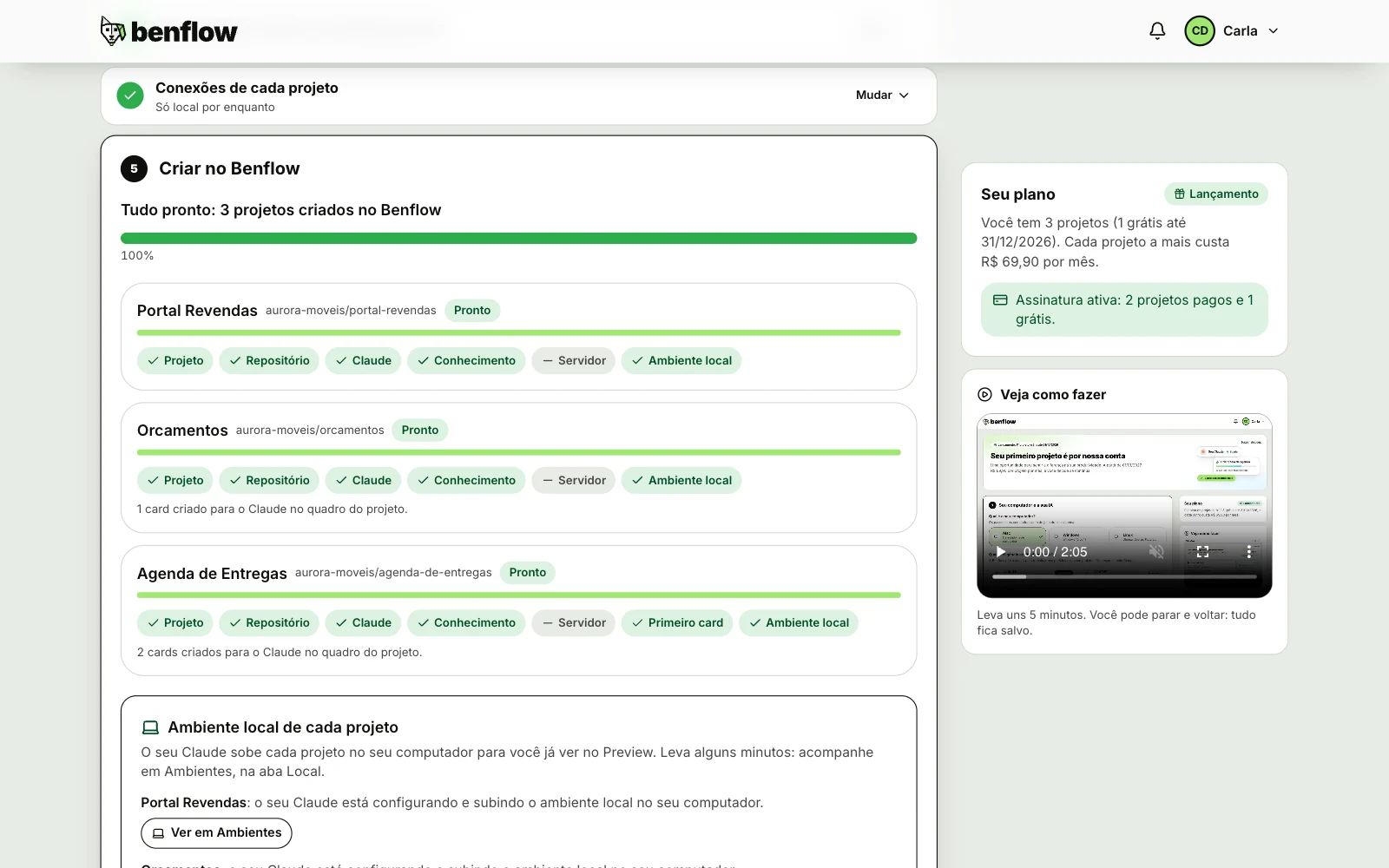
O Ambiente local é para você já ver o projeto no Preview: no projeto trazido do computador, o seu Claude recebe no Terminal o pedido de configurar e subir o ambiente local; no projeto do zero, o card Criar o sistema começa sozinho com o seu Claude, que monta a base e sobe o sistema no localhost. Leva alguns minutos, e o endereço aparece em Ambientes, na aba Local, com o Abrir no Preview. No fim da tela, Ver em Ambientes leva até lá. Se o pedido não puder ir (por exemplo, com o plugin antigo), a tela diz o motivo e o Subir o ambiente fica na aba Local.
No fim, toque em Definir a entrada dos pedidos em cada projeto: os primeiros passos abrem nas formas de abrir chamados (Telegram, botão no site, link para o cliente ou e-mail). Projeto que deu erro mostra o motivo e o botão Tentar de novo os que deram erro.
Boas-vindas de um projeto
O projeto criado pelo Novo projeto abre o Boas-vindas, e ele continua abrindo quando você toca no projeto em Seus projetos enquanto não tem repositório e os primeiros passos dele estão abertos. O Boas-vindas é o mesmo caminho e o mesmo desenho da tela Começar, só com aquele projeto. O passo 3 vira O repositório deste projeto: Trazer o repositório do meu computador (marque a pasta deste projeto; a que já é dele aparece com Já é deste projeto) ou Começar este projeto do zero. Depois vêm as Conexões do projeto e Configurar o projeto, que liga o seu Claude, grava o repositório (os que o projeto já tinha continuam) e sobe o ambiente local.
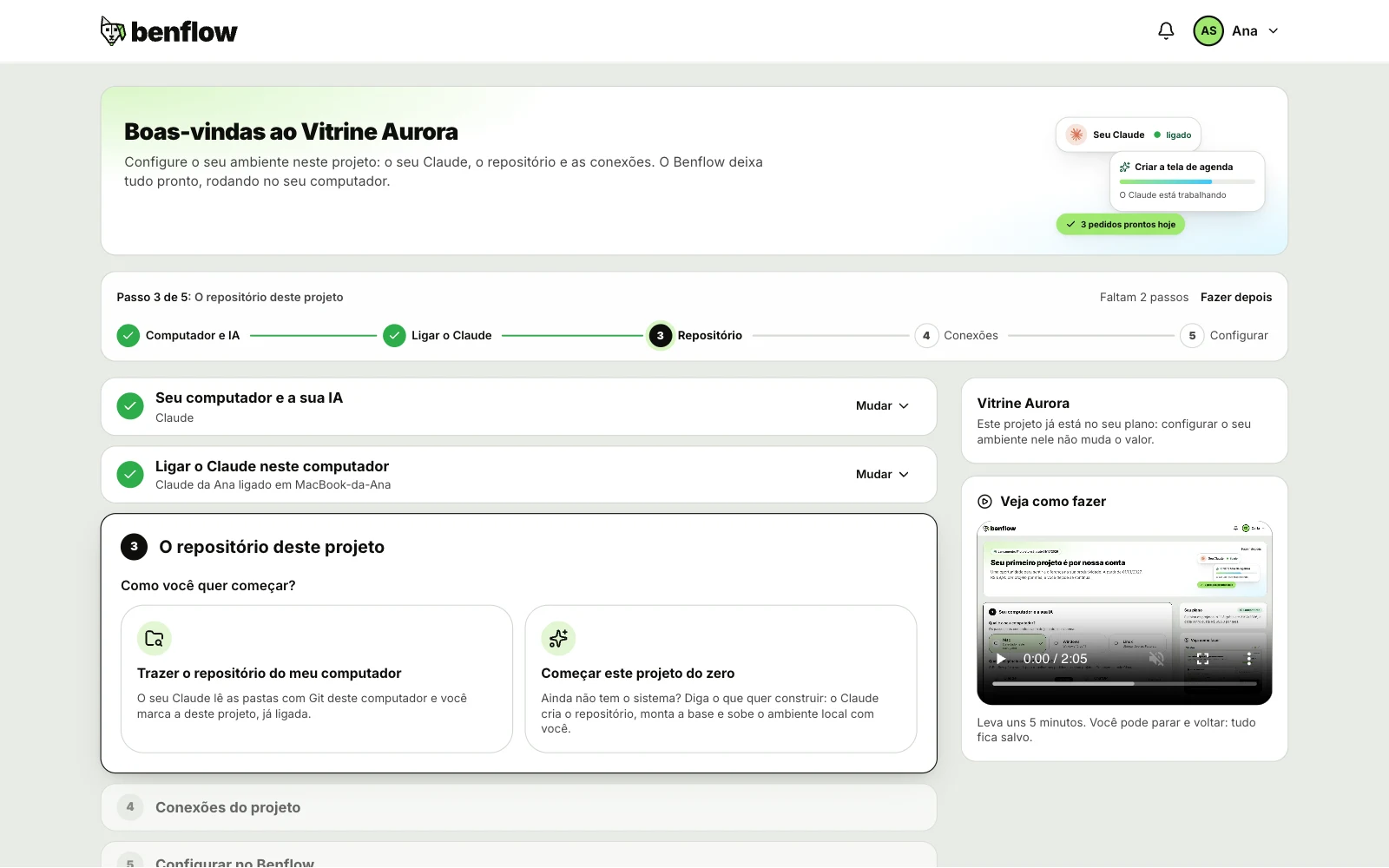
Configurar o seu ambiente num projeto não muda o valor do plano: o projeto já está nele. No fim, Ir para o projeto abre o Início dele, e Fazer depois, na linha do tempo, também. Projeto já configurado abre direto, como sempre.
Trazer mais projetos depois
Em Seus projetos, a faixa Traga os projetos do seu computador ou comece um do zero tem o botão Trazer projetos, e o fim da tela Começar tem Trazer mais projetos: você escolhe de novo entre trazer os que faltam e começar um do zero, com o valor na hora. Fazer depois, na linha do tempo da tela Começar, leva para Seus projetos; a faixa continua lá para voltar.