Como executar vários chamados de uma vez com o botão Executar
No Centro de controle, desenvolva e teste na fila local, junte chamados num grupo, ligue o modo automático ou converse com o Orquestrador.
O botão Executar, no quadro, junta vários chamados abertos num grupo de execução. Você escolhe o destino do trabalho e como ele será feito: na mão, com um prompt único para o Claude Code, ou pela sua IA ligada ao benflow. Depois o benflow confere no GitHub se cada chamado ganhou o seu commit. No Automático, em vez de marcar os cards agora, você deixa o Claude puxando sozinho os próximos da fila, até a etapa que escolher (veja o modo automático). Tudo isso fica numa janela só, o Centro de controle.
O Centro de controle: regras, automático, fila e Orquestrador num lugar só
A janela que se chamava Executar chamados agora é o Centro de controle: as regras, o automático, a fila de subida e o Orquestrador do projeto num lugar só. As partes ficam num menu à esquerda, no mesmo desenho do menu do card aberto, em três grupos: Automático (Configurações, Execuções e Aguardando validação), Fila e subida (Orquestrador e Conversar) e À mão (Novo grupo e Grupos criados). Cada parte tem no alto o ícone, o título e uma linha dizendo para que serve. As regras do projeto e a configuração do automático, que antes eram duas partes (Regras e Configuração), viraram uma só, Configurações.
- Pelo quadro: na parte Automático, no alto do quadro, o ícone da torre (a dica diz Centro de controle: regras, automático, fila e Orquestrador) abre o Centro de controle nas Configurações.
- Pelas Ações em massa: o Executar, com os cards marcados, abre no Novo grupo, com eles já escolhidos.
- Pelos atalhos: o Validar do Estúdio abre em Aguardando validação, o Ver no Executar da janela do automático em Execuções e o Abrir o Orquestrador da faixa do celular em Orquestrador.
As partes do Centro de controle
- Automático: Configurações, em três abas no alto: Automático (a lista dos Agentes, o automático para ligar ou mudar e as regras do automático; veja o modo automático), Caminho e subida e Trabalho da IA (as regras do projeto; veja As Regras do Executar); Execuções, com os automáticos do projeto numa tabela (veja As execuções do automático); e Aguardando validação, com os cards no ar em homologação para validar de uma vez (veja Validar de uma vez). Com automático ligado ou pausado, Configurações ganha a bolinha verde e a linha com quantos são, e Execuções mostra o número deles; Aguardando validação mostra quantos cards esperam, com a bolinha amarela.
- Fila e subida: Orquestrador, com o que está rodando, o que pede atenção e os lotes da fila de subida (veja A parte Orquestrador), e Conversar, com o título Conversar com o Orquestrador, a conversa com o Claude que cuida da esteira inteira (veja o Orquestrador).
- À mão: Novo grupo, para marcar os chamados e escolher como eles sobem (veja O Novo grupo), e Grupos criados, com os grupos que já começaram e o número dos que estão em andamento (veja Novo grupo e Grupos criados).
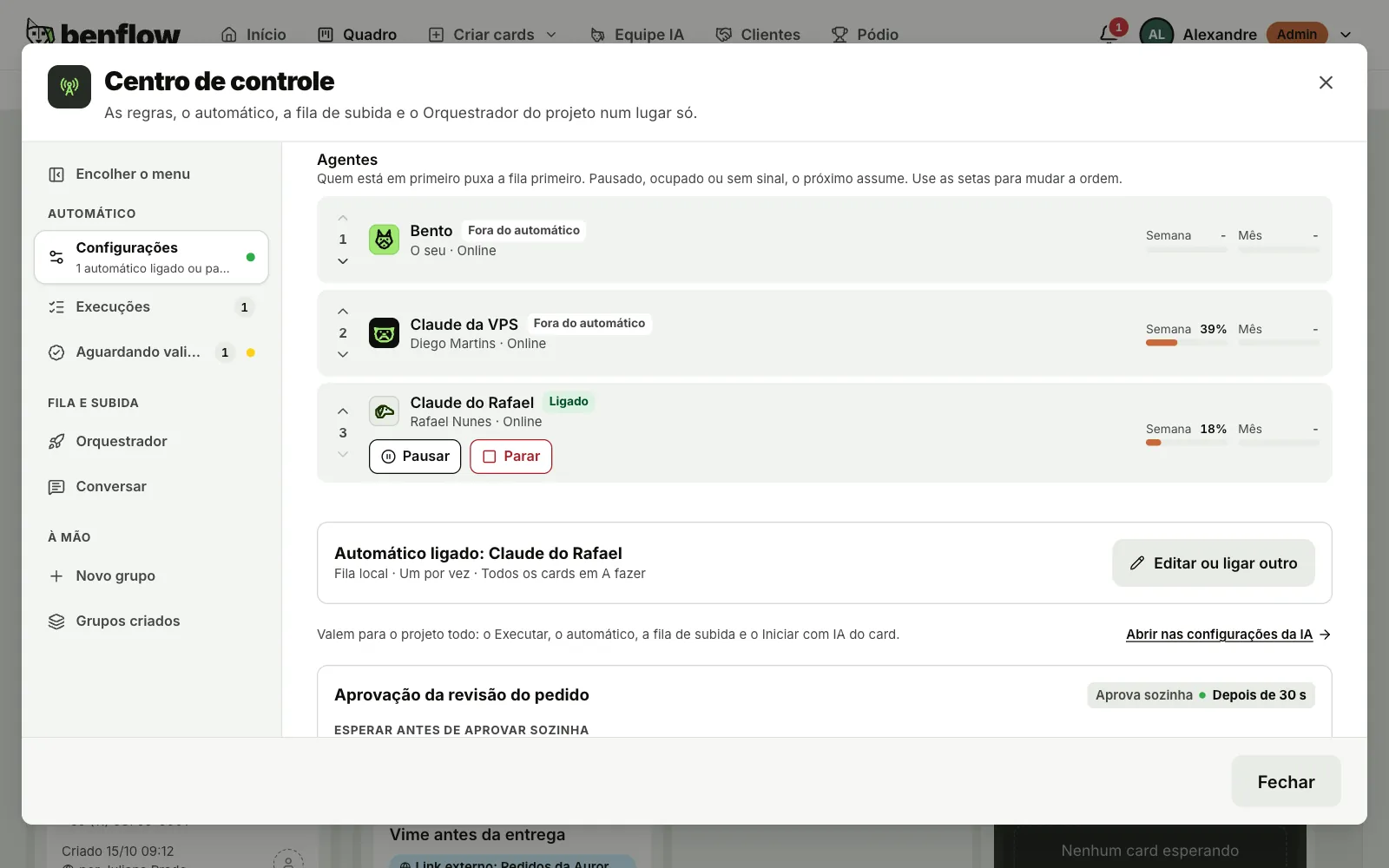
O Executar da barra das Ações em massa, com os cards que você marcou no quadro, e o Executar chamados do aviso de Claude pronto abrem direto em Novo grupo. Cada parte tem o texto dela no alto, para não confundir montar um grupo novo com acompanhar um que já começou. Com o automático ligado ou pausado, as partes de Fila e subida e de À mão mostram, logo abaixo do cabeçalho, a faixa com o estado e os botões Pausar (ou Retomar) e Parar (veja Pausar e parar o automático).
Fila local: desenvolver e testar no local antes de subir
Todo lugar que começa trabalho tem o bloco Como sobe, que já vem no padrão do projeto (Fila local nos projetos criados até 16/10/2026, Direto para homologação nos novos): a janela Iniciar com IA do card, o Iniciar trabalho do menu do card, o Novo grupo do Centro de controle e o Somente o prompt para o Claude. No Automático, a fila local é a escolha Esperar a fila local da etapa Homologação da linha do tempo. Na fila local, o Claude faz o card e roda os testes no ambiente local da máquina dele, faz os commits na branch do card e não faz push. O card fica pronto e testado na aba Fila de subida, sem rodar nenhuma Action. Quando você manda a fila, o Claude que tem mais cards junta as branches na máquina dele, resolve os conflitos no local, roda os testes do conjunto e sobe tudo de uma vez: uma Action para todos, em vez de uma por card.
- Fila local: o padrão dos projetos criados até 16/10/2026. Nada sobe sozinho, então não pede a permissão de develop para começar. Os projetos novos nascem em Direto para homologação (veja A esteira expressa nos projetos novos).
- Direto para homologação: o card sobe sozinho para homologação quando fica pronto e para na validação, com uma Action por card. Só para quem pode subir para develop.
- Direto para produção: sem homologação, o card sobe sozinho para a main assim que os testes passam, com a caixa de confirmação. Só para quem pode subir para main.
No Automático, com Fila local, cada card é feito e testado no local e entra na fila, e o automático segue com o próximo. Teste com falha volta para a IA corrigir sozinha: o card só entra na fila testado. Pelo Terminal do Claude, o Começar o #N também deixa o card na fila local.
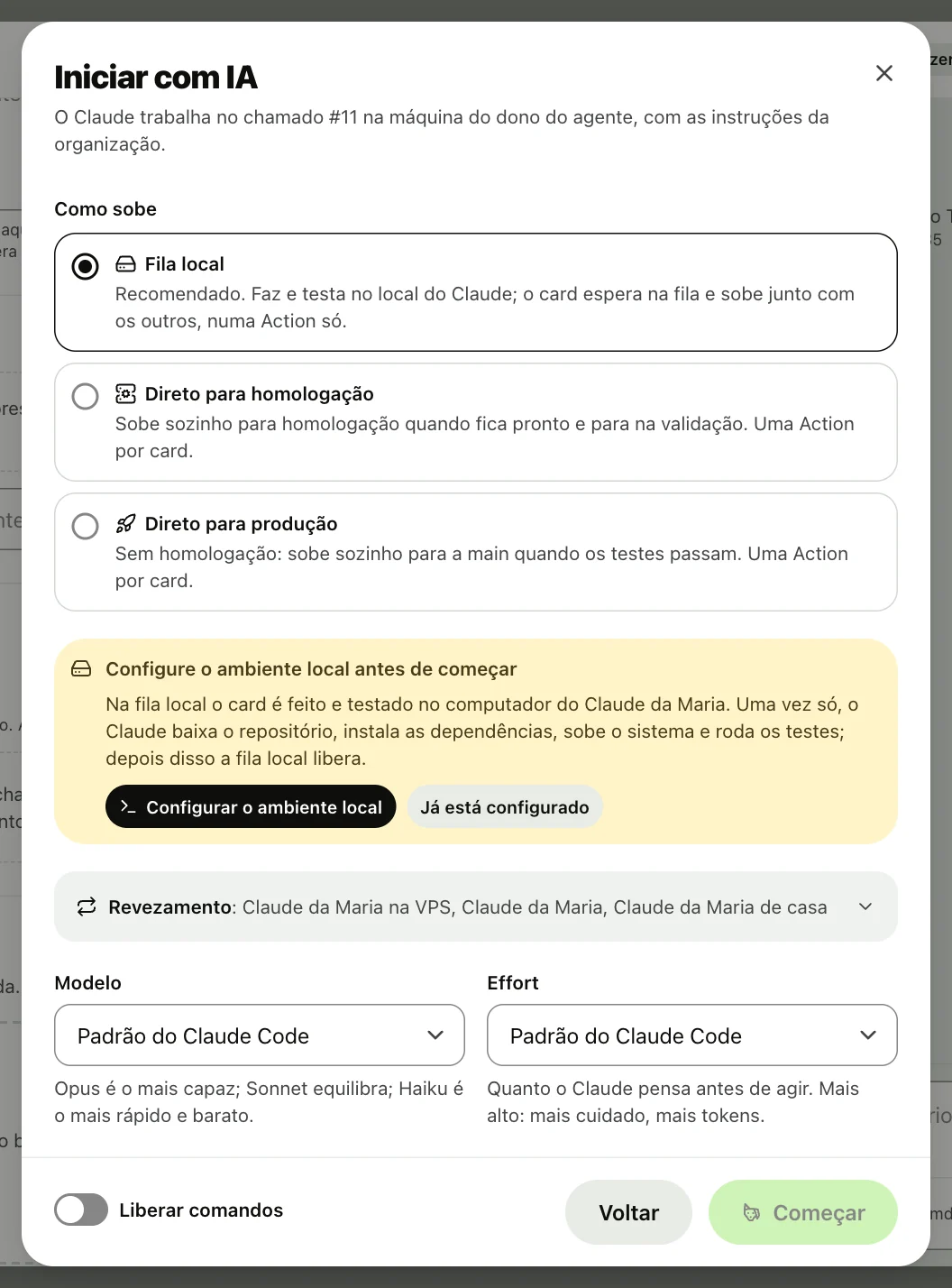
Configurar o ambiente local antes de começar
Na fila local o card é feito e testado no computador do Claude, então o ambiente local do projeto precisa estar configurado nele. Enquanto não está, o aviso Configure o ambiente local antes de começar aparece embaixo do Como sobe e o botão de começar fica apagado; o aviso também oferece Subir direto para homologação. Se nenhum dos seus Claudes tem o ambiente local, o Como sobe já abre em Direto para homologação (veja Sem ambiente local).
- Passo 1: Clique em Configurar o ambiente local. O pedido vai para o Terminal do Claude, que abre na conversa com o seu Claude.
- Passo 2: O Claude baixa ou atualiza os repositórios, instala as dependências, prepara as variáveis e o banco de desenvolvimento (sem nada de produção), sobe o sistema com a receita guardada e roda os testes. Acompanhe pela conversa.
- Passo 3: Quando o sistema do projeto responde na máquina, o benflow marca o Claude como configurado e a linha verde Ambiente local configurado aparece no lugar do aviso. Volte e comece o trabalho.
Subir a fila local de uma vez
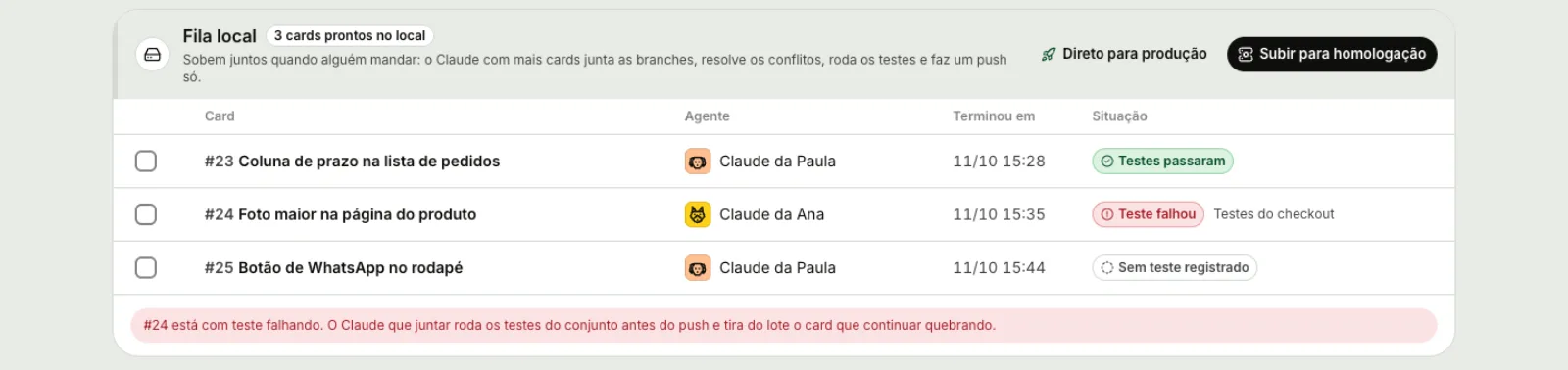
A aba Fila de subida abre com a Fila local no alto: cada card pronto no local, com o Claude que fez, quando ficou pronto e o selo dos testes (Testes passaram em verde, Teste falhou em vermelho, com o nome do teste ao lado, ou Sem teste registrado). A branch aparece ao passar o mouse na linha (no celular, embaixo do card). No alto do bloco, uma frase diz o que acontece quando alguém manda a fila; no pé, quando há conflito previsto entre os cards, uma linha diz quantos e leva para a aba Conflitos em Ver em Conflitos. No card, a seção Trabalho mostra Na fila local com o atalho Ver a fila local, e o card no quadro ganha o selo claro da fila local.
- Passo 1: Abra a aba Fila de subida (ou clique em Ver a fila local no card).
- Passo 2: Para subir só alguns, marque os cards; sem marcar, sobe a fila inteira.
- Passo 3: Clique em Subir para homologação. Para ir direto para produção, clique em Direto para produção, marque a caixa de confirmação e clique em Subir para produção.
A fila sobe num lote só, nos dois modos do Orquestrador de publicação: o Claude que tem mais cards integra as branches (as das outras máquinas chegam pelo GitHub), resolve os conflitos e conta no card o que fez, roda os testes do conjunto e faz um push. Card que continua quebrando os testes sai do lote com o motivo, e os outros sobem. Depois, cada card segue o caminho de sempre: em homologação, espera a validação; em produção, termina publicado. Subir para homologação pede a permissão de develop, e Direto para produção, a de main.
O Novo grupo: a Fila local em destaque
No Centro de controle, a parte Novo grupo (em À mão, no menu à esquerda) mostra só o que ajuda a decidir: os chamados abertos e o Como sobe. A Fila local vem em destaque, com o selo Recomendado, e marcada quando é ela a escolhida nas Regras do Executar: o Claude desenvolve mais rápido no local, junta no Git com o trabalho dos outros programadores e sobe tudo junto, numa Action só. Logo abaixo, lado a lado, ficam Direto para homologação e Direto para produção.
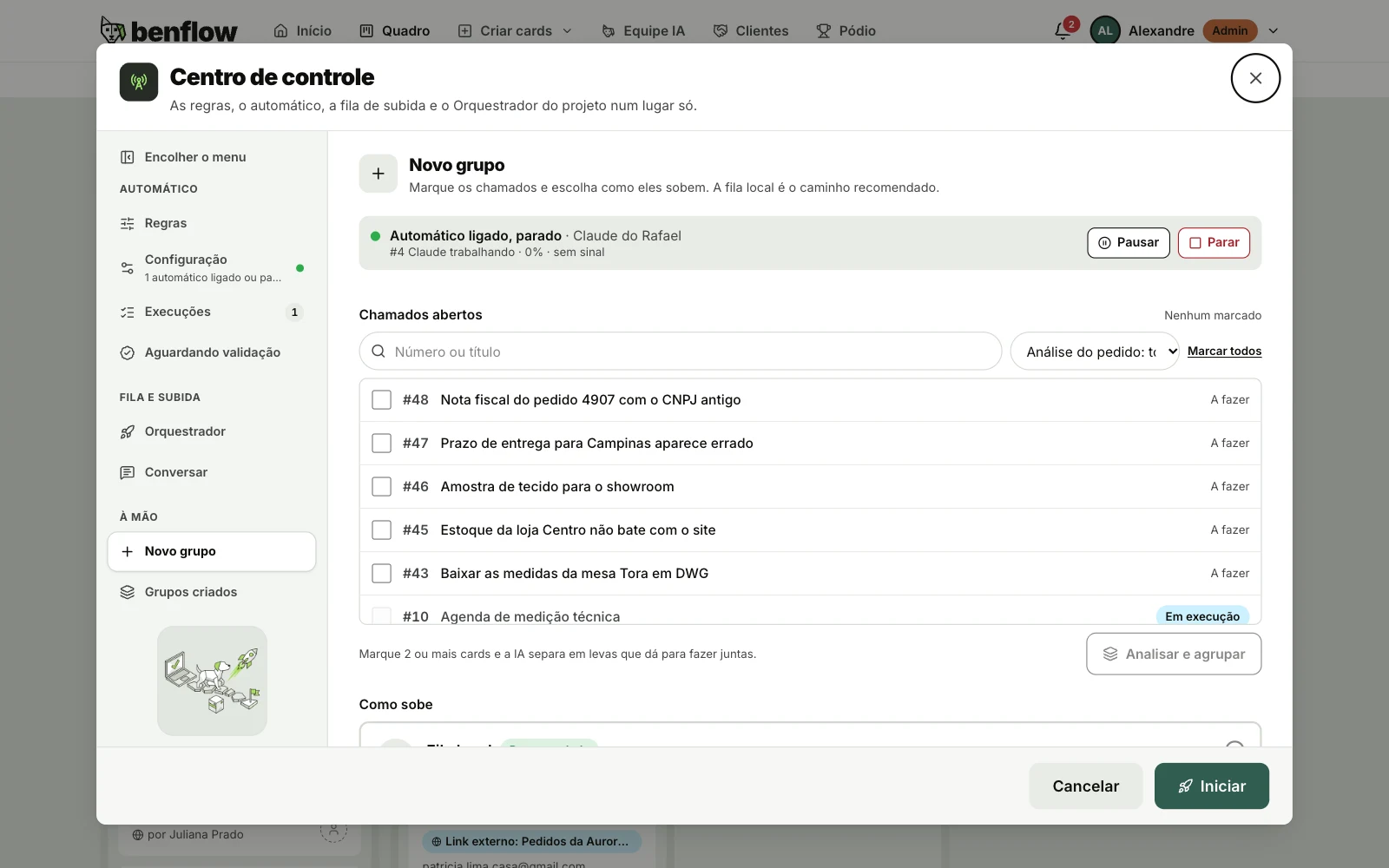
- Fila local: sempre com a IA, sem mais nada para escolher. Sem o seu Claude ligado, aparece o aviso Ligue o seu Claude em Equipe IA para usar a fila local.
- Direto para homologação e Direto para produção: só ao escolher uma delas aparecem as opções dela, num quadro logo abaixo: Como executar (Manual, no seu terminal ou Com a IA do benflow), Pular etapas e Testes. Sem a permissão de subir para aquela branch, a opção fica apagada, com o motivo.
- Pular etapas: com a IA, para quem pode subir para produção e com o projeto permitindo. Em Direto para homologação, Pular testes e Pular validação (pular a validação pede a caixa Entendo que o trabalho pode subir para produção sem ninguém validar em homologação.); em Direto para produção, que não passa pela homologação, só Pular testes. Vale para cada card do grupo, como no card. Com Pular testes ligado, o bloco Testes dá lugar ao aviso Testes pulados: nenhum teste é pedido depois da publicação.
- Mais opções: fechado no fim, com o que já tem padrão: a chave Gravar vídeo de evidência e o Revezamento dos seus Claudes. O resumo ao lado do nome diz se o vídeo está ligado.
- Embaixo, a linha Estas opções começam pelas Regras do Executar leva às regras do projeto. Para o administrador, ela avisa que o que ele mudar ali vira a regra quando começar.
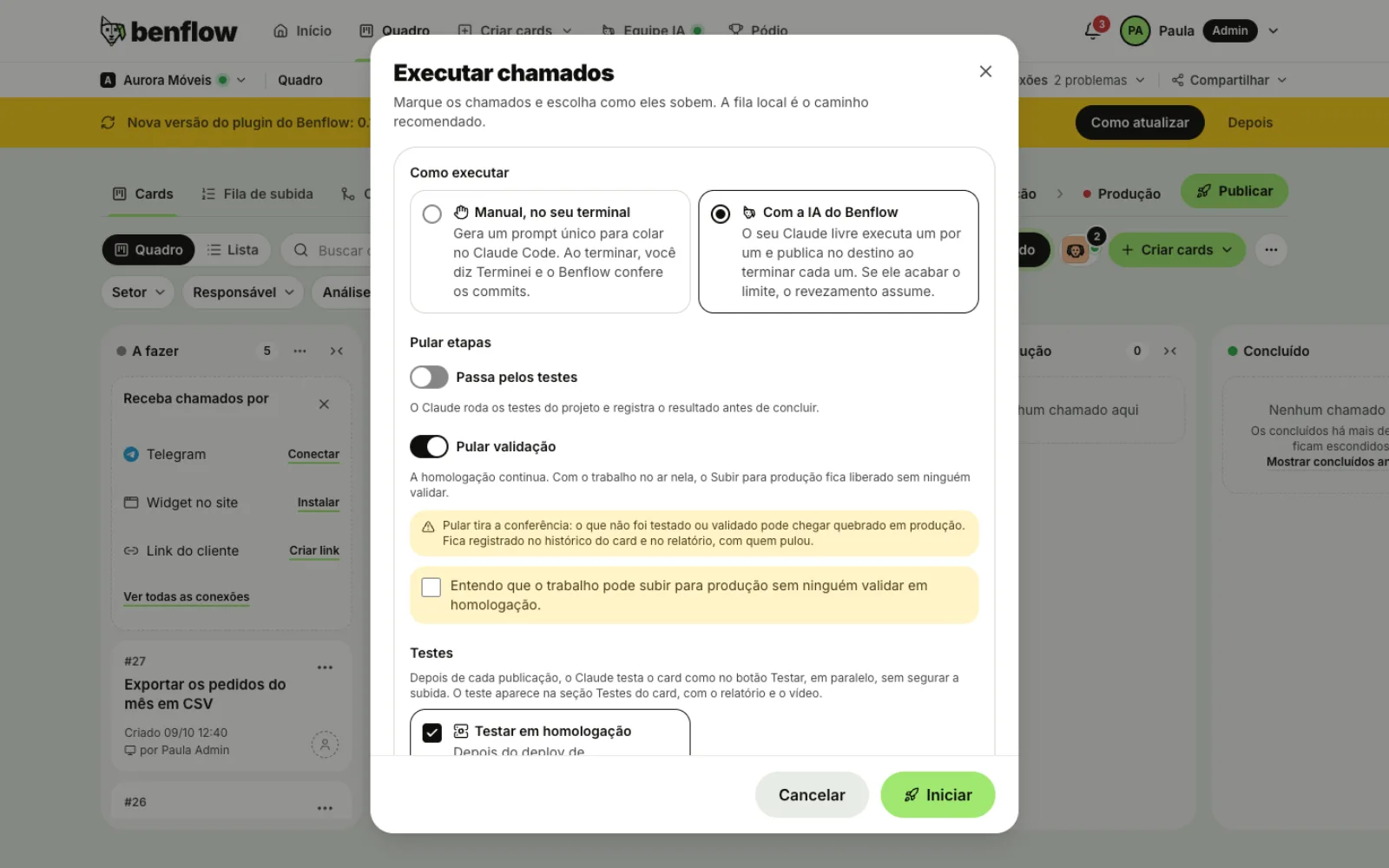
Como montar um grupo
- Passo 1: No Quadro, abra o Centro de controle pelo ícone da torre na parte Automático, no alto (ou marque os cards e use o Executar das Ações em massa, que já abre no Novo grupo com eles).
- Passo 2: No menu à esquerda, em À mão, clique em Novo grupo e marque os chamados. Só aparecem os que estão em A fazer ou Em andamento. Use a busca ou Marcar todos. Chamado que já tem trabalho em andamento aparece com Em execução e não pode ser marcado. Um grupo aceita até 30 chamados.
- Passo 3: Em Como sobe, deixe a Fila local (vem marcada nos projetos criados até 16/10/2026 e é sempre com a IA: ela faz e testa cada card no seu local e eles esperam a fila) ou escolha Direto para homologação ou Direto para produção, que só ficam liberadas se você tem permissão para subir para aquela branch (veja Fila local).
- Passo 4: Numa subida direta, nas opções que aparecem, escolha em Como executar Manual, no seu terminal ou Com a IA do benflow. Com a IA, ligue o que quiser pular em Pular etapas.
- Passo 5: Ainda na subida direta, em Testes, confira se o card é testado depois de publicar, o vídeo do teste, O que focar (opcional) e Se o teste falhar. O bloco já vem marcado com os padrões do projeto (veja o bloco Testes).
- Passo 6: Clique em Iniciar, que mostra quantos chamados estão marcados.
Analisar e agrupar em levas
Marcou muitos chamados e não sabe por onde começar? Marque de 2 a 50 e clique em Analisar e agrupar. A IA lê os chamados (pedido, setor, card principal e subcards, ata ou arquivo de origem) e as notas do Obsidian do projeto, e separa os que dá para fazer juntos porque mexem nas mesmas telas, módulos ou regras. Leva de um a dois minutos e só lê: nada muda nos chamados.
- Levas sugeridas: cada leva tem título, o motivo (o que os chamados têm em comum) e os cards. Elas vêm na ordem sugerida para fazer.
- Fazer sozinhos: chamados que não combinam com nenhum outro, com o motivo de cada um.
- O aviso no alto diz quem fez a análise: a IA do benflow ou o Claude conectado do projeto, e quantas notas do Obsidian entraram.
- Passo 1: Na leva que você quer fazer primeiro, clique em Usar esta leva. Para um chamado que vai sozinho, clique em Usar só este.
- Passo 2: O benflow volta para a lista com só aqueles chamados marcados. Uma faixa como Leva 1 de 3 lembra qual leva está marcada; use Ver as levas para voltar à análise.
- Passo 3: Escolha o Como sobe (e, numa subida direta, as opções dela), como em qualquer grupo, e clique em Iniciar. Depois faça a próxima leva.
Execução manual
O manual existe nas subidas diretas. Ao iniciar, o painel abre Grupos criados com o grupo já aberto e o prompt à vista. O caminho é este:
- Passo 1: Copie o prompt e cole no Claude Code, na pasta do projeto.
- Passo 2: O Claude trabalha, faz um commit para cada chamado com a etiqueta dele (o apelido da organização e o número do chamado, como
[minha-empresa-42]) e sobe para a branch do destino. - Passo 3: Com testes marcados no bloco Testes, o prompt traz a seção Testes pedidos: depois do deploy, o Claude testa cada chamado e escreve o resultado no resumo.
- Passo 4: Quando terminar, volte ao grupo e clique em Terminei.
- Passo 5: Cole em Observações da entrega o resumo que o Claude escreveu (o que mudou em cada chamado, commits, como testar) e clique em Concluir e conferir.
O benflow procura no GitHub, na branch do destino, o commit com a etiqueta de cada chamado, mostra o link do commit ao lado do chamado e passa a acompanhar o deploy. Se algum commit não for achado, aparece Commit com a etiqueta não achado. Corrija e clique em Conferir de novo.
Execução com a IA
A opção Com a IA do benflow só fica liberada se você já ligou o seu Claude (veja Como ligar o seu Claude Code ao benflow). Cada chamado vai para o seu Claude, um por um, e a IA publica no destino escolhido ao terminar cada um. A chave Gravar vídeo de evidência, em Mais opções no fim do Novo grupo, vale para todos os chamados do grupo (veja o vídeo do que mudou). Chamados de exemplo não vão para a IA. Com mais de um Claude seu, o bloco Revezamento, também em Mais opções, mostra quem assume se o escolhido não puder (veja Revezamento quando acabar o limite). Acompanhe pela aba Em execução.
Testar depois de publicar: o bloco Testes
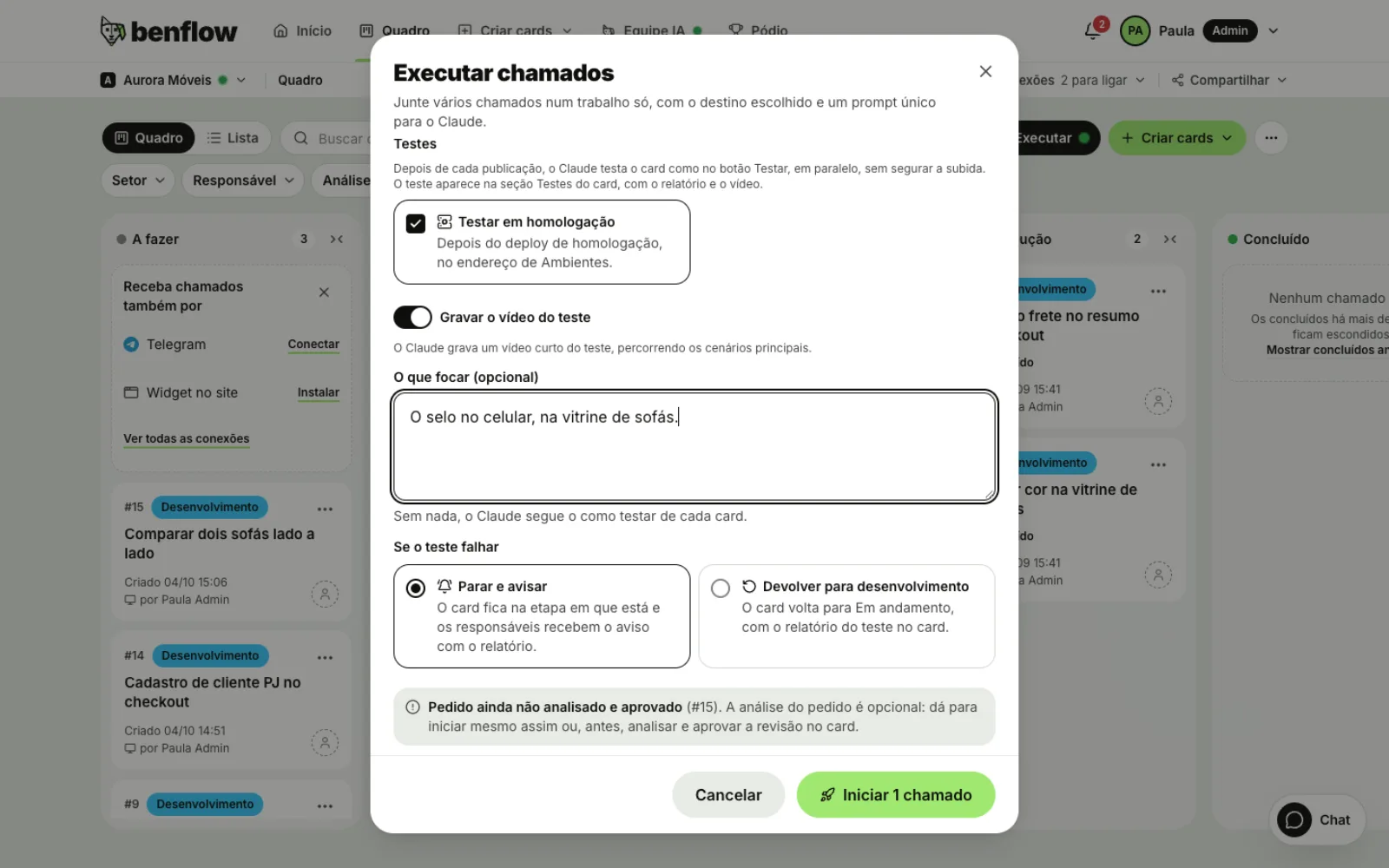
No Novo grupo, o bloco Testes aparece nas opções da subida direta, depois de Como executar e Pular etapas (na Fila local, os testes rodam no local, em cada card, antes de ele entrar na fila). Nele você decide se cada card é testado depois de publicar, como no botão Testar, sem pedir o teste card por card. No automático, os testes são etapas da linha do tempo: Teste em homologação e Teste em produção.
- Testar em homologação e Testar em produção: só aparece o ambiente por onde o card passa. O destino Homologação oferece só homologação e o destino Produção, que sobe direto, só produção.
- Gravar o vídeo do teste: ligado, o Claude grava um vídeo curto percorrendo os cenários principais; desligado, o teste fica com os prints e o relatório.
- O que focar (opcional): uma tela, uma regra ou um caso para conferir primeiro. Sem nada, o Claude segue o como testar de cada card.
- Se o teste falhar: Parar e avisar ou Devolver para desenvolvimento (veja quando o teste falha).
Com a IA (no grupo Com a IA do benflow), o teste entra sozinho depois de cada publicação: em homologação, quando o deploy de homologação termina; em produção, só depois que a run inteira da Action de produção termina. O Claude do trabalho testa à parte, em paralelo, sem segurar a subida nem os outros cards, e o teste aparece na seção Testes do card, com o relatório e o vídeo.
No grupo Manual, no seu terminal, o prompt traz a seção Testes pedidos: depois do push e da Action, o Claude do terminal testa cada chamado como um analista de QA e escreve o resultado de cada cenário no resumo que você cola no Terminei.
Quando o teste pedido pelo Executar falha
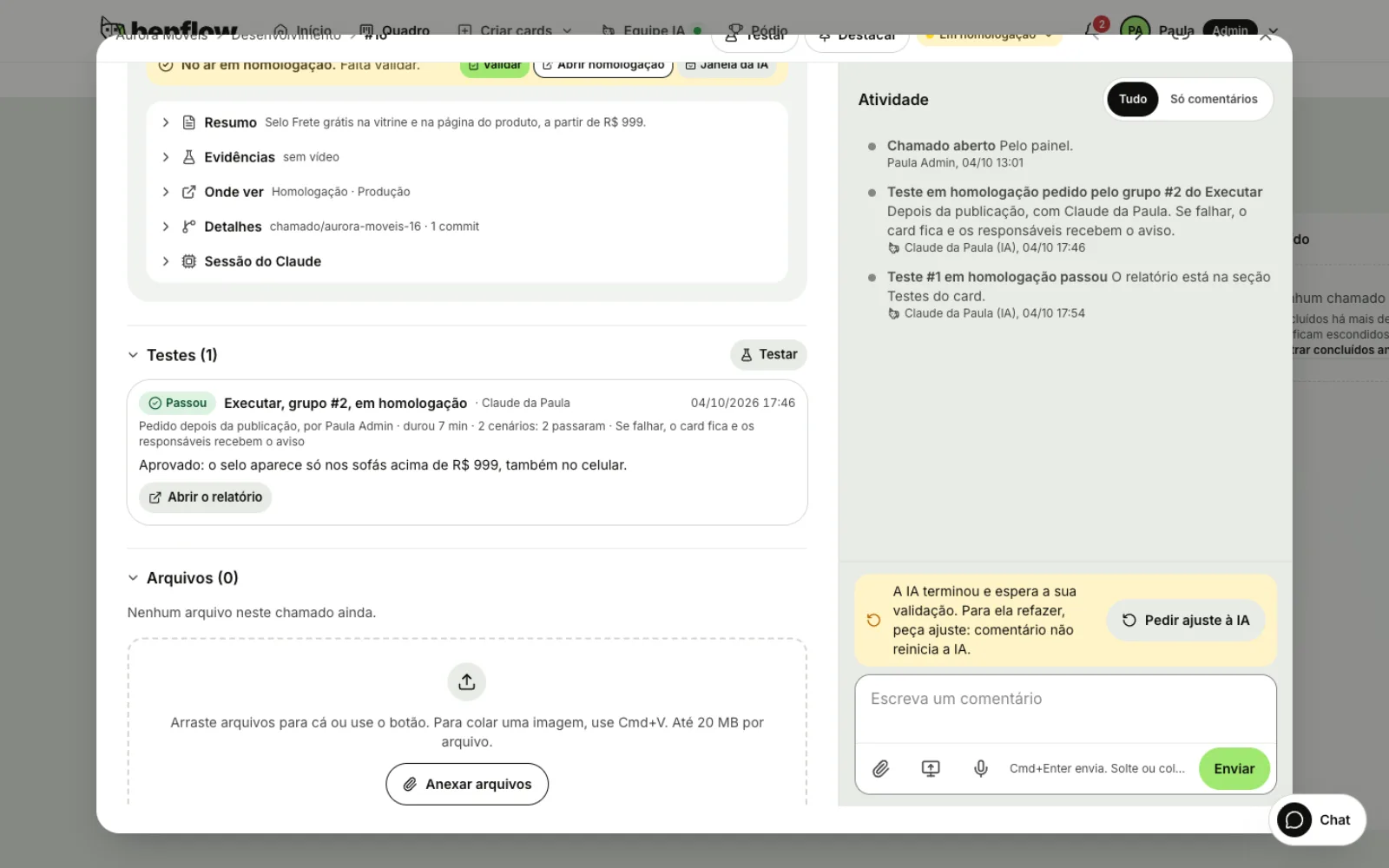
Na seção Testes do card, o teste aparece como Executar, grupo #2, em homologação ou Modo automático, em produção, com quem montou o grupo ou ligou o automático e o que ele faz se falhar. A Atividade registra o pedido e o resultado. Quando falha, vale o que foi escolhido:
- Parar e avisar: o card fica na etapa em que está. Quem montou o grupo ou ligou o automático e os responsáveis do card recebem no sininho o aviso, com o link do relatório do teste.
- Devolver para desenvolvimento: o card volta sozinho para Em andamento, como no Devolver para desenvolvimento do relatório, e o teste com o relatório fica no histórico.
- Teste que termina Com problemas (aprovado com ressalvas ou com cenário não testado) não conta como falha. Teste que Não terminou só avisa, nunca devolve o card.
Os padrões do bloco Testes nas Regras do Executar
O que o bloco já traz marcado vem do cartão Regras do Executar, na Equipe IA, aba Agentes, sub-aba Regras: Testar em homologação (marcado no projeto novo) e Testar em produção (desmarcado) são as etapas Teste em homologação e Teste em produção do Caminho, e Se o teste falhar (Parar e avisar) fica no bloco Testes. Antes esses padrões ficavam num cartão próprio, na sub-aba Testes, que agora tem só o Pular etapas. O vídeo do teste segue a chave Gravar vídeo de evidência do mesmo cartão. Só o administrador do projeto muda os padrões; os outros membros veem como estão. Em cada grupo e em cada automático dá para trocar, e o que o administrador troca ali volta para a regra ao começar.
As Regras do Executar: o que já vem marcado
As opções que o Executar traz marcadas ficam num lugar só, as regras do projeto: no Centro de controle, na primeira parte do menu à esquerda, Configurações (o ícone da torre da parte Automático, no alto do quadro, abre direto nela), e em Equipe IA, aba Agentes, sub-aba Regras. É a mesma peça nos dois lugares, com os mesmos textos e os mesmos botões: mudou num lugar, muda no outro. Nas Configurações, as regras ficam em três abas no alto: Automático, Caminho e subida e Trabalho da IA; na Equipe IA, nos mesmos três grupos, um embaixo do outro. Os Testes e a Publicação também moram aqui, como parâmetros fixos do projeto.
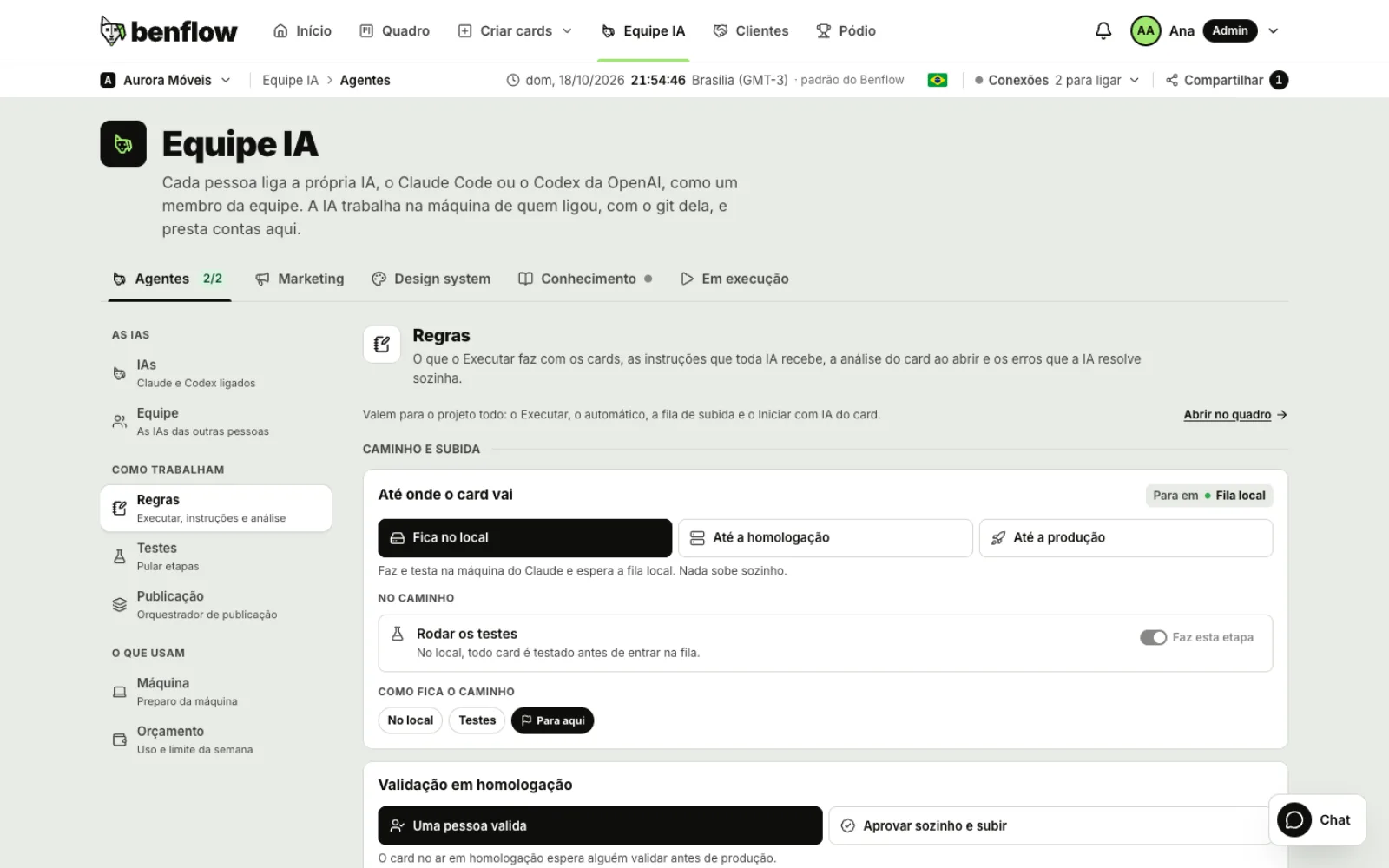
Cada regra é um cartão branco e simples: o nome e, à direita dele, um selo curto com o que vale agora (como Para em: Fila local ou Agora: Desligado); embaixo, as escolhas em botões numa linha, a marcada em preto, e logo abaixo a frase da escolha marcada. Passando o mouse numa escolha (ou chegando nela com Tab), a frase mostra o que ela faz antes de clicar. No celular, os botões ficam um embaixo do outro. Os cartões vêm em três grupos:
- Caminho e subida: Até onde o card vai, Validação em homologação, Prazo da validação, Como a fila sobe, Concluído para Fechado e o Portão.
- Automático: Aprovação da revisão do pedido, Ao pausar o automático e, na Equipe IA, Quem puxa os cards, nesta ordem (os Claudes com as setas para mudar a ordem, o Pausar e o uso da semana e do mês; o selo diz quem puxa primeiro). Nas Configurações do Centro de controle, esse cartão não se repete: a lista dos Agentes, com Pausar, Retomar e Parar em cada Claude, fica no alto da aba Automático, junto com o automático ligado.
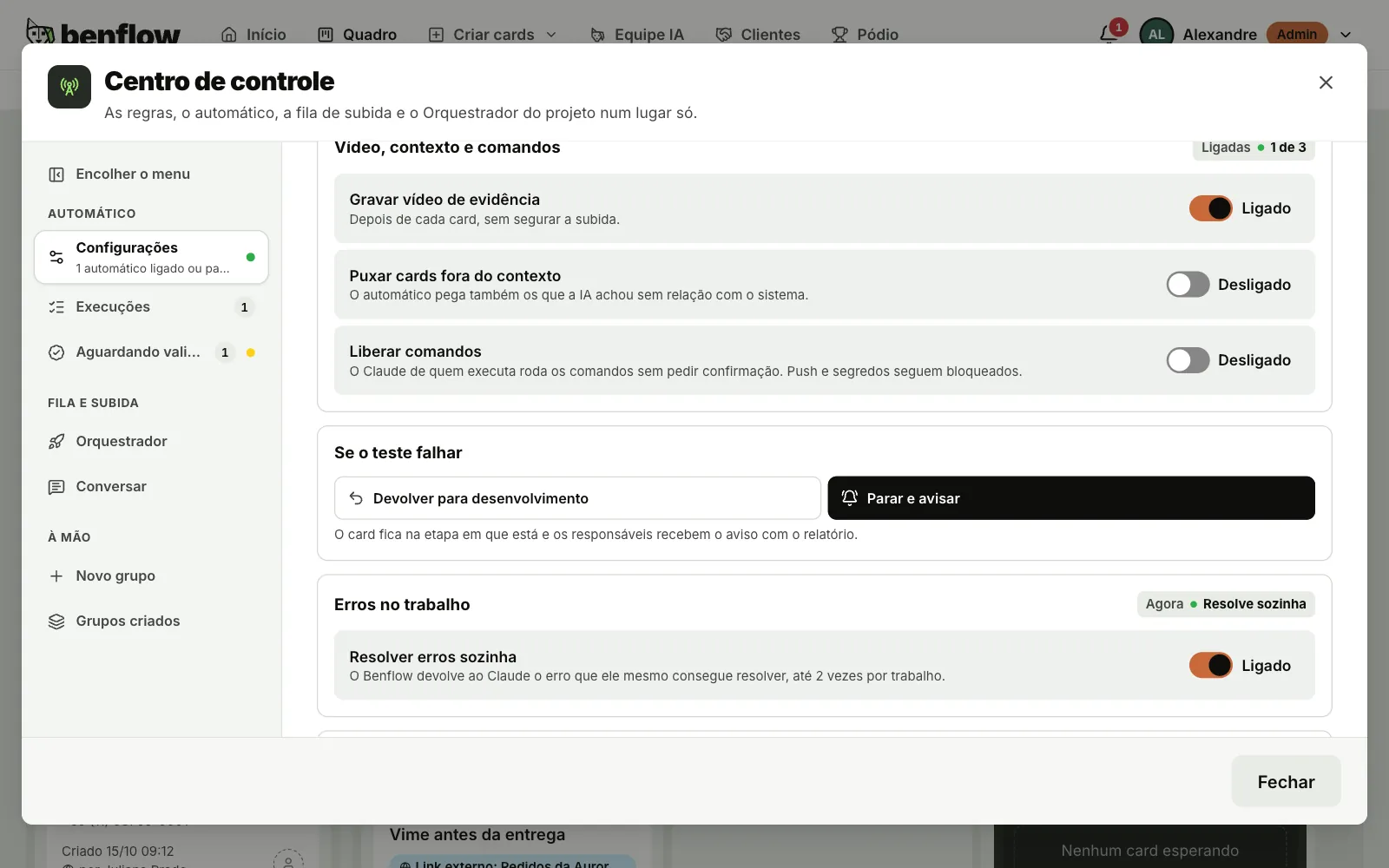
- No trabalho da IA (a aba Trabalho da IA nas Configurações): Vídeo, contexto e comandos (as três chaves), Se o teste falhar, Erros no trabalho, Análise do card ao abrir e Instruções para a IA.
No alto, uma linha lembra que as regras Valem para o projeto todo: o Executar, o automático, a fila de subida e o Iniciar com IA do card. e leva ao outro lugar das mesmas regras. No Centro de controle, Abrir nas configurações da IA fecha a janela e abre a sub-aba Regras da Equipe IA. Na Equipe IA, Abrir no quadro abre o quadro com o Centro de controle aberto nas Configurações.
- Até onde o card vai (o Caminho), no desenho das Regras do caminho do card: o destino em três botões (Fica no local, Até a homologação ou Até a produção), em No caminho as chaves do que o card faz (Rodar os testes, Passar pela homologação, os testes de QA e Esperar a validação de uma pessoa, cada uma com Faz esta etapa ou Pula esta etapa e, embaixo do nome, a frase do que acontece com o card; veja Faz esta etapa ou Pula esta etapa), e Como fica o caminho em etiquetas até o Para aqui. Indo até produção pela homologação com os testes ligados, é o teste de QA em homologação que aprova a subida sozinho.
- Se o teste falhar: Devolver para desenvolvimento ou Parar e avisar, o que o bloco Testes do Novo grupo já traz marcado nas subidas diretas. O Testar em homologação e o Testar em produção do bloco vêm das etapas de teste do Caminho.
- Como a fila sobe: Um por vez (cada card sobe sozinho quando fica pronto), Fila de subida (os prontos esperam os relacionados e sobem juntos numa publicação só) ou Todos juntos (o pronto espera também os outros cards que já estavam em andamento e todos sobem juntos para homologação; veja Todos juntos). É o mesmo modo do Orquestrador de publicação e vale para o projeto inteiro, nas subidas diretas; a fila local sobe sempre junta. O tempo máximo de espera da fila continua na sub-aba Publicação.
- Gravar vídeo de evidência: o vídeo do que mudou em cada card, gravado sem segurar a subida. Desligado, ficam só os prints.
- Puxar cards fora do contexto: o automático também pega os cards que a análise ao abrir achou sem relação com o sistema.
- Liberar comandos: o Claude de quem executa roda os comandos sem pedir confirmação. Só aparece no Executar com o seu Claude, porque os comandos rodam no computador do dono. Push e arquivos de segredo seguem bloqueados.
- Portão: as classes que pedem a validação de uma pessoa (Crítico e Sensível no começo) e o Mapa de caminhos do projeto. Veja O Portão.
A regra vale dos dois lados. O que o administrador muda no cartão já aparece marcado no próximo Executar, no Novo grupo e na Configuração do automático. E quando ele muda uma dessas opções no Executar e começa (ou liga e salva o automático), a regra muda junto, com o aviso Regras do Executar atualizadas com o que você escolheu. Vale também para os Testes e, no Novo grupo, para a Publicação. Quem não é administrador vê as regras como estão e pode trocar as opções só no que está começando.
Faz esta etapa ou Pula esta etapa: como o card sobe sem aprovação
No cartão Até onde o card vai, em No caminho, cada etapa tem uma chave com duas escolhas: Faz esta etapa (o card passa por ela) ou Pula esta etapa (o card segue sem ela, e a etapa fica riscada em Como fica o caminho). Embaixo do nome da etapa, uma frase diz o que acontece com o card na escolha de agora; ao trocar a chave, a frase muda junto. Antes, a chave dizia só Passa ou Pula.
- Passo 1: Abra o Centro de controle, entre em Configurações e na aba Caminho e subida (ou em Equipe IA, aba Agentes, sub-aba Regras).
- Passo 2: Em Até onde o card vai, escolha Até a produção.
- Passo 3: Em No caminho, deixe Esperar a validação de uma pessoa em Pula esta etapa. A frase embaixo passa a dizer Sobe para produção sem esperar ninguém aprovar. (com os testes ligados, ela lembra que o teste de QA em homologação ainda precisa passar).
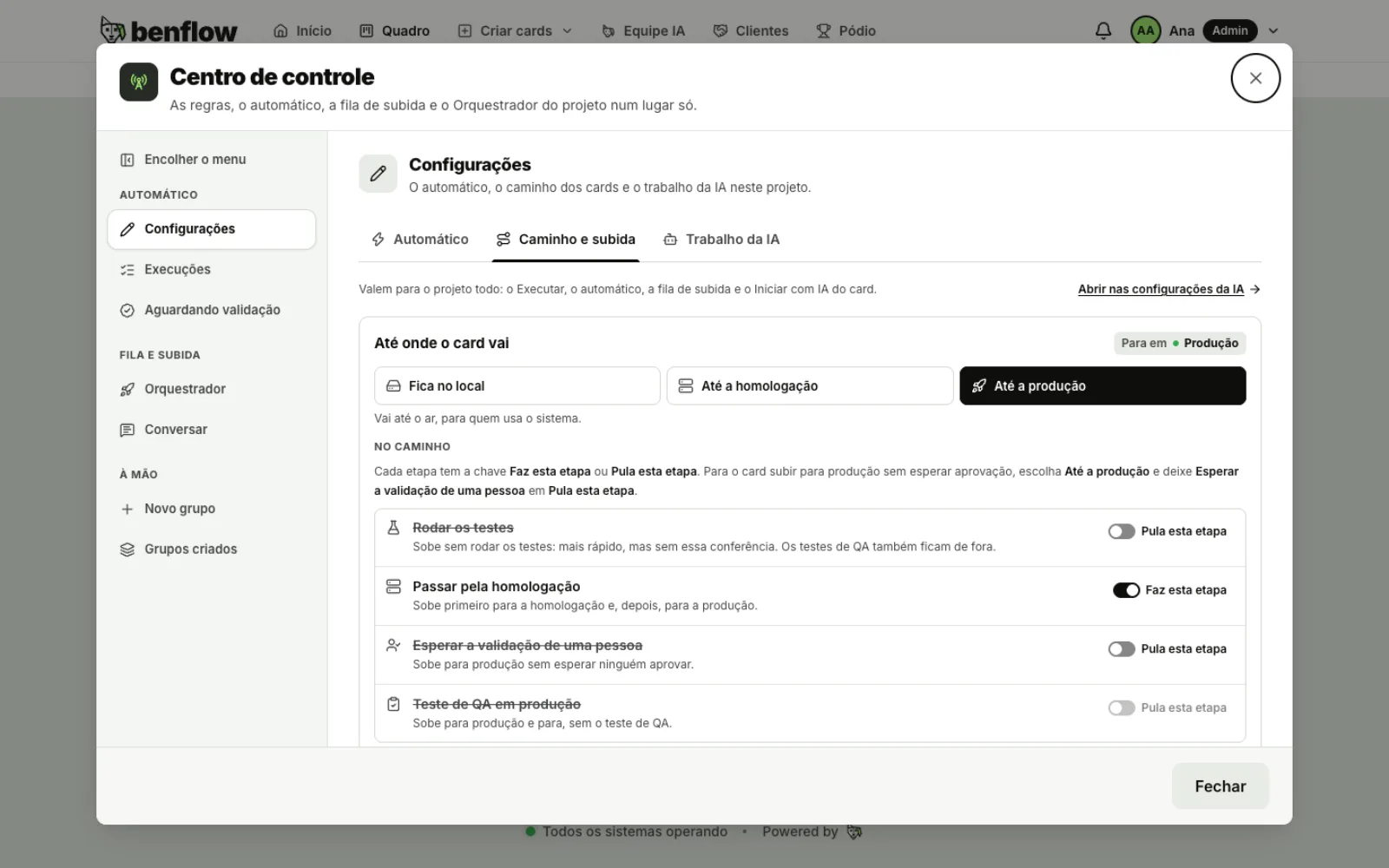
- Rodar os testes: Faz esta etapa mostra A suíte de testes roda antes de subir.; Pula esta etapa mostra Sobe sem rodar os testes: mais rápido, mas sem essa conferência. Os testes de QA também ficam de fora. No destino Fica no local, os testes sempre rodam.
- Passar pela homologação (só em Até a produção): Sobe primeiro para a homologação e, depois, para a produção. ou Vai direto para a produção, sem passar pela homologação.
- Teste de QA em homologação (só em Até a homologação): Com o card no ar em homologação, o Claude confere a tela e grava o relatório. ou O card para na homologação sem o teste de QA.
- Esperar a validação de uma pessoa: com Faz esta etapa, o card para na homologação até alguém conferir e aprovar (indo até produção com os testes ligados, o teste de QA em homologação faz essa validação). Com Pula esta etapa, ninguém precisa aprovar.
- Teste de QA em produção (só em Até a produção): Depois de subir, o Claude confere a tela em produção e conclui o card. ou Sobe para produção e para, sem o teste de QA.
As mesmas palavras aparecem no caminho de um card só, nas Regras deste card, no card aberto: veja Regras deste card.
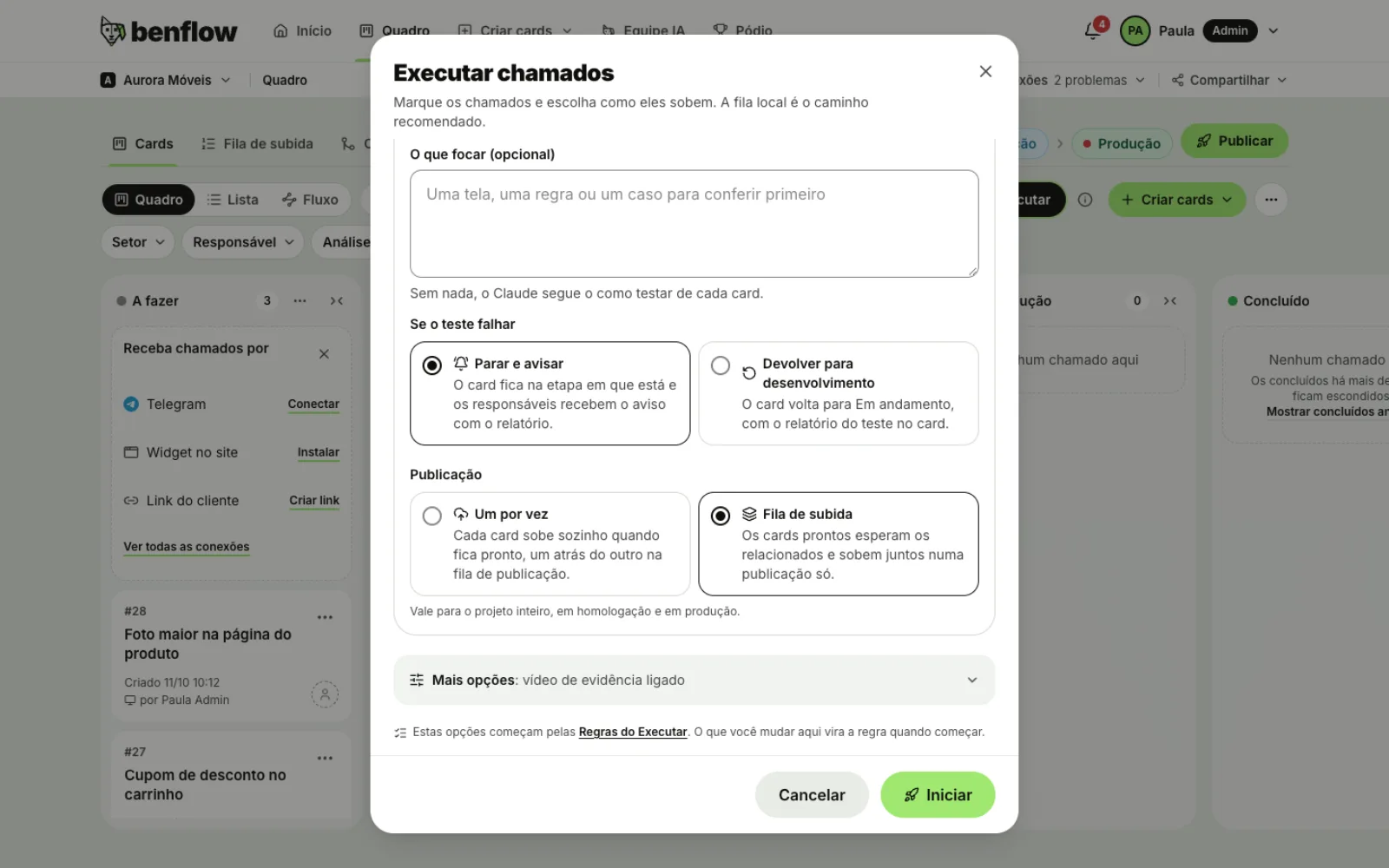
No Novo grupo (subida direta Com a IA do benflow), o bloco Publicação aparece depois dos Testes. Como ela vale para o projeto inteiro, só o administrador escolhe ali; para os outros, a linha mostra a regra. A Configuração do automático não tem o bloco Publicação: o automático sobe os cards pela Publicação da regra, e ligar ou salvar o automático não muda essa regra. Para trocar, use o cartão Regras do Executar ou o Novo grupo.
A janela Iniciar com IA do card também abre com as Regras do Executar, mas o que você muda nela vale só para aquele trabalho. Nas subidas diretas, ela mostra a Publicação da regra, só para ver. O bloco Testes fica no Novo grupo e no automático; no card avulso, o teste é pedido pelo botão Testar.
No grupo Caminho e subida fica o cartão Concluído para Fechado: em Concluído vai para Fechado depois de (minutos), quem administra diz em quanto tempo o card concluído vai sozinho para Fechado. O padrão é 480 minutos (8 horas); ao lado do número aparece o tempo por extenso, como = 8 h, e 0 deixa o card em Concluído até alguém fechar. Clique em Salvar. O card concluído mostra a contagem no quadro (veja O card concluído vai sozinho para Fechado).
Aprovação da revisão do pedido: quanto tempo esperar
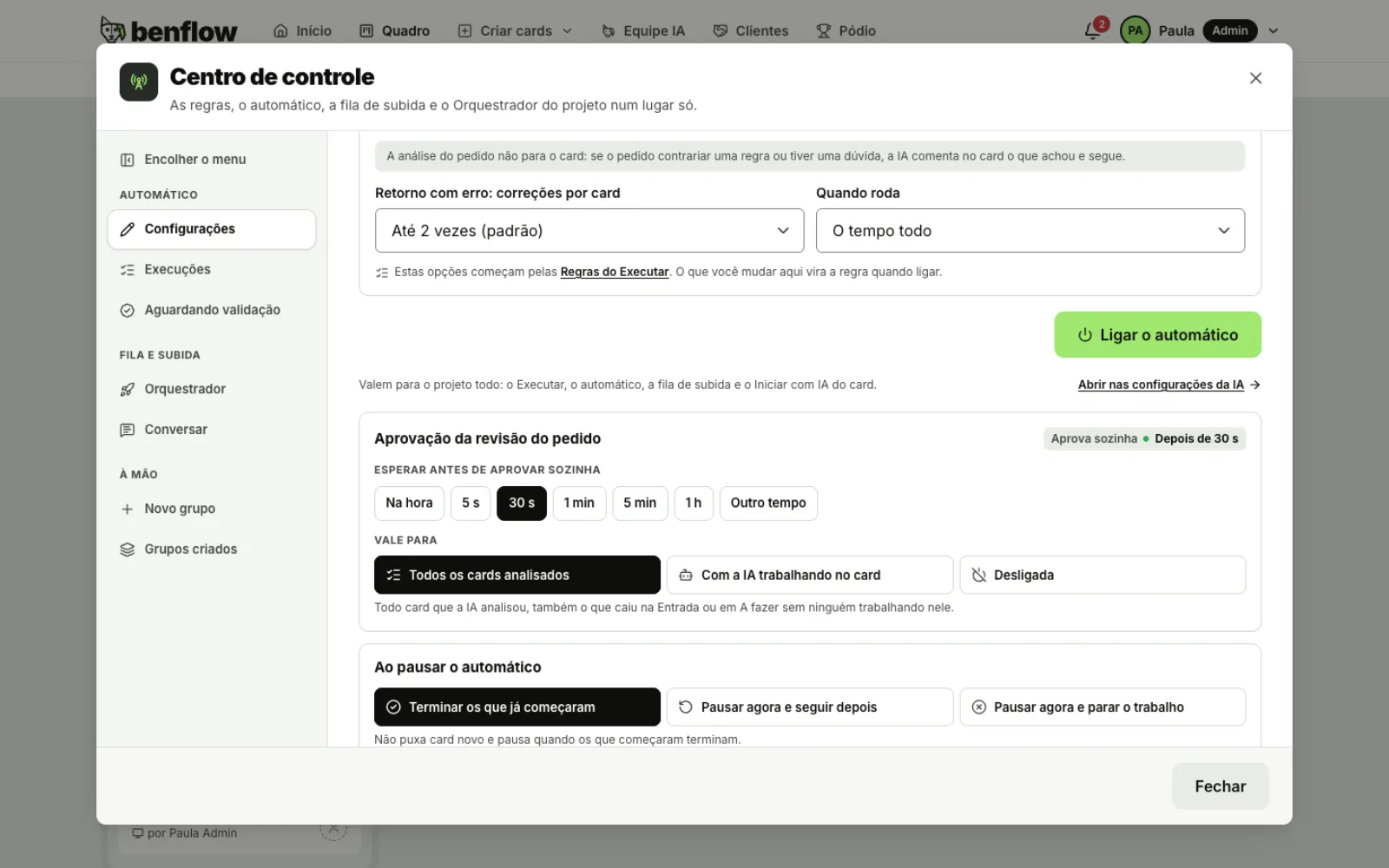
No grupo Automático das Regras (nas Configurações do Centro de controle, aba Automático), o primeiro cartão é a Aprovação da revisão do pedido. Depois que a IA analisa o pedido, a revisão espera o tempo escolhido aqui e, se ninguém clicar em Aprovar revisão antes, é aprovada sozinha. Vale também para o card novo que a IA estuda ao cair na Entrada ou em A fazer, sem ninguém trabalhando nele. O card aberto mostra a contagem com o percentual enquanto espera (veja A revisão é aprovada sozinha depois da análise). A etiqueta do cartão diz o que vale agora, como Aprova sozinha: Depois de 30 s ou Aprova sozinha: Desligada. Só um administrador do projeto muda.
- Esperar antes de aprovar sozinha: os botões Na hora, 5 s, 30 s (o padrão), 1 min, 5 min e 1 h. Em Outro tempo, digite o número, escolha segundos, minutos ou horas e clique em Salvar (de 0 segundos a 7 dias). O tempo novo vale na hora, também para os cards que já estão contando.
- Vale para: Todos os cards analisados (o padrão: todo card que a IA analisou, também o que caiu na Entrada ou em A fazer sem ninguém trabalhando nele), Com a IA trabalhando no card (só o card no automático, no terminal ou no Iniciar com IA; os outros esperam uma pessoa aprovar) ou Desligada (nenhum card é aprovado sozinho, nem no automático: uma pessoa clica em Aprovar revisão). O projeto que já tinha escolhido Com a IA trabalhando no card continua com essa escolha.
- Ao trocar o Vale para (menos para Desligada), os cards que já estão Em análise começam a contar a partir da troca, sem ser aprovados na hora.
- Em qualquer escolha, o card Fora do contexto, a sugestão da IA que ninguém aplicou e o conflito em que a IA parou esperam uma pessoa. O card concluído, fechado ou arquivado não é aprovado sozinho.
Deixar o Claude puxando a fila no modo automático
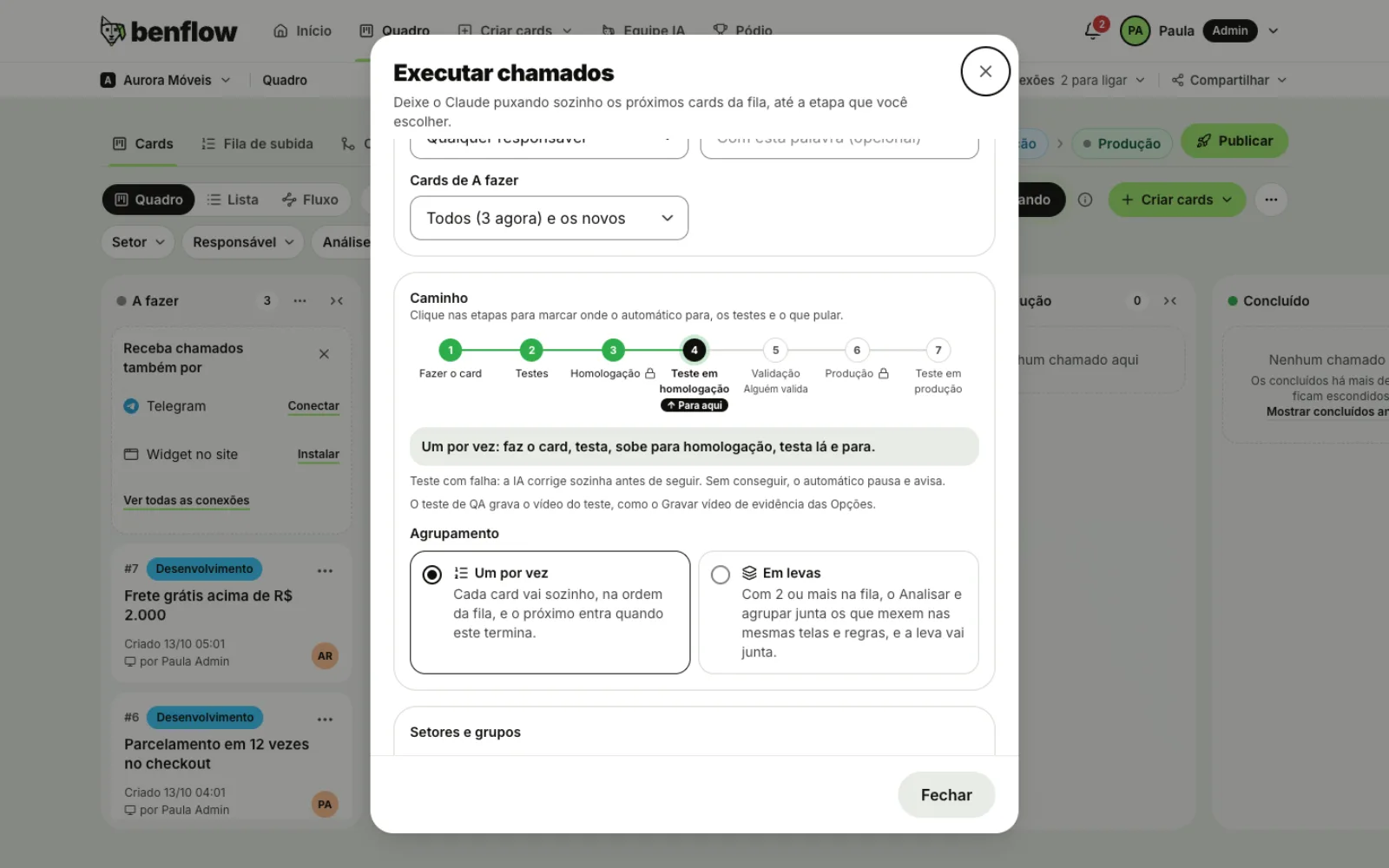
No modo automático, o Claude pega sozinho os cards que entram na fila, um depois do outro, e leva cada um até a etapa que você escolheu: para na validação, roda o teste de QA, sobe para produção ou vai até o fim, testando em produção e concluindo o card. Você liga uma vez e acompanha pela bolinha verde no botão Executar, que pulsa enquanto o Claude trabalha, e pela janela do automático, que mostra o selo ON com as setas andando e Aguardando tarefas quando a fila acaba (veja A bolinha no Executar e a janela do automático). No Centro de controle, a parte Execuções lista os automáticos do projeto com os cards de cada um (veja As execuções do automático), e a parte Aguardando validação junta os cards que pararam em homologação esperando alguém validar, para validar de uma vez (veja Validar de uma vez o que espera validação). Quando os cards terminam, os responsáveis e quem ligou recebem a lista do que foi feito (veja O aviso de fim).
- Passo 1: No Quadro, abra o Centro de controle (o ícone da torre na parte Automático, no alto): ele abre em Configurações, na aba Automático. Sem automático ligado, a tela de ligar já vem aberta; com um ligado, o resumo Automático ligado traz o botão Editar o automático (ou Editar ou ligar outro, quando dá para ligar mais um), que abre a Configuração do automático. É a mesma tela para ligar um automático novo e para mudar o que está ligado, em blocos e nesta ordem (veja A Configuração do automático). Os grupos do automático, por setor ou outro critério, ficam na parte Execuções, depois de ligar (veja Grupos do automático).
- Passo 2: Em Claude que executa, escolha o seu Claude ou um Claude que um colega liberou para você. Com mais de um Claude seu, a opção Qualquer Claude meu manda cada card para o seu Claude livre em melhor estado, e o bloco Revezamento mostra quem assume se ele acabar o limite ou ficar sem sinal (veja Revezamento quando acabar o limite). Se aparecer Atualize o plugin antes de ligar, atualize primeiro (veja Antes de ligar: o plugin em dia).
- Passo 3: No bloco Fila, escolha o Prazo (Sem prazo, até desligar ou Até uma data, com quando parar de puxar cards) e, se quiser, filtre por Setor, Responsável e Título. Em Cards de A fazer, deixe Todos (vem marcado, com quantos estão lá agora, e os novos) ou escolha Só os novos, depois de ligar. Com filtros ligados no quadro, Usar os filtros do quadro copia os mesmos.
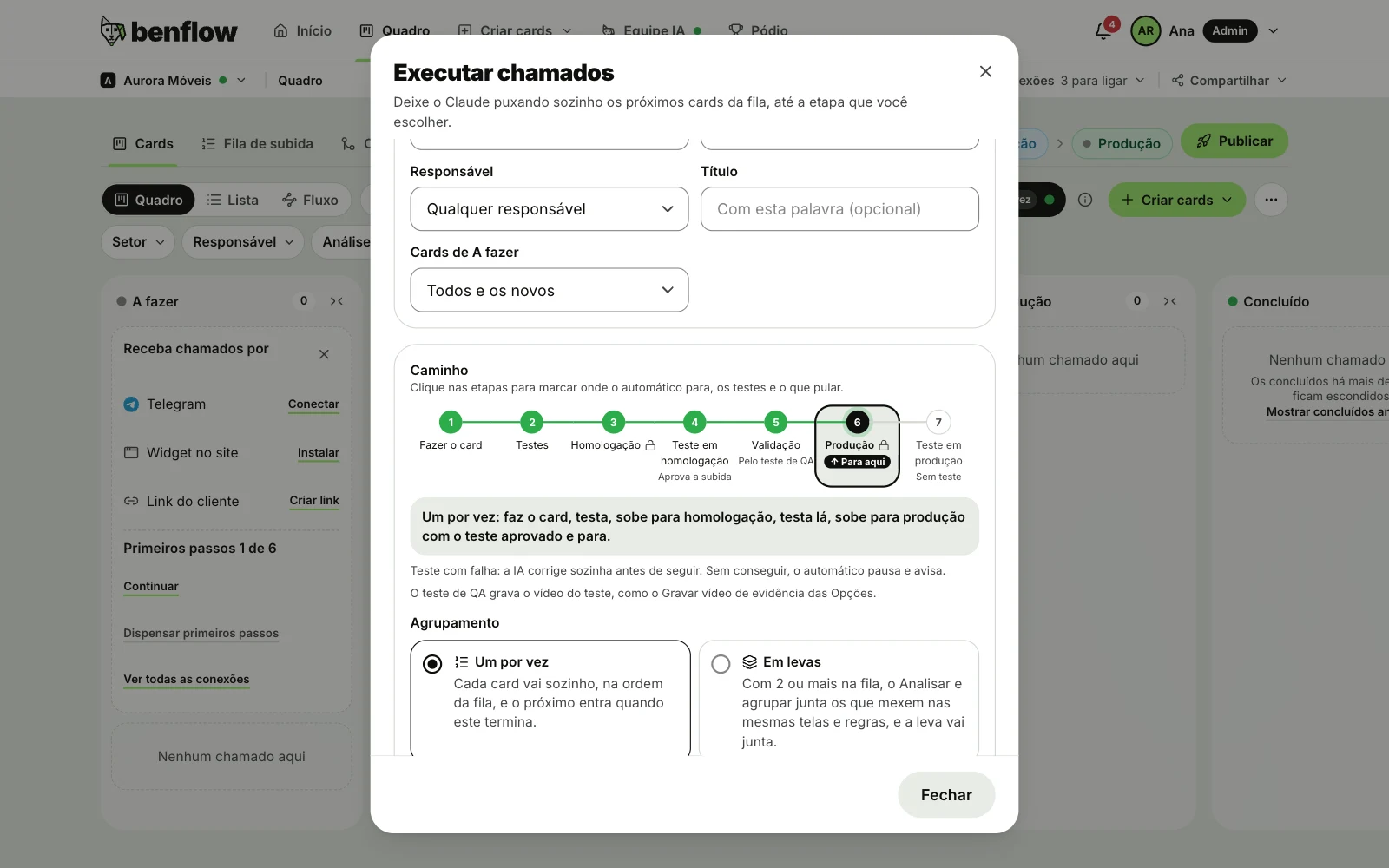
- Passo 4: No bloco Caminho, clique nas etapas da linha do tempo para marcar onde o automático para (a seta Para aqui), os testes e o que pular; a frase embaixo da linha diz o caminho a cada clique (veja O caminho do automático numa linha do tempo). A Fila local é uma escolha da etapa Homologação: o card é feito e testado no local e sobe junto com os outros, numa Action só (pede o ambiente local configurado).
- Passo 5: Logo abaixo da linha do tempo, em Agrupamento, deixe Rápido (vem marcado: o Claude faz vários cards ao mesmo tempo e o bloco sobe junto, veja O automático Rápido) ou escolha Um por vez (o próximo card só entra quando o de agora termina o caminho todo) ou Em levas: com 2 ou mais cards na fila, o Analisar e agrupar junta os que mexem nas mesmas telas e regras, e a leva vai junta.
- Passo 6: Em Opções, cada escolha é um cartão com ícone: clique no cartão (ou chegue nele com Tab e aperte espaço) para marcar ou desmarcar. Marcado, ele fica com a borda escura e a caixa preenchida com o visto; o nome não muda. Gravar vídeo de evidência começa pela regra do projeto: marcado, cada card ganha o vídeo do que mudou, gravado sem segurar a subida (veja o vídeo do que mudou). Puxar cards fora do contexto, marcado, faz o automático puxar também os cards com a etiqueta Fora do contexto (a análise ao abrir achou que o pedido não tem relação com o sistema); desmarcado, eles ficam para a execução manual, com o aviso no card (veja Fora do contexto). Com o seu Claude, marque Liberar comandos para ele não parar pedindo confirmação nos cards que puxar (veja Liberar os comandos). Todos começam pelas Regras do Executar, e o que um administrador muda aqui volta para lá ao ligar.
- Passo 7: Ainda em Opções, escolha em Retorno com erro: correções por card quantas vezes o automático corrige sozinho o card que o cliente devolver (veja Quando o cliente devolve a entrega, o automático corrige) e, em Quando roda, deixe O tempo todo ou escolha Em dias e horários, com os dias e o horário em que ele puxa cards (veja Quando roda: só em alguns dias e horários).
- Passo 8: A análise do pedido não para o card que contraria uma regra da base, ou tem uma dúvida, com qualquer combinação das Opções: a IA comenta no card e segue, e a Configuração avisa. Nos cards que o automático leva, a revisão do pedido é aprovada sozinha no tempo da regra Aprovação da revisão do pedido, depois que a IA termina a análise (veja A revisão é aprovada sozinha depois da análise). Clique em Ligar o automático: ele passa a aparecer na parte Execuções.
- Até homologação: em Homologação, Parar aqui. Faz o card, sobe para homologação e para na validação, esperando alguém validar (os cards que param assim ficam juntos na parte Aguardando validação).
- Até homologação, com o teste: em Teste em homologação, Testar e parar aqui. Sobe para homologação, roda o teste de QA com prints e para. Quem valida já encontra o relatório pronto.
- Até produção: em Produção, Parar aqui. Com o teste de QA em homologação aprovado, a aprovação fica registrada em nome de quem ligou e o Claude sobe para produção sozinho.
- Até produção, com o teste: em Teste em produção, Testar e parar aqui. A finalização total: sobe para produção, roda o teste de QA em produção e, aprovado, conclui o card.
O caminho do automático numa linha do tempo
No bloco Caminho da Configuração do automático, as etapas aparecem numa linha do tempo, no mesmo desenho do passo a passo do card: No local (o card é sempre feito e testado no local; clique para parar na fila local ou subir direto depois), Testes, Homologação, Teste em homologação, Validação, Produção e Teste em produção. Clique numa etapa para ver o que acontece nela e escolher. A seta Para aqui mostra onde o automático para, as etapas depois dela ficam em cinza e a frase embaixo da linha diz o caminho a cada clique, como Um por vez: faz o card, testa, sobe para homologação, testa lá e para.
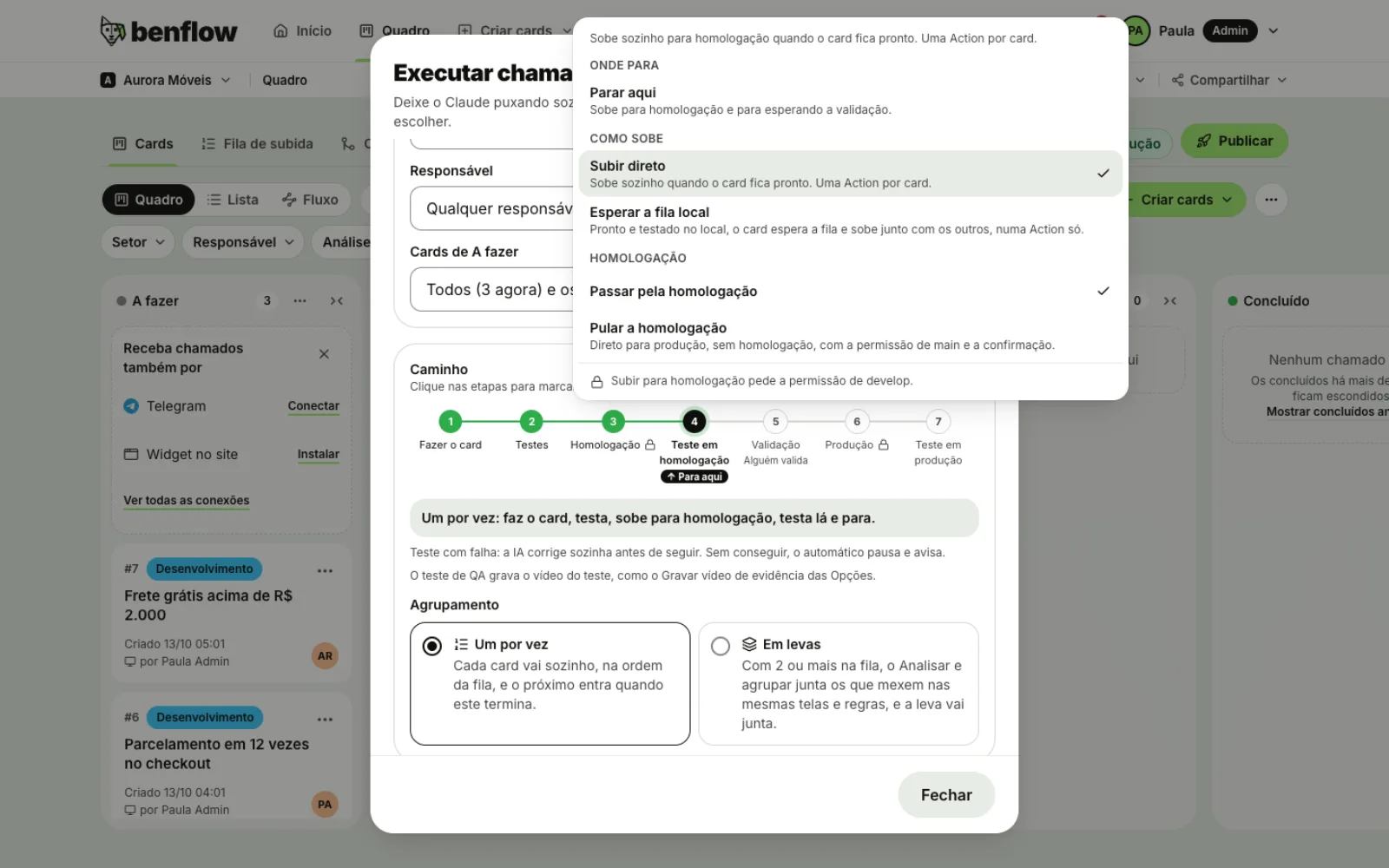
- Testes: Testar antes de subir (direto para produção, Testar antes de subir para produção) ou Pular os testes. Pular os testes também tira os testes de QA; indo até produção pela homologação, o card passa a esperar alguém validar.
- Homologação: Parar aqui; Subir direto ou Esperar a fila local (o card para pronto e testado no local e sobe com a fila); e Passar pela homologação ou Pular a homologação, que leva o card direto para produção. A etapa pulada fica riscada.
- Teste em homologação e Teste em produção: o teste de QA com prints, que grava o vídeo do teste como o cartão Gravar vídeo de evidência das Opções. Indo até produção pela homologação, o teste em homologação é o que aprova a subida e não sai do caminho.
- Validação: Passar pela validação ou Pular a validação. Indo até produção com o teste em homologação, quem valida é o teste de QA aprovado.
- Produção: Parar aqui. Sem homologação, é nela que fica a escolha entre Subir direto e Esperar a fila local.
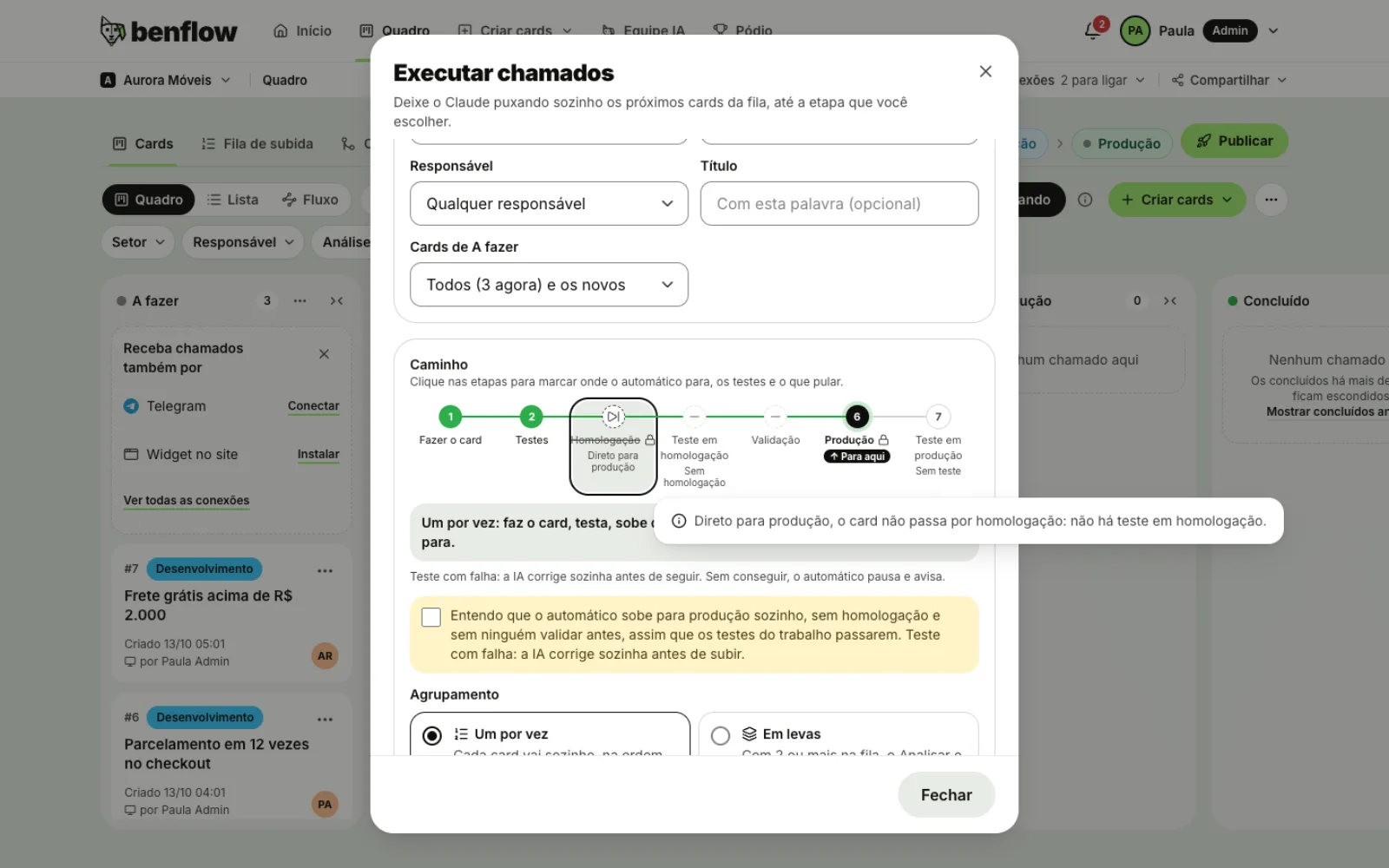
Combinação que não vale fica apagada e, ao clicar, mostra só o motivo, como o Teste em homologação sem passar por homologação. Sem a permissão de develop ou de main, a escolha da etapa aparece apagada com o motivo, e Pular os testes e Pular a validação só valem para quem pode subir para produção (main), com o projeto permitindo. Se um teste do caminho falhar, a IA corrige sozinha antes de seguir; sem conseguir, o automático pausa e avisa.
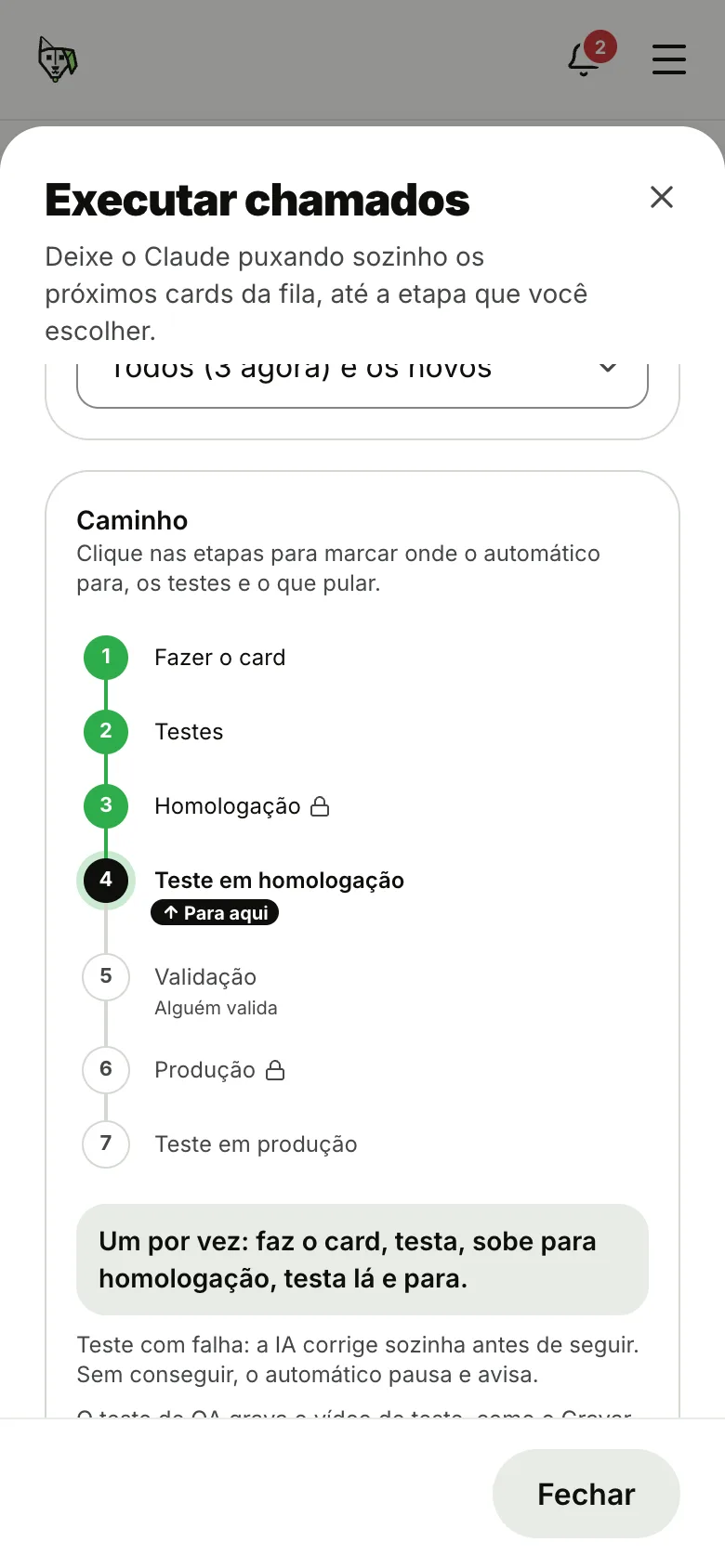
No celular, a linha do tempo fica na vertical, de cima para baixo. A mesma linha do tempo aparece no Editar do automático ligado, já preenchida com o que vale agora, e nas Regras do Executar, com o caminho que o automático novo já traz marcado.
Vários Claudes puxando a mesma fila
Para a fila andar mais rápido, mais de um Claude pode puxar os cards ao mesmo tempo. Na Configuração do automático, logo abaixo do Claude que executa, o bloco Mais Claudes nesta fila lista os outros Claudes que você pode usar (os seus, os liberados para você e, para quem administra, os da equipe que não estão em outro automático). Marque os que vão junto e clique em Ligar com 2 Claudes (no automático novo) ou em Salvar mudanças.
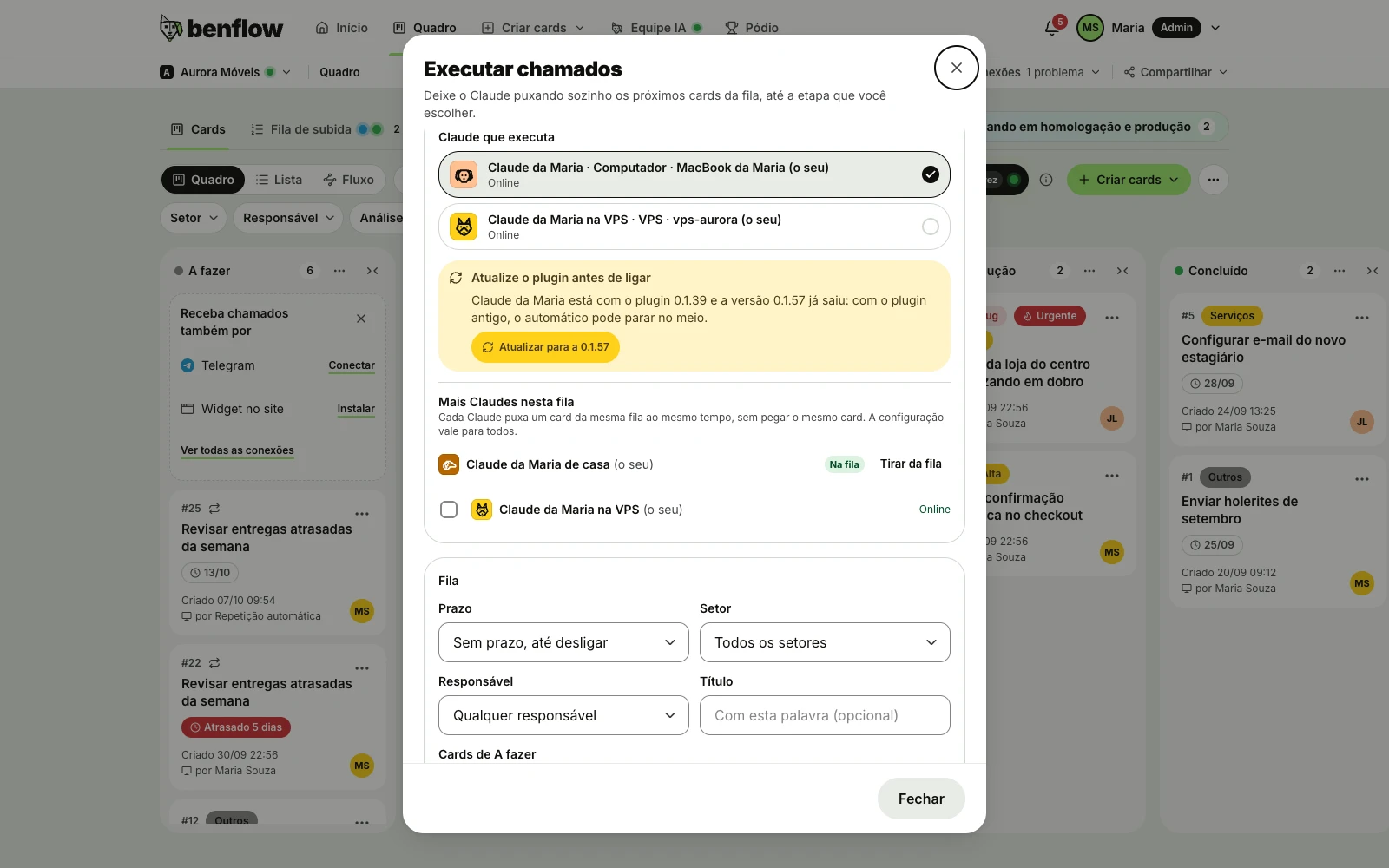
- Cada Claude marcado ganha um automático com a mesma configuração (a fila, até onde vai, um por vez ou em levas, os testes e as opções). Com Um por vez, são tantos cards andando juntos quantos Claudes estão na fila.
- Nenhum card vai para dois Claudes: quem pega um card primeiro fica com ele, e os outros passam para o próximo da fila.
- Salvar a Configuração vale para todos os Claudes da fila que você pode mudar. Liberar comandos só vale para o seu Claude, porque os comandos rodam na máquina do dono.
- Tirar da fila desliga o automático daquele Claude: ele não puxa mais cards, o card que estava com ele segue pelo caminho de sempre e os outros continuam. No seletor do alto da Configuração, a fila aparece com os Claudes juntos, como Ligado: Claude da Maria + Claude da Maria de casa.
- Cada pessoa também pode ligar o automático com o próprio Claude, no login dela: todos os automáticos ligados puxam da mesma fila de A fazer, e o bloco mostra quem mais está puxando em Também puxam da fila do projeto.
As execuções do automático numa tabela
No Centro de controle, a parte Execuções (em Automático, no menu à esquerda) mostra todos os automáticos do projeto numa tabela, do mais novo para o mais antigo: os ligados, os pausados e os desligados, também os que pararam há dias. Ao lado do nome, no menu, fica o número dos ligados ou pausados agora. Na janela do automático, Ver no Executar abre esta parte.
- Automático: o número (como Automático #4) e até onde ele vai.
- Claude: o Claude que executa, com o dono quando o nome não diz.
- Situação: Ligado, Pausado ou Desligado.
- Cards feitos: os dois últimos cards que ele puxou, com o número e o título; o clique abre o card. e mais N cards abre a linha com o resto.
- Início e Fim: quando foi ligado e quando foi desligado. Ligado ou pausado, o fim fica Não informado.
- Resultado: quantos cards foram concluídos, pararam, saíram ou estão em andamento e, embaixo, o motivo da pausa ou de ter desligado, como O prazo acabou. ou Desligado por Paula Admin.
Para achar um automático, use a busca (o número ou o título de um card que ele fez, o Claude, quem ligou ou o número do automático) e os filtros Situação, Claude e Período (Hoje, Últimos 7 dias, Últimos 30 dias ou Últimos 90 dias: entra o automático que esteve ligado em algum momento do período). Limpar filtros volta à lista inteira. No celular, cada automático vira um cartão com as mesmas informações.
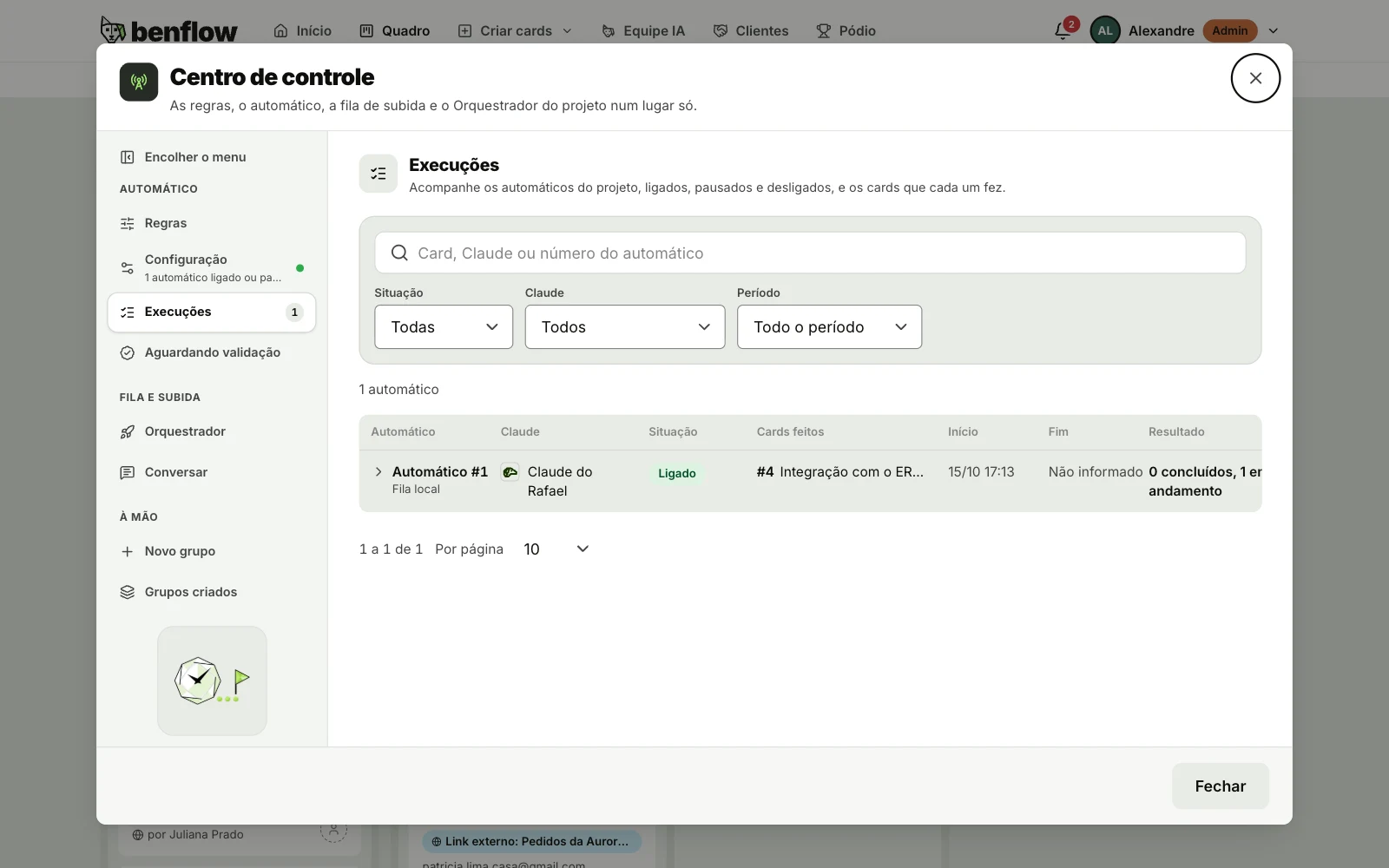
Clique no nome do automático (ou na linha) para abrir. A linha aberta mostra a fila, quem ligou e, desligado, quando e por quem, e Cards deste automático, com todos os cards que ele puxou, do mais novo para o mais antigo, cada um com a situação (Terminou, Parou, Saiu do automático ou a etapa em que está agora, como Claude trabalhando), quando terminou e a nota do automático. No automático ligado ou pausado, quem ligou, o dono do Claude e os administradores encontram ali Pausar (ou Retomar), Editar, Desligar, Incluir na fila (na fila Cards novos em A fazer com cards de fora) e os Grupos do automático, com Criar grupo e Separar pelas levas.
Validar de uma vez o que espera validação
No Centro de controle, logo abaixo de Configurações e Execuções no menu à esquerda, a parte Aguardando validação lista todos os cards do projeto no ar em homologação esperando alguém validar, venham do automático ou não, com o número deles ao lado do nome. Um jeito curto de chegar nela é o botão Validar, à direita das abas do Estúdio nas abas Pendências, Portão e Preview: ele só aparece quando há card esperando a sua validação, mostra quantos são e abre o Centro de controle direto nesta parte. Nas abas Cards e Ambientes o que espera a validação fica na faixa Precisa de você, no alto do quadro, e a aba Conflitos não tem o Validar: lá só se cuida dos conflitos. Cada card mostra o resumo do que foi feito, o placar dos testes, os prints e vídeos e o link Relatório de validação. Todos vêm marcados: Validar todos aprova a validação de cada um, Validar os marcados só a dos que ficaram marcados, e Validar e seguir (o play, para quem pode publicar em produção) aprova e manda cada um para produção, ou para o lote de produção do Orquestrador, depois da confirmação. Pedir ajuste fica em cada card.
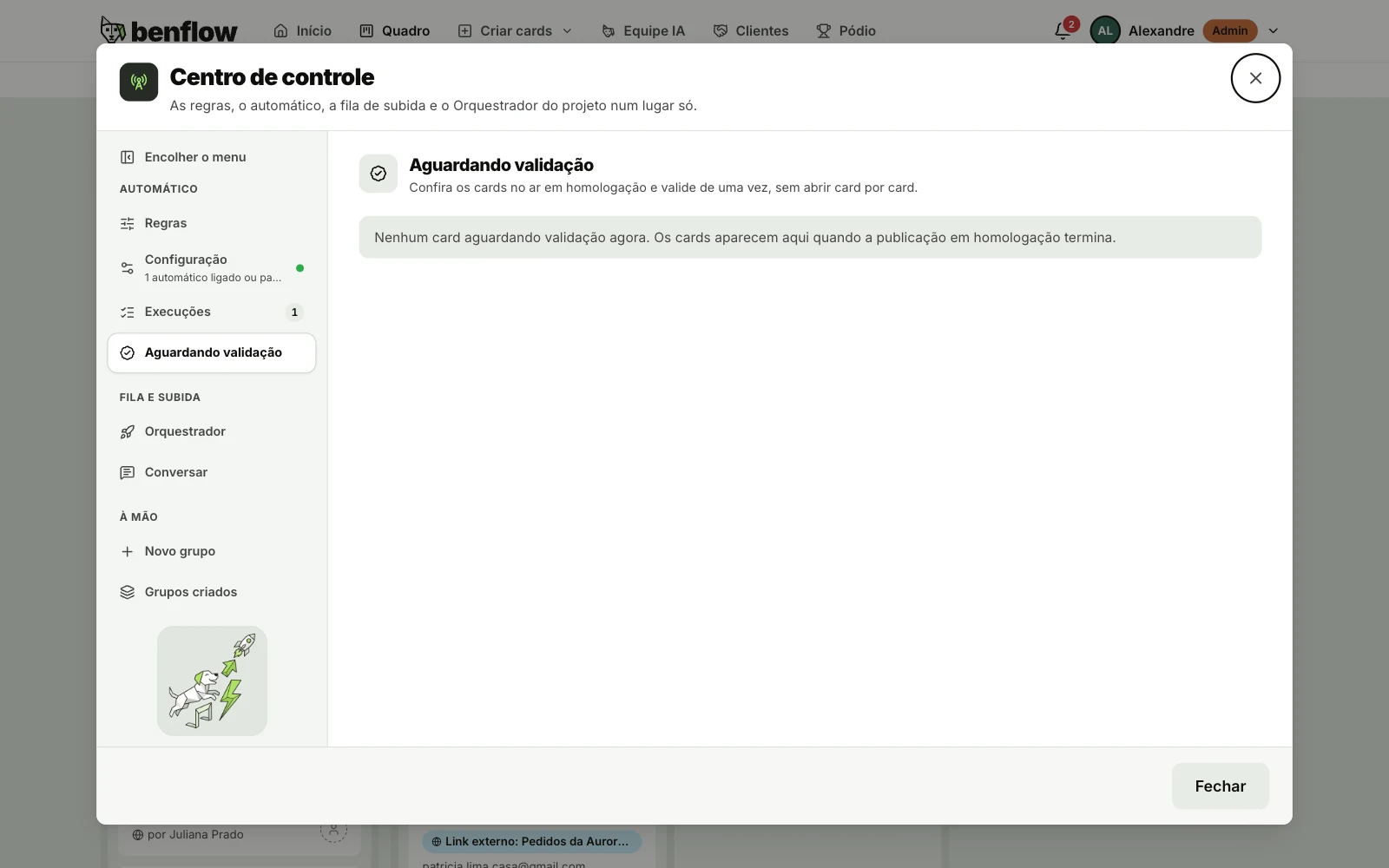
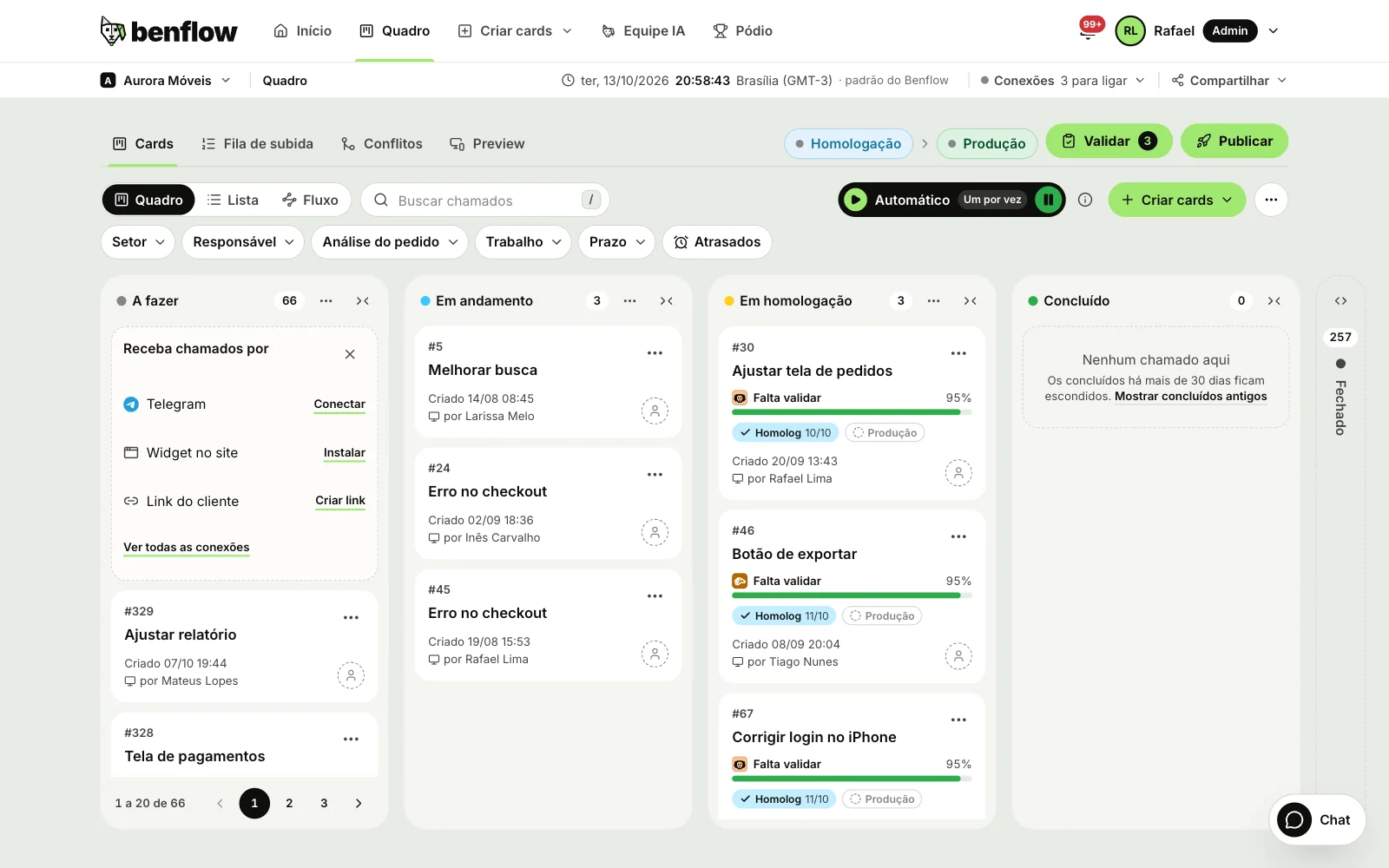
As regras são as mesmas da validação no card e da janela Validar cards do quadro: um card que der erro não trava os outros, o resumo do fim diz o que foi validado, o que seguiu e o que deu erro, e o histórico de cada card mostra quem validou e que foi em lote (veja Validar vários cards de uma vez). Quem não pode validar vê a lista sem os botões.
Direto em produção, sem homologação
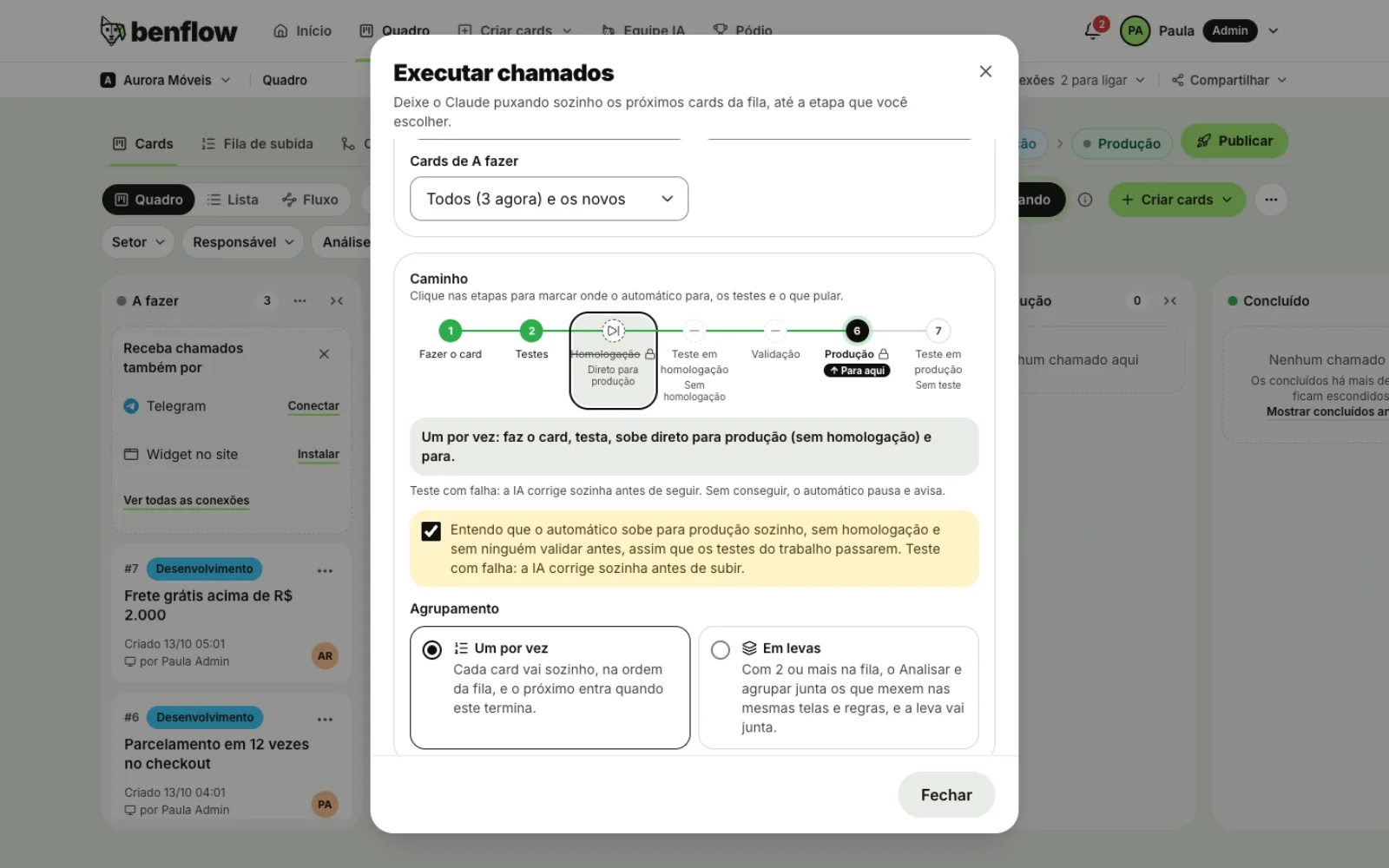
Na linha do tempo, clique em Homologação e escolha Pular a homologação: a etapa fica riscada, a seta Para aqui vai para Produção e o card pula a homologação e o teste de QA em homologação. Os Testes viram o teste antes de subir para produção: assim que o trabalho do Claude termina com os testes passando, ele sobe direto para a main, com a aprovação do automático registrada no card. Para testar em produção também, clique em Teste em produção e em Testar e parar aqui: o teste de QA roda em produção e, aprovado, o card vai para Concluído. A janela do automático mostra o caminho curto (Claude trabalha, Produção e o teste) e, no alto, Direto em produção. Teste que falha ou QA que reprova volta para a IA corrigir sozinha antes de subir, como no caminho com homologação.
Ficam fora da fila os cards de exemplo, os subcards, os que já têm trabalho em andamento e, com Puxar cards fora do contexto desligada, os cards com a etiqueta Fora do contexto. Os cards com Retorno com erro vão antes de todos; depois os que ficaram parados no caminho (veja Cards parados no caminho); depois, bug e prioridade alta, e então os mais antigos. Com grupos do automático, a fila passa pelos grupos na ordem e depois pelos cards sem grupo. Cada card puxado mostra no histórico Trabalho iniciado com Puxado pelo modo automático, e segue com as etapas, as evidências e o relatório de validação de sempre. Depois de ligado, dá para mudar tudo isso sem desligar (veja Editar o automático ligado).
A Configuração do automático: ligar e editar na mesma tela
No Centro de controle, em Configurações, aba Automático, a Configuração do automático junta, embaixo da lista dos Agentes, tudo o que o automático faz em blocos, sempre na mesma ordem, com ou sem um automático ligado: Claude que executa, Fila, Caminho (a linha do tempo, com o Agrupamento logo abaixo) e Opções. Nas Opções, Gravar vídeo de evidência, Puxar cards fora do contexto e Liberar comandos (só com o seu Claude) são cartões com ícone, lado a lado no computador e um embaixo do outro no celular; embaixo deles ficam o aviso da análise do pedido, Retorno com erro: correções por card e Quando roda. Os grupos do automático ficam na parte Execuções (veja Grupos do automático), e a Publicação é a das Regras do Executar, que ligar ou salvar o automático não muda. Sem automático ligado, ela vem aberta como Ligar o automático. Com um automático ligado ou pausado que você pode mudar, ela fica recolhida numa linha (Automático ligado ou Automático pausado, o Claude, por onde sobe, como anda e quais cards entram) até você clicar em Editar o automático: aí abre nele, já preenchida, como Configuração do automático, com Recolher no alto. Depois de salvar, ela volta para a linha.
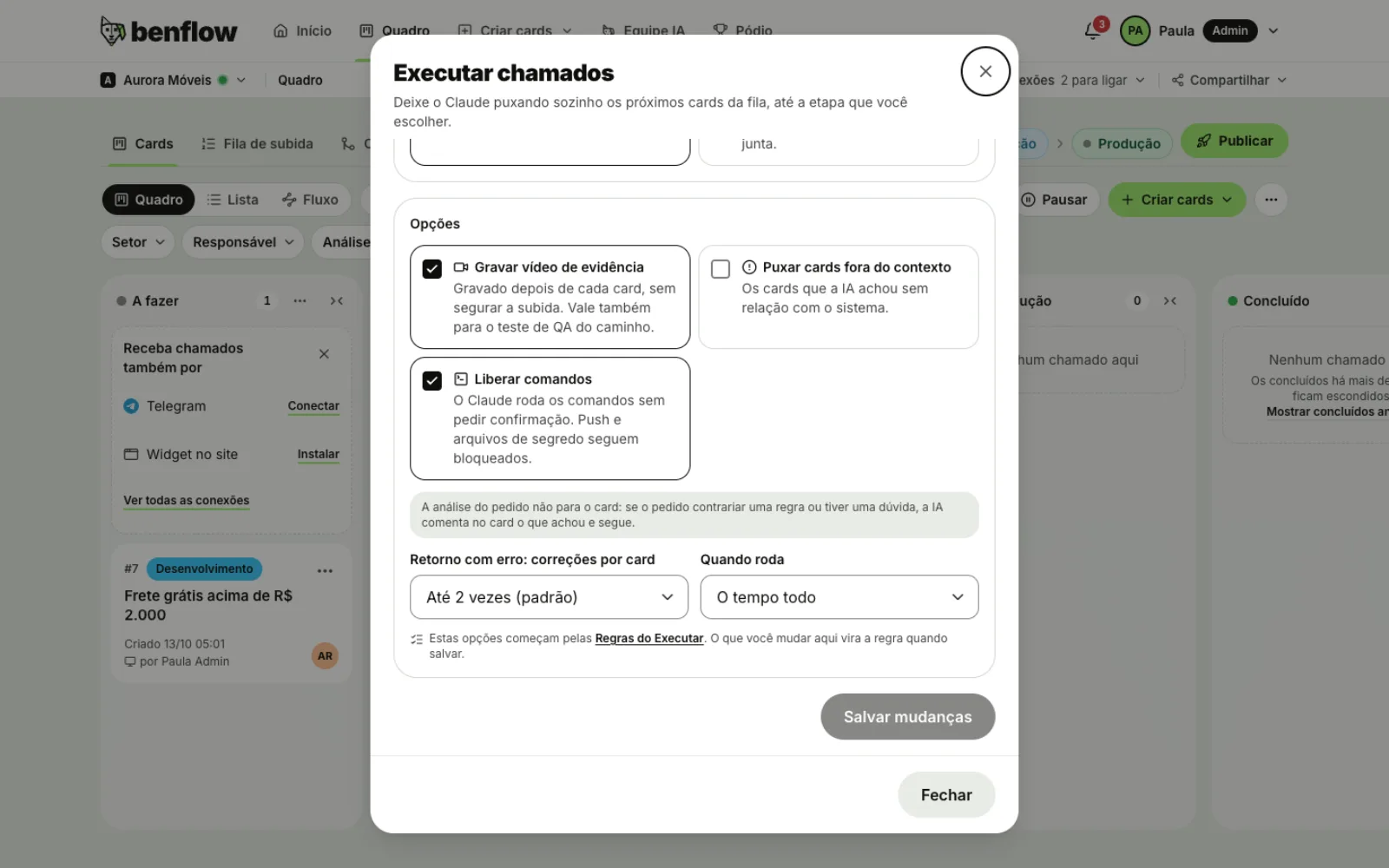
- Mude o que quiser e clique em Salvar mudanças. O botão fica apagado até você mudar algo, e só o que mudou vai para o automático. A mudança vale para os próximos cards, como no Editar.
- Com o automático pausado, o botão principal é Salvar e retomar: grava o que mudou e o automático volta a puxar cards na mesma hora. Sem nada mudado, ele vira Retomar. Para gravar e deixar pausado, use Só salvar, ao lado (veja Salvar e retomar o automático pausado).
- Com mais de um automático que você pode mudar, ou com um Claude livre para ligar outro, o campo do alto escolhe qual abrir: Ligado ou Pausado com o nome do Claude, ou Novo automático. A Configuração abre primeiro o automático do seu Claude, mesmo pausado, e depois os outros, na ordem em que foram ligados.
- Depois de Ligar o automático, a Configuração passa a mostrar o automático que acabou de ligar, para mudar dali mesmo.
- O automático novo abre com as Regras do Executar: o Caminho (como sobe, onde para, os testes, Pular os testes e Pular a validação), Gravar vídeo de evidência, Puxar cards fora do contexto e Liberar comandos. O que um administrador muda e liga (ou salva) volta para a regra.
- O Editar do automático (na linha dele em Execuções ou, na janela do automático, o ícone de lápis) abre a mesma tela numa janela, com Cancelar ao lado do Salvar mudanças (ou, no automático pausado, de Só salvar e Salvar e retomar).
Salvar e retomar o automático pausado
Pausado, o automático não puxa nenhum card novo, mesmo depois de você mudar a Configuração. Por isso, no automático pausado, o botão principal da Configuração e do Editar é Salvar e retomar: ele grava o que você mudou e já tira o automático da pausa, numa vez só. Se o prazo do automático já passou, nada é gravado e o benflow avisa para ligar um novo pelo Executar.
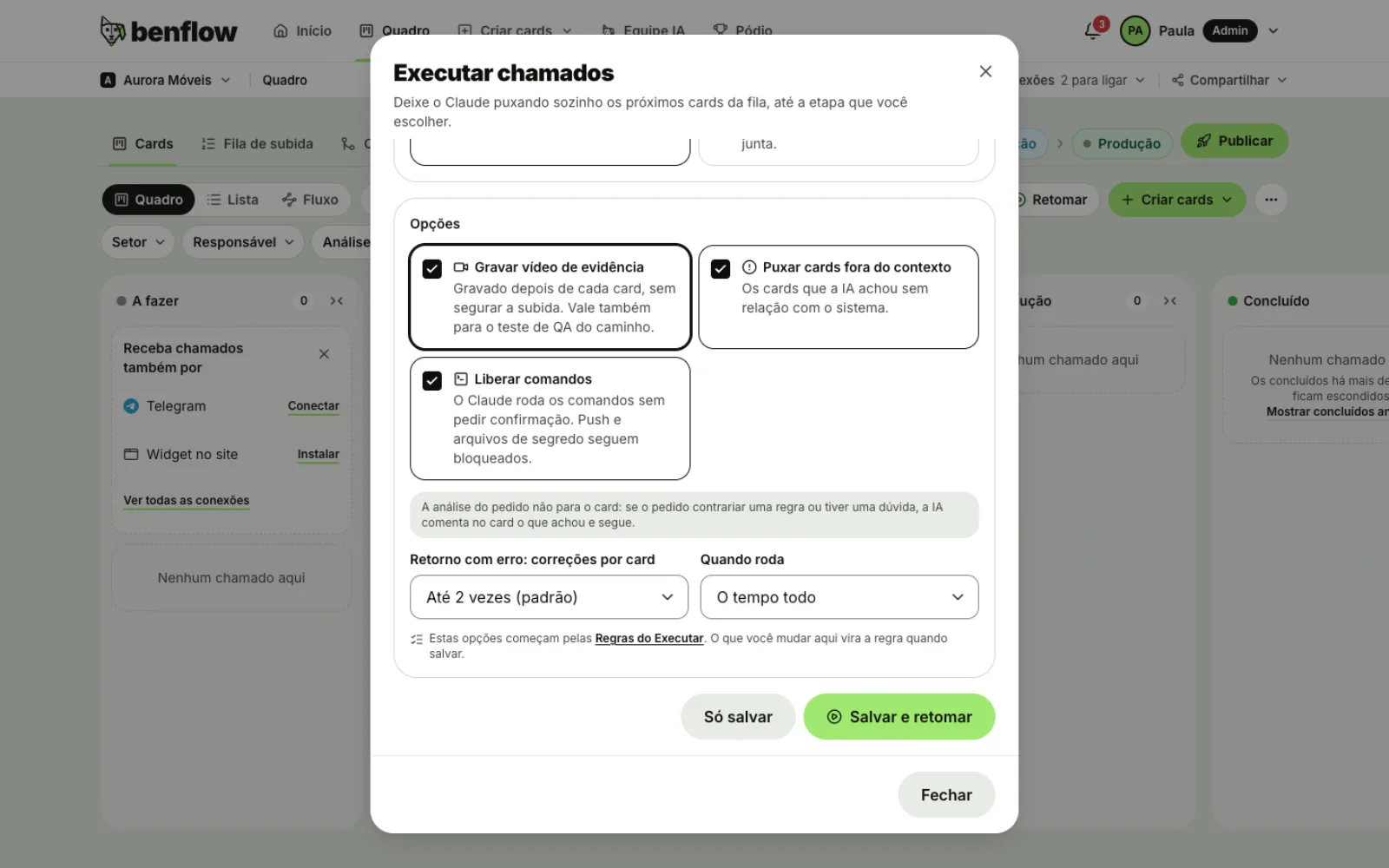
- Salvar e retomar: grava o que mudou e o automático volta a puxar cards. Sem nada mudado, o botão vira Retomar.
- Só salvar: grava e deixa o automático pausado. O aviso lembra que ele continua pausado e que os cards só voltam a entrar com Retomar.
- Com mais de um automático, o do seu Claude aparece primeiro, na Configuração e na janela do automático, e os outros vêm na ordem em que foram ligados. Pausar ou retomar um não muda a posição de nenhum, então o próximo clique cai no mesmo automático.
Pular testes e validação no automático
Para andar mais rápido, o automático pode pular, nos cards que ele puxar, a etapa de testes (a suíte de testes do Claude e o teste de QA) e a validação em homologação. Na linha do tempo do Ligar o automático e do Editar, clique em Testes e escolha Pular os testes, ou em Validação e escolha Pular a validação: a etapa fica riscada. Vale só para quem pode subir para produção (main). Cada card puxado guarda as escolhas com Modo automático e o nome de quem ligou, e mostra as etapas riscadas no passo a passo, como no card.
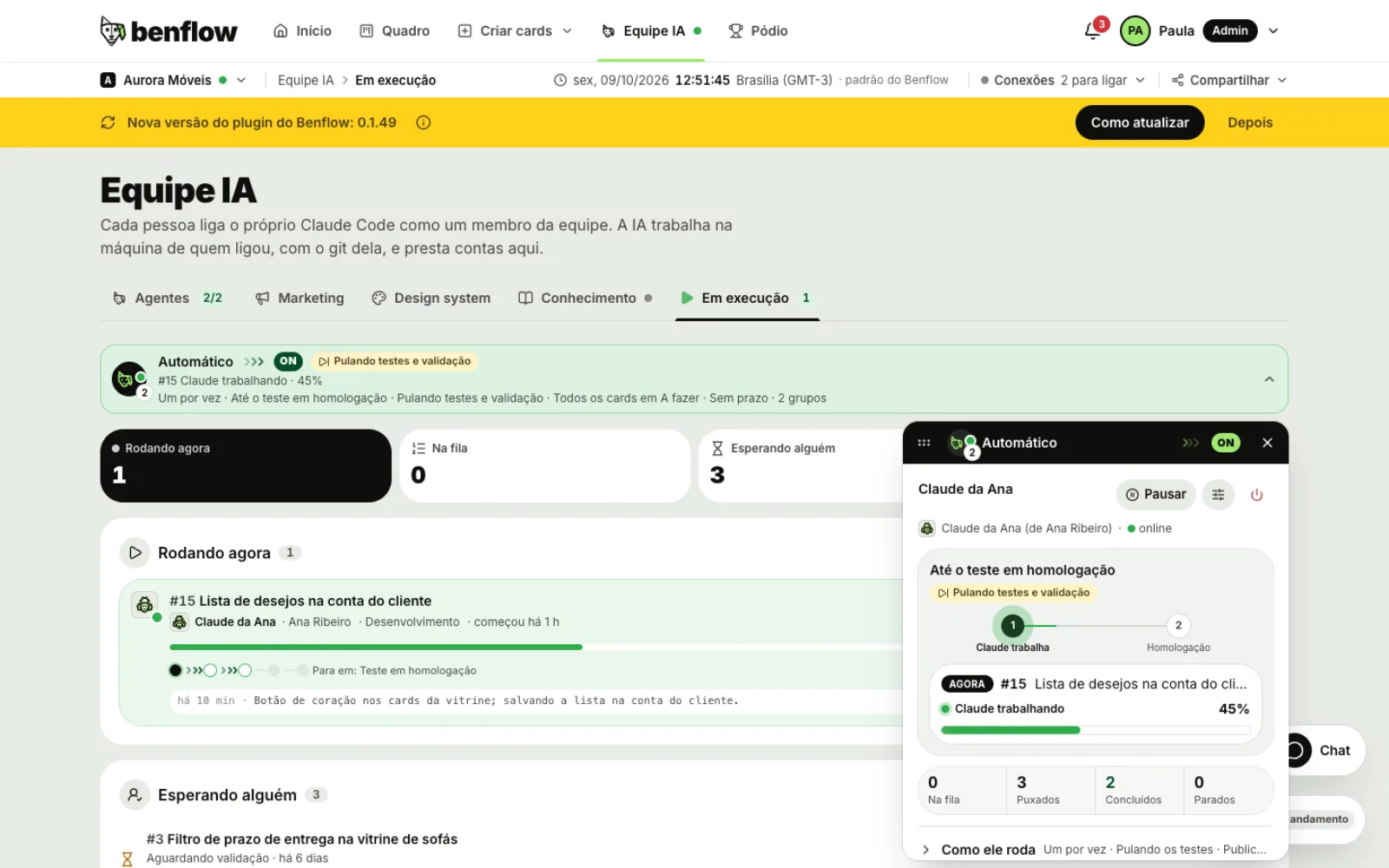
- Pular os testes: o Claude não roda a suíte nem registra teste, o card sobe sem esperar teste registrado e o automático não pede o teste de QA, nem em homologação nem em produção (as etapas de teste ficam apagadas na linha do tempo, com o motivo). Sem o teste de QA, ele não valida sozinho: indo até produção, o card fica em homologação esperando alguém validar e sobe logo depois da aprovação; parando em homologação, ele para ali.
- Pular os testes e Pular a validação juntos, indo até produção: o card passa pela homologação e sobe para produção logo depois, sem teste de QA e sem ninguém validar. A subida fica registrada como Validação pulada por, com o automático e quem ligou.
- Pular a validação sozinho: indo até produção, o teste de QA em homologação continua e, aprovado, o card sobe, como sempre. Parando em homologação, o automático para ali, e quem pode subir para produção sobe pelo card sem validar.
- Com Pular a homologação (direto em produção), Pular os testes faz o card subir para a main assim que o Claude conclui, sem esperar teste.
- A janela do automático e a faixa da aba Em execução mostram o selo Pulando testes e validação (ou só uma delas) ao lado do limite, e a linha dos parâmetros em uso diz o mesmo. Com os testes pulados, o caminho do card de agora fica sem as etapas de teste de QA.
O administrador decide no projeto, em Equipe IA, aba Agentes: na sub-aba Testes, no cartão Pular etapas, Permitir pular etapas (ligado de começo, para quem pode subir para produção); na sub-aba Regras, nas Regras do Executar, o que o Executar já traz marcado em Pular testes e Pular validação (desligadas de começo). Com Permitir pular etapas desligado, as opções somem do card e do Novo grupo do Centro de controle, ficam travadas, com o motivo, na linha do tempo do Ligar o automático e do Editar, e o automático ligado deixa de pular nos próximos cards.
Quando roda: só em alguns dias e horários
Em Quando roda, o automático puxa cards O tempo todo (o padrão) ou só Em dias e horários: marque os dias da semana e o horário em Das e Até. A janela vale no fuso do projeto (veja Fuso horário de cada projeto; sem escolha, o horário de Brasília), e a frase embaixo dos campos diz o que vai acontecer, como Puxa cards seg a sex, das 19h às 7h, no horário de Brasília.
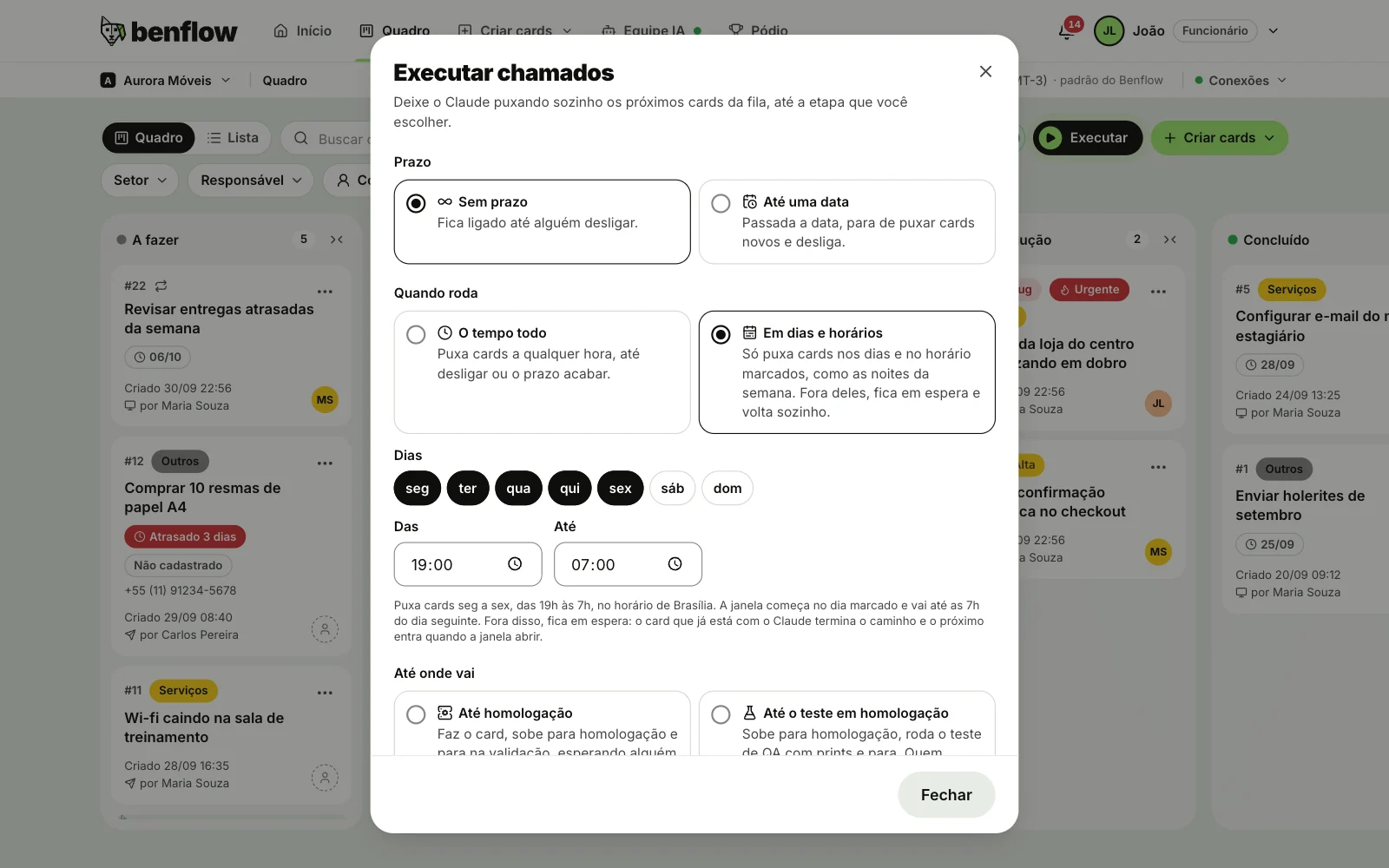
- A janela que vira a noite começa no dia marcado e vai até o fim no dia seguinte: com segunda a sexta, das 19h às 7h, a janela de sexta vai até as 7h de sábado, e a madrugada de segunda só entra com o domingo marcado.
- Fora da janela, o automático fica em espera: nenhum card novo entra, e o card que já está com o Claude termina o caminho. A janela do automático mostra Em espera, fora do horário, com os dias e quando volta, como Volta hoje às 19h, e, sem card no caminho, o selo do automático troca as setas pelo relógio. A bolinha do Executar continua verde, parada.
- O card com Retorno com erro que já passou do limite de tentativas não espera a janela abrir: vai na hora para o desenvolvedor, com o aviso Retorno com erro no #número espera o desenvolvedor (veja Quando o cliente devolve a entrega, o automático corrige).
- Quando a janela abre, o próximo card da fila entra sozinho, sem ninguém retomar. O computador do dono do Claude precisa estar ligado nesse horário.
- Com o automático ligado ou pausado, abra Como ele roda, na janela do automático, e clique em Alterar, na linha Quando roda, para trocar os dias e o horário (ou voltar a O tempo todo) sem desligar, e em Salvar. Quem ligou, o dono do Claude e os administradores podem alterar.
- O prazo continua valendo junto: passada a data, nada novo entra, mesmo dentro da janela.
Quando um teste reprova, a IA corrige sozinha
O automático nunca sobe o que não passou, mas também não fica parado no primeiro problema. Quando um teste registrado pelo Claude falha, ou o teste de QA reprova em homologação ou em produção, o card volta para a IA com o que reprovou e ela corrige sozinha. Depois da correção, o card refaz o caminho de sempre: homologação, teste de QA e, conforme o limite, produção.
- São até 5 tentativas por card. A cada vez a IA recebe o motivo e os cenários que reprovaram, e é orientada a tentar um caminho diferente do anterior.
- Reprovou em produção: o trabalho de lá já terminou, então nasce um trabalho novo no mesmo card, com o que reprovou, e ele passa de novo por homologação e produção.
- Cenário que não deu para testar (sem usuário de teste ou que gravaria em produção) entra como não testado: é ressalva, não reprovação, e o card segue.
- O que decide o teste de QA é o começo da conclusão do relatório: Aprovado e Aprovado com ressalvas seguem em frente, mesmo quando o motivo diz que nenhum cenário foi reprovado, e Reprovado volta para a correção. Cenário testado que falhou reprova de qualquer jeito.
- Na parte de Trabalho do card aparece Modo automático: a IA está corrigindo sozinha o que reprovou, com a tentativa, o motivo e o que reprovou.
- Teste que falhou antes de o trabalho do Claude terminar: o card espera o Claude terminar (até 15 minutos) e só então manda a correção, em vez de parar.
- Sem teste registrado não sobe: se o trabalho, ou uma correção, termina sem o resultado dos testes (por exemplo, com a suíte deixada rodando em segundo plano), o card volta para a IA rodar os testes até o fim e registrar. Com Pular testes ligado, o card sobe sem esperar teste (veja Pular testes e validação no automático).
- Teste que falhou por algo da máquina e não do código (porta ocupada, pasta, permissão): a IA é orientada a descobrir a causa e rodar o teste de novo, sem mudar o código para contornar.
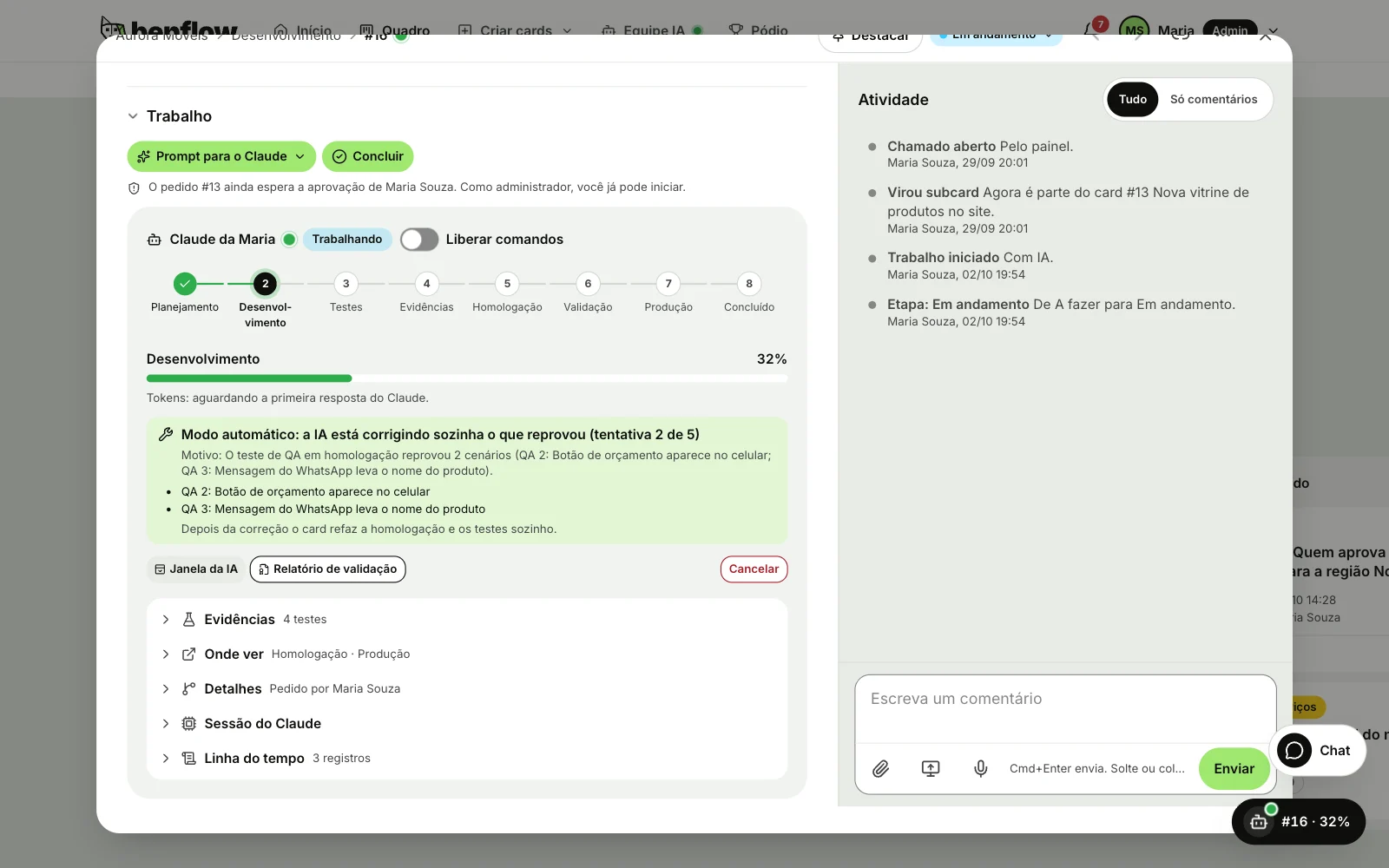
Quando a publicação ou o trabalho falha, a IA resolve sozinha
O automático também não para quando algo falha no caminho: a publicação que não terminou (o Claude encerrou sem informar o commit publicado, ou o lote do Orquestrador falhou), o deploy que quebrou depois do push ou o trabalho do Claude que parou com erro. Em vez de pausar, ele manda o erro para a IA resolver e o card segue o caminho sozinho quando ela resolve.
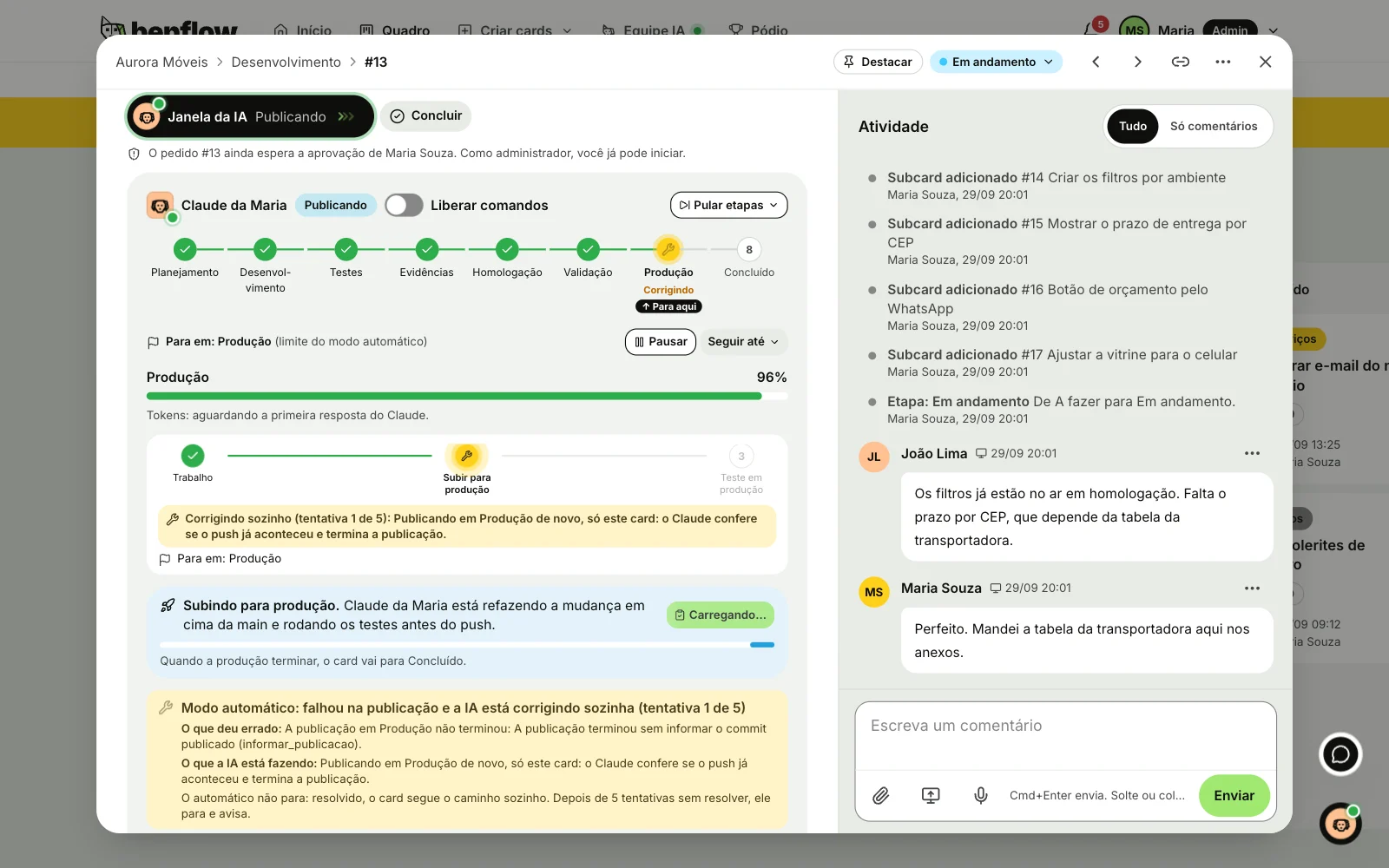
- Publicação que não terminou: o card pede a publicação de novo, só dele e fora do lote, e o Claude primeiro confere se o push já aconteceu; se já aconteceu, só informa o commit, sem subir de novo.
- Deploy que falhou depois do push (a Action quebrou no build ou nos testes): publicar de novo não resolve, então o Claude corrige o código na branch do card e o card publica de novo.
- Trabalho que parou com erro: o Claude continua a mesma sessão com o erro até concluir no local; se ele nem chegou a começar, nasce um trabalho novo no card.
- A IA precisa da equipe (acesso, senha, aprovação que o card exige): o automático não insiste. O card sai do caminho com Precisa da equipe, o automático segue com os próximos sem pausar e, quando a equipe responde no card, o card volta para ele (veja Quando a IA precisa da equipe).
- Claude sem sinal ou no limite de uso do plano: o card espera ele voltar, sem gastar tentativa, e tenta de novo sozinho.
- São até 5 tentativas por card, somadas às correções do que reprovou. Na janela do automático, o card de agora mostra Falhou na publicação · corrigindo (ou no trabalho) com a tentativa; no card, o passo a passo marca Falhou ou Corrigindo na etapa, a trilha fica vermelha onde falhou e amarela enquanto a IA corrige, e a parte de Trabalho mostra O que deu errado e O que a IA está fazendo. Na janela Em execução, o card aparece em Precisa de atenção com o mesmo resumo.
Quando o cliente devolve a entrega, o automático corrige
Com o automático ligado, o card que o cliente devolveu com a etiqueta Retorno com erro (veja Como o cliente aponta um problema na entrega) entra antes de qualquer card da fila. O Claude recebe o que foi apontado, lê no card o comentário do cliente com o print, o vídeo, o áudio e, quando veio pelo widget, os erros da página, corrige na mesma branch, roda os testes e registra os prints e o vídeo novos. Depois o card refaz o caminho até a etapa escolhida em Até onde vai: homologação, o teste, ou produção, com ou sem homologação.
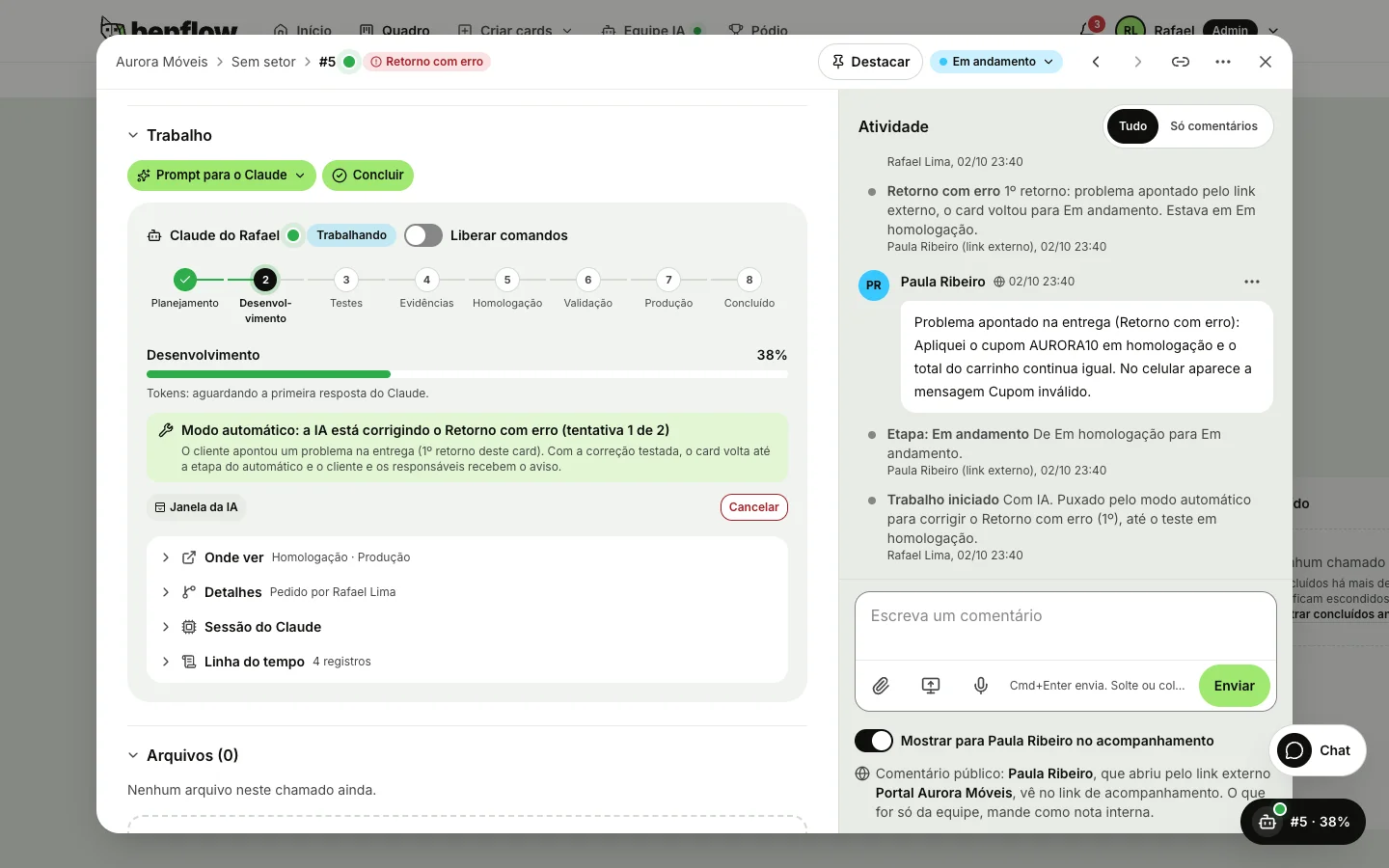
- Na Configuração, em Opções, escolha em Retorno com erro: correções por card quantas vezes o automático corrige sozinho o mesmo card: de 1 vez a Até 5 vezes, com Até 2 vezes de padrão. Dá para mudar com o automático ligado. Vale o setor, o responsável e o título da fila; o Só os novos, depois de ligar não deixa nenhum retorno de fora.
- Passou do limite (com o padrão, no terceiro retorno do mesmo card), o card fica em Em andamento com a etiqueta, esperando o desenvolvedor. Os responsáveis do card, quem ligou o automático e o dono do Claude recebem no sininho Retorno com erro no #número espera o desenvolvedor, o histórico registra Retorno com erro esperando o desenvolvedor e o automático segue com a fila.
- Na janela do automático, o card de agora mostra a etiqueta Retorno com erro com a tentativa, como tentativa 1 de 2, embaixo dos números aparece quantos cards com Retorno com erro esperam a vez e Como ele roda mostra o limite por card. Na parte de Trabalho do card aparece Modo automático: a IA está corrigindo o Retorno com erro, e o histórico registra Puxado pelo modo automático para corrigir o Retorno com erro.
- Quando a correção chega em Em homologação (ou em Em produção, no caminho direto), a etiqueta sai, os responsáveis recebem no sininho Correção do Retorno com erro no #número: foi para Em homologação e quem apontou o problema recebe o e-mail Correção para conferir.
- A validação que tinha virado ajuste pedido fica ligada ao trabalho novo, e o botão Iniciar o ajuste com IA some dela.
Cards parados no caminho: o automático assume e termina a entrega
O automático não cuida só dos cards que entram em A fazer. Ligado, ele olha também o que já estava no caminho e ficou parado há mais de 30 minutos num ponto que ele sabe levar adiante: trabalho pronto no local que ninguém subiu, card no ar em homologação que ninguém validou, card aprovado que ninguém subiu para produção e card publicado em produção que ninguém concluiu. Esses cards entram depois dos Retorno com erro e antes da fila de A fazer, um por vez, e seguem o caminho de sempre até o limite escolhido em Até onde vai.
- Pronto no local sem subir: com qualquer limite, o automático sobe para homologação (ou direto para produção, no caminho direto). A regra de nunca subir sem teste passando vale igual: sem teste registrado ou com teste falhando, o card volta para a IA corrigir.
- No ar em homologação sem validação: a partir de Até o teste em homologação, o automático pede o teste de QA e segue: para na validação ou, a partir de Até produção, registra a aprovação e sobe.
- Aprovado sem subir para produção: a partir de Até produção, a validação de quem aprovou vale, sem teste de QA de novo; o automático só faz o que faltava, subir para produção.
- Publicado em produção com o card em Em produção: só com Até o teste em produção, o automático roda o teste de QA em produção e, aprovado, conclui o card.
- Só entram os cards cujo último trabalho é com IA e do mesmo Claude do automático. Valem o setor, o responsável e o título da fila; a fila Cards novos em A fazer não deixa nenhum parado de fora.
- Ficam de fora: o card que o automático já tratou (terminou nele, ou parou nele e ninguém concluiu o trabalho de novo nem aprovou depois), o que está num lote do Orquestrador de publicação ou saiu de um com problema, o trabalho que foi cancelado ou tem ajuste pedido, e o trabalho manual. Esses esperam o desenvolvedor, como sempre. O trabalho que falhou há menos de 3 dias, por um motivo que a IA resolve, também é assumido: veja O automático resolve as pendências sozinho.
- Na janela do automático, o alto conta os parados no caminho que esperam a vez e o card de agora traz a etiqueta Estava parado, com o estado em que estava. Na parte de Trabalho do card entra Assumido pelo modo automático, e o histórico registra Modo automático assumiu o card parado.
Antes de ligar: o plugin em dia
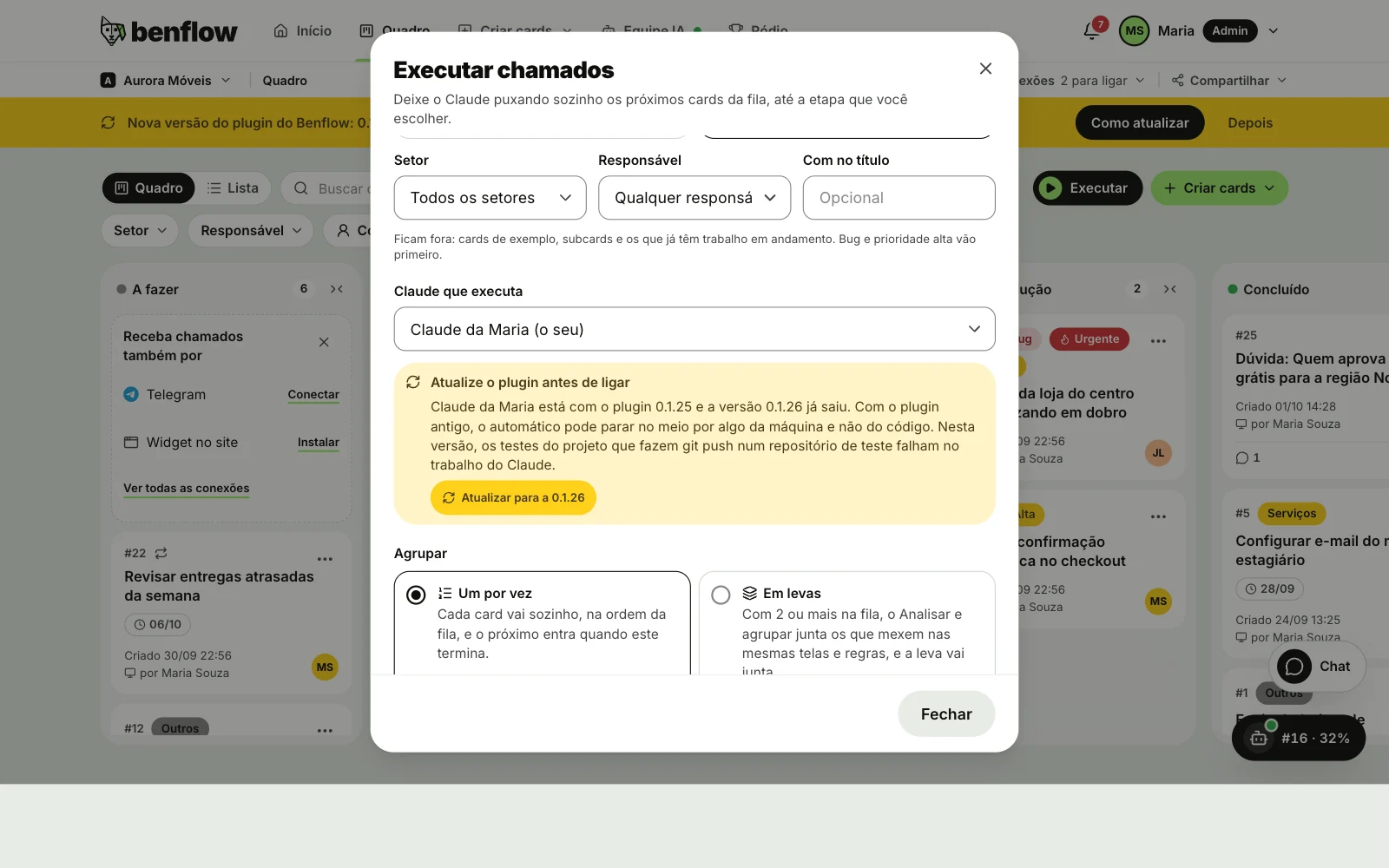
O automático roda sem ninguém olhando, então um problema da máquina do Claude só aparece quando um card para no meio. Para isso não acontecer, a Configuração do automático confere o Claude escolhido antes de ligar: se o plugin dele está numa versão mais antiga que a publicada, aparece Atualize o plugin antes de ligar, com a versão dele, a versão nova e o que pode dar errado.
- Com o seu Claude, clique em Atualizar para a versão nova: abre a janela com o passo a passo (veja Quando sai versão nova do plugin). Com a atualização automática ligada, o Claude se atualiza sozinho assim que fica sem trabalho.
- Com o Claude de um colega, o dono dele recebe o aviso e o passo a passo. Dá para ligar mesmo assim, mas o melhor é esperar a atualização.
- Até a versão 0.1.25 do plugin, os testes do projeto que fazem git push num repositório de teste criado na hora falhavam dentro do trabalho do Claude, e o automático parava com Teste com falha. A 0.1.26 corrige: no trabalho local, o push continua bloqueado para o GitHub e para os remotos do projeto, e o push para um repositório de teste numa pasta da máquina passa.
Quando um card para, o automático segue com os próximos
Um card com problema não segura a fila. Ele para com o motivo, sai do caminho esperando a equipe e o automático segue puxando os próximos cards, sem ninguém precisar retomar. Quem ligou e o dono do Claude recebem o aviso no sininho (Card #N parado: o automático seguiu com os próximos). O card para quando:
- a IA tentou corrigir 5 vezes e o teste ou o teste de QA continua reprovando, ou continua terminando sem registrar os testes;
- o teste de QA terminou sem o relatório ou parou no meio;
- a publicação, o deploy ou o trabalho do Claude continua falhando depois das 5 tentativas da IA de resolver sozinha (veja Quando a publicação ou o trabalho falha, a IA resolve sozinha);
- o Claude parou a publicação de propósito, com o motivo, ou o card saiu de um lote do Orquestrador com um problema que ainda vale.
O automático só fica pausado (nenhum card novo entra) quando o problema não é do card:
- Dois cards seguidos pararam em até 6 horas, sem nenhum card concluído entre eles. Aí o problema costuma ser a máquina do Claude (a versão do Node, a suíte de testes que sempre trava) ou a configuração, e puxar o próximo daria a mesma parada. O motivo traz os dois cards, como Dois cards seguidos pararam (#12 e #13);
- falta o repositório na máquina do Claude: use Dar acesso a esta máquina no card e o automático volta sozinho;
- o Claude foi removido ou desativado (desativado, o automático pausa na hora, mesmo com um card dele no meio, e o card fica parado sem passar para outro Claude), ou chegou a 100% do orçamento semanal de referência definido pelo admin (só uma referência, nada é cobrado à parte; veja Uso e orçamento);
- quem ligou ou o dono do Claude perdeu a permissão, ou a liberação do Claude do colega acabou.
O card parado mostra o motivo na parte de Trabalho (O modo automático parou neste card, com o motivo e o que reprovou) e na linha do tempo, com Modo automático parou neste card no histórico: resolva pelo caminho de sempre. Resolvido, o automático volta a levar o card sozinho: o trabalho concluído de novo (a IA corrigiu, a branch que faltava chegou ao GitHub) ou a validação aprovada depois da parada faz o card voltar a ser um parado no caminho, que ele assume depois de 30 minutos, com a aprovação de quem aprovou. No automático pausado, o motivo aparece na janela do automático, em Parou (a bolinha do Executar fica amarela, e a parte Execuções do Centro de controle mostra Pausado na linha dele, com o motivo em Resultado). Confira e clique em Retomar: o próximo da fila entra. As publicações seguem a fila de publicação, uma por ambiente, e o Claude nunca reescreve o histórico nem força o push.
O automático Rápido: vários cards ao mesmo tempo e uma subida só
O Rápido é o padrão do automático. Em vez de levar um card até o fim antes de pegar o próximo, o Claude faz vários cards da fila ao mesmo tempo, como várias abas do terminal, cada um na sua cópia do repositório. Quantos ao mesmo tempo é o número em Trabalhos ao mesmo tempo do Claude em Equipe IA (3, se ninguém mudou; 1 com o plugin antigo).
- Os cards entram na ordem da fila de A fazer. Só ocupa uma vaga o card que o Claude está programando: o que ficou pronto no local, o que está subindo, o que espera a validação e o do teste de QA seguem o caminho sem segurar a fila, e o próximo entra na hora;
- o card que mexe nos mesmos arquivos de um que está sendo feito agora (pela análise do impacto) espera ele ficar pronto no local, para os dois não mexerem no mesmo código ao mesmo tempo. O próximo da fila sem relação entra no lugar;
- com a Fila de subida ligada, o lote de homologação espera o bloco: enquanto o Claude ainda programa algum card do automático, os prontos esperam, com Esperando o bloco do automático no lote e a tag Aguardando #N · em andamento no card, e sobem todos numa homologação só quando o último fica pronto, mesmo passado o tempo máximo de espera da fila. O bloco segura o lote por até 3 horas;
- na produção, o lote espera os cards do mesmo bloco que ainda estão no teste de QA em homologação e sobe tudo junto. O card que espera uma pessoa validar não segura o lote;
- quer subir o que já está pronto sem esperar o resto? Clique em Subir agora no lote da Fila de subida: os prontos sobem e o automático segue com os outros cards;
- enquanto as vagas estão cheias, a etiqueta Depois do #N do próximo card e a janela do automático dizem qual card libera a vaga, como 3 cards sendo feitos ao mesmo tempo: o próximo entra quando o #12, o #13 ou o #14 ficar pronto no local, sem esperar a subida.
Quando o automático só espera o lote subir
No Rápido, o card esperando o lote não segura a fila: o automático segue puxando os próximos. No Um por vez, o próximo card entra quando o de agora sobe: assim que o push dele sai, sem esperar a Action do GitHub terminar (no Em levas, quando a leva sobe). Veja em Depois do #N: o card esperando a vez. Se o card de agora já está pronto e só espera o lote do Orquestrador de publicação subir, nenhum Claude está trabalhando, e o automático diz isso em vez de parecer travado:
- o botão Automático do Quadro fica com a bolinha parada, e o detalhe diz o card e o lote, como #172 no lote 151 de produção, esperando subir;
- a janela do automático mostra o aviso amarelo com o que o lote espera e até quando ele sobe sozinho, como O #172 está no lote 151 de produção, que espera o #170 (relacionado) ou sobe sozinho hoje às 8h09, e o link Abrir a Fila de subida, onde fica o Subir agora;
- o lote não espera um card que o automático deixou parado esperando a equipe: ninguém está levando esse card adiante, então o lote sobe sem ele;
- card feito em cima de outro que ainda não está no ambiente (o Claude da publicação marca de qual card ele depende) só sobe junto com ele. Se esse outro card já está aprovado e fora de qualquer fila, o automático o leva para a mesma fila e os dois sobem juntos, ele antes. É o caso do #172, que esperava o #170 aprovado e esquecido fora da fila;
- se o card de que ele depende precisa de alguém (validar em homologação, terminar o trabalho, retomar uma pausa, pedir a subida), o automático não fica preso: o card espera no lote, quem ligou recebe o aviso Card #172 espera o #170 para subir com o que falta, e o automático segue com os próximos cards. Quando o outro card ficar pronto, o automático o leva;
- para o card que espera outro de que depende, o aviso diz como esse outro está, como o #170 espera alguém validar em homologação, e não manda usar o Subir agora: sem o outro card, a subida pararia no mesmo ponto;
- o card que ainda está num lote terminando de subir (já no ar em homologação, com o lote ainda fechando) espera a próxima passada e segue, sem parar;
- enquanto o card de agora anda (o Claude trabalhando, subindo, no teste de QA), o detalhe do botão diz quantos esperam a vez, como #173 Subindo para homologação · 2 na fila esperando a vez;
- com o automático pausado, o card que voltou para A fazer ou teve o trabalho cancelado sai dele e fica livre para outro automático ligado puxar;
- card encerrado no quadro (Fechado, Concluído antes de o trabalho terminar, arquivado ou apagado) sai do automático: ele não aprova nem sobe esse trabalho.
Depois do #N: o card esperando a vez do automático
O card da fila que ainda não entrou no automático diz por quê. No quadro e na lista, ele ganha a etiqueta amarela Depois do #5, com o card que ocupa a vez; passando o mouse (ou com o foco nela), o balão diz o que falta, como entra quando o #5 terminar o trabalho ou entra quando o #11 subir para produção. No alto do quadro, a parte Automático mostra o próximo da fila, como Próximo: #12, com a mesma etiqueta.
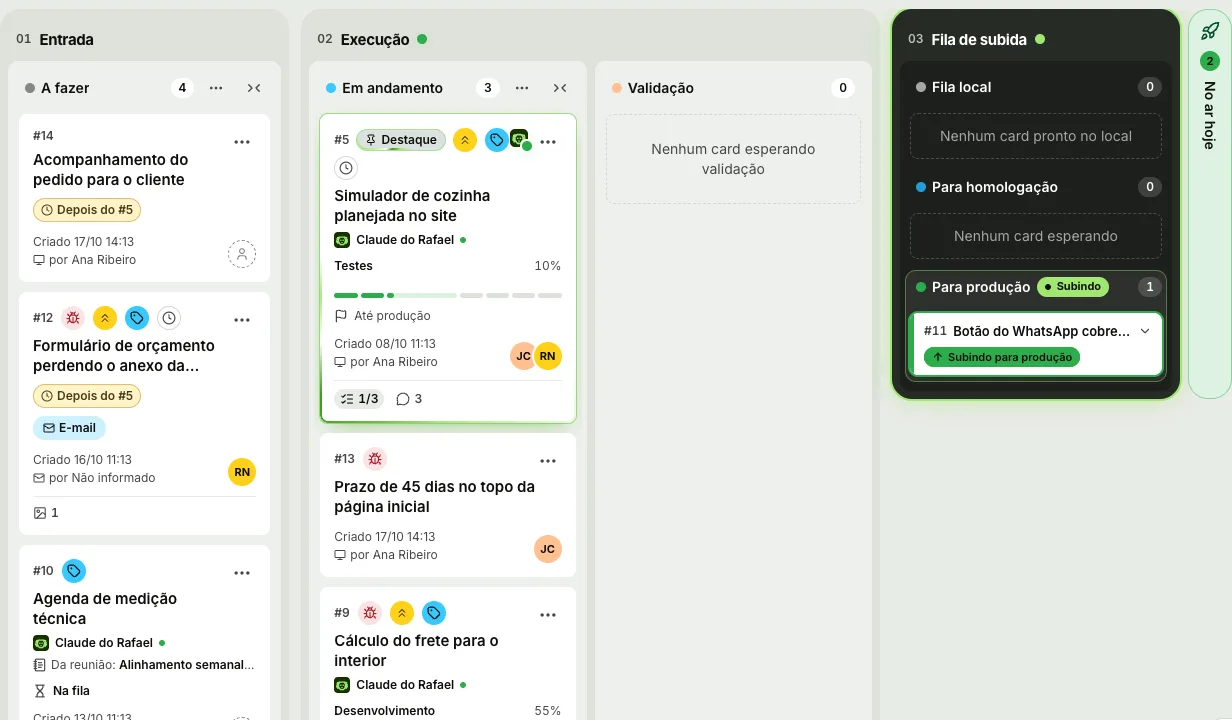
- A Action não segura a vez: com o push feito, o card que só espera a Action do GitHub terminar não ocupa mais a vez, e o próximo card começa na hora. Quando a Action termina, o automático continua com ele (o teste de QA ou a produção, conforme o caminho); se ela falhar, o card volta a andar, como sempre.
- Antes do push, espera: enquanto o Claude ainda junta a mudança, roda os testes e faz o push, o balão diz Assim que o push sair, ele já começa, sem esperar a Action.
- Outros motivos: com o automático pausado, a etiqueta diz Automático pausado; com o computador do dono do Claude desligado ou o Claude no limite de uso, Automático esperando, com o motivo no balão; fora da janela de horários, Fora do horário, com quando ele volta.
- Na fila de subida tem prioridade: o card que espera outro na fila de subida mostra a etiqueta da fila (a do lote), não a do automático.
A bolinha no Executar e a janela do automático
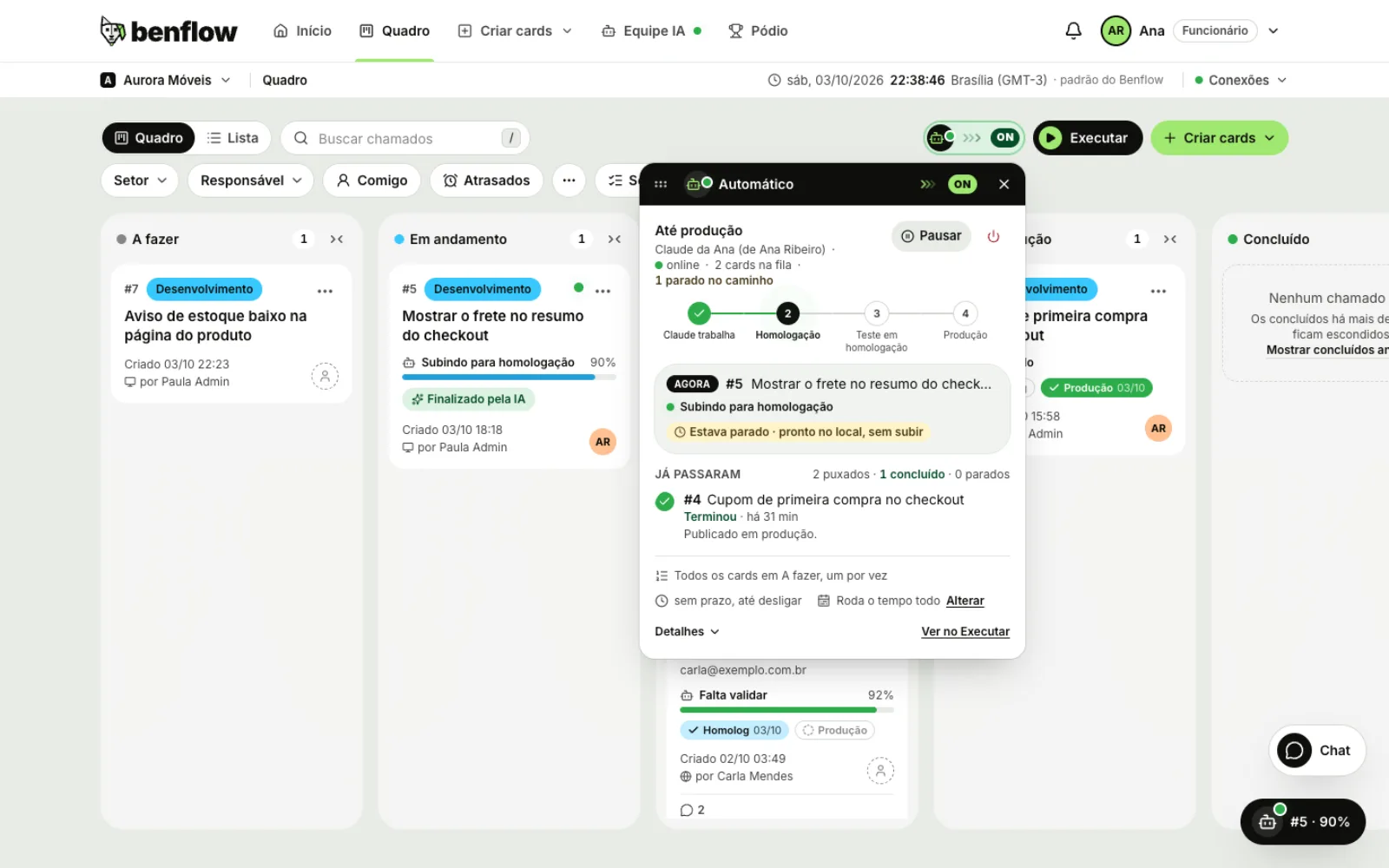
Com o automático ligado (ou pausado), o botão Executar do Quadro passa a se chamar Automático, para ficar claro que é ele que está rodando, e mostra ao lado, em tela larga, como os cards andam: Um por vez (em fila) ou Em levas (em bloco). Ele ganha também uma bolinha verde, logo depois do nome (no celular, no canto do play). Ela pulsa enquanto o Claude trabalha e fica parada quando ele está em Aguardando tarefas (veja Quando a fila acaba), em espera fora do horário (veja Quando roda) ou com card esperando e sem sinal do computador do dono do Claude. Pausado, a bolinha fica amarela. Desligado, o botão volta a ser Executar, sem bolinha. Parando o mouse no botão, abre o caminho de cada automático, com onde ele para (veja O caminho do automático no botão); no i logo ao lado, o resumo de como cada automático está configurado (veja O resumo do automático no i); e, depois do i, o Pausar (veja Pausar e parar o automático). O leitor de tela ouve no botão o estado, o card de agora, até onde cada card vai, os testes e como o Orquestrador publica e, com mais de um automático ligado no projeto, quantos são. Clicar no botão abre o Centro de controle; o que está rodando fica lá dentro, na parte Execuções (veja Em execução: o que está rodando).
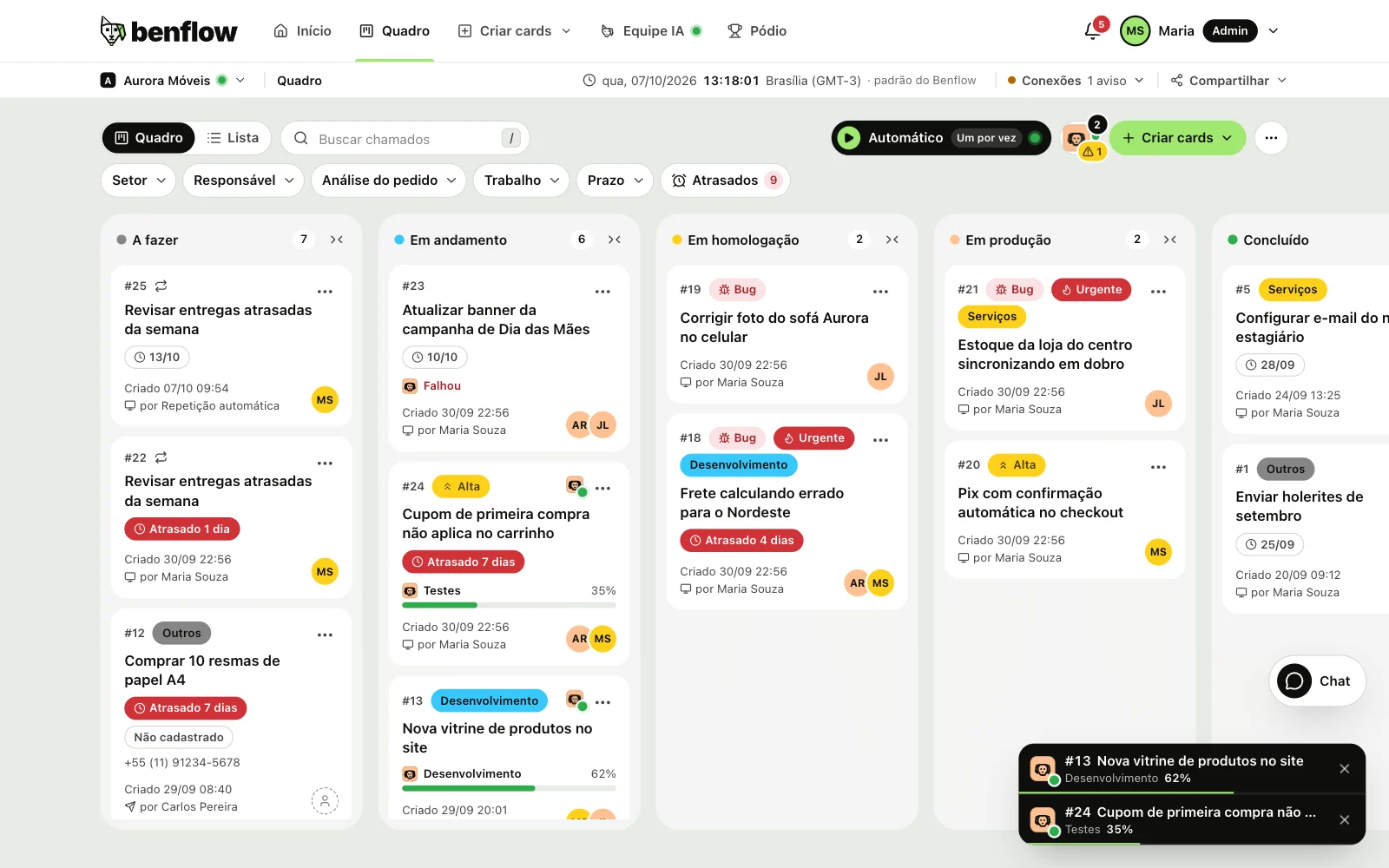
O robô que ficava ao lado do Executar e a faixa Automático ligado embaixo da barra do quadro (no celular e no tablet em pé) saíram: cada automático, com o símbolo do benflow, o selo ON, o limite, o card de agora e os grupos, fica na janela do automático (veja O que o automático mostra, em blocos), e todos os automáticos do projeto ficam numa tabela na parte Execuções do Centro de controle (veja As execuções do automático). No menu do Centro de controle, a Configuração ganha a mesma bolinha verde quando o automático está ligado ou pausado.
A janela do automático, que flutua sobre as telas do projeto, abre pela faixa do automático na aba Em execução da Equipe IA, como um menu, logo abaixo dela; clicar fora, ou na faixa de novo, fecha. Para deixá-la aberta sem atrapalhar, arraste pelo topo escuro: ela se solta, fica onde você largou, não fecha ao clicar fora e continua aberta ao trocar de tela, inclusive no quadro, até você clicar no X ou apertar Esc. O alfinete do topo, ou dois cliques no topo, devolve a janela para perto da faixa. Pelo teclado, a alça do topo move a janela com as setas. A posição fica guardada neste navegador. No celular, a janela abre na parte de baixo da tela.
Pausar e parar o automático
Com o automático ligado, o pausar fica dentro do próprio botão Automático do Quadro, na ponta direita, no lugar da bolinha: um botão redondo verde com o ícone de pausa. Um clique nele pausa: nenhum card novo entra, e o card de agora termina o que o Claude está fazendo e espera ali, sem ir para a próxima etapa. Pausado, o botão redondo fica amarelo com o play, e um clique retoma: o automático volta a puxar os cards da fila de onde parou. O resto do botão Automático continua abrindo o Centro de controle. Com mais de um automático ligado no projeto, o botão redondo pausa todos os que você pode mexer. Quem não pode mexer no automático vê só a bolinha, verde ligado e amarela pausado. No celular, o botão Automático leva o play e o botão redondo lado a lado.
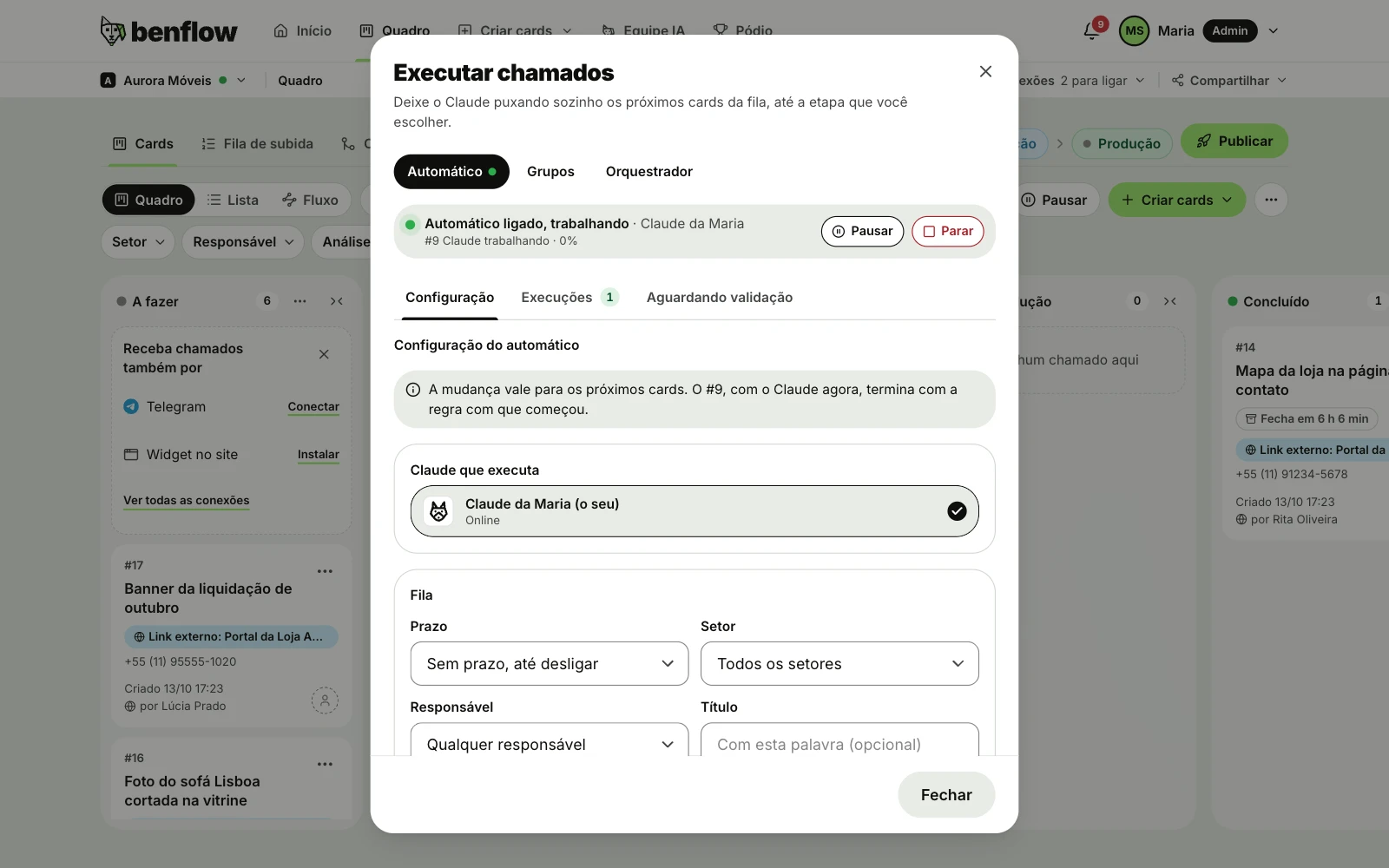
No Centro de controle, nas partes de Fila e subida e de À mão, a faixa logo abaixo do cabeçalho mostra cada automático ligado ou pausado: a bolinha, o estado (como Automático ligado, trabalhando ou Automático pausado), o Claude que executa, o card de agora (ou o motivo da pausa) e os botões Pausar (ou Retomar) e Parar. Os Claudes que dividem a mesma fila aparecem numa linha só, e os botões valem para todos eles. Nas partes do Automático a faixa não aparece; na Configuração, a lista dos Agentes traz os mesmos botões em cada Claude (veja Os agentes do automático e a ordem da fila).
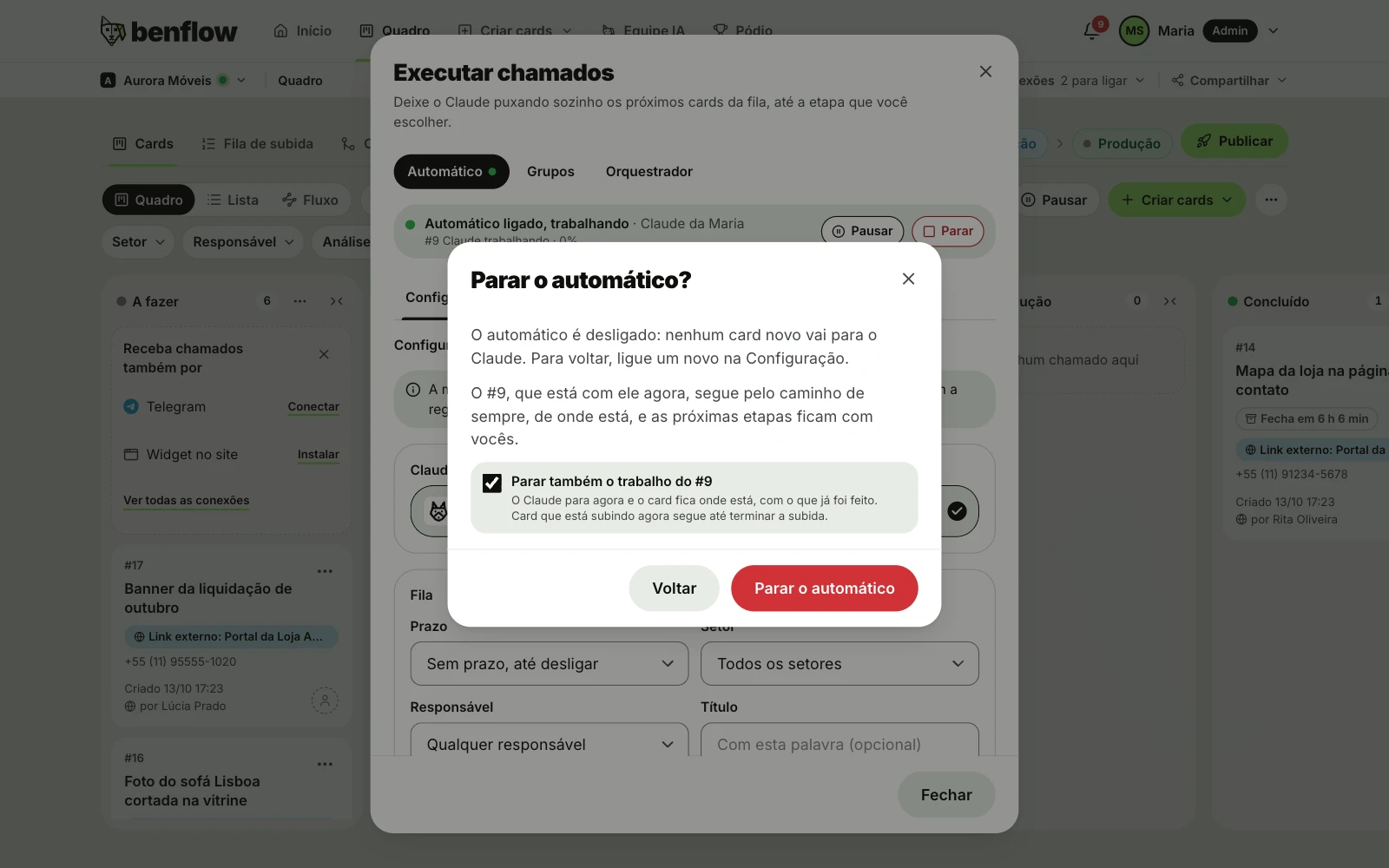
Parar desliga o automático, depois de confirmar em Parar o automático: nenhum card novo vai para o Claude, e para voltar é preciso ligar um novo na Configuração. Sem mais nada, o card que está com ele agora segue pelo caminho de sempre, de onde está, e as próximas etapas ficam com vocês. Para parar também esse card, marque Parar também o trabalho na confirmação: o Claude para na hora e o card fica onde está, com o que já foi feito, como no Parar o trabalho do card. O card que está subindo para homologação ou produção naquele momento segue até a subida terminar, e o aviso diz isso. Para só segurar um pouco, use Pausar: a configuração fica e o Retomar continua de onde parou.
Pausam e param quem ligou o automático, o dono do Claude e os administradores; quem não pode mexer vê só o estado, sem os botões. Os mesmos botões continuam na parte Execuções do Centro de controle (lá, o Parar se chama Desligar; veja As execuções do automático) e na janela do automático.
Os agentes do automático e a ordem da fila
No Centro de controle, em Configurações, no alto da aba Automático, o bloco Agentes lista os Claudes do projeto na ordem de quem puxa a fila. Cada linha mostra o número da posição, o Claude, de quem ele é, se está online e o estado no automático: Ligado, Pausado ou Fora do automático (o Claude que não está em nenhum automático agora). Com o automático dele ligado ou pausado, a linha traz os botões Pausar (ou Retomar) e Parar, que funcionam como os da faixa (veja Pausar e parar o automático): Pausar segura sem desligar e Parar desliga o automático daquele Claude, com a confirmação.
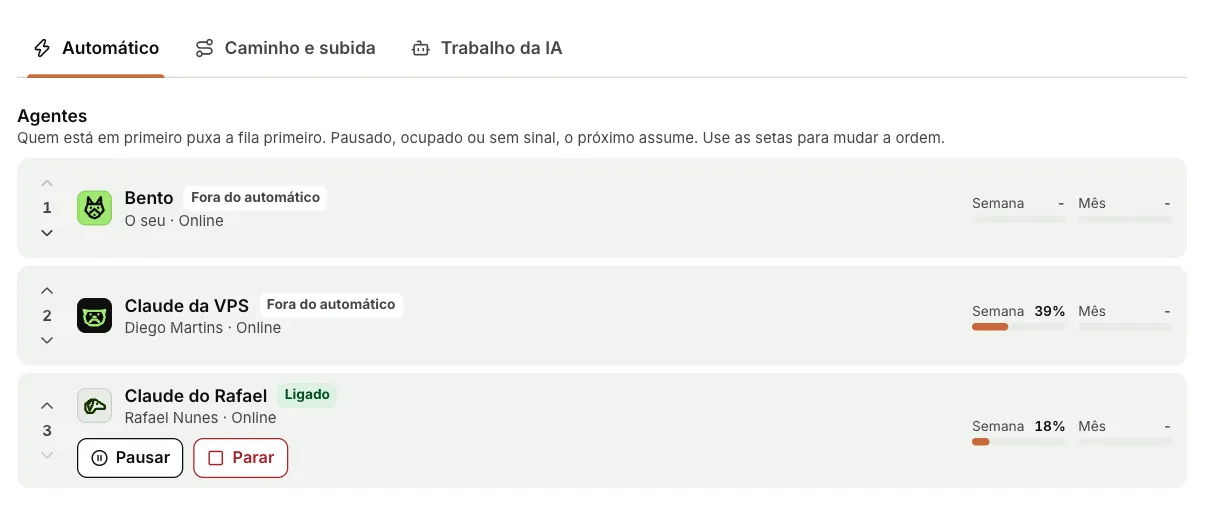
A ordem diz quem pega o próximo card: o primeiro Claude livre puxa primeiro. Se ele está pausado, ocupado com outro card, sem sinal do computador ou no limite de uso, o seguinte da lista assume. Para mudar a ordem, use as setas de subir e descer ao lado do número: a mudança vale na hora, para os próximos cards. Só os administradores do projeto mudam a ordem; os outros membros veem a lista e a posição de cada Claude, sem as setas. Claude ligado depois que a ordem foi feita fica depois dos que já têm posição, até alguém mexer nas setas de novo.
As duas barrinhas de cada linha dão a ideia da capacidade do Claude. Semana é o quanto já foi usado da cota semanal do plano do Claude, lida pelo executor do benflow na máquina; sem essa leitura, é o uso contra o orçamento semanal do projeto. Mês é o uso do mês contra o orçamento semanal levado ao mês. O orçamento semanal é definido por um administrador na Equipe IA; sem orçamento e sem a leitura do plano, a barrinha fica vazia, com um traço no lugar do número. A barrinha fica laranja a partir de 70% e vermelha acima de 90%. Parando o mouse em cada uma, aparece de onde vem o número.
Claude do automático no limite
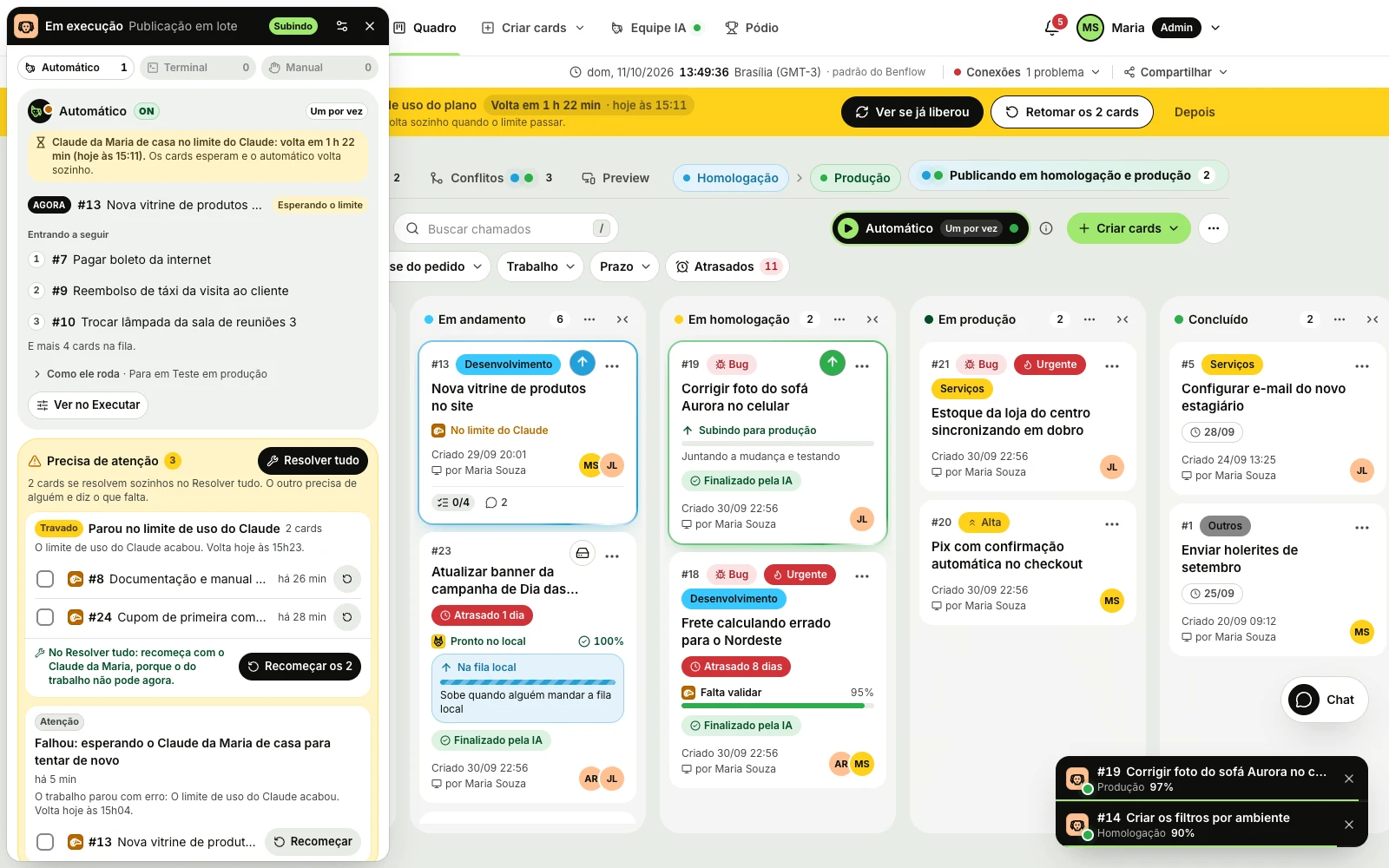
Se o Claude do automático chega ao limite de uso do plano, o automático não para nem gasta as tentativas: os cards esperam na fila e ele volta a puxar sozinho quando o limite passa. A janela Em execução mostra, no bloco do automático, quem está no limite e a contagem até a volta, como Claude da Maria de casa no limite do Claude: volta em 1 h 20 min (hoje às 15:04), e o card de agora com Esperando o limite. A janela do automático mostra o mesmo aviso com o selo Volta em 1 h 20 min, que anda sozinho, e a faixa do automático diz No limite do Claude, volta em 1 h 20 min. Para seguir antes disso, use a faixa do limite no alto da tela ou troque o Claude do automático.
O caminho do automático no botão
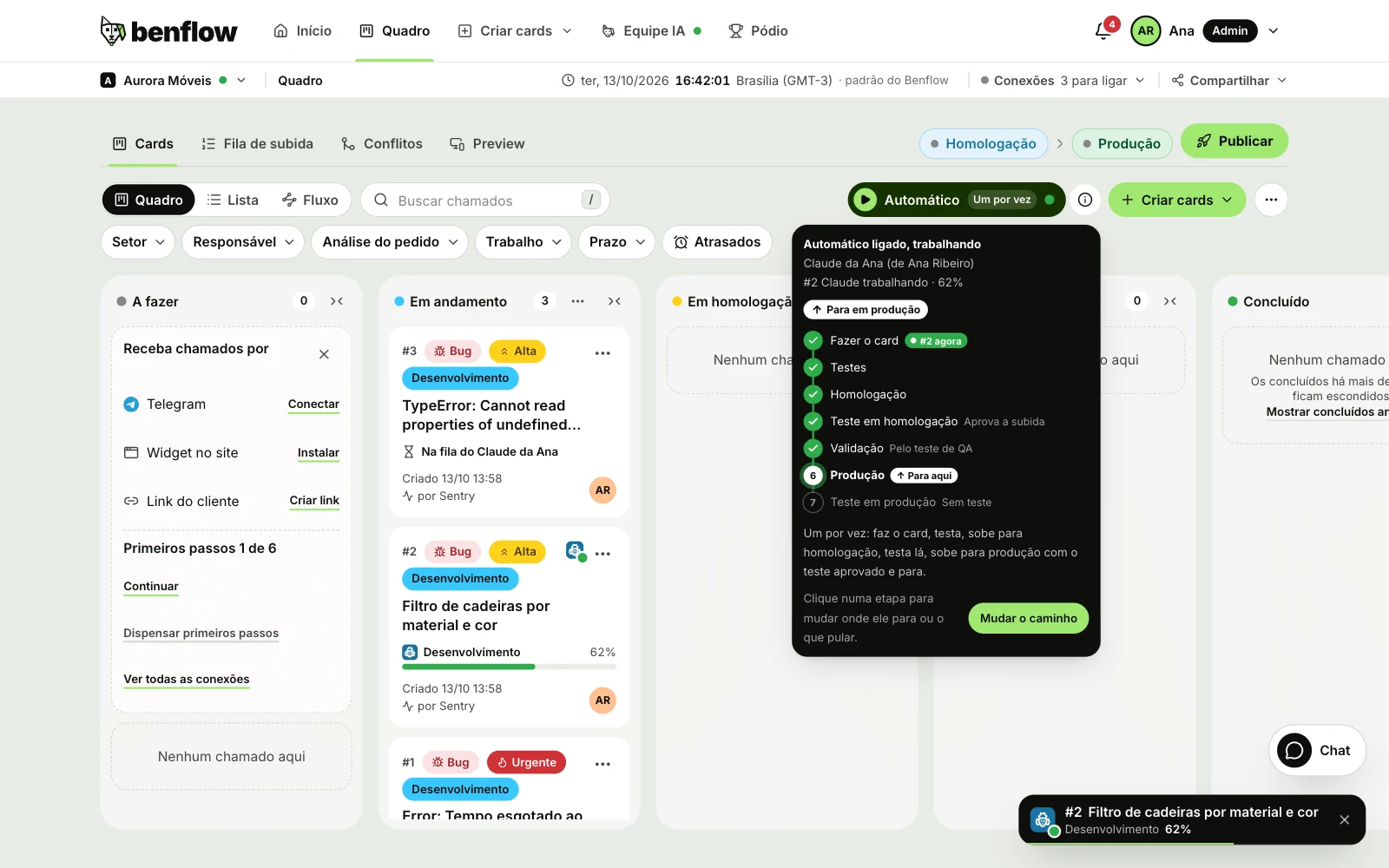
Com o automático ligado (ou pausado), pare o mouse um instante no botão Automático do Quadro e abre um balão com o caminho definido para os cards, sem abrir o Centro de controle. No alto, o estado, o Claude que executa e o card de agora; logo abaixo, onde ele para, por extenso: Para em homologação, Para depois do teste em homologação, Para em produção, Para depois do teste em produção ou Para na fila local. Depois vêm as sete etapas da linha do tempo, uma embaixo da outra: Fazer o card, Testes, Homologação, Teste em homologação, Validação, Produção e Teste em produção.
- As etapas que o card percorre ficam em verde até onde ele para, que leva a seta Para aqui; as de depois ficam apagadas.
- A etapa pulada aparece riscada (como a Homologação no direto para produção), e a que não vale no caminho, apagada, com o motivo curto ao lado (como Sem teste ou Testes pulados).
- O card que o automático está fazendo aparece na etapa em que está, com o selo #13 agora.
- Embaixo, a frase do caminho, a mesma da Configuração, como Um por vez: faz o card, testa, sobe para homologação e para esperando a validação.
Para mudar, clique numa etapa do balão: o Centro de controle abre em Configurações, com a Configuração do automático já aberta naquele automático, rola até o bloco Caminho e deixa a etapa clicada em destaque, com o foco nela. Clique nela para marcar onde ele para, os testes ou o que pular, e salve com Salvar mudanças (pausado, Salvar e retomar ou Só salvar). Mudar o caminho, no fim do balão, leva à etapa onde ele para hoje (na fila local, à Homologação, onde fica o Como sobe).
Só quem ligou o automático, o dono do Claude ou o administrador mudam o caminho: para os outros, o balão só mostra, com esse aviso no fim. Com mais de um automático ligado no projeto, o balão mostra o caminho de cada um, lado a lado. Com o automático desligado, passar o mouse no botão não abre nada, e clicar no botão abre o Centro de controle, como sempre. Sem mouse (no celular e no tablet), o caminho fica no i ao lado do botão, em Ver o caminho.
O resumo do automático no i
Logo depois do botão Automático do Quadro (ou Executar, com o automático desligado) fica um i. Passe o mouse nele (no próprio botão, o mouse abre o caminho) e abre um balão com o resumo de como a fila automática está configurada, sem abrir o Centro de controle. Pelo teclado, chegue nele com Tab; no celular, toque nele. Esc ou clicar fora fecham o balão, e clicar no botão abre o Centro de controle, como sempre. Cada automático ligado ou pausado aparece num bloco curto:
- Sempre: o estado (como Automático ligado, trabalhando ou Automático pausado) com o card de agora ou o motivo, o Claude que executa, Como sobe (Fila local, Direto para homologação com até onde vai ou Direto para produção), a fila com Prazo, Setor, Responsável e Título (o que ficou vazio aparece como Não informado) e o Agrupamento (Um por vez ou Em levas).
- Só quando está ligado ou fora do padrão: Cards de A fazer (quando a fila pega só os que entrarem depois de ligar), Setores e grupos (os grupos do automático), Testes (onde ele testa depois de cada publicação), Pular etapas e, em Opções, Vídeo de evidência, Puxar cards fora do contexto e Liberar comandos.
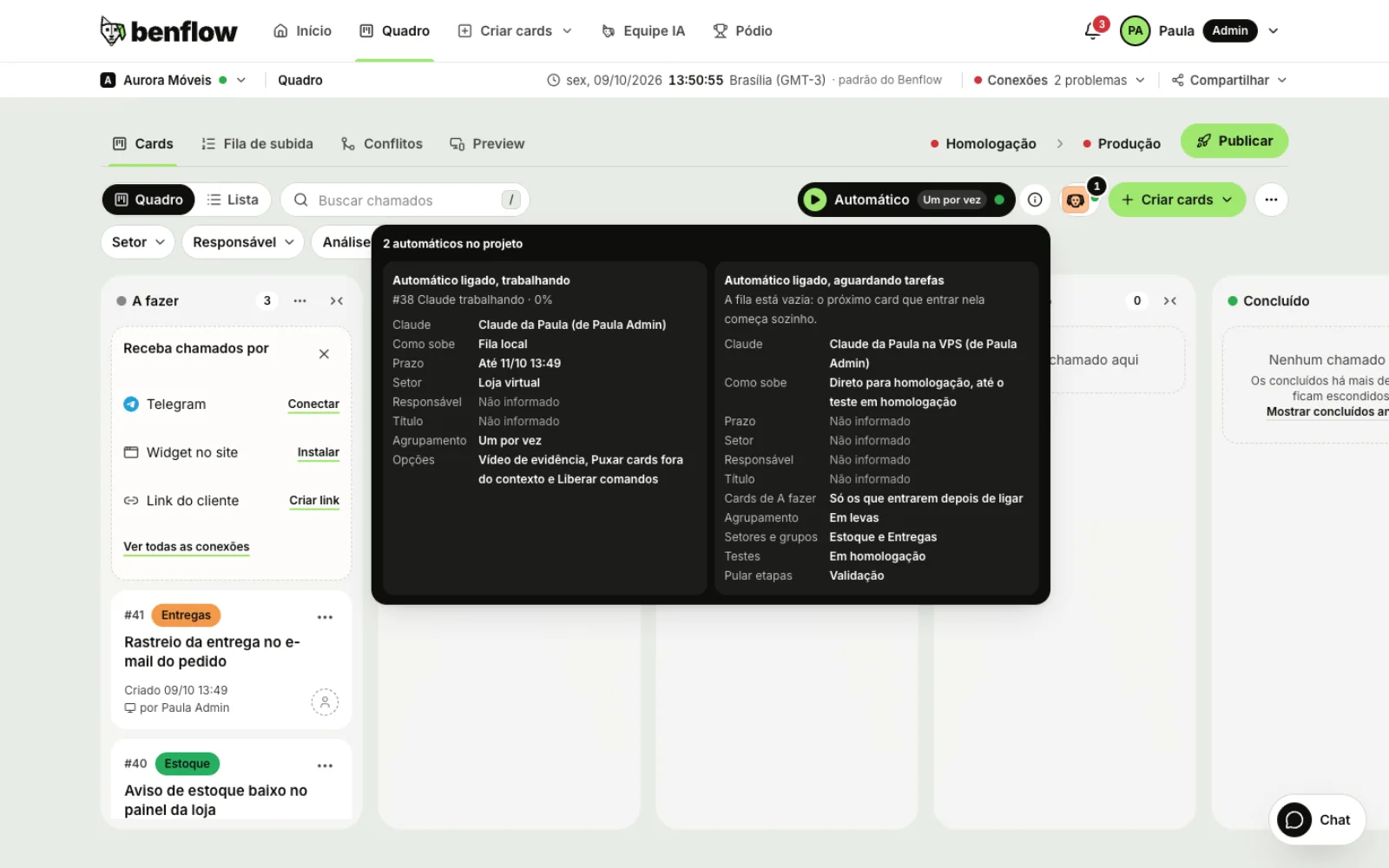
Com mais de um automático ligado ou pausado no projeto, o balão diz quantos são e mostra um bloco para cada um, lado a lado no computador e um embaixo do outro no celular. No fim de cada bloco, Ver o caminho troca o resumo pelo caminho daquele automático, etapa por etapa, o mesmo balão do mouse no botão. Com o automático desligado, o balão diz Automático desligado e traz o botão Abrir a Configuração, que abre o Centro de controle na Configuração, para ligar. Em celulares com menos de 360 px de largura o i não cabe na barra e fica de fora: lá, abra o Centro de controle para ver o automático.
O que o automático mostra, em blocos
A janela do automático mostra cada automático ligado ou pausado em blocos, de cima para baixo, com o que importa à vista e o resto recolhido (no Centro de controle, os automáticos ficam numa tabela, na parte Execuções). Com mais de um, o do seu Claude vem primeiro e os outros na ordem em que foram ligados; pausar ou retomar não troca ninguém de lugar:
- Quem roda: o estado (ON, Pausado ou Aguardando tarefas), o Claude que executa, se o computador dele está online e os botões Pausar (ou Retomar), o ícone de lápis, que abre o Editar o automático, e o de desligar (o ícone de liga e desliga). Logo embaixo vêm os avisos, como o motivo da pausa ou os cards que ficaram fora da fila.
- Agora: num bloco só, até onde vai (como Até o teste em produção, com Pulando testes e validação quando ele pula etapas), o caminho do card de agora (Claude trabalha, Homologação, Teste em homologação, Produção e Teste em produção; no direto em produção, sem as etapas de homologação), com check verde nas etapas que ele já passou e a de agora pulsando, o card de agora com o número, o título, a etapa e o percentual numa barra e, embaixo, A seguir, com os próximos cards da fila.
- Os números: uma faixa com Na fila, Puxados, Concluídos e Parados. Os cards com Retorno com erro e os parados no caminho aparecem logo abaixo, quando há.
- Como ele roda, recolhido: fechado, resume como os cards andam (Um por vez ou Em levas), os testes de QA no caminho (como Com teste em homologação e em produção, Sem teste ou Pulando os testes) e como o Orquestrador publica (Publicação em lote ou Publicação um por vez). Aberto, mostra a fila, até onde vai, os testes, a publicação, o prazo, o Quando roda com Alterar, os comandos, o Retorno com erro, o vídeo, quem ligou, a Última mudança e as Mudanças.
- Grupos: os grupos com regras próprias, quando já há algum, com as setas, o lápis e a lixeira. Criar grupo e Separar pelas levas ficam na linha do automático, na parte Execuções do Centro de controle (veja Grupos do automático).
- Já passaram: os cards que terminaram, do mais recente para o mais antigo, com um check verde para o que foi concluído, ou o motivo resumido para o que parou ou saiu. A lista rola, e a ponta dela esmaece quando tem mais cards embaixo. Ver no Executar abre a parte Execuções do Centro de controle, com o automático na tabela.
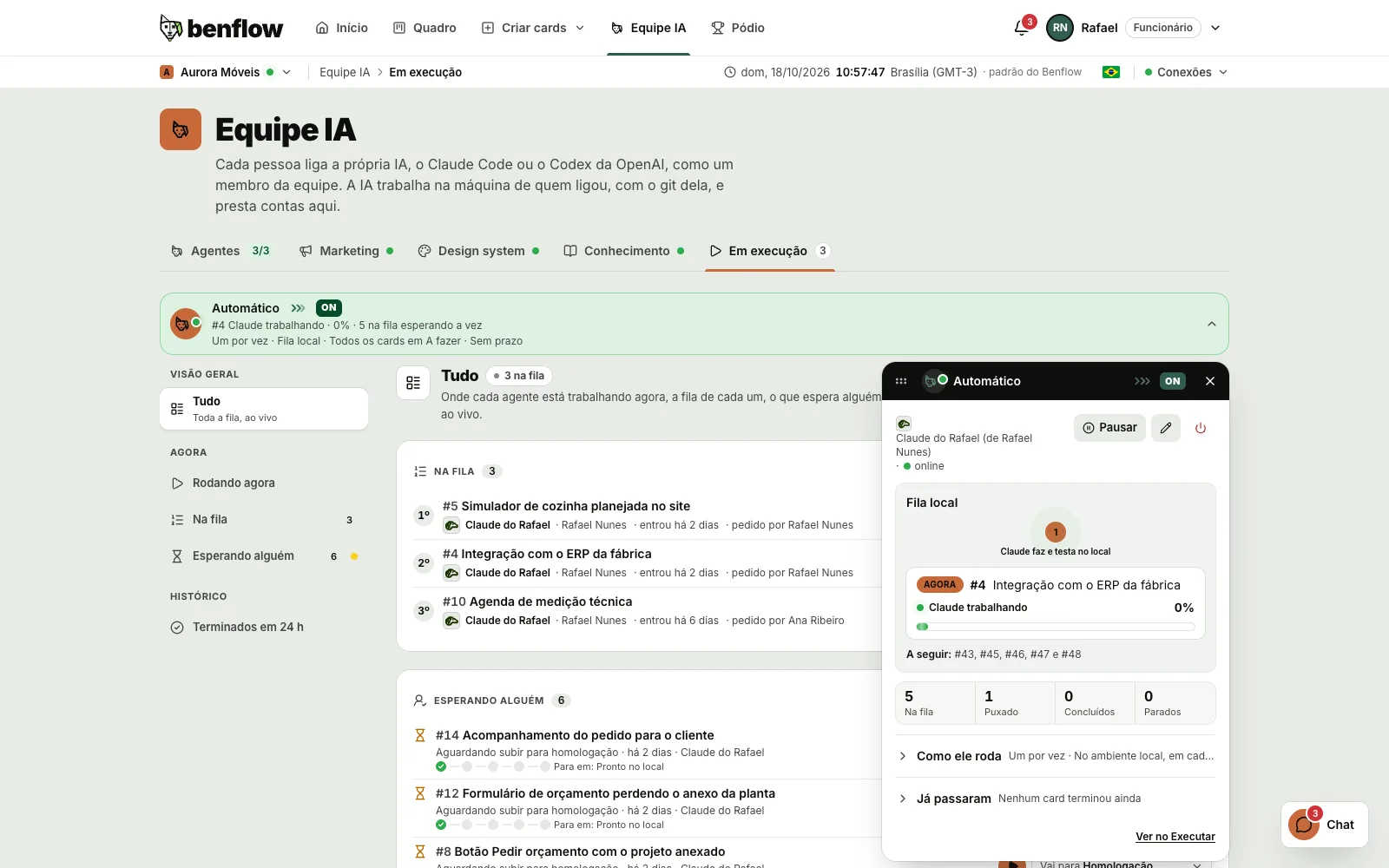
Na fila Cards novos em A fazer, os cards que já estavam em A fazer antes de ligar ficam de fora, e a janela avisa quantos. Clique em Incluir na fila para a fila passar a Todos os cards em A fazer: eles entram na ordem de sempre (bug primeiro, depois a prioridade e o card mais antigo). Quem ligou, o dono do Claude e os administradores podem incluir.
- Pausar: nenhum card novo entra e o card de agora espera onde está. Retomar volta a andar.
- Desligar (o ícone de liga e desliga): confirme em Desligar. Nada novo entra, e o card de agora segue pelo caminho de sempre, de onde está. Os cards que ele já concluiu vão no aviso de fim.
- Quem ligou, o dono do Claude e os administradores pausam, retomam, editam, mudam os grupos, desligam e alteram o Quando roda. Os outros membros só acompanham.
- Com prazo, passada a data o automático para de puxar cards novos e desliga sozinho; a bolinha sai do Executar e os cards que ele concluiu vão no aviso de fim.
Em execução: o que está rodando
Quando o Orquestrador de publicação tem algo rodando no projeto (card com IA em andamento, com ou sem o modo em lote, ou um lote esperando ou subindo), o botão Executar do Quadro passa a se chamar Executando (com o automático ligado, Automático: veja A bolinha no Executar e a janela do automático) No computador e no tablet, o que está rodando fica dentro do botão: ele abre o Centro de controle, e a parte Execuções mostra os automáticos do projeto e o que cada um está fazendo. Desde 09/10/2026 o cachorro que ficava ao lado do botão, antes do Criar cards, saiu da barra, para ela ficar mais leve. No celular, o que está rodando aparece numa faixa logo abaixo da barra do quadro, com o cachorro do Claude que está trabalhando (com dois Claudes, o segundo aparece atrás). A faixa também aparece com o automático ligado ou pausado, com um card que uma pessoa faz à mão, sem IA, e, com o plugin do benflow atualizado, com uma sessão do Claude Code trabalhando num terminal, mesmo sem card. O resumo da faixa conta os processos: os cards em andamento, os feitos à mão, as sessões do terminal sem card e os que estão num lote, prontos ou subindo. Card travado não conta como rodando: ele aparece num selo amarelo à parte (veja Card travado). Quando tudo termina, o botão volta a ser Executar e a faixa sai, a não ser que ainda haja card travado: aí ela fica, só com o aviso amarelo.
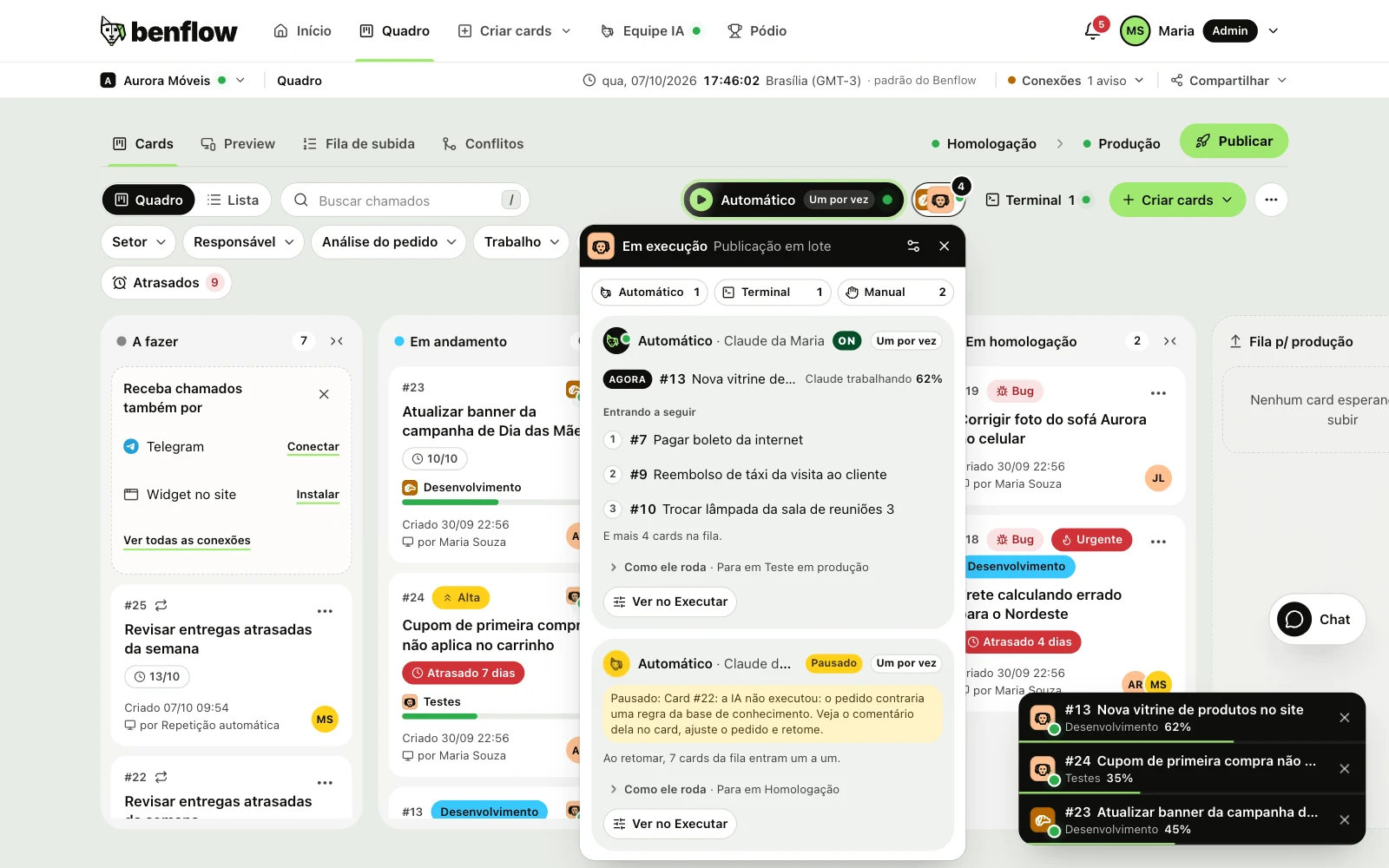
No celular, toque na faixa para abrir a janela Em execução, no pé da tela. No topo escuro, ao lado do nome, ela diz como o Orquestrador publica: Publicação em lote ou Publicação um por vez. Logo abaixo ficam três contadores, sempre os três, para você ver de cara de onde vem o que está rodando: Automático (os cards dos automáticos agora), Terminal (os cards que o Claude Code de alguém pegou e as sessões do terminal sem card) e Manual (os que alguém pediu à mão, no card ou no Executar, e os que uma pessoa faz sem IA). O que está zerado fica apagado.
Depois vem um bloco Automático para cada automático ligado ou pausado no projeto (com mais de um, o nome do Claude vai no título). Ele mostra o estado (como ON ou Pausado), Um por vez ou Em levas, o card de agora em Agora, com a etapa e o percentual, e em Entrando a seguir os próximos três cards da fila, na ordem em que ele puxa, com E mais N cards na fila quando há mais. Card que volta com Retorno com erro ou que estava parado no caminho entra na frente e leva essa etiqueta. Pausado, o bloco mostra o motivo em amarelo, como Card #22: a IA não executou, e quantos cards entram ao retomar. As regras ficam recolhidas em Como ele roda, com o resumo Para em ao lado: clique para abrir o caminho de cada card com a etapa em que ele para em destaque e as linhas Para em, Testes, Fila, Publicação e Claude. Ver no Executar abre o Centro de controle na parte Execuções.
Em seguida vêm Precisa de atenção (veja Card travado) e o Em andamento, separado em Automático, Terminal e Manual, com o número de cada grupo. No quadro, os cards que já estão no bloco do automático não se repetem, e o bloco se chama Em andamento fora do automático. Cada card mostra o cachorro do Claude, a etapa, a barra de progresso e uma frase dizendo de onde vem a execução, como Pelo automático, no Claude da Maria, Pelo terminal de Maria Souza, no Claude da Maria de casa, João Lima pediu, no Claude da Maria ou, feito por uma pessoa sem IA, Ana Ribeiro faz à mão, sem IA. Embaixo, duas etiquetas curtas: até onde vai (Para em: Teste em produção, em destaque) e os testes no caminho (Com teste em homologação e em produção, Com teste em homologação, Sem teste ou Pulando os testes). Regras (N) abre as regras do Orquestrador para o card, por extenso. A sessão do terminal sem card aparece no grupo Terminal com a máquina e a pessoa, a pasta e a branch e o estado, Trabalhando agora ou Esperando a pessoa. Depois vêm Prontos esperando, Próximo envio e as ações (veja A janela Em execução no celular).
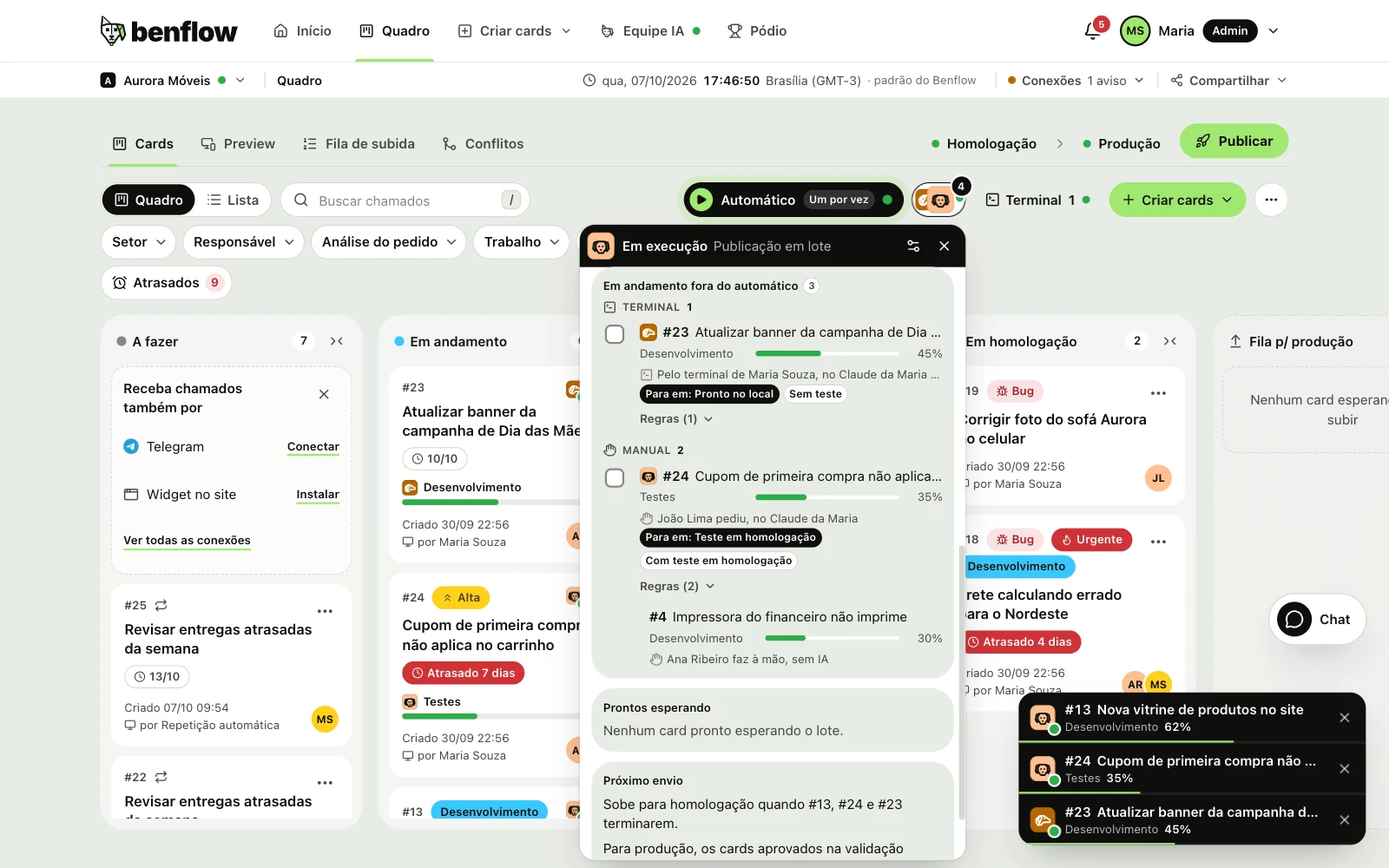
Dá para navegar pela janela:
- Clique num card para abrir o card por cima do quadro, sem perder os filtros.
- Abrir o Orquestrador abre o Centro de controle na parte Orquestrador, em Fila e subida: tudo o que está acontecendo de uma vez (veja A parte Orquestrador). A conversa que cuida da esteira inteira fica em Conversar, logo abaixo no menu.
- Pelo teclado, as setas para cima e para baixo andam pelos cards e botões da janela, e Home e End vão ao primeiro e ao último. Esc fecha e devolve o foco à faixa. Tocar fora também fecha.
O robô do Orquestrador, que ficava no canto de baixo da tela, saiu de todas as telas do projeto: o que ele mostrava fica no Centro de controle, em Fila e subida (e, no celular, na faixa embaixo da barra do quadro), e o canto fica com o chat e o cartão Trabalhando agora.
Card travado: o motivo, as regras e o Resolver tudo
Um card pode ficar em Em andamento sem nada andando: o Claude pediu um comando e espera a liberação, o computador do Claude desligou no meio, o trabalho falhou ou foi cancelado. O Orquestrador mostra esses cards no bloco amarelo Precisa de atenção (no Centro de controle, na parte Orquestrador, e na janela Em execução do celular), com o que aconteceu, desde quando e o botão que resolve. Os cards com o mesmo problema ficam juntos: o motivo e a explicação aparecem uma vez, com quantos cards são, e os cards vêm embaixo, um por linha, cada um com a caixinha de escolher e o botão dele. No celular, a faixa embaixo da barra do quadro continua à vista enquanto houver card travado, com a bolinha amarela.
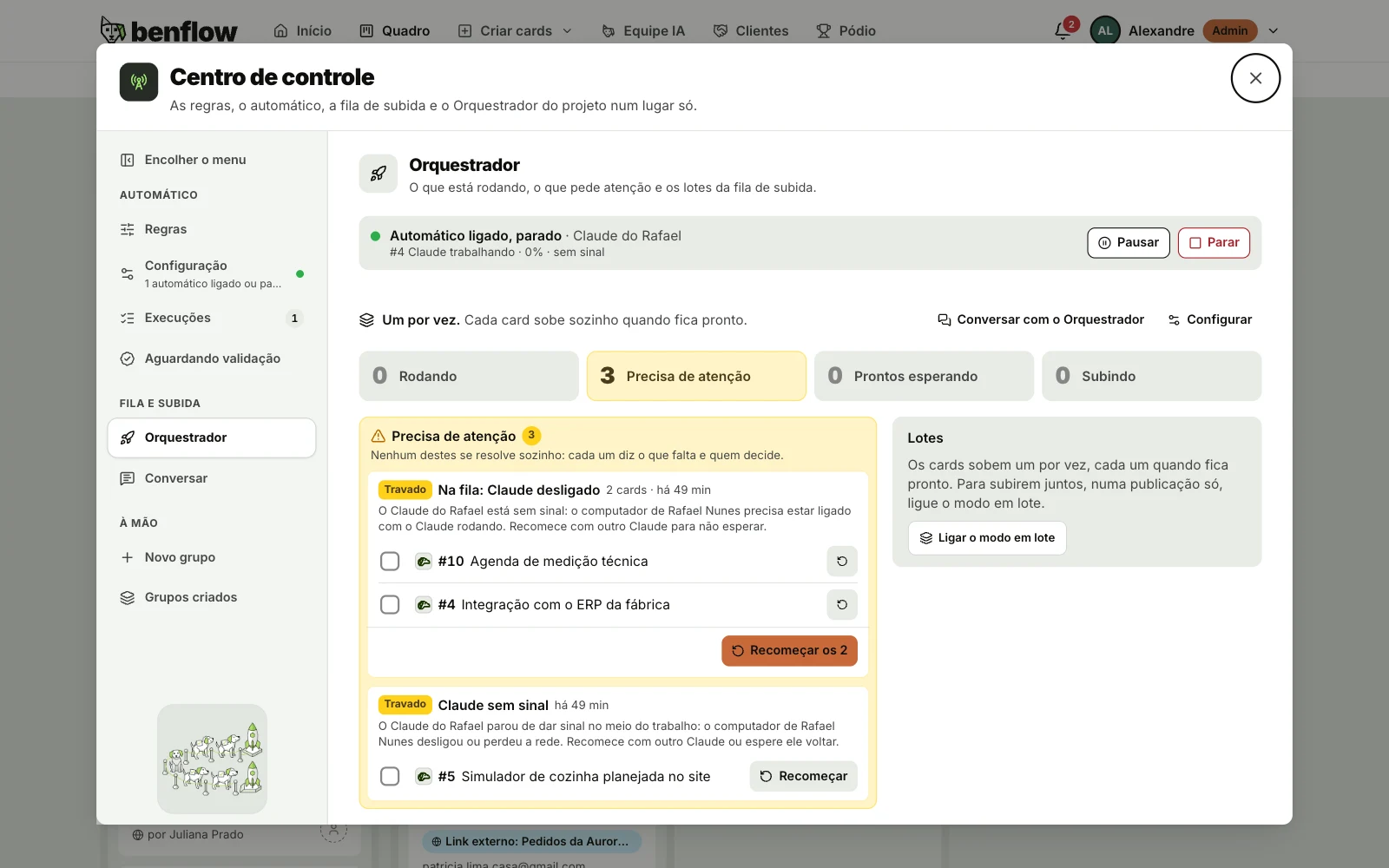
O que a janela mostra em cada card:
- Travado ou Atenção, com o motivo e o tempo: Esperando liberar comandos, Na fila: Claude desligado, Na fila: Claude no limite de uso, Claude sem sinal (parou de dar sinal no meio do trabalho), Sem novidade há 40 minutos (aviso depois de 20 minutos sem nada novo, travado depois de 2 horas), Card concluído com trabalho aberto, Pausado e Na fila: esperando uma vaga.
- Parados: o card ainda em Em andamento cujo último trabalho com IA Parou com erro, Parou no limite de uso do Claude, Parou numa regra da base de conhecimento, foi cancelado (Trabalho cancelado) ou parou porque o Claude dele foi removido do projeto (O Claude deste trabalho saiu do projeto), nos últimos 14 dias.
- As regras do Orquestrador que valem para o card: até onde ele vai (Para em: Homologação, escolhido no card por quem escolheu, o limite do modo automático ou o destino do grupo), se foi puxado pelo modo automático e se o automático está pausado, a retomada automática do erro e o modo em lote. Os cards que estão andando também mostram as regras deles.
E o que dá para fazer:
- Resolver tudo faz em cada card o que resolve sem uma decisão: recomeça o trabalho com o mesmo pedido quando o Claude do card está sem sinal, no limite ou desativado (com outro Claude livre que você pode usar), quando o trabalho falhou ou ficou mais de 2 horas sem novidade, inicia de novo, com outro Claude que você pode usar, o card cujo Claude saiu do projeto, e encerra o trabalho que ficou aberto num card já concluído. Cada grupo diz no pé o que ele vai fazer, como No Resolver tudo: inicia de novo com o Claude da Maria. O botão só aparece quando há card que ele resolve sozinho.
- Depois de cada ação, o resumo do que foi feito aparece no alto da janela (em verde quando resolveu) e a janela rola até ele. O que ficou com alguém vem com o ícone de informação e o motivo, como Foi cancelado: clique em Iniciar se for para fazer de novo.
- O Resolver tudo nunca libera comando (só quem roda o Claude escolhe, em Ver os comandos), nunca continua o que alguém pausou e nunca recomeça o que alguém cancelou ou o que parou numa regra da base de conhecimento. O trabalho que parou porque o Claude foi removido não foi decisão de ninguém sobre o card, por isso ele entra.
- Recomeçar cancela o trabalho aberto e começa outro com o mesmo pedido (complemento, repositórios, modelo e vídeo), no Claude do trabalho ou, se ele não puder, num Claude livre que você pode usar. O que o Claude já fez na branch do card continua lá. Iniciar faz o mesmo no card parado, que não tem trabalho aberto. Continuar retoma o card pausado e Encerrar fecha o trabalho de um card já concluído. Repositório do pedido que saiu de Ambientes fica de fora do trabalho novo; se nenhum sobrou, ele usa os do projeto.
- Com dois ou mais cards no mesmo problema, o botão do grupo faz a mesma ação em todos, como Iniciar os 3.
- Para escolher: marque a caixinha dos cards, em Precisa de atenção ou em Em andamento, e use a barra escura que aparece no pé da janela, a mesma das Ações em massa do quadro: ela diz quantos estão escolhidos e tem Limpar seleção, Recomeçar (os que têm trabalho aberto) e Iniciar (os parados). Recomeçar um card que está andando pede confirmação.
Quando a fila acaba: Aguardando tarefas
Quando os cards que o automático puxou terminam e não sobra nenhum esperando a vez (nem na fila de A fazer, nem com Retorno com erro, nem parado no caminho), o automático continua ligado e mostra que está parado esperando: na faixa da Equipe IA e no alto da janela do automático, as setas param e o selo ON vira Aguardando tarefas, em azul, com o ícone da caixa de entrada. A faixa diz A fila está vazia: o próximo card que entrar nela começa sozinho. No quadro, a bolinha do Executar continua verde, parada, e a dica diz Automático ligado, aguardando tarefas.
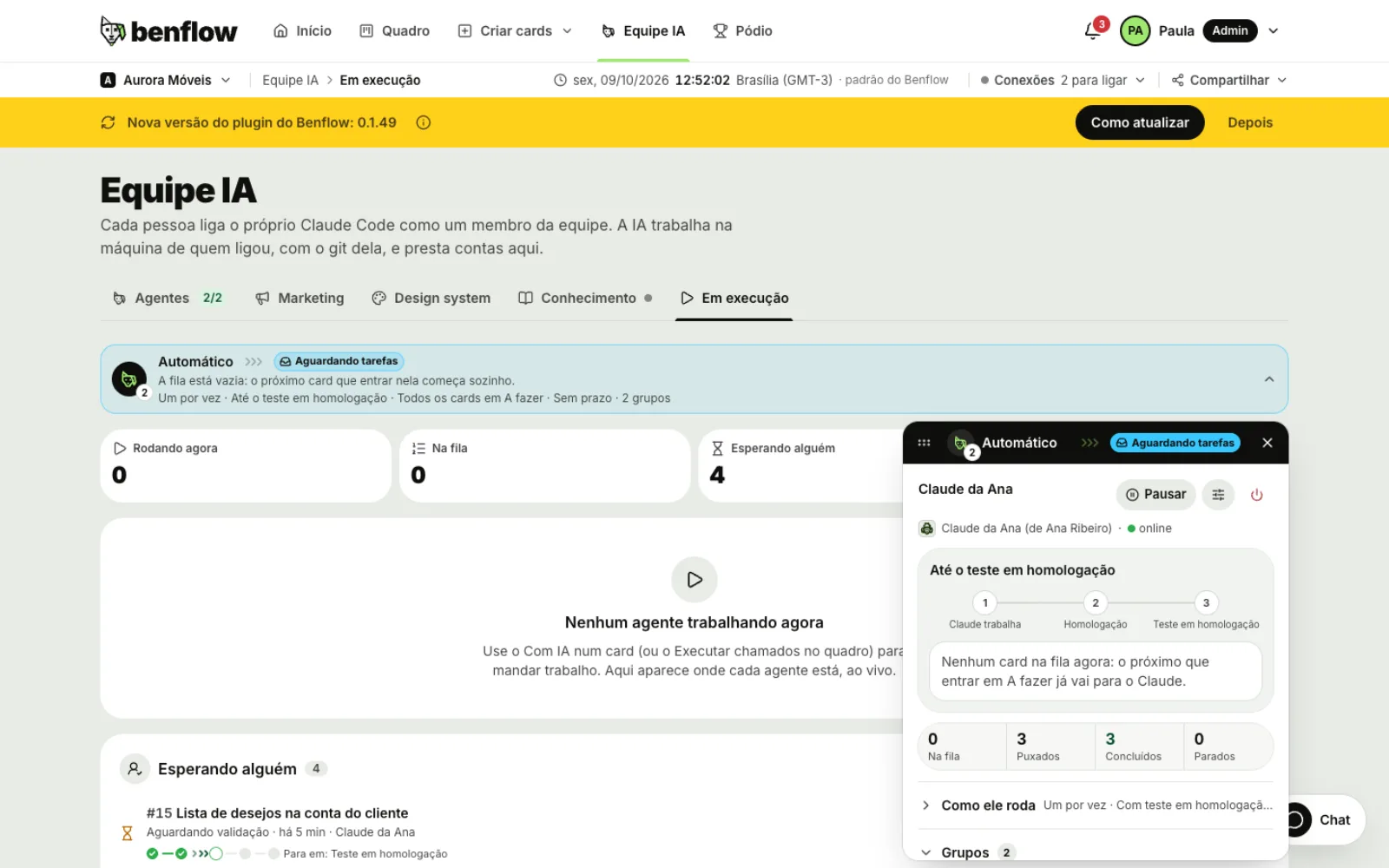
- Assim que um card novo entra na fila, o automático puxa sozinho, sem ninguém retomar, o selo volta para ON com as setas andando e a bolinha do Executar volta a pulsar.
- Fora do horário escolhido em Quando roda, continua valendo o relógio de Em espera; pausado, o selo Pausado e a bolinha amarela.
- Com o computador do dono do Claude desligado e nada na fila, o automático também fica em Aguardando tarefas: a frase avisa que o próximo card começa quando o computador voltar.
O aviso de fim: a lista dos cards que terminaram
Quando a leva termina, isto é, quando o automático fica sem card para puxar ou é desligado (por alguém ou pelo prazo), sai um aviso só com os cards que ele concluiu desde o aviso anterior, e não um aviso por card. Cada card vem com o número, o título, a etapa em que parou (Em homologação, Em produção ou Concluído, conforme o Até onde vai dele) e o link para abrir.
- Os responsáveis de cada card recebem os cards em que são responsáveis: uma mensagem no chat, na conversa direta com quem ligou o automático, com um atalho para abrir cada card, e um e-mail com a lista e os links.
- Quem ligou o automático recebe o resumo da leva inteira no sininho e por e-mail. Quem ligou e também é responsável recebe um aviso só, com todos os cards.
- Os cards que pararam com um problema ou saíram do automático não entram: o problema já avisou na hora (veja Quando um card para, o automático segue com os próximos).
- Cada pessoa escolhe o que recebe: quem não quiser o e-mail desliga Modo automático terminou os cards em Meu perfil, aba Notificações, e o admin desliga para todos em Conexões, na configuração do E-mail. Quem desligou Chat no canto da tela em Meu perfil, aba Chat, recebe o aviso no sininho no lugar da mensagem.
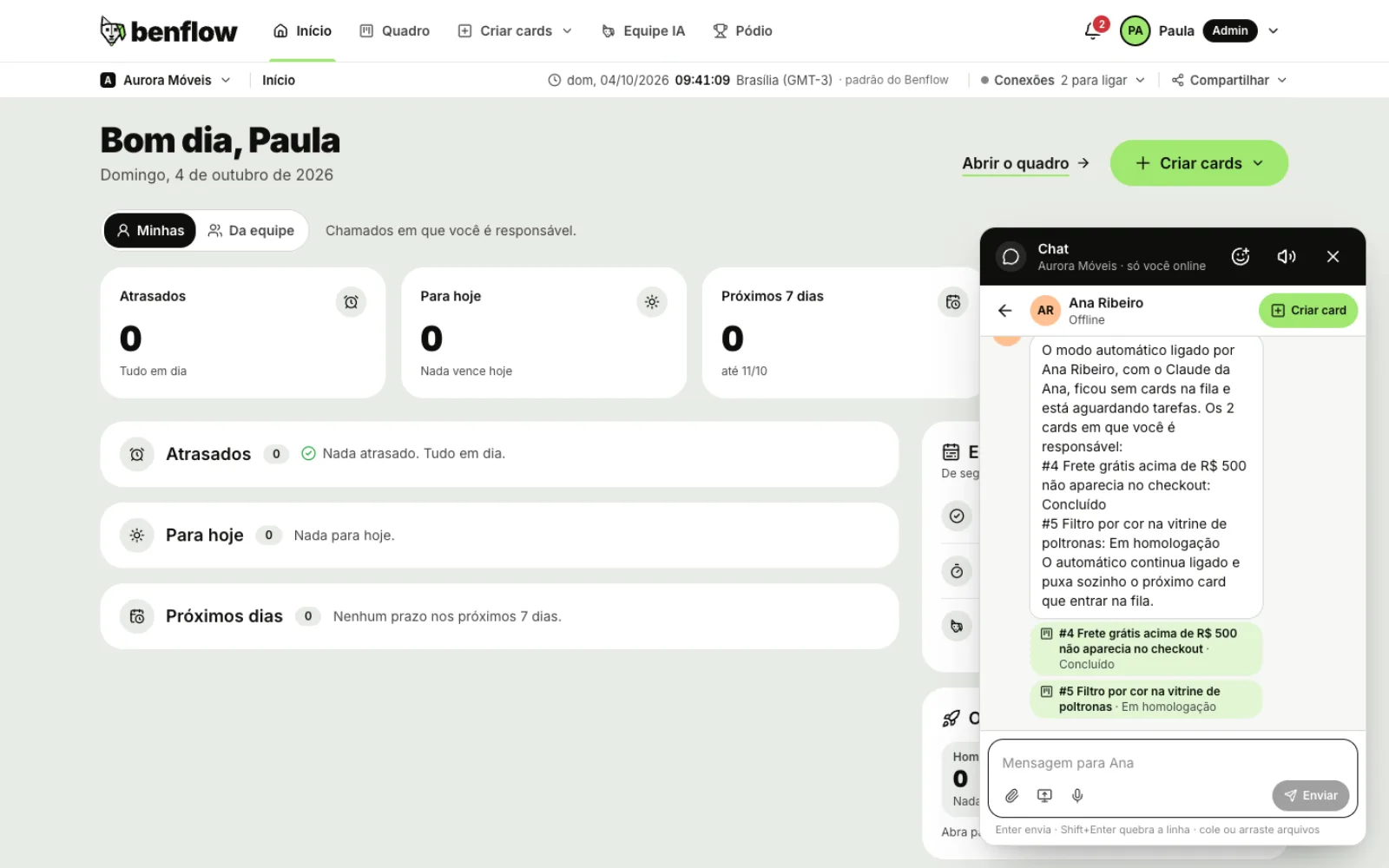
Editar o automático ligado, sem desligar
Com o automático ligado ou pausado, abra a linha dele na parte Execuções do Centro de controle e clique em Editar (o lápis), ao lado de Pausar (na janela do automático, só o ícone de lápis), ou abra a Configuração, para mudar o que ele faz sem desligar e ligar de novo. É a mesma tela do Ligar o automático, já preenchida: o Claude que executa, a Fila (Prazo, Setor, Responsável, Título e Cards de A fazer), o Caminho (a linha do tempo com o que vale agora e o Agrupamento) e as Opções (os cartões Gravar vídeo de evidência, Puxar cards fora do contexto e Liberar comandos, Retorno com erro: correções por card e Quando roda). Os grupos ficam na linha do automático, na parte Execuções (veja Grupos do automático). Clique em Salvar mudanças (no automático pausado, Salvar e retomar grava e já tira da pausa; veja Salvar e retomar). Quem ligou, o dono do Claude e os administradores podem editar.
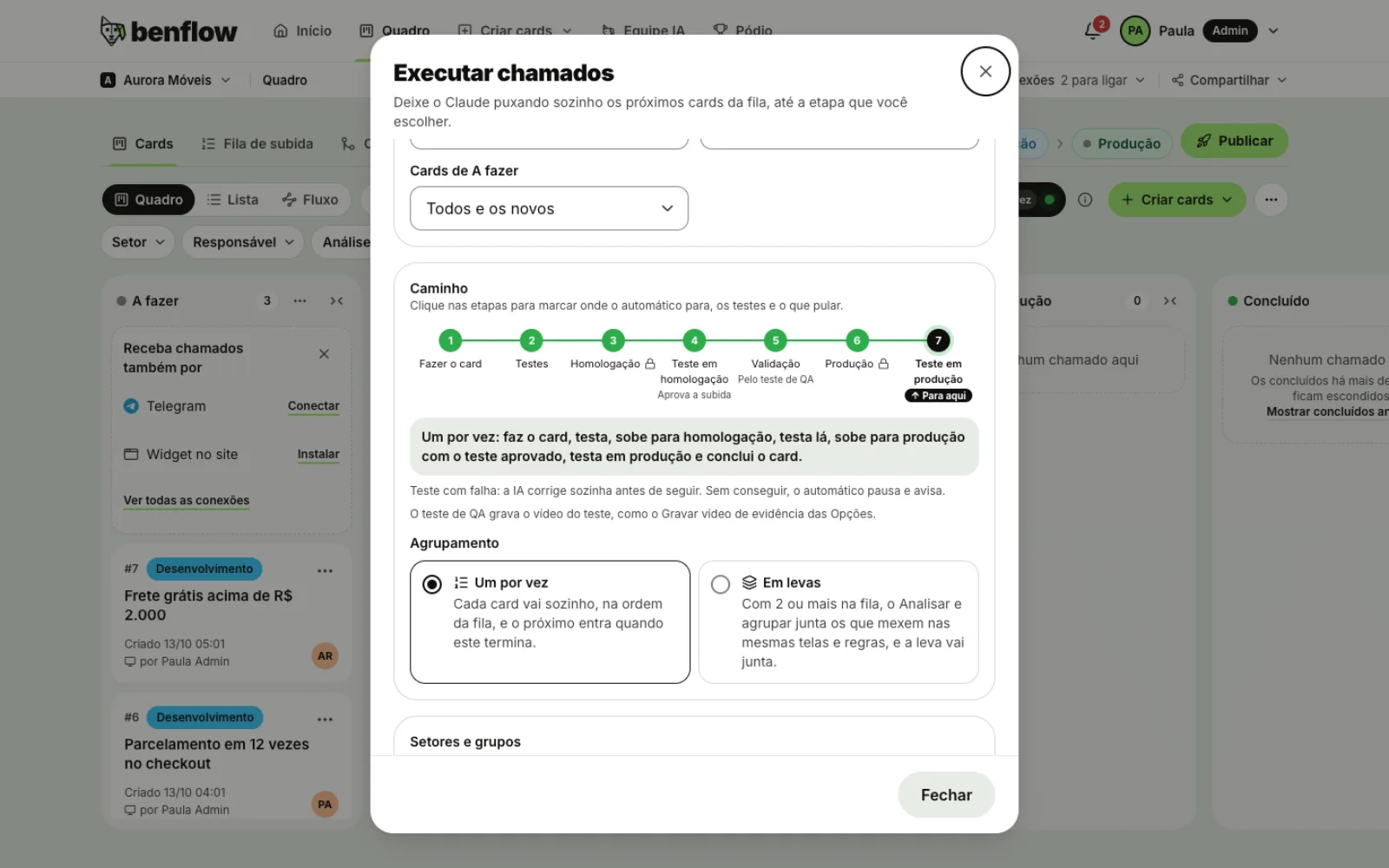
- A mudança vale para os próximos cards. O card que já está com o Claude termina com a regra com que começou: trocar de Um por vez para Em levas deixa o card de agora terminar sozinho, e os próximos saem em leva.
- Baixar o limite vale também para o card de agora, se ele ainda não subiu para produção: de Até produção para Até homologação, ele para em homologação, na validação. O card de agora mostra A regra mudou para Até homologação depois que o card entrou e vale também para ele, e a trilha do trabalho passa a mostrar a parada nova.
- Subir o limite vale só para os próximos cards: o card de agora mostra Termina com a regra com que começou, com a regra dele e a de agora.
- Subir para Até produção ou Até o teste em produção, ou ligar o Direto em produção, pede a permissão de main e a caixa de confirmação, como ao ligar. Sem a permissão, o benflow recusa com o motivo, como Você não tem permissão para subir para main (Produção). Quem ligou e o dono do Claude também precisam da permissão, porque os cards saem em nome de quem ligou.
- O Claude que executa novo vale para os próximos cards; o card de agora continua no Claude em que já está. O Claude escolhido precisa estar fora de outro automático, e quem ligou precisa poder usá-lo.
- Pular testes e Pular validação valem só para os próximos cards: o card de agora segue como começou, com as etapas que pulou ou não, e a janela avisa. Ligar uma delas pede a permissão de main de quem muda e de quem ligou; desligar, para voltar a testar, não pede nada. Veja Pular testes e validação no automático.
- Liberar comandos só o dono do Claude liga, porque os comandos rodam no computador dele; quem pode mexer no automático desliga. Trocar para o Claude de outra pessoa desmarca o cartão.
- O Quando roda muda nas Opções ou em Como ele roda, com Alterar (veja Quando roda).
Os parâmetros em uso e o histórico de mudanças
Em Como ele roda, a janela do automático reúne os parâmetros em uso: a fila, até onde vai, os testes, a publicação, o prazo e o Quando roda e, embaixo, Ligado por e Última mudança, com quem mudou e quando. Fechado, ele resume numa linha como os cards andam, os testes e a publicação. Com etapas puladas, o bloco de agora ganha Pulando testes e validação (ou só uma delas) ao lado do limite. A linha com todos os parâmetros, como Em levas · Até homologação · Todos os cards em A fazer, setor Desenvolvimento · Até 10/10 18:00 · 2 grupos, continua na faixa do automático da aba Em execução da Equipe IA.
- Em Como ele roda, Mudanças lista as últimas mudanças de parâmetro e de grupo, com a hora, quem mudou e o que mudou, como Até onde vai: de Até produção para Até homologação.
- Cada mudança aparece também na linha do tempo dos cards afetados: o card em andamento ganha Regras do modo automático mudaram, dizendo se a mudança vale para ele ou se ele termina com a regra com que começou, e o card que entra ou sai de um grupo ganha o evento do grupo, como No grupo Bugs do modo automático. Quando a regra muda na hora para o card em andamento, a parte de Trabalho dele também registra.
Grupos do automático: regras próprias para os cards que faltam
Para os cards da fila que ainda não foram puxados seguirem regras diferentes, separe-os em grupos. Cada grupo tem o seu Agrupar, o seu Até onde vai e o seu Claude que executa, como Bugs um por vez até produção e Melhorias em levas até homologação. O automático passa pelos grupos na ordem da lista e, depois, pelos cards sem grupo, que seguem a regra geral (a do Editar).
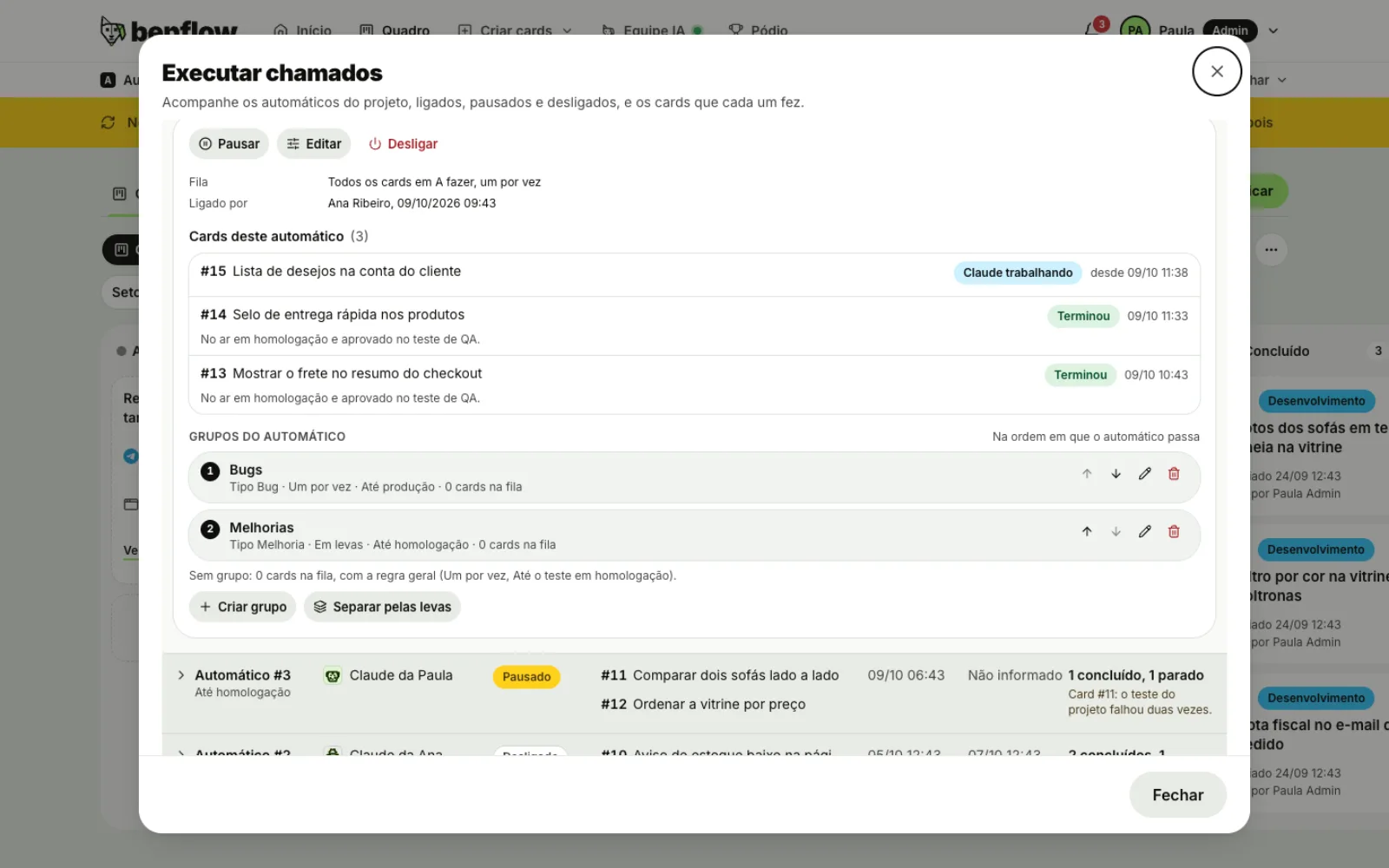
- Passo 1: No Quadro, abra o Centro de controle (o ícone da torre na parte Automático), clique em Execuções no menu à esquerda e clique no automático ligado para abrir a linha dele (ou clique em Ver no Executar, na janela do automático).
- Passo 2: Em Grupos do automático, clique em Criar grupo.
- Passo 3: Dê um Nome do grupo (opcional: sem nome, vale o que separa os cards, como Tipo Bug) e, em Separar os cards por, escolha Tipo (Bug, Melhoria ou Nova funcionalidade), Setor, Responsável, Prioridade, Etiqueta (Destaque ou Fora do contexto) ou Escolher os cards, que lista os cards da fila para marcar.
- Passo 4: Escolha o Agrupar, o Até onde vai e o Claude que executa do grupo: O do automático ou outro Claude que você pode usar e que está fora de outro automático. Até produção pede a confirmação, como ao ligar.
- Passo 5: Clique em Criar grupo.
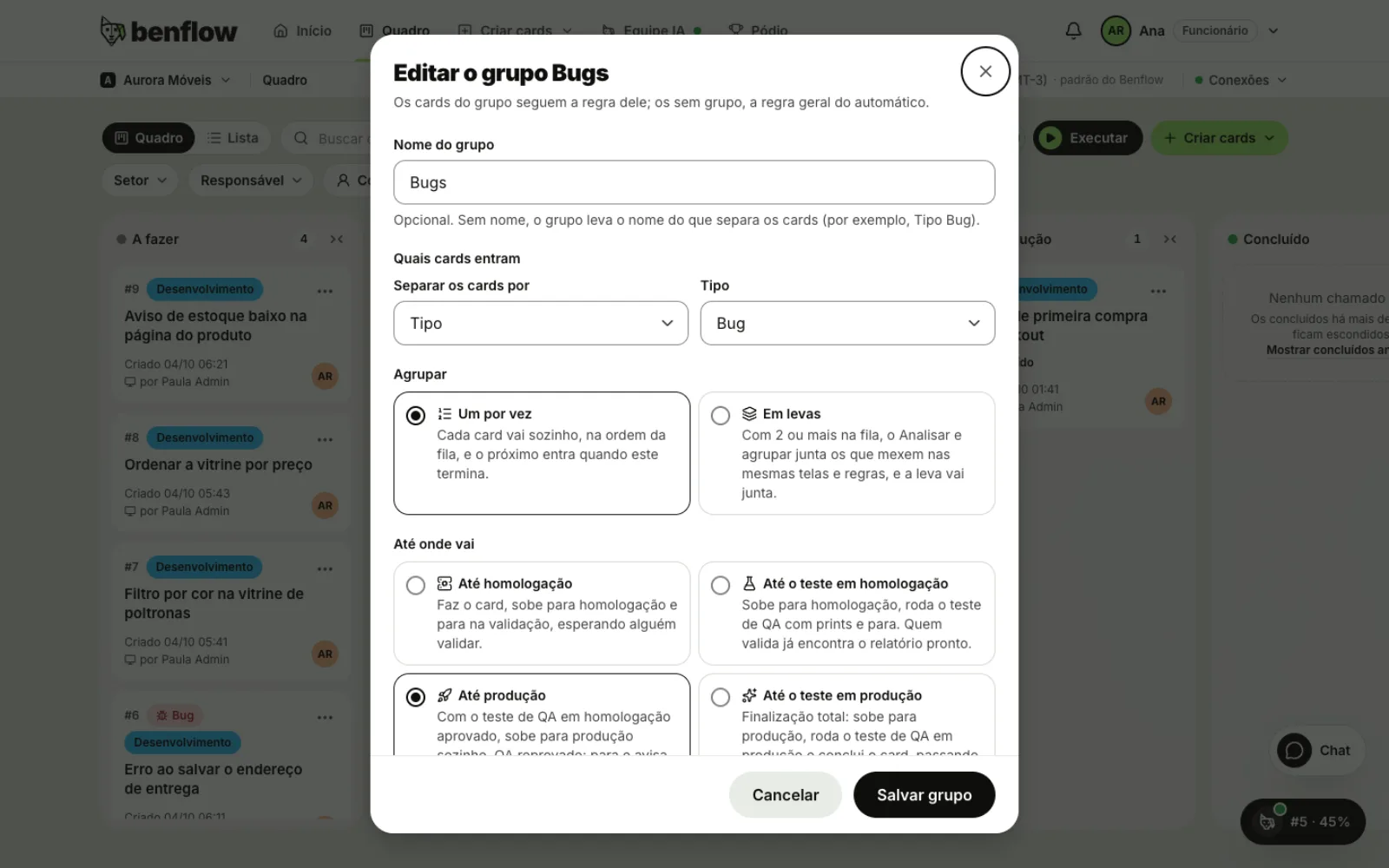
- Separar pelas levas usa o Analisar e agrupar nos cards da fila que estão sem grupo e cria um grupo por leva, em levas, com o limite da regra geral. Depois dá para mudar a regra de cada um. Com o Claude conectado, a análise pode levar alguns minutos.
- As setas de cada grupo mudam a ordem, o lápis abre Editar o grupo e a lixeira remove o grupo. Os cards de um grupo removido seguem a regra geral, ou a do próximo grupo em que cabem, e o card dele que já está com o Claude termina com a regra que tem.
- Mudar a regra de um grupo vale para os próximos cards dele; baixar o limite vale também para o card do grupo que está com o Claude, como no Editar.
- Card que cabe em dois grupos fica no primeiro da ordem. Cada grupo mostra quantos cards esperam a vez, e a linha Sem grupo mostra os que seguem a regra geral.
- Os cards com Retorno com erro e os parados no caminho continuam entrando antes da fila, cada um com a regra do grupo em que cabe.
- Até 10 grupos por automático. Quem ligou, o dono do Claude e os administradores criam e mudam os grupos. A janela do automático mostra a lista, com as setas, o lápis e a lixeira; Criar grupo e Separar pelas levas ficam na linha do automático, na parte Execuções do Centro de controle.
- Não confunda com o Novo grupo e os Grupos criados do Centro de controle, em À mão, que montam e listam os grupos de execução (veja Novo grupo e Grupos criados).
À mão: Novo grupo e Grupos criados
No menu do Centro de controle, o grupo À mão junta as duas partes dos grupos de execução: Novo grupo, para montar um (veja O Novo grupo), e Grupos criados, que lista os grupos da organização, com o destino, se é manual ou com IA, quantos chamados já foram entregues e quem iniciou. Com grupo em andamento, o número deles aparece ao lado de Grupos criados. Clique num grupo para abrir: os chamados, o prompt e os botões ficam ali mesmo. O selo de cada grupo mostra em que pé ele está:
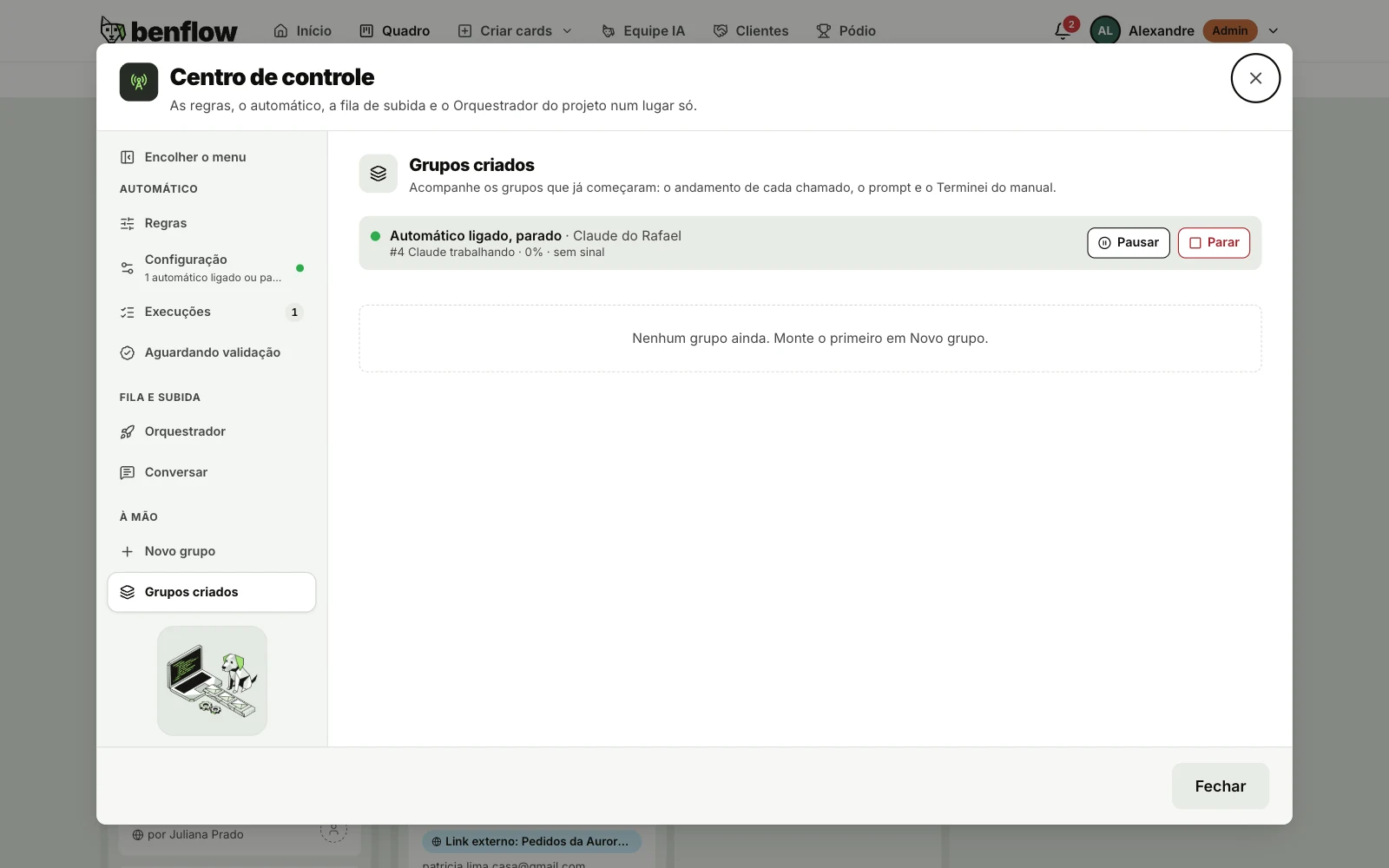
- Em andamento: o trabalho está rodando.
- Acompanhando o deploy: os commits foram achados e o benflow vigia a publicação.
- Entregue: tudo no ar no destino (em homologação ou em produção).
- Com pendência: algo não fechou, como um commit que não foi achado.
- Cancelado: o grupo foi cancelado.
Para cancelar, abra o grupo e clique em Cancelar grupo, depois em Sim, cancelar. Isso cancela os trabalhos que ainda não terminaram. Ver o prompt e Esconder o prompt mostram de novo o texto do grupo manual.
Orquestrador: cuide da esteira inteira numa conversa
No Centro de controle, o grupo Fila e subida do menu tem duas partes: Orquestrador, que mostra o que está acontecendo agora (veja abaixo), e Conversar, uma conversa com o Claude para cuidar da esteira como um todo: cards com trabalho parado ou que falhou, publicações esquecidas, cards no ar em produção que ficaram abertos e cards abandonados. O Claude lê o quadro, explica o que vai fazer e mexe nos cards com as suas permissões. É o mesmo Orquestrador do lote de publicação: o Resumo da esteira traz o próximo lote. O robô do Orquestrador, que abria uma janela no canto da tela, saiu: o Orquestrador mora só aqui (veja O robô do Orquestrador saiu do canto).
A parte Orquestrador: o que está rodando, o que pede atenção e os lotes
A parte Orquestrador (antes, a sub-aba Acompanhar) é a que abre pelo Abrir o Orquestrador da janela Em execução, no celular. Ela mostra numa tela só tudo o que o Orquestrador está fazendo no projeto, e se atualiza sozinha com a janela aberta.
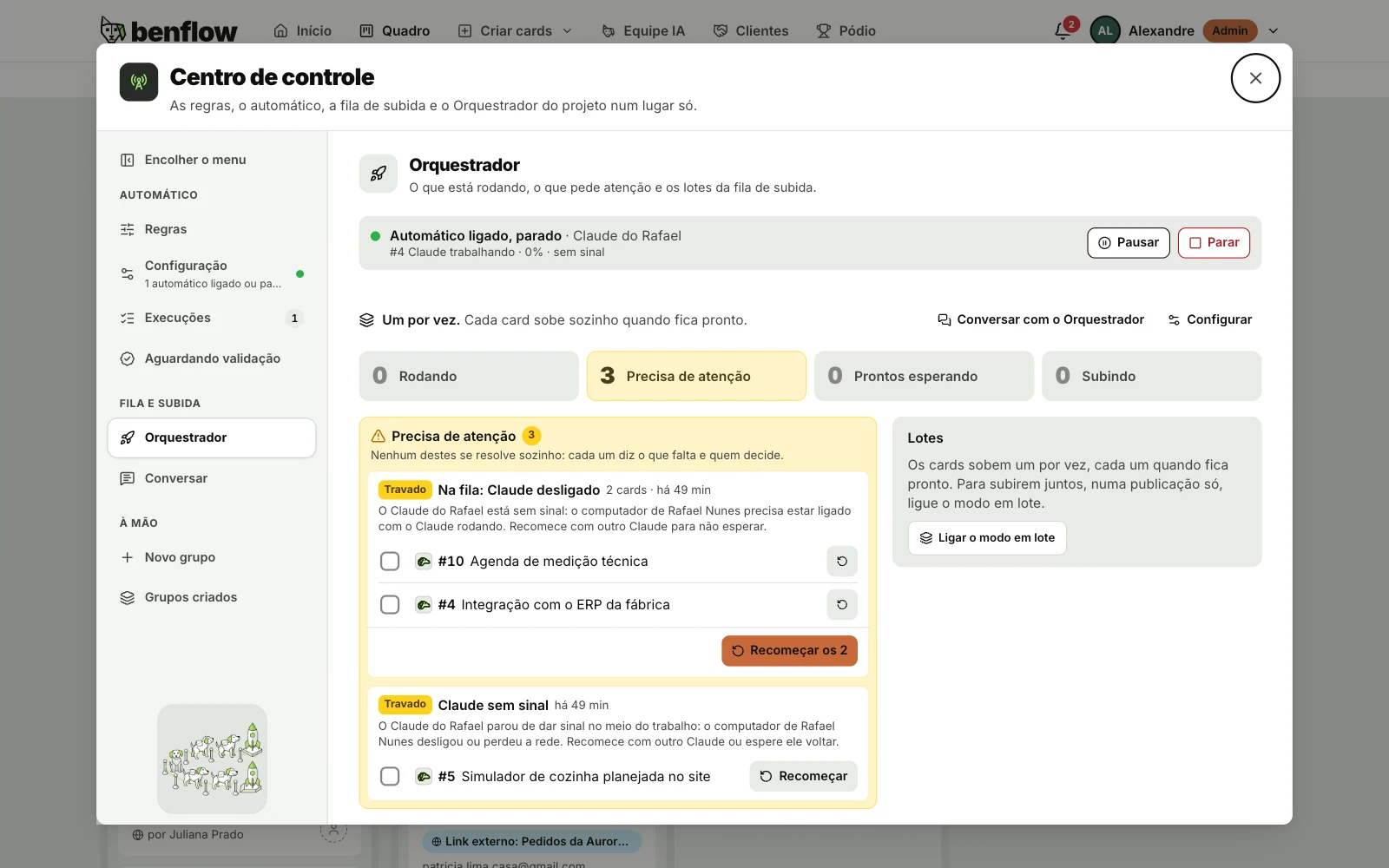
- No alto, como o projeto publica: Modo em lote (com a espera máxima) ou Um por vez, com o atalho Conversar com o Orquestrador e, para quem administra, Configurar.
- Quatro números: Rodando, Precisa de atenção (em amarelo quando tem algum), Prontos no lote e Subindo.
- À esquerda, o Precisa de atenção, com o Resolver tudo e os cards juntos pelo problema (veja Card travado), e o Rodando agora, separado em Automático, Terminal e Manual, com a etapa, a barra de progresso, de onde vem cada execução e as etiquetas de até onde ele vai.
- À direita, os Lotes em andamento: cada lote com o ambiente (Homologação em azul, Produção em verde), o número, a situação, o Claude que junta as branches e sobe o lote, os cards com a situação de cada um, a frase do próximo envio e, para quem pode subir para aquele ambiente, Subir agora. Embaixo, os Últimos lotes, com o que subiu e quando.
- A caixinha de cada card e a barra dos escolhidos funcionam como na janela Em execução. Clicar num card fecha o Centro de controle e abre o card.
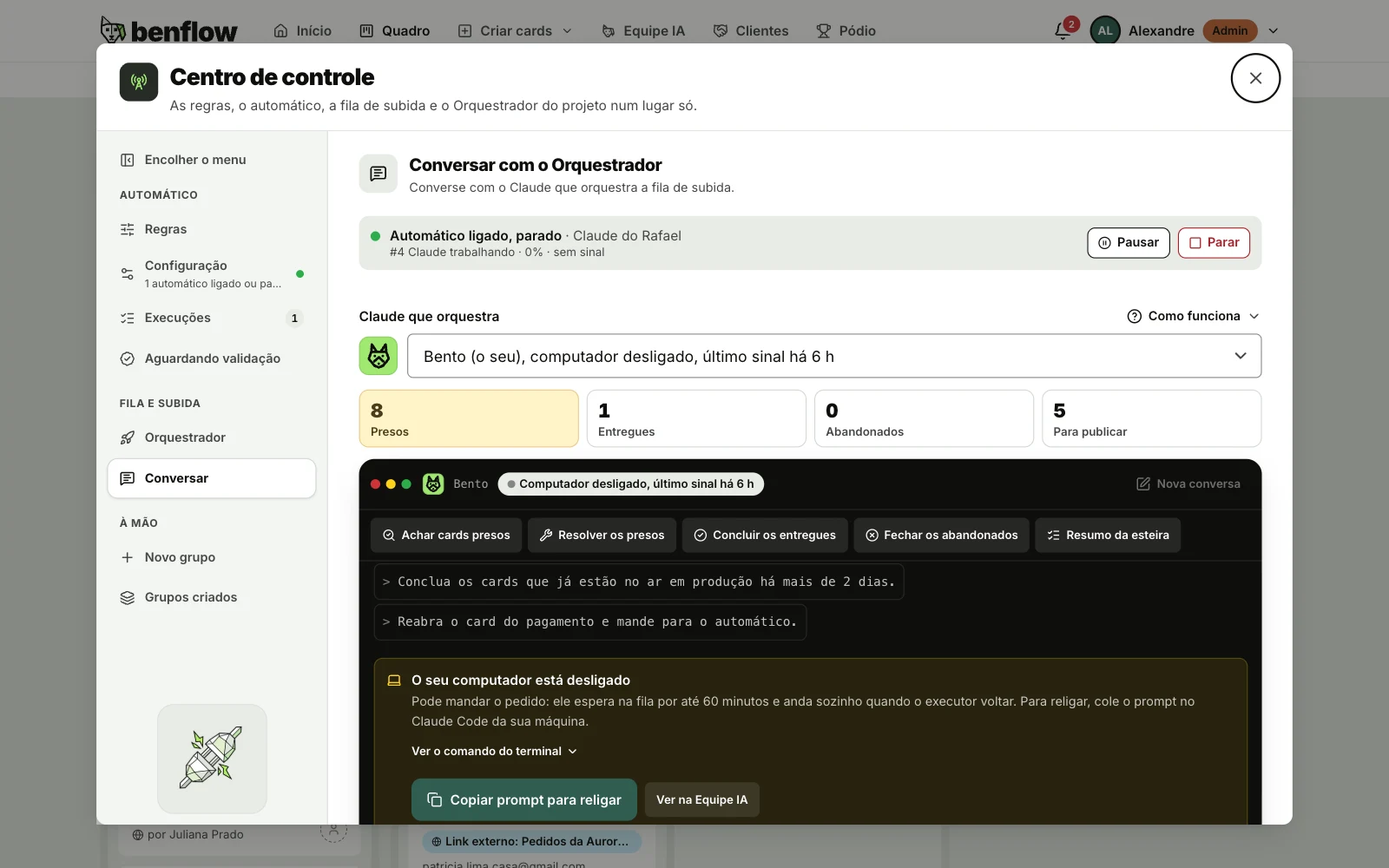
A parte Conversar, com o título Conversar com o Orquestrador, abre enxuta, com o terminal e os botões à vista. No alto ficam o Claude que orquestra e o Como funciona, que abre ali mesmo a explicação do que o Orquestrador faz, com o link Ler o artigo na central de ajuda. Logo abaixo, quatro cartões curtos mostram o estado da esteira agora, contados com os prazos padrão (veja abaixo):
- Presos: trabalho parado ou sem sinal, publicação que não termina, validação esquecida ou trabalho que falhou. Com algum preso, o cartão fica amarelo.
- Entregues: no ar em produção, sem trabalho aberto, esperando concluir.
- Abandonados: em A fazer ou Em andamento, sem trabalho e sem nenhuma mudança há 30 dias.
- Para publicar: prontos no local esperando subir, aprovados esperando produção e prontos num lote do Orquestrador de publicação.
Passando o mouse num cartão, a dica diz o que entra nele; o leitor de tela lê a linha inteira, como Esteira agora: 2 presos, 2 entregues, 1 abandonado e 2 para publicar. Os cartões aparecem para qualquer membro do projeto e se atualizam sozinhos com a parte aberta. Os botões das ações principais ficam no alto do terminal, logo abaixo da barra do Claude.
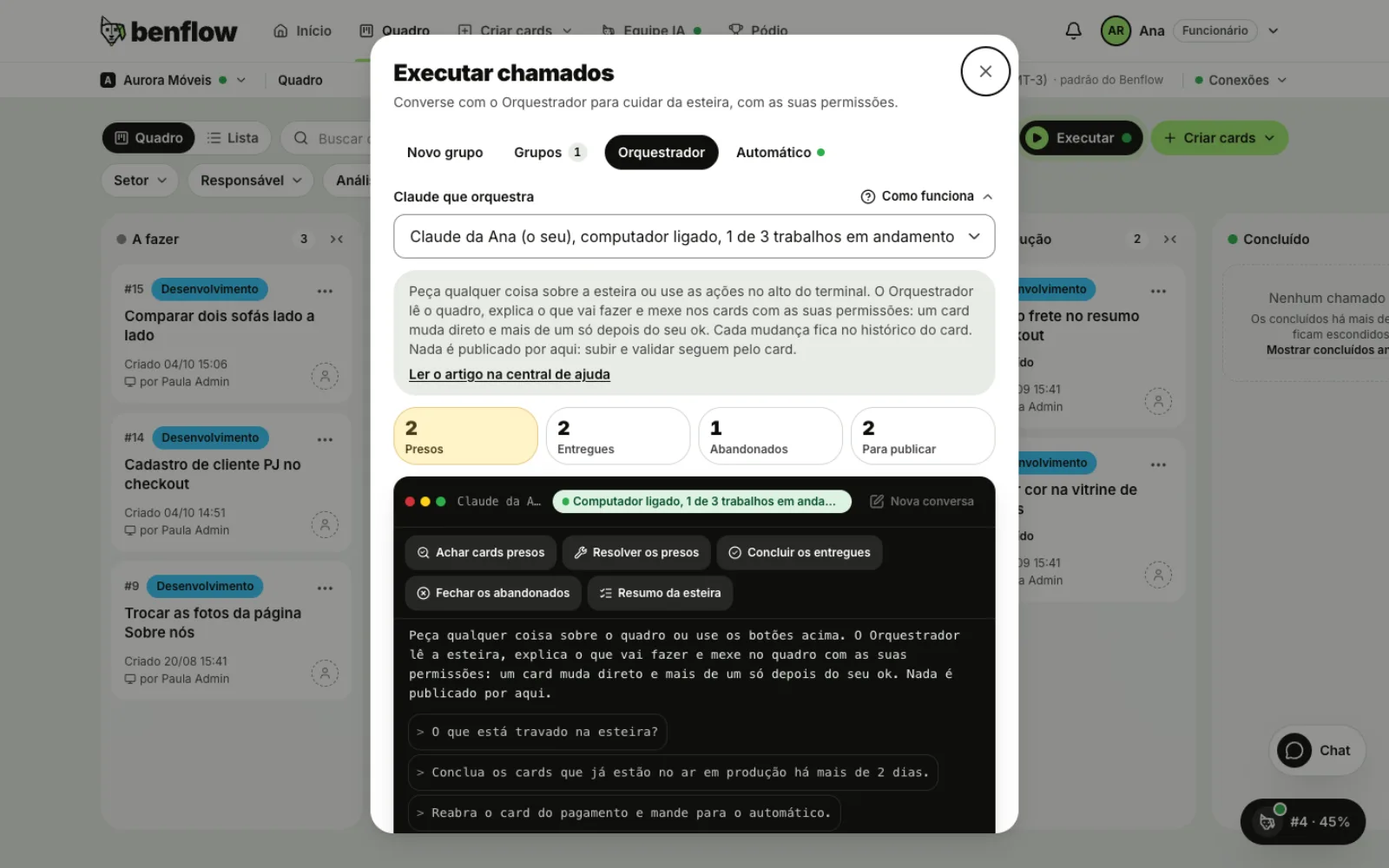
- Passo 1: No quadro, abra o Centro de controle (o ícone da torre na parte Automático) e clique em Conversar, em Fila e subida.
- Passo 2: Em Claude que orquestra, escolha o seu Claude ou um que a equipe liberou (os travados não aparecem).
- Passo 3: Clique num dos botões no alto do terminal ou escreva o pedido no campo, como
o que está travado?ouconclua os cards que já estão no ar em produção há mais de 2 dias. - Passo 4: Mudança em mais de um card vem numa lista: confira o que muda em cada card e por quê e clique em Aplicar (ou Não aplicar). Responder na conversa que pode aplicar também vale.
- Achar cards presos: lista o que está parado, com o motivo de cada um e o que o Claude sugere, sem mudar nada.
- Resolver os presos: propõe retomar, cancelar o trabalho ou devolver para A fazer, com o motivo, e espera o seu ok.
- Concluir os entregues: propõe levar para Concluído os cards no ar em produção, sem trabalho aberto e sem teste reprovado.
- Fechar os abandonados: propõe fechar os cards sem trabalho e sem movimento há muito tempo, com o motivo.
- Resumo da esteira: quantos cards em cada etapa, o que está preso, entregue ou abandonado e o que vai subir na próxima publicação.
Os prazos padrão: preso é o trabalho com IA parado há 20 min ou mais (o Claude sem sinal ou sem novidade), o manual sem novidade há 8 h, o pronto no local sem subir ou a publicação sem terminar há mais de 1 h, a validação esperando há mais de 2 dias, o aprovado sem subir para produção há mais de 2 dias, o trabalho que falhou e o teste de QA em produção reprovado. Entregue é o card em Em produção sem trabalho aberto. Abandonado é o card em A fazer ou Em andamento sem trabalho e sem nenhuma mudança há 30 dias. Para outro prazo, diga no pedido, como há mais de 2 dias.
Permissões, confirmação e histórico no Orquestrador
- Tudo sai com as suas permissões, como se você clicasse no card: qualquer membro move de etapa, conclui, fecha, reabre, devolve para A fazer, comenta e troca os responsáveis.
- Cancelar o trabalho de um card é de quem pediu o trabalho, do dono do Claude que trabalha nele ou de um administrador.
- Retomar o trabalho com IA que falhou é de quem pode mandar trabalho para aquele Claude: o dono, um administrador ou quem recebeu o Claude liberado por prazo. No Claude de um colega, quem só consulta não retoma.
- O Orquestrador só alcança o projeto aberto. Pedido sem permissão é recusado com o motivo.
Um card muda direto. Mais de um, só pela lista e depois do seu ok. Fechar, devolver e cancelar o trabalho pedem o motivo. Cada mudança fica na Atividade do card como feita pelo Orquestrador, com o Claude e a pedido de quem pediu, e o motivo junto. O comentário do Orquestrador é nota interna.
- Você não tem permissão para subir para essa branch. Peça a um administrador da organização em Equipe IA.
- Não. Dentro do chamado, use o Prompt para o Claude.
- É o que o benflow procura no GitHub para saber qual commit entregou qual chamado. O prompt já manda o Claude usar a etiqueta certa.
- As opções de produção só aparecem para quem pode subir para main. Peça a um administrador em Quem pode publicar.
- Sim, um por Claude. Para mudar a fila, o prazo ou o limite de um que está ligado, desligue e ligue de novo.















