Como criar e conectar o bot do Telegram
Crie o bot no @BotFather, cole o token em Conexões, na linha do Telegram, e confira se ele está lendo as mensagens com # nos grupos.
Cada organização do benflow tem o próprio bot do Telegram. É por ele que as mensagens da sua equipe e dos seus clientes viram chamados no quadro. Aqui você cria o bot no Telegram, conecta no painel e confere se ele está lendo os grupos.
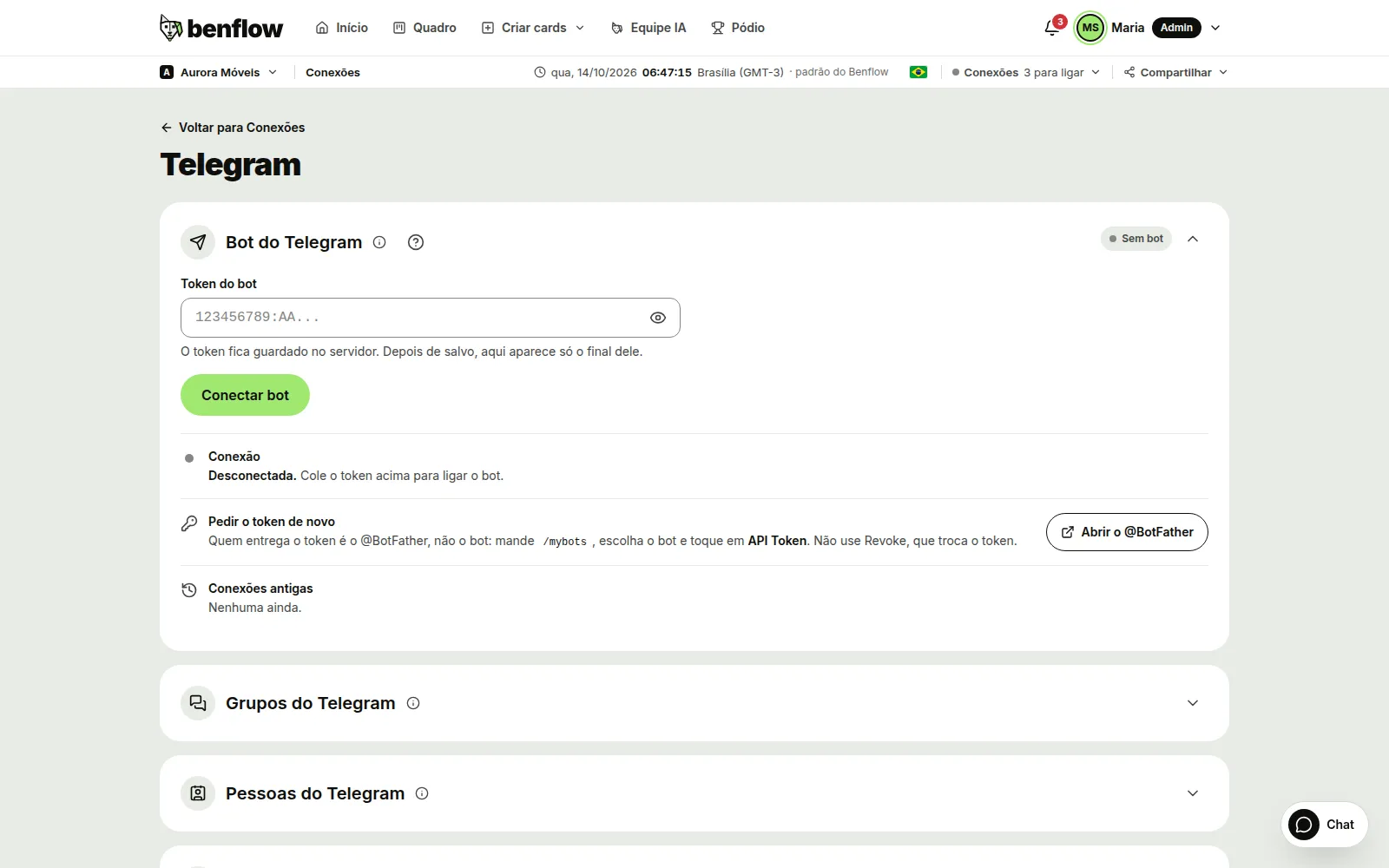
Crie o bot no @BotFather
- Passo 1: No Telegram, abra o @BotFather (abre em nova aba), o bot oficial do Telegram que cria outros bots, e mande
/newbot. - Passo 2: Escolha o nome do bot, que aparece nas conversas (por exemplo, Acme Chamados), e o usuário, que precisa terminar em
bot(por exemplo,acme_chamados_bot). - Passo 3: O @BotFather responde com o token do bot, algo como
123456789:AA.... Copie e guarde com cuidado: quem tem o token controla o bot. - Passo 4: Ainda no @BotFather, mande
/setprivacy, escolha o bot e toque em Disable. Sem isso, o bot não lê as mensagens com # nos grupos.
Conecte o bot no painel
- Passo 1: No painel, toque no seu nome, no alto à direita (no celular, no ícone de menu), e escolha Conexões.
- Passo 2: Na linha do Telegram, toque em Conectar (com os Primeiros passos do projeto ainda abertos, ele leva ao passo do assistente). A configuração do Telegram abre no lugar da lista, com o link Voltar para Conexões no alto. Os blocos dela abrem e fecham: toque no título ou na seta de Bot do Telegram para abrir. O ícone de interrogação ao lado do título, Como integrar, mostra estes mesmos passos, caso você precise consultar.
- Passo 3: Cole o token no campo Token do bot e toque em Conectar bot. O benflow confere o token com o Telegram e liga o bot na hora, sem você reiniciar nada.
- Passo 4: Pronto: o bloco mostra o @ do bot e só o final do token. O selo do bloco fica em Funcionando, e a linha Conexão diz Ativa.
Se o quadro ainda está vazio e nenhum bot foi conectado, o botão Conectar o bot do Telegram, no próprio quadro, leva direto para essa tela.
A tela Telegram, no menu Criar cards
No topo do painel, o menu Criar cards tem o item Telegram, para todos os membros. Enquanto o projeto não tem bot, o item mostra o selo Não ligado. A tela muda com o estado do bot:
- Bot funcionando: o bloco Use o bot do projeto traz Abrir @seu_bot no Telegram, para pedir no privado, e Adicionar a um grupo, que abre o Telegram para você escolher o grupo. O grupo que entra por esse botão fica marcado como grupo de cliente e não conta para a entrada automática de pessoas. Logo abaixo fica o link do bot, para copiar e mandar ao cliente, e ao lado, Como pedir pelo Telegram, com o # de um setor do projeto.
- Sem bot: o administrador vê Ligue o bot do Telegram deste projeto, com os passos do @BotFather, o botão Abrir o @BotFather e o campo Token do bot. Ao tocar em Conectar bot, a tela passa a mostrar os botões do bot. Quem é membro vê O bot do Telegram ainda não foi ligado.
- Bot com problema: a tela mostra O bot está com problema agora. Com erro, o administrador vê o motivo, o passo a passo para reconectar e o campo de Trocar token. Com o bot parado, toque em Testar em Conexões, no Configurar do Telegram. Quem é membro vê o aviso para chamar um administrador.
O administrador chega às configurações completas do bot pelo link Configurações do bot, na mesma tela, que leva à configuração do Telegram, em Conexões.
Teste a conexão
Na linha Conexão do bloco Bot do Telegram, toque em Testar. O benflow pergunta ao Telegram se o token vale e se o bot lê as mensagens com # nos grupos, e mostra o resultado logo abaixo, começando com Ok: ou Com problema:.
- Funcionando: o bot está ligado e já responde no privado. Para valer nos grupos, a linha Conexão também precisa mostrar Lê as mensagens com # nos grupos; se aparecer o aviso de privacidade, veja o destaque abaixo.
- Com erro ou Parado: as mensagens com # não viram chamados até ele voltar. Toque em Testar; se continuar assim, fale com o suporte.
- Sem bot: nenhum token conectado ainda.
Trocar o token ou desconectar
- Trocar token: toque no botão, cole o novo token em Novo token do bot e toque em Salvar novo token. Se o token for de outro bot, adicione o novo bot aos grupos da equipe e dos clientes.
- Desconectar bot: o bot para de responder nos grupos e no privado, e as mensagens com # deixam de abrir chamados. Os grupos continuam na lista e os chamados já abertos ficam no quadro. O token fica guardado: para voltar, toque em Retomar no mesmo bloco, sem pedir o token de novo. Esquecer apaga o token guardado.
- Pedir o token de novo: se você perdeu o token, quem entrega é o @BotFather, não o bot. Mande
/mybots, escolha o bot e toque em API Token. Não use Revoke, que troca o token. O botão Abrir o @BotFather da linha leva até lá. - Conexões antigas: o bloco guarda o histórico de conexões, desconexões e trocas de token, com data e quem fez. Toque em Ver para abrir a lista.
Mude a foto e o nome do bot
Com o bot conectado, o topo do bloco Bot do Telegram mostra a foto e o nome do bot. Você muda os dois por ali, direto no Telegram, como faria no @BotFather em Edit Bot, sem sair do painel. A mudança vale para todo mundo que fala com o bot. O @ do bot não muda.
- Passo 1: Para o nome, escreva em Nome do bot no Telegram (até 64 caracteres) e toque em Salvar nome.
- Passo 2: Para a foto, toque na foto do bot ou em Colocar foto (ou Trocar foto, se já houver uma) e escolha uma imagem PNG, JPG ou WEBP de até 20 MB.
- Passo 3: A tela Foto do bot abre para o recorte. Arraste a imagem para posicionar e use a barra, ou os botões Aproximar e Afastar, para o zoom. O que fica dentro do círculo é o que aparece no Telegram.
- Passo 4: Toque em Salvar no Telegram. Aparece o aviso "Foto do bot atualizada no Telegram."
Para tirar a foto, toque em Remover foto e confirme em Remover foto: o bot volta a mostrar as iniciais do nome. Como só o administrador abre a configuração completa do Telegram, em Conexões, só ele muda a foto e o nome.
- Copie de novo o token inteiro que o @BotFather mandou, com os números, os dois pontos e as letras, e cole outra vez.
- Não. Cada organização tem o seu bot. Se o token já estiver em uso, o painel avisa "Este bot já está conectado à organização" com o nome dela.
- O Telegram não respondeu naquele momento. Espere um pouco e toque em Conectar bot de novo.
- O bot é só do Telegram, mas Grupos do WhatsApp, no menu Criar cards, captura a conversa de um grupo do WhatsApp, pela extensão do Chrome ou por arquivo exportado, e a IA aponta os pedidos para você ativar como card. O cliente também pode acompanhar pelo portal do cliente, só com um link, e abrir pedidos por ali quando o link tem Pode abrir chamado ligado, ou pelo widget no seu site. O que chegar por outro canal a equipe registra no painel com Criar cards, em Abrir um card por aqui.















