Como trocar o endereço, revogar ou excluir um link externo
Edite o link, gere um endereço novo, revogue o acesso na hora, reative depois ou exclua o link que ainda não abriu chamados.
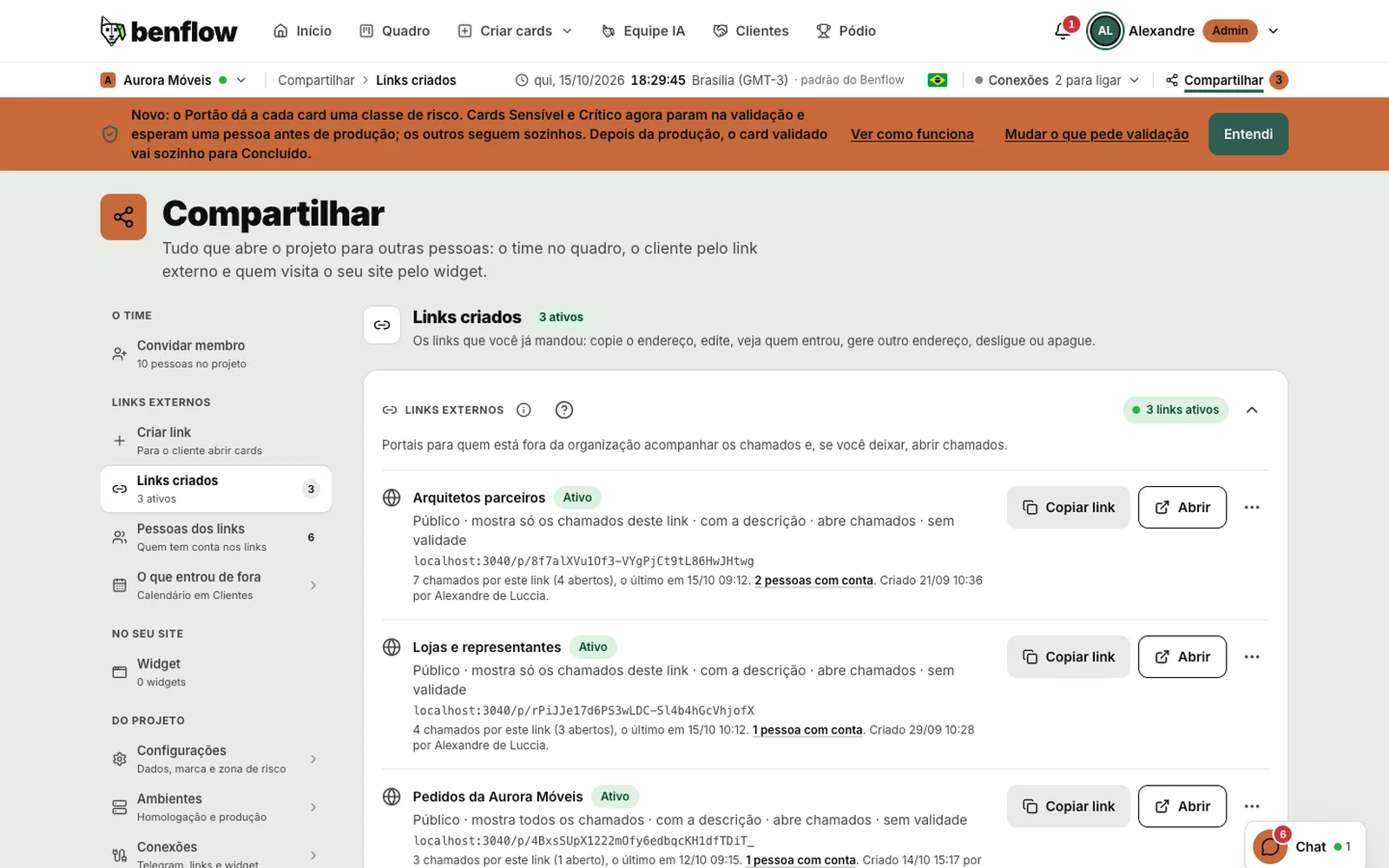
Cada link externo aparece num cartão em Compartilhar, na parte Links criados (e também em Conexões, na parte Links externos), com um selo de estado: Ativo, Vencido (passou da validade) ou Revogado. O cartão mostra quem criou e quando, e quatro dados:
- Chamados por este link: quantos vieram por ele, quantos estão abertos e a data do último.
- O portal mostra: só os chamados do link ou todos da organização, com a descrição ou só o título.
- Abrir chamado: Pode abrir (com o setor) ou Só acompanha.
- Validade: a data final ou Sem validade.
Abaixo ficam o endereço para copiar e os botões Abrir portal (só com o link ativo) e Editar. As outras ações estão no menu de três pontos do cartão. Tudo isso é só para o administrador da organização.
A página Compartilhar
O Compartilhar da barra fina do topo (e do menu com o seu nome, logo depois de Conexões) abre a página Compartilhar, só para o administrador do projeto. No menu da esquerda ficam Convidar membro, Criar link, Links criados, Pessoas dos links, Widget e, no fim, as páginas do projeto, como Configurações. Em Criar link, o botão Criar link abre a mesma janela de sempre.
Quantos links estão ativos
Ao lado do Compartilhar, na barra fina do topo, aparece quantos links externos estão ativos: cheio na cor do projeto com algum ativo, apagado com nenhum. Conta como ativo o link com o selo Ativo, ou seja, nem revogado nem vencido. O número muda sozinho quando você cria, revoga ou reativa um link, sem recarregar a página.
A página Clientes
A aba Clientes, no topo do painel entre Equipe IA e Pódio, mostra tudo que chegou de fora do time pelo link externo e pelo widget. Só o administrador do projeto vê.
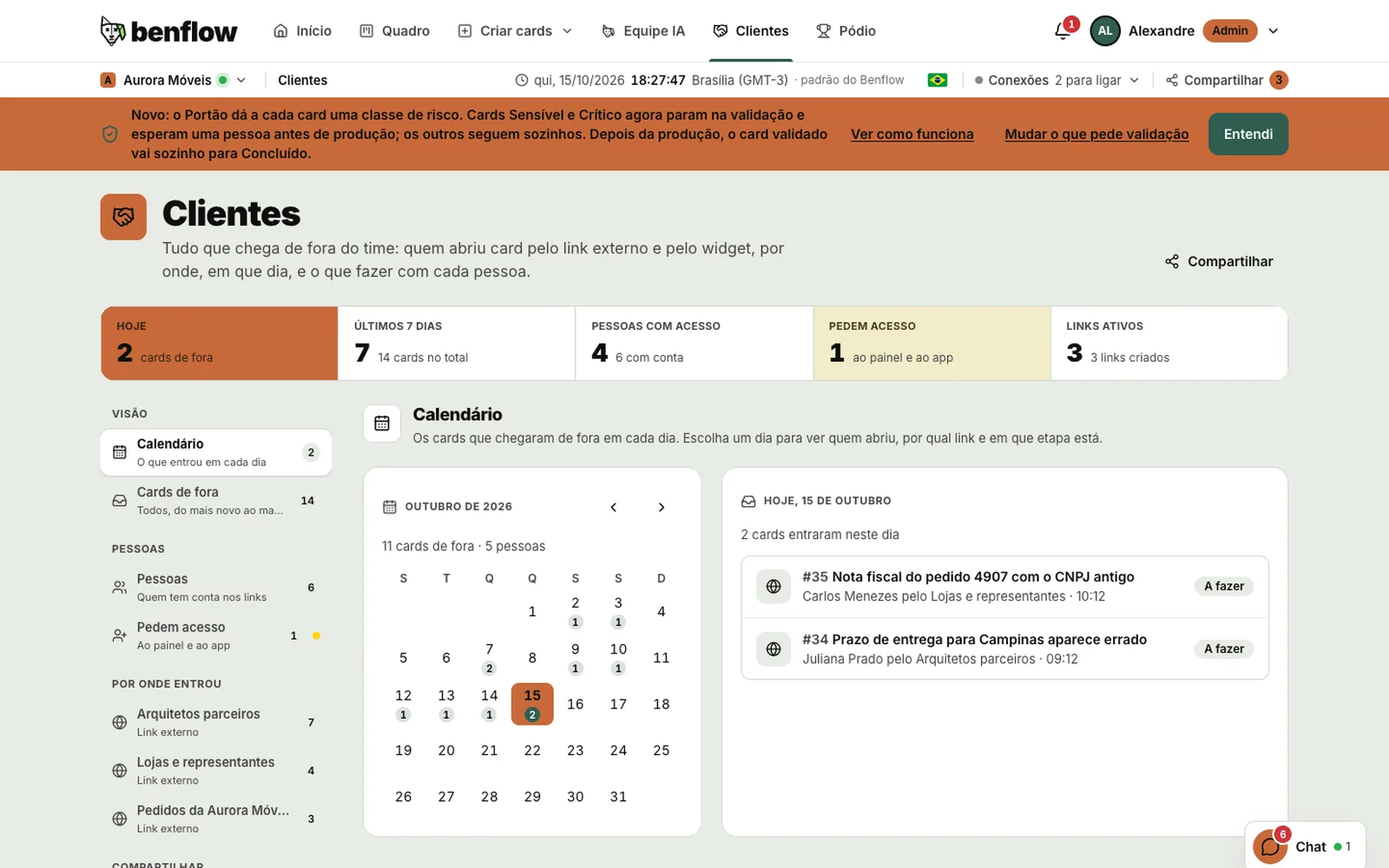
- Calendário: em cada dia, quantos cards entraram de fora; escolha o dia para ver quem abriu, por qual link e em que etapa está.
- Cards de fora: todos, do mais novo ao mais antigo, com busca e filtro por link.
- Pessoas: quem tem conta nos links, com a origem (cadastro ou convite), quantos cards abriu e o botão Convidar para o painel, que abre o convite já com o e-mail da pessoa.
- Pedem acesso: os pedidos de acesso ao quadro e para acompanhar pelo app.
- Por onde entrou: uma parte para cada link (e widget), com o endereço, Abrir o link, os cards e as pessoas dele.
Editar o link
Em Editar, você muda nome, público ou privado, se pode abrir chamado, o setor, o que o portal mostra, a descrição e a validade. As mudanças valem na hora para quem estiver com o portal aberto. Num link privado, Nova senha (opcional) troca a senha; em branco, a senha atual continua. Trocar a senha tira do portal quem já tinha entrado.
Gerar um endereço novo
Use quando o endereço foi parar com quem não devia, mas o cliente continua com acesso.
- Passo 1: No menu do cartão, clique em Gerar novo endereço.
- Passo 2: Confirme em Gerar endereço novo.
- Passo 3: A janela Editar link externo abre com o endereço novo no campo Endereço. Copie e mande para quem precisa (o cartão do link também já mostra o endereço novo).
O endereço antigo para de abrir o portal na hora e quem estava com ele aberto sai. Os links de acompanhamento dos chamados já abertos continuam valendo.
Revogar e reativar
Revogar, no menu do cartão, pede confirmação em Revogar link e tira o portal do ar na hora, junto com os links de acompanhamento dos chamados abertos por ele. Os chamados continuam no quadro da equipe. Para voltar, use Reativar no cartão ou no menu: o link volta com o mesmo endereço, e os links de acompanhamento voltam a abrir.
Excluir
Excluir só aparece no menu enquanto o link não abriu nenhum chamado. Confirme em Excluir link: o link sai da lista e o endereço para de abrir.
Link vencido
Quando passa a data de Validade, o cartão ganha o selo Vencido e o portal para de abrir, assim como os links de acompanhamento. Para liberar de novo, abra Editar e escolha uma data nova ou clique em Sem validade.
- Veja o selo do cartão. Revogado pede Reativar; Vencido pede uma validade nova; se você gerou um endereço novo, mande o endereço atual. O cliente vê uma tela dizendo que o link não existe ou foi desativado.
- Sim. Em Editar, escolha Privado e defina a senha em Senha do portal. A partir daí, o portal pede a senha para entrar. Mande a senha ao cliente por outro canal.















