Quando o limite de uso do Claude acaba
O aviso com a hora em que volta, Trocar a IA ou Agendar para continuar no card, o pedido para um colega liberar o Claude dele e a retomada.
O plano do Claude de cada pessoa tem limites de uso: o de cada 5 horas, o semanal e, em alguns planos, o de um modelo ou o de créditos. Quando o limite acaba no meio de um trabalho, o benflow avisa em português, diz quando ele volta e abre o caminho para pedir a um colega que libere o Claude dele para você por 24 horas.
O aviso em todas as áreas com IA
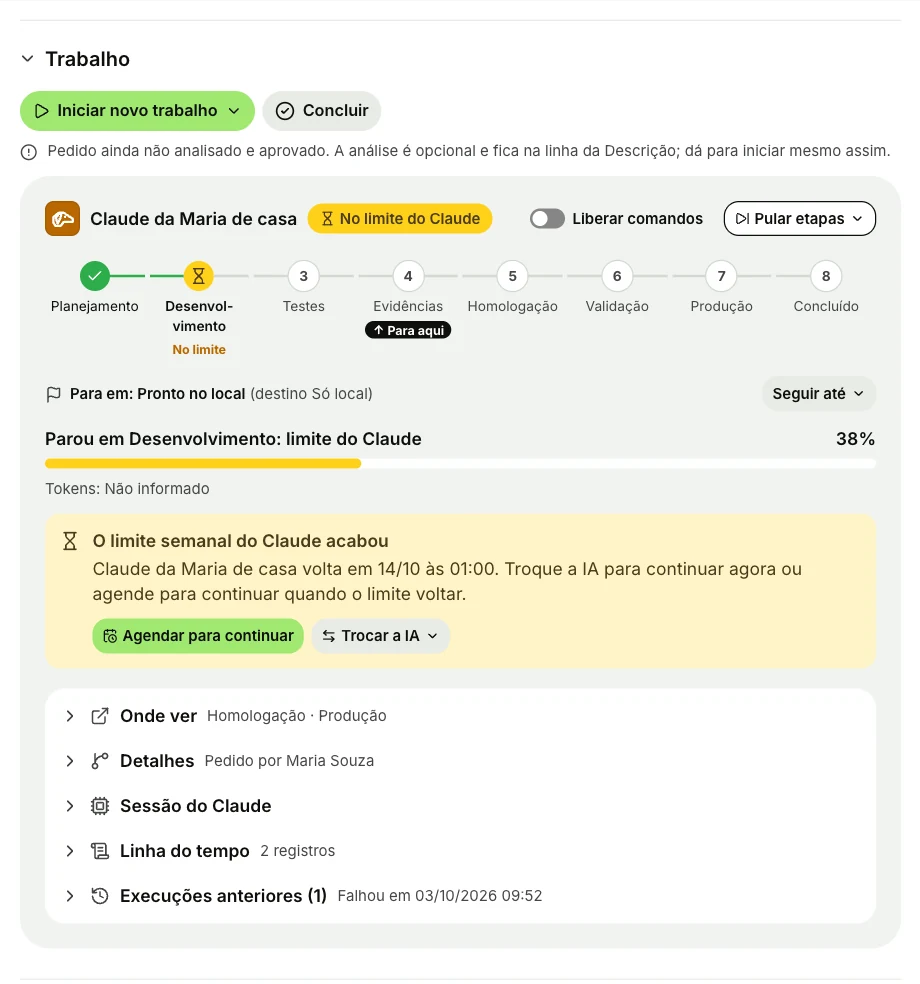
- No card: o trabalho com IA para com No limite do Claude, o tipo do limite (como O limite semanal do Claude acabou) e a hora em que volta, em amarelo, sem os botões de erro. Saem dois caminhos: Trocar a IA, para continuar agora com outro Claude, e Agendar para continuar, para o card voltar sozinho quando o limite voltar. Veja Trocar a IA ou agendar para continuar.
- No Terminal do Claude: a resposta mostra o aviso, com Pedir ajuda à equipe e Ver o uso no Claude.
- Design system, análise de impacto e sugestões: o benflow tenta sozinho com outro Claude ligado do projeto. Com todos no limite, a mensagem diz quando o primeiro volta, com Pedir ajuda à equipe.
- No alto de todas as telas do projeto: para o dono do Claude, a faixa amarela do limite, com a contagem até a volta, Ver se já liberou e Retomar os cards que pararam (veja A faixa do limite no alto da tela).
- Telegram: o modo Claude responde em português, com a hora em que o limite volta.
- Equipe IA: o cartão do Claude ganha a faixa Sem limite do Claude, com a hora em que volta e os botões Trocar a conta do Claude (para seguir com outra conta do Claude, veja Trocar a conta do Claude), Pedir ajuda à equipe, Informar quando volta e Já voltou, além do selo No limite até e a hora. Veja Sem limite do Claude e o uso do plano.
Nem sempre o Claude diz a hora. Sem ela, o aviso aponta onde conferir: claude.ai/settings/usage, ou o /usage no Claude Code. Enquanto o limite não volta, a escolha automática de Claude pula o que está no limite; o primeiro trabalho que termina bem tira o selo. Você também pode informar a hora à mão no cartão do Claude, em Informar quando volta, e encerrar o limite com Já voltou. Com o plugin 0.1.29 ou mais novo, chegar a 100% da janela de 5 h ou da semana, no bloco Uso do plano, também marca o Claude no limite.
O limite do Codex da OpenAI
O Codex usa o plano do ChatGPT de quem ligou, que também tem a janela de 5 horas e a da semana. Quando acaba, o benflow avisa do mesmo jeito, com o nome dele: o card para com No limite do Codex e a frase, como O limite semanal do Codex acabou, com a hora em que volta, Trocar a IA e Agendar para continuar; o cartão dele na sub-aba IAs (com o Codex escolhido) ganha a faixa Sem limite do Codex, com Trocar a conta do ChatGPT. Sem a hora, o aviso aponta onde conferir: chatgpt.com/codex/settings/usage, ou o /status no Codex. O uso do plano do Codex chega ao benflow a cada poucos minutos e no fim de cada trabalho, sem gastar o plano.
A faixa do limite no alto da tela
Quando um Claude seu chega ao limite de uso do plano, uma faixa amarela de uma linha aparece no alto de todas as telas do projeto, como a da atualização do plugin. Ela mostra o cachorro do Claude numa bolinha, nas cores que você escolheu para ele, diz qual Claude está no limite e, num selo, a contagem até ele voltar, como Volta em 1 h 23 min · hoje às 16:58, que anda sozinha. Quantos cards pararam no limite aparece no botão Retomar; passe o mouse na frase para ler também que o automático volta sozinho quando o limite passar. No celular, a faixa encurta para No limite do Claude, e o Depois vira o X no canto.
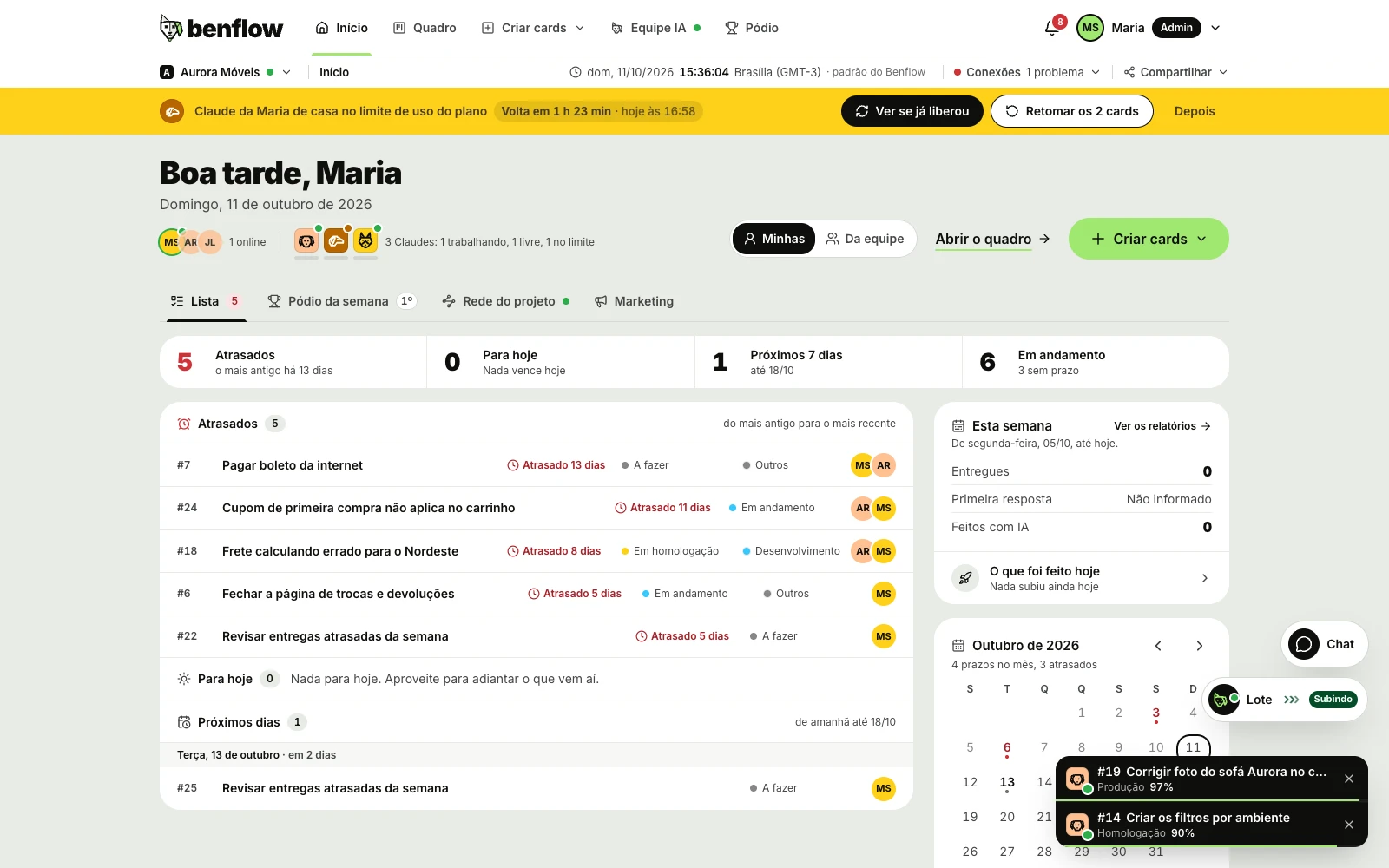
- Ver se já liberou: pergunta agora ao Claude, direto na sua máquina, se o uso já voltou (o mesmo Atualizar limites do cartão do Claude). Leva até 1 minuto e o botão diz Conferindo... enquanto isso. Liberou: a faixa sai ou troca para a dos cards parados. Ainda no limite: um aviso no canto da tela diz Conferido às 14:02: ... ainda está no limite.; se o Claude não respondeu, o aviso diz Não deu para conferir e o motivo. Aparece com o computador ligado e o plugin do benflow 0.1.52 ou mais novo.
- Retomar os N cards: recomeça de uma vez os cards que pararam no limite de um Claude seu, com o mesmo pedido. Cada um vai para o Claude dele, se ele já pode trabalhar, ou para outro Claude livre que você pode usar; sem nenhum, ele espera na fila do seu até o limite passar. O aviso no canto diz o que aconteceu com cada card.
- Depois: a faixa sai em todos os projetos e só volta quando muda alguma coisa (outra hora de volta ou outro card parado). O mesmo Claude em vários projetos tem um limite só: fechar a faixa num projeto vale nos outros.
Quando a contagem chega ao fim, a faixa confere de novo sozinha. Sem cards parados, ela some. Com cards parados, ela fica e diz O limite do Claude passou, com Retomar para começar todos de novo. Os cards do modo automático não precisam disso: o automático volta a puxar sozinho quando o limite passa (veja Claude do automático no limite).
Trocar a IA ou agendar para continuar
Quando o trabalho de um card para no limite, a seção Trabalho troca a caixa vermelha do erro e os botões Ver o erro e resolver, Mandar a IA corrigir e Marcar como resolvido por uma faixa amarela com o limite e a hora em que o Claude volta. O alto do card, o campo Janela da IA e o passo a passo dizem No limite, e o card do quadro diz No limite do Claude no lugar de Falhou. Da faixa saem dois botões:
- Trocar a IA: abre a lista Continuar agora com, com os Claudes que você pode usar no projeto (o seu, os de quem administra e os liberados para você). Os livres aparecem com Livre agora; os que estão no limite ficam apagados, com a hora em que voltam. Escolha um e o mesmo pedido recomeça já com ele. No fim da lista, Pedir o Claude de um colega abre o pedido para alguém liberar o Claude dele por 24 horas.
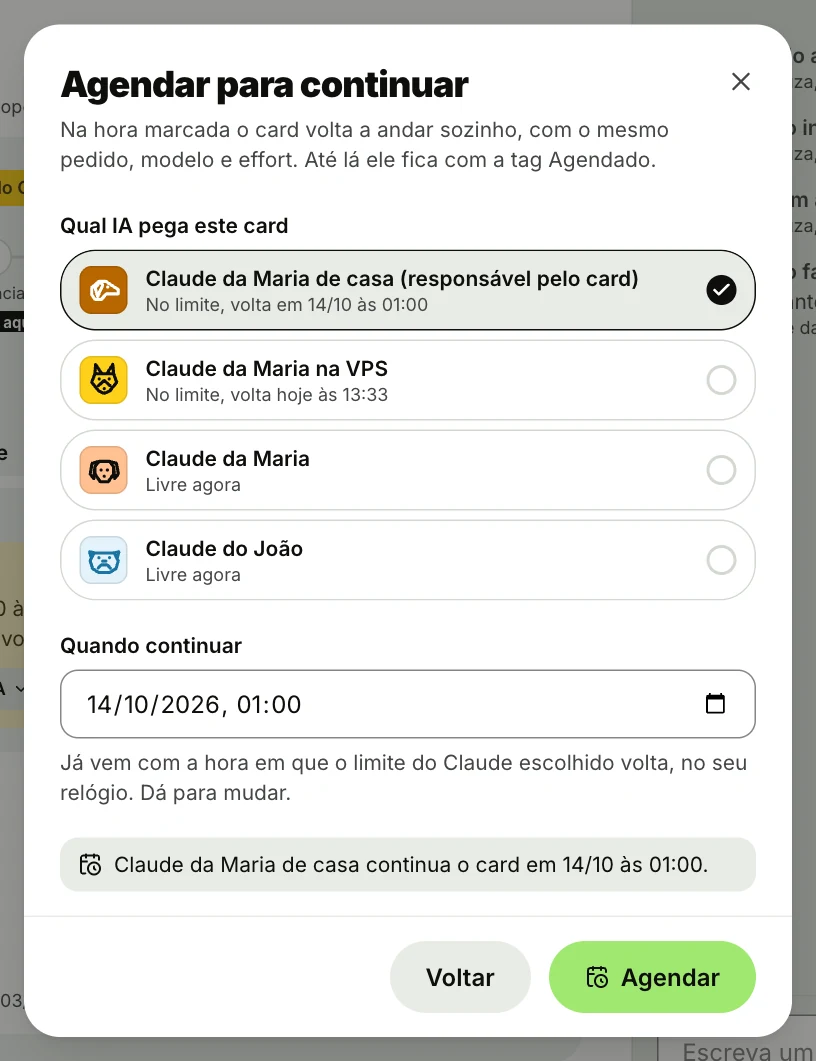
- Agendar para continuar: abre a janela em que você escolhe Qual IA pega este card (o responsável pelo card vem primeiro, mas dá para escolher outro) e Quando continuar. A hora já vem com a volta do limite do Claude escolhido, no seu relógio, e dá para mudar, até 30 dias à frente. Clique em Agendar.
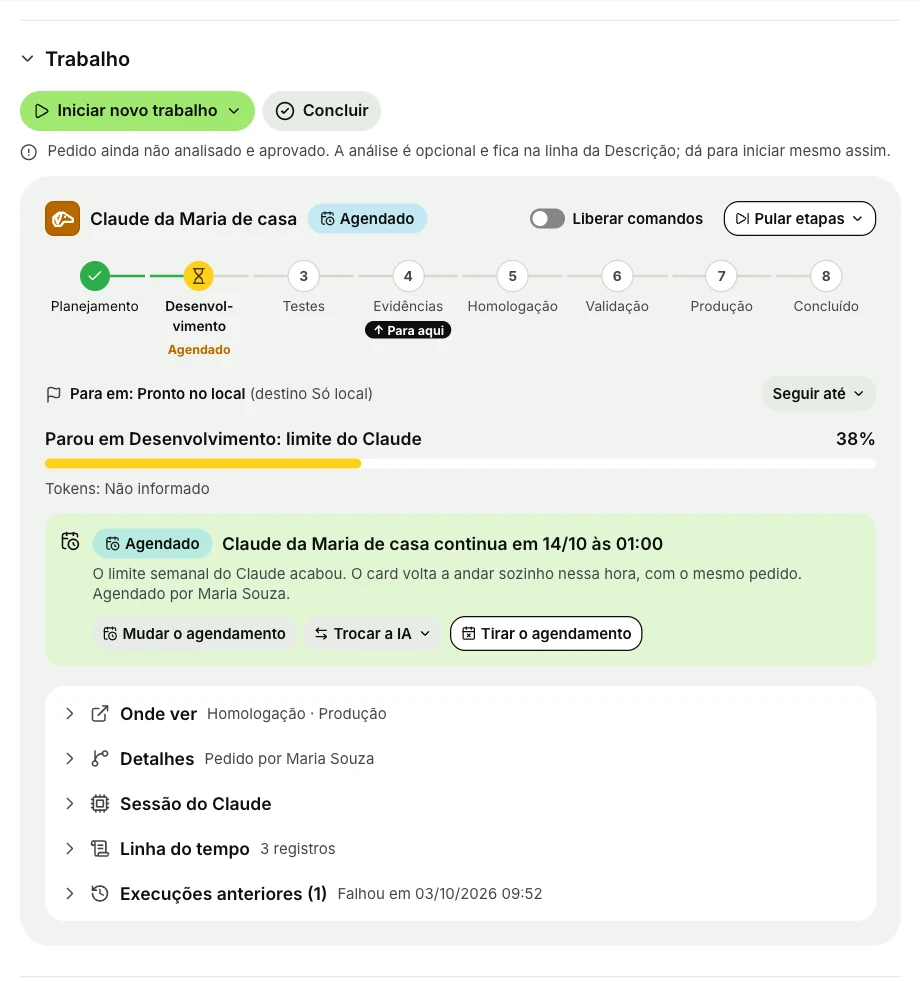
Agendado, o card fica com a tag Agendado no quadro, com a hora em que continua, e a faixa do card diz qual Claude continua e quando, com Mudar o agendamento, Trocar a IA e Tirar o agendamento. Na hora marcada o card volta a andar sozinho, com o mesmo pedido, complemento, modelo e effort, no nome de quem agendou, e essa pessoa recebe o aviso no sininho. A linha do tempo do trabalho registra quem agendou, para quando e o que aconteceu.
- Se na hora marcada o Claude escolhido ainda estiver no limite (a volta mudou), o agendamento passa sozinho para a nova volta, sem recomeçar no limite.
- Se o card ganhou outro trabalho antes da hora (alguém trocou a IA ou iniciou de novo), o agendamento sai.
- Se o Claude escolhido foi desativado, saiu do projeto ou deixou de estar liberado para você, o agendamento sai e você recebe o aviso no sininho para agendar de novo.
- Tiram o agendamento quem agendou, quem pediu o trabalho, o dono do Claude e quem administra o projeto.
Com mais de um Claude seu: o revezamento
Quem tem mais de um Claude ligado (o computador do trabalho, o de casa, uma VPS) não precisa pedir ajuda: o card passa sozinho para o próximo da ordem do revezamento quando o escolhido acaba o limite, fica sem sinal ou está com todas as vagas tomadas. Um card que para no limite no meio do trabalho recomeça do zero no próximo Claude, e a linha do tempo registra a troca. A ordem fica no cartão Revezamento quando acabar o limite, em Seus Claudes, e dá para ajustar por trabalho na janela Iniciar com IA: veja Revezamento quando acabar o limite e Vários Claudes: computador, casa e VPS.
Pedir para um colega liberar o Claude dele
- Passo 1: No aviso, clique em Pedir ajuda à equipe. No card, o mesmo pedido sai por Trocar a IA, em Pedir o Claude de um colega.
- Passo 2: Marque a quem pedir. A lista mostra quem tem Claude no projeto, com Pode liberar agora para quem está com o computador ligado e o Claude livre.
- Passo 3: Escreva a mensagem ou deixe a padrão, que já diz quando o seu limite volta, e clique em Pedir para liberar.
Cada pessoa marcada recebe a mensagem no chat do projeto, na conversa direta com você, com o botão Liberar por 24 horas, e o aviso no sininho. O mesmo pedido para a mesma pessoa sai uma vez a cada 10 minutos.
Liberar o seu Claude para quem pediu
Quem recebe o pedido libera ali mesmo, no chat, com Liberar por 24 horas, ou em Abrir o pedido, a janela com o pedido e o seu Claude (com mais de um, escolha qual). O primeiro que libera atende o pedido: os botões dos outros colegas passam a mostrar quem liberou.
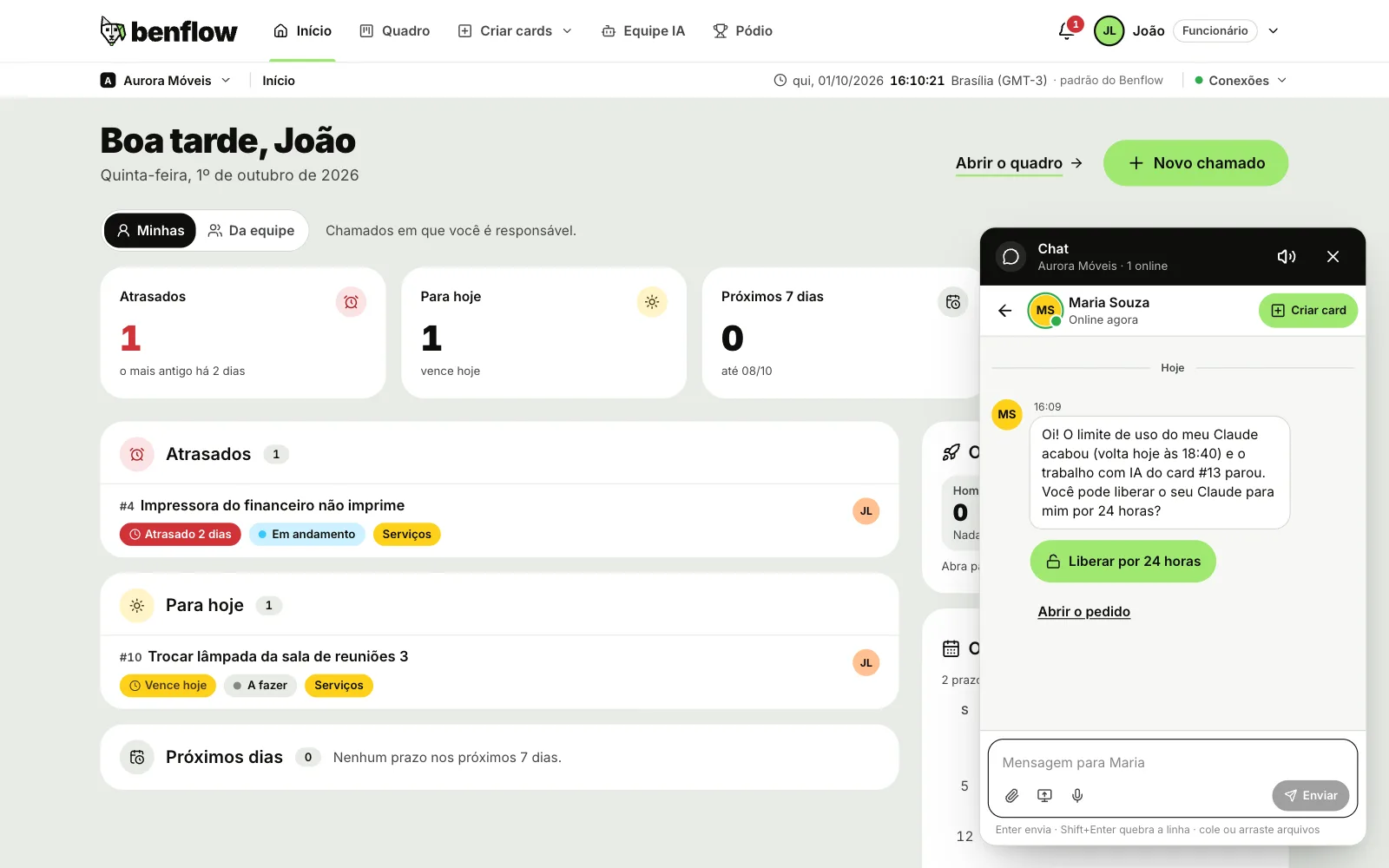
- A liberação vale só para quem pediu, por 24 horas. Ela manda cards para o seu Claude e conversa com ele pelo Terminal do Claude, como quem desenvolve.
- O trabalho roda no seu computador e no seu plano do Claude.
- Em Equipe IA, o seu Claude mostra Liberado para a pessoa e até quando, com Encerrar para terminar antes. Quem recebeu fica sabendo pelo sininho.
Retomar os trabalhos que pararam
Quando alguém libera, você recebe o aviso no sininho e a resposta no chat. O aviso abre a janela Seu pedido de ajuda, com os cards que pararam no limite nas últimas 48 horas: Retomar o trabalho manda cada um de novo, com o mesmo pedido, para o Claude liberado. Para conversar, use o atalho do Terminal do Claude na mesma janela.
No card parado no limite, o Claude liberado aparece em Trocar a IA, para continuar já com ele, e na janela Agendar para continuar.















