Como trabalhar no ambiente local antes de homologação e produção
O card é feito e testado no computador do Claude e depois sobe. Veja por que é mais rápido, como configurar e como seguir sem instalar nada.
Todo card de desenvolvimento segue o caminho Local, Homologação e Produção. No local, o Claude faz e testa o card no computador dele (ou na VPS onde ele roda), com o sistema do projeto rodando ali. Depois o card sobe para homologação, onde a equipe vê e valida, e por fim para produção.
Por que o ambiente local deixa tudo mais rápido
- Você vê o sistema rodando na hora, a cada mudança, sem esperar uma publicação.
- A IA testa no local antes de subir: o que chega em homologação já passou pelos testes.
- Os cards prontos esperam na fila local e sobem juntos, num merge e numa Action só, em vez de uma publicação por card.
- A IA usa um seed de exemplo, com dados fictícios no tema do seu sistema, para ver as telas e registrar os prints de evidência no card. Nada de dado de cliente ou de produção.
Como configurar o ambiente local
- Passo 1: No Portão, use Configurar o ambiente local na faixa Ambiente local, ou escolha Fila local em Como sobe ao iniciar o trabalho de um card.
- Passo 2: O pedido vai para o Terminal do Claude. O Claude baixa os repositórios, instala o que o projeto precisa, prepara as variáveis e o banco de desenvolvimento (nada de produção), roda o seed do projeto ou cria um de exemplo, sobe o sistema e roda os testes.
- Passo 3: Quando o sistema responde na máquina, o Claude fica marcado como configurado e a fila local libera. Dá para acompanhar tudo pela conversa.
O que pede a senha do computador, como o Docker
O Claude roda com o seu usuário e não digita a senha do computador. Quando algo pede essa senha, ele para e mostra o comando exato para você rodar no seu terminal (no Claude Code, com ! na frente do comando). O Docker só entra quando o projeto não roda sem ele, como nos projetos com vários serviços no docker-compose; nos outros, a IA usa o banco instalado pelo sistema ou um banco de desenvolvimento mais simples.
- Mac: o Docker vem pelo Colima, com o comando brew install colima docker e depois colima start. Com o Homebrew já instalado, não pede a senha. O Docker Desktop também serve.
- Windows: ative o WSL 2 com wsl --install num terminal de administrador, reinicie o computador e instale o Docker Desktop. Pede a senha de administrador.
- Linux: sudo apt-get install -y docker.io e o seu usuário no grupo docker. Pede a senha do computador.
Sem ambiente local, o card sobe direto para homologação
O ambiente local é o recomendado, não uma trava. Se nenhum dos seus Claudes tem o ambiente local configurado, o Como sobe já abre em Direto para homologação (para quem tem a permissão), com a linha Vai direto para homologação e o botão Configurar o ambiente local para os próximos cards. Se você escolher a Fila local mesmo assim, o aviso Configure o ambiente local antes de começar oferece também Subir direto para homologação. Nesse caminho a IA trabalha direto no código do repositório e você vê o resultado em homologação.
Se não der para rodar o sistema no local, a IA também trabalha direto no código, roda os testes que der e diz no card que ele foi feito sem o ambiente local e por quê.
Para quem não programa
No Começar, a pergunta Você programa? escolhe o caminho do projeto novo. Com Sim, eu programo, o sistema roda no seu computador, o caminho mais rápido. Com Não, prefiro não instalar nada, você não instala nada e os cards vão direto para homologação, onde você vê tudo funcionando antes de liberar. Dá para trocar depois. Para ter o ambiente local sem instalar nada no seu computador, na instalação assistida a nossa equipe monta o Claude e o ambiente local numa VPS para você.
O local no quadro
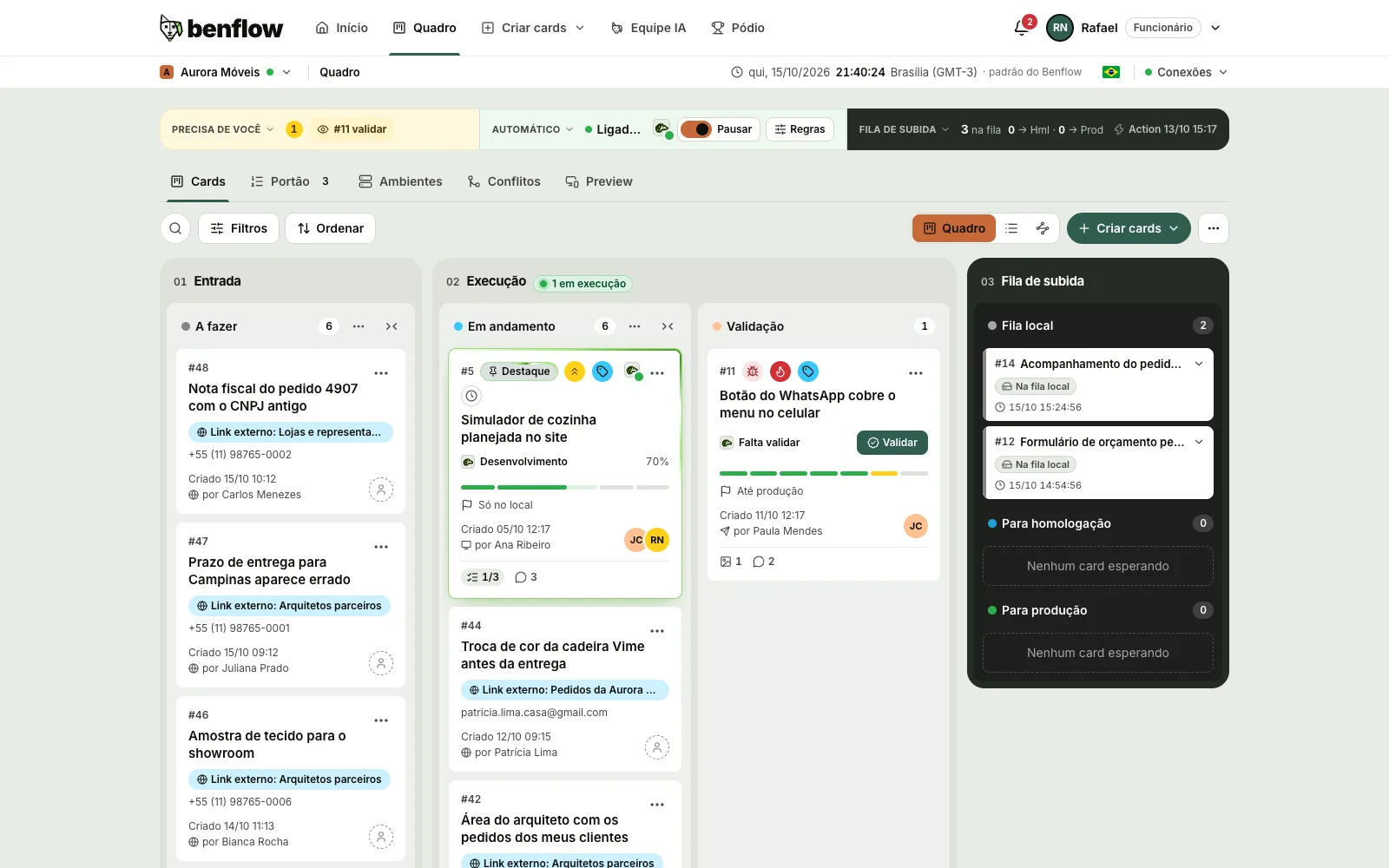
Na Fila de subida do quadro, cada card entra como uma cápsula: o número, o título, a situação da subida (Na fila local, a fila de um ambiente com o lote ou subindo), o conflito com outro card, o card que ele espera e a data e a hora em que entrou na fila, com os segundos. Clique na cápsula para abrir o card no tamanho normal ali mesmo; Recolher volta para a cápsula. A Fila local aparece sempre, primeiro. Com algum trabalho da IA rodando, o bloco Execução mostra a bolinha verde e quantos estão em execução.
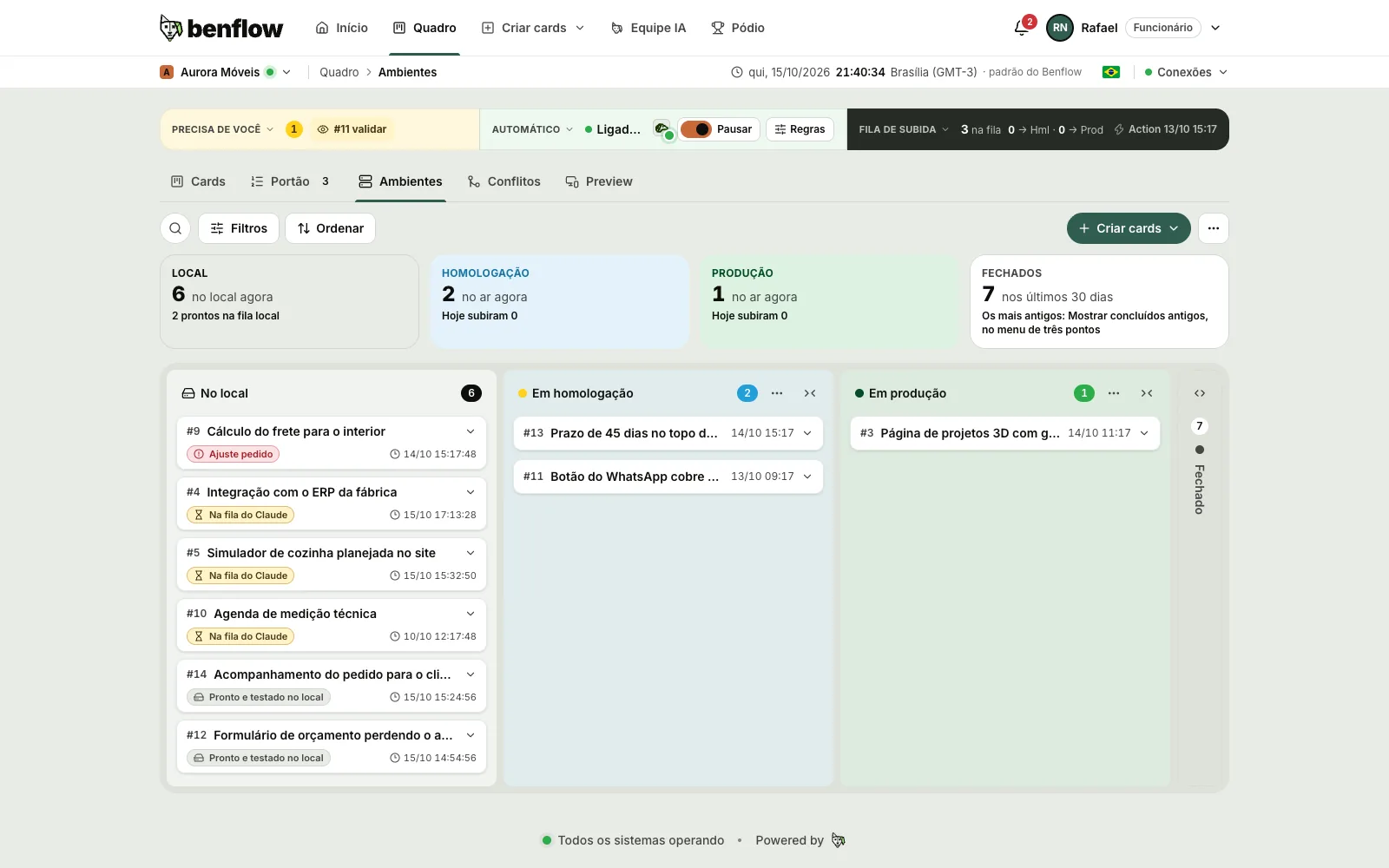
Na aba Ambientes do quadro, a coluna No local vem antes de Em homologação e Em produção: os cards que um Claude está fazendo, os que estão na fila dele, os que pararam e os prontos na fila local. No alto, o número Local diz quantos estão no local agora.
O local no card
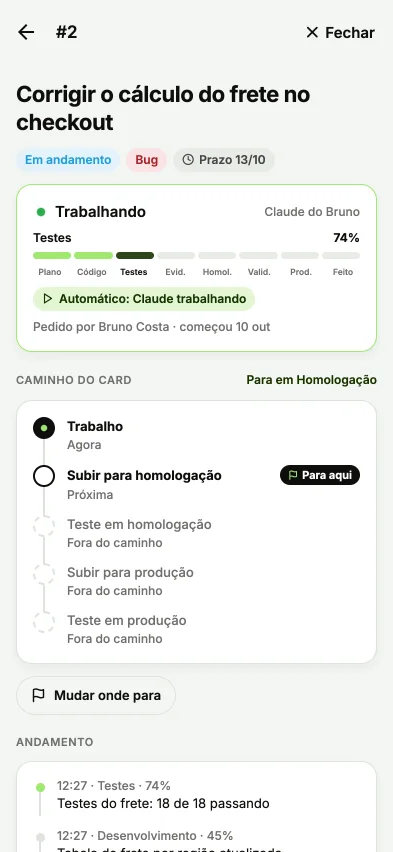
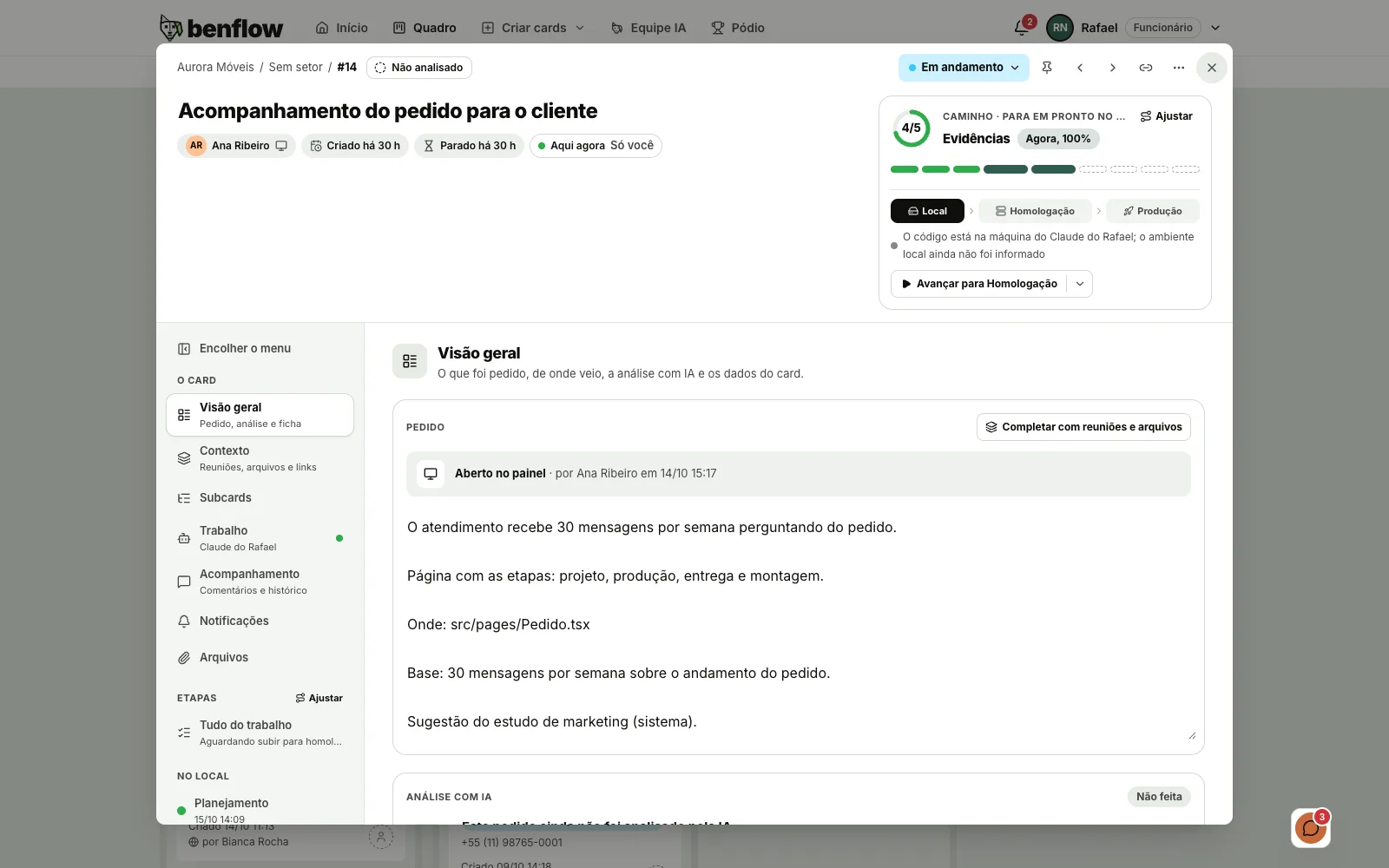
No card aberto, o bloco do caminho mostra a trilha Local, Homologação e Produção, com o ambiente de agora em destaque, e uma linha sobre o ambiente local do Claude do trabalho: se está no ar, fora do ar ou ainda não foi informado (o código continua na máquina dele). No menu à esquerda, as etapas ficam agrupadas em No local, Na homologação e Na produção.
O local nas Regras da fila
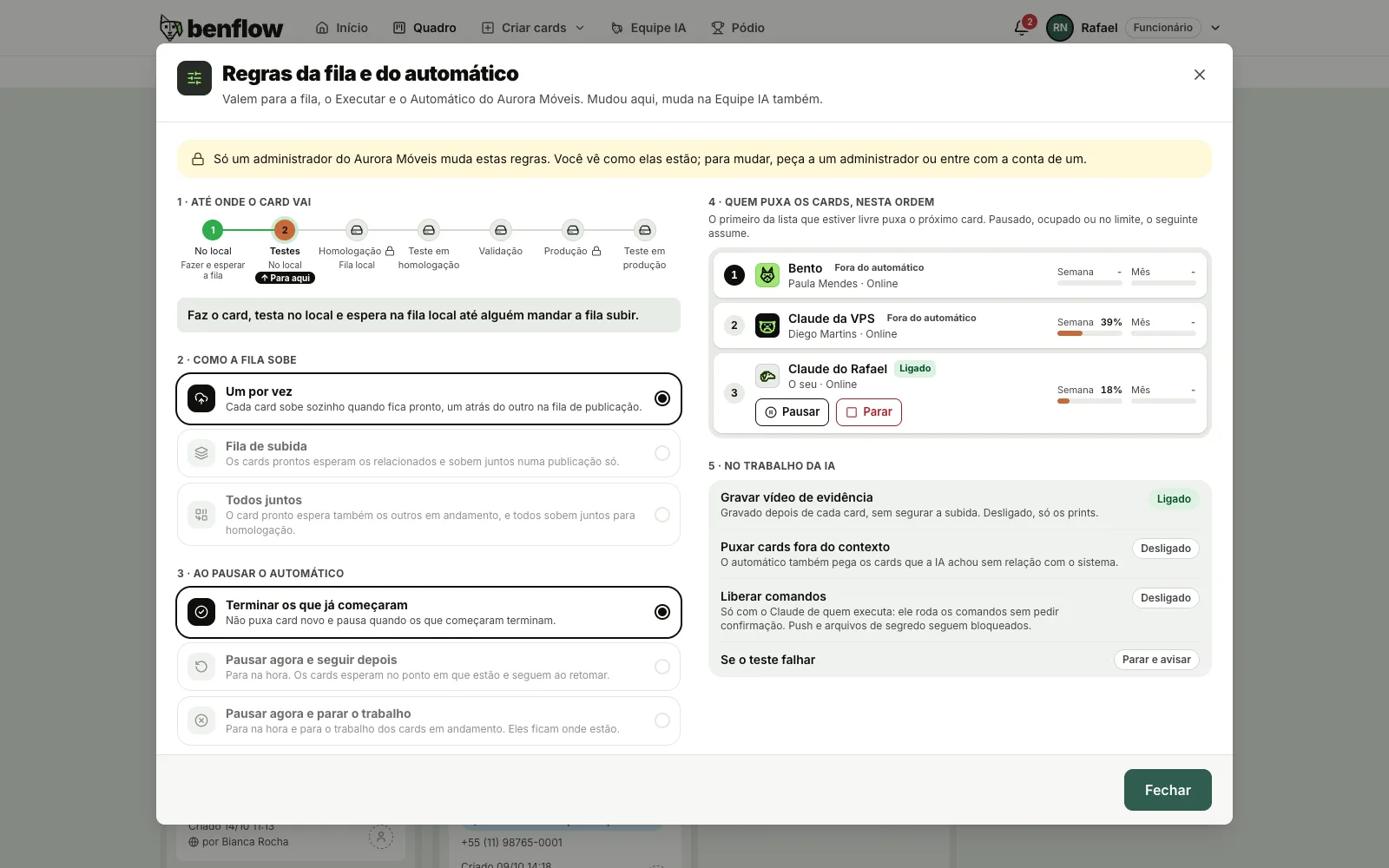
Nas Regras da fila e do automático, a linha do tempo de Até onde o card vai começa em No local, sempre no caminho. Clique nela para escolher Parar no local, na fila local ou Subir direto depois do local.
O que está mudando em cada ambiente
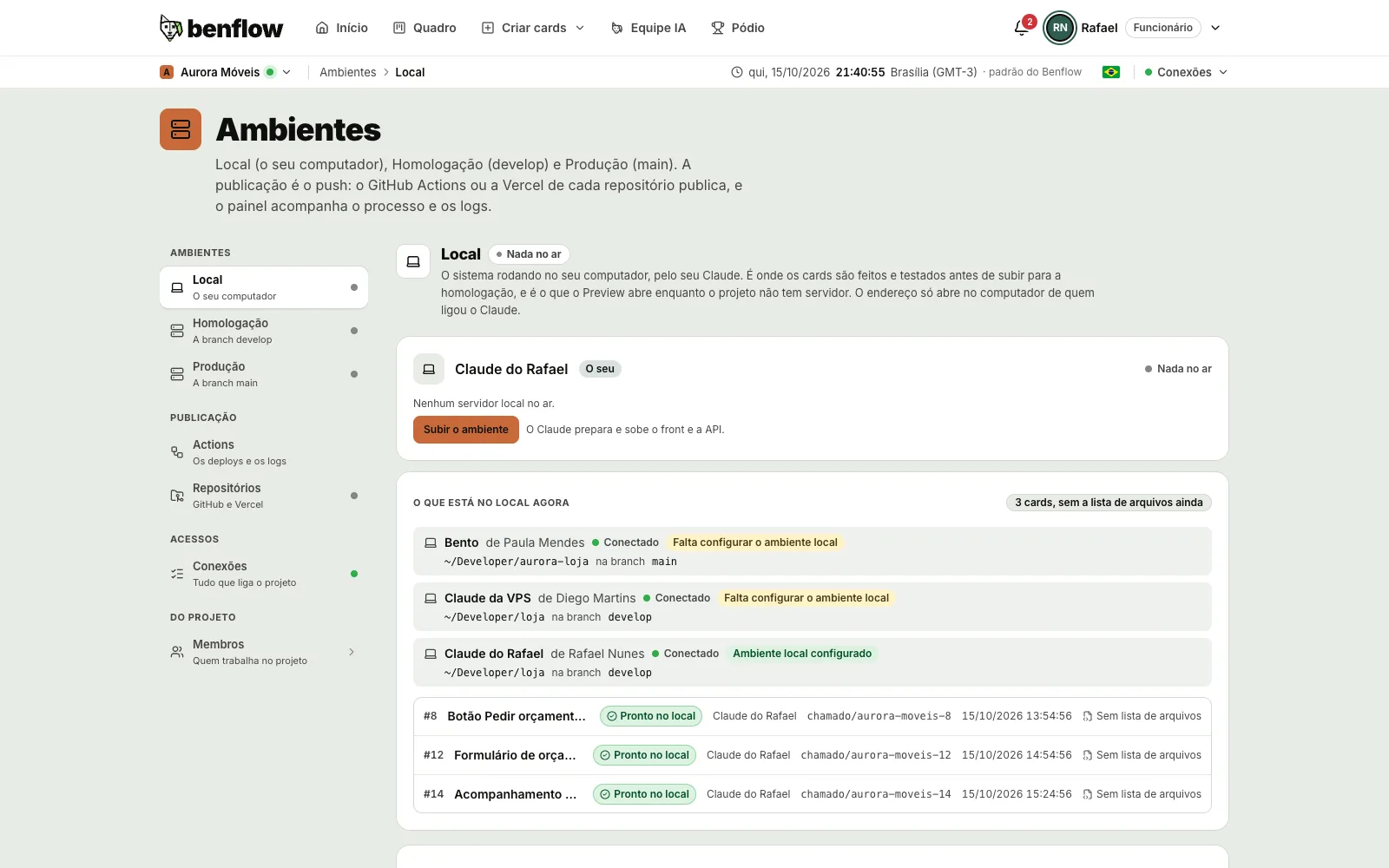
Na página Ambientes (menu do projeto), cada ambiente mostra o que está mudando nele, começando pelo Local. Em O que está no Local agora aparecem cada Claude, com a pasta, a branch e se o ambiente local está configurado, e os cards no local, com o Claude, a branch, a hora e os arquivos alterados. Conflitos e merges mostra os cards que mexem nos mesmos arquivos e os que sobem juntos. Pasta do projeto lista os arquivos alterados por pasta, com Abrir no editor (no computador do Claude, quando a pasta é conhecida) ou Ver na develop. Homologação e Produção mostram o mesmo, com Abrir no GitHub na branch de cada uma.
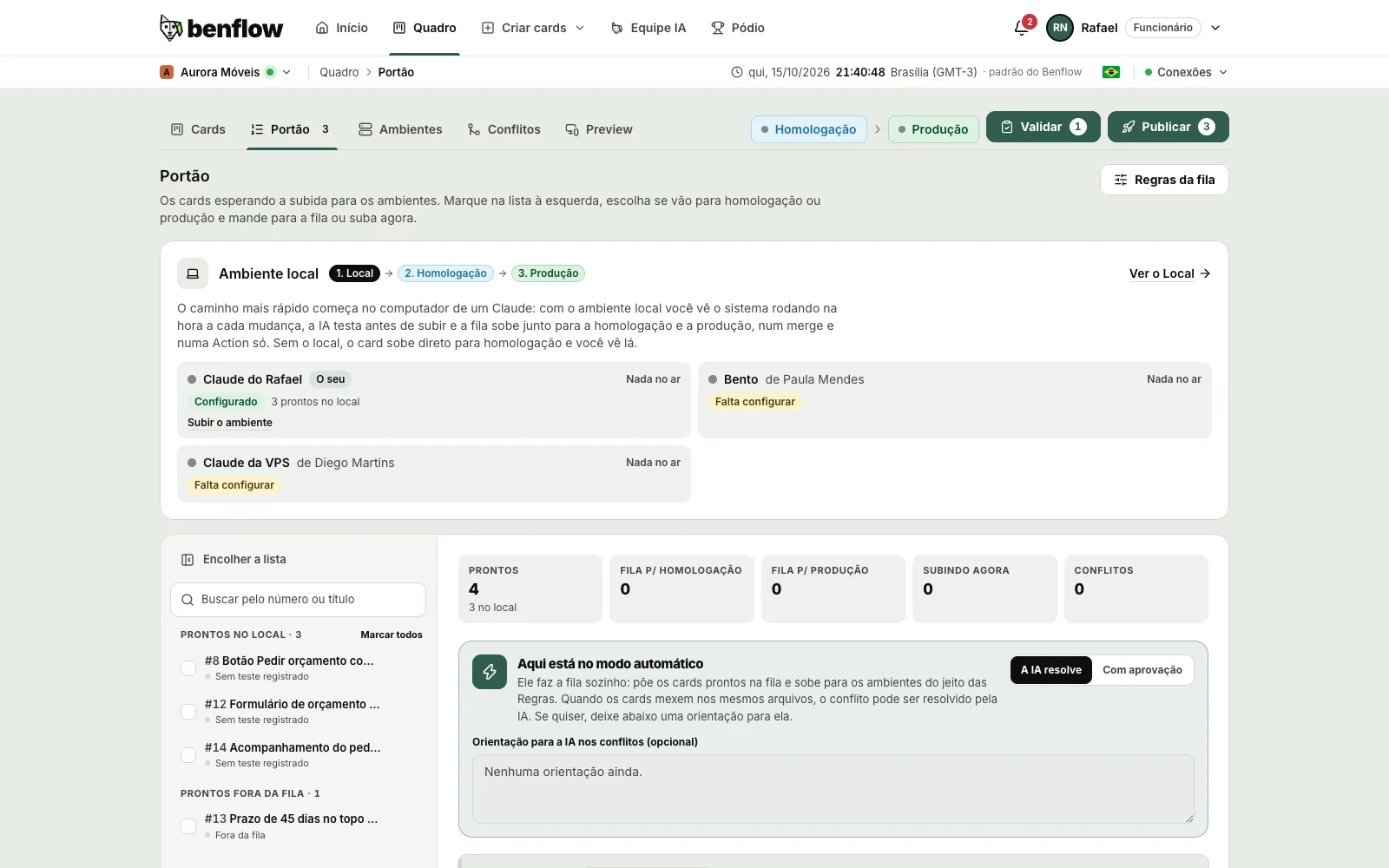
A faixa Ambiente local no Portão
No alto do Portão, a faixa Ambiente local mostra o caminho 1. Local, 2. Homologação e 3. Produção e cada Claude do projeto, com a bolinha de no ar ou fora, Configurado ou Falta configurar e o que ele faz no local. O dono do Claude tem ali o Configurar o ambiente local e o Subir o ambiente. Sem nenhum Claude configurado, a faixa explica como instalar o projeto na máquina, com Ver o que falta na máquina e a instalação assistida.