Como usar o mapa do conhecimento e manter o cofre atualizado
Abra o mapa das notas do cofre (Rede, Por perfil, Notificações e Lista), peça ao Claude para atualizar e reorganizar a base e leve os commits de produção.
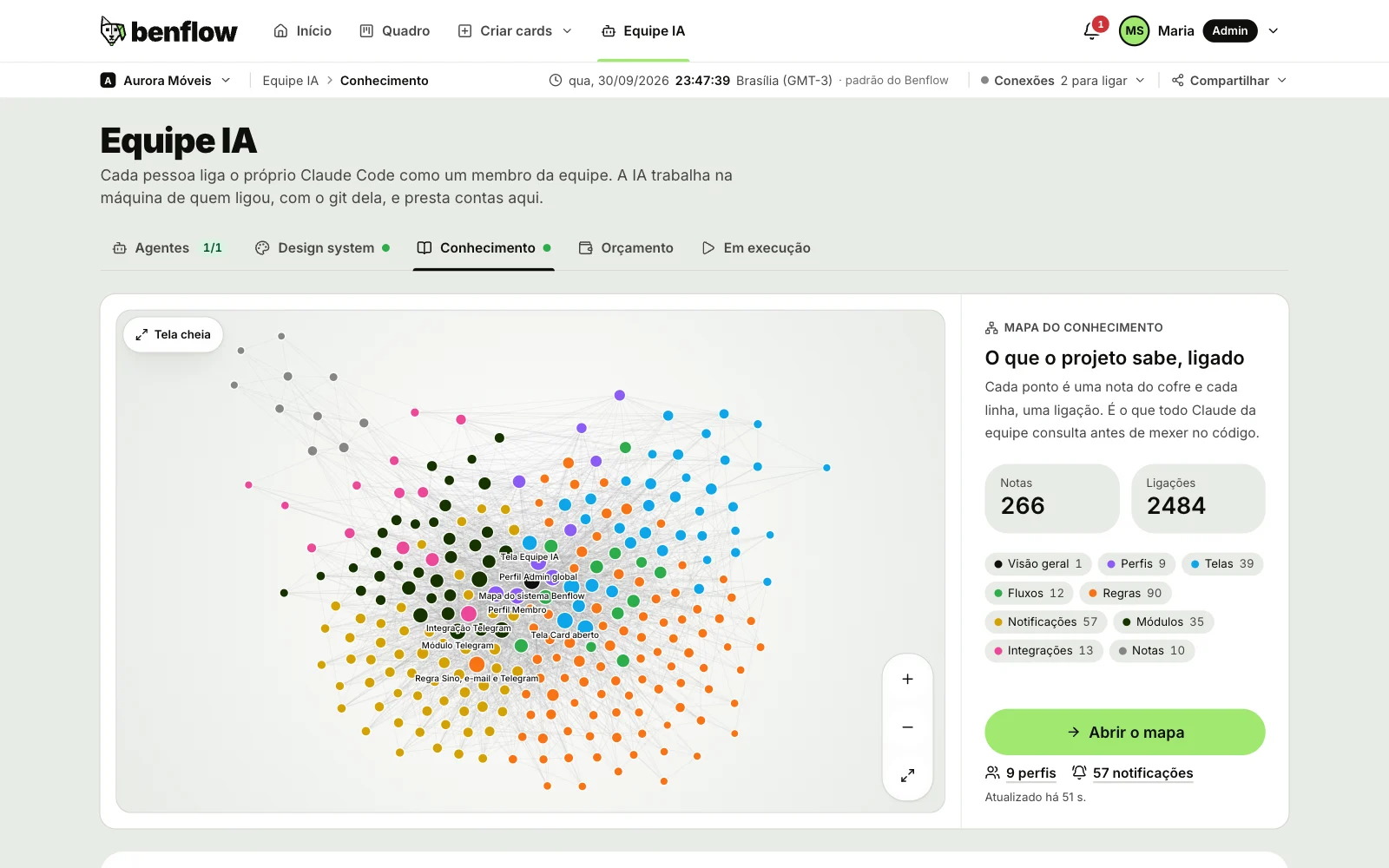
O mapa do conhecimento mostra tudo o que o projeto sabe: cada ponto é uma nota do cofre do Obsidian e cada linha é uma ligação entre notas. É o que todo Claude da equipe consulta antes de mexer no código. Aqui você vê como abrir o mapa, como ler cada aba, como pedir ao Claude para atualizar e reorganizar a base, como o cofre é atualizado depois de cada produção e como levar para a base os commits de produção que ficaram de fora.
Onde abrir o mapa
- Em Equipe IA, aba Conhecimento: o mapa aparece em destaque, com o número de Notas e de Ligações, os tipos de nota e o botão Abrir o mapa. O botão Tela cheia, em cima do desenho, faz o mesmo.
- Em Conexões, no grupo Conhecimento, o cartão do Obsidian leva para a aba Conhecimento. O atalho Ver o mapa do conhecimento abre a página direto.
As abas da página Conhecimento
- Rede: o mapa das notas. Escreva em Procurar uma nota para achar uma pelo nome. Clique num ponto e a nota abre ao lado, com as ligações dela. Os pontos maiores são as notas mais ligadas.
- Por perfil: as regras de cada perfil de usuário do sistema, com as notas ligadas a ele. Aparece quando o cofre tem notas de perfil.
- Notificações: uma tabela com Notificação, Quem recebe, Canais e Quem dispara. Aparece quando o cofre tem notas de notificação.
- Lista: todas as notas, com o campo Filtrar pelo nome.
O administrador vê também o botão Enviar notas, que leva de volta à aba Conhecimento da Equipe IA.
Atualizar e reorganizar a base com o Claude
O botão Atualizar a base, ao lado do Abrir o mapa, pede ao Claude do projeto que leia o código dos repositórios e as notas do cofre e deixe a base organizada: perfis, notificações e regras de negócio primeiro, depois telas, fluxos, módulos e integrações, todos ligados no mapa do sistema. É diferente do Reindexar, que só lê as notas como estão. Só o administrador do projeto vê o botão.
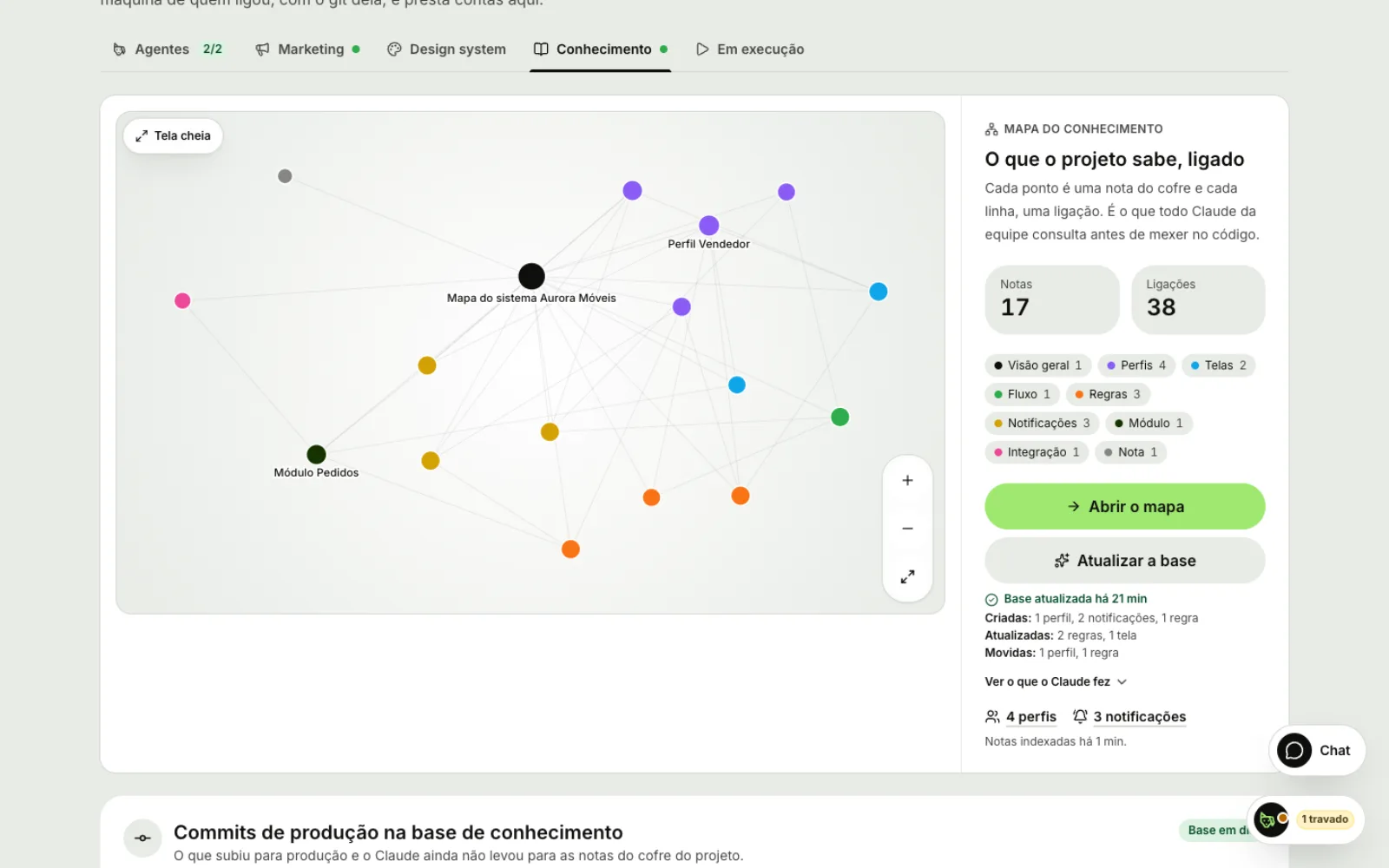
- Passo 1: Em Equipe IA, aba Conhecimento, clique em Atualizar a base, no destaque do mapa.
- Passo 2: Na janela Atualizar a base de conhecimento?, clique em Atualizar a base.
- Passo 3: Enquanto o Claude trabalha, o botão mostra Atualizando com o percentual e, embaixo, a etapa: lendo o código e as notas, escrevendo perfis, notificações e regras, levando as notas para as pastas certas. Não dá para pedir de novo até terminar.
- Passo 4: No fim, o benflow lê o cofre de novo e mostra Base atualizada com a hora e o que mudou por tipo, em Criadas, Atualizadas e Movidas. Ver o que o Claude fez abre o resumo e a lista das notas.
- Cria a nota do que existe no código e ainda não tem nota (um perfil, uma notificação ou uma regra nova) e corrige a que ficou diferente do código, mantendo o texto da equipe.
- Organiza cada nota na pasta do tipo dentro de
Sistema/(Perfis,Notificacoes,Regras,Telas,Fluxos,ModuloseIntegracoes), com o tipo, os perfis, as tags, o arquivo do código e a data no começo da nota, a seção Ligações e a seção Onde no código. - Move a nota fora do lugar (uma regra solta na raiz, um perfil em outra pasta) para a pasta do tipo, com o conteúdo inteiro. A nota duplicada não é apagada: ganha a linha "Versão atual no mapa" com a ligação para a nota que vale.
- Pedir de novo não repete notas: o Claude procura a nota que já existe antes de criar uma.
Onde as notas mudam depende de como o projeto tem o cofre. No Cofre enviado, o resultado entra direto no cofre de produção, o que a IA e o mapa usam, e na homologação, sem precisar do Ativar no cofre de produção. A nota que mudou no benflow enquanto o Claude trabalhava fica como estava. Se o computador do Claude tem a pasta do mesmo cofre, ela recebe as mesmas mudanças. Em projeto com pasta do servidor, o Claude escreve na pasta do cofre do projeto no computador dele (a pasta do Obsidian no Google Drive, que o plugin acha sozinho; veja o cofre atualizado depois de cada produção), e o mapa mostra as mudanças quando o Google Drive sincronizar a pasta, em até 10 minutos.
Cofre atualizado depois de cada produção
Para o cofre não ficar velho, é bom atualizá-lo depois de cada publicação em produção. Como isso acontece depende de como o projeto tem o cofre.
Cofre enviado pelo painel. O Claude do projeto leva cada produção para o cofre guardado no benflow sem precisar de pasta no computador: ele trabalha numa cópia do cofre de produção e as notas que mudaram entram no cofre de produção, o que a IA e o mapa usam, e na homologação. A nota que alguém mudou no benflow enquanto ele trabalhava fica como estava. Basta um Claude do projeto ligado, com o plugin do benflow na versão 0.1.58 ou mais nova. Para trocar o cofre por uma versão nova do Obsidian, continue enviando pelo cartão Cofre enviado e clicando em Ativar no cofre de produção (veja Como enviar o cofre do Obsidian pelo painel).
Pasta do servidor. Nesses projetos, o servidor só lê o cofre, copiado do Google Drive. Quem escreve é o Claude do computador que tem a pasta do Obsidian do projeto no Google Drive. Com o plugin do benflow na versão 0.1.58 ou mais nova, o executor acha essa pasta sozinho: procura no Google Drive do computador a pasta com as mesmas notas do cofre e grava no conector. Só precisa do --cofre-projeto no comando de configurar do conector quando a pasta está fora do Google Drive.
Nos dois casos, quando uma publicação em produção termina bem, o Claude acrescenta o histórico em Atualizações de produção e ajusta as notas dos módulos em Mudanças em produção, com base nos commits e nos chamados entregues. Ele só acrescenta, nunca apaga nada.
- Passo 1: Abra Equipe IA, aba Conhecimento, e ache Atualizar o cofre depois de cada produção, no cartão Cofre do Obsidian. Só o administrador muda esta chave, e ela vem Desligado.
- Passo 2: Ligue a chave. O aviso Pronto: a próxima produção atualiza o cofre. confirma.
- Passo 3: Em Quem atualiza, deixe Automático (vai para um Claude online que pode escrever no cofre, de preferência o de um administrador: no cofre enviado, qualquer Claude do projeto com o plugin em dia; na pasta do servidor, o que tem a pasta do cofre no computador) ou escolha um Claude.
- Passo 4: Deixe o executor desse Claude ligado. Na pasta do servidor, o computador precisa ter a pasta do Obsidian do projeto no Google Drive.
Em Últimas atualizações do cofre ficam as atualizações feitas: quando, os commits, os chamados, quem executou, o resumo e as notas que mudaram. Sem nenhuma ainda, a tela diz que a próxima publicação em produção aparece ali. Se nenhum Claude ligado podia escrever no cofre, aparece Sem Claude com o motivo; o Atualizar agora do card ou o fim do dia tentam de novo.
Commits de produção fora da base
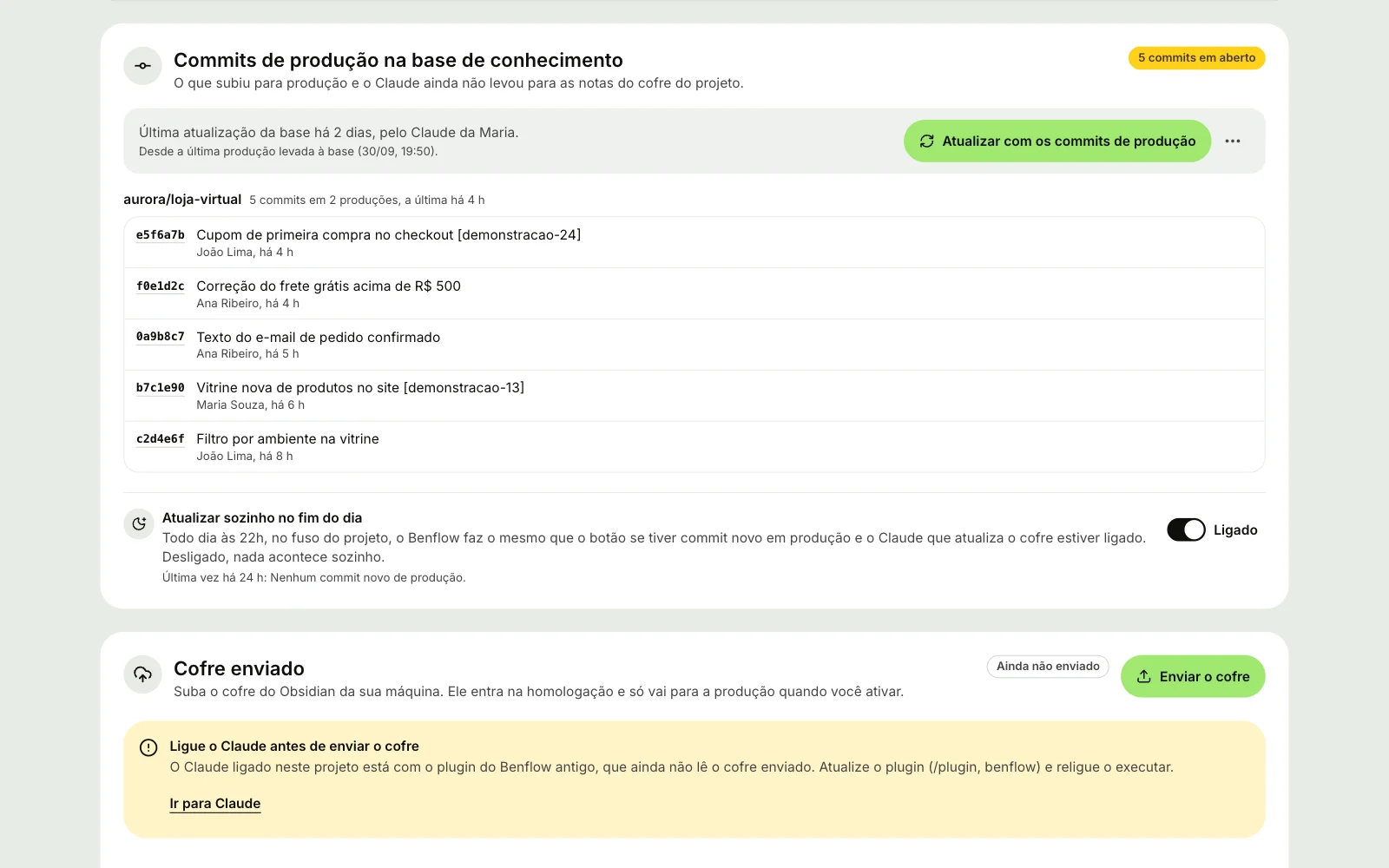
Em Equipe IA, aba Conhecimento, o cartão Commits de produção na base de conhecimento mostra o que subiu para produção e o Claude ainda não levou para as notas do cofre. O selo diz quantos são (commits em aberto) ou Base em dia. Os commits vêm separados por repositório, com o código curto (que abre o commit no GitHub), a mensagem, quem fez e quando. A lista vem das publicações em produção que o benflow lê do GitHub, então precisa do GitHub ligado em Ambientes.
Conta como já na base o que uma atualização do cofre levou (ou está levando) e tudo o que subiu antes dela. Sem nenhuma atualização ainda, a lista olha os últimos 14 dias. A linha de cima diz quando foi a última atualização da base e quem fez, ou que o Claude está atualizando agora. O card que subiu para produção usa a mesma regra: só mostra o aviso da base quando a entrega dele ainda não está nela (veja a base de conhecimento depois da produção).
- Passo 1: Clique em Atualizar com os commits de produção (só o administrador vê o botão).
- Passo 2: O benflow monta um trabalho com todos os commits em aberto e os chamados entregues e manda para o Claude que atualiza o cofre: o escolhido em Quem atualiza ou, no automático, um Claude online que pode escrever no cofre.
- Passo 3: Enquanto ele trabalha, o cartão mostra o Claude atualizando a base, e a lista esvazia. O que subir para produção depois volta a aparecer.
A base já foi atualizada por fora (por exemplo, gerada de novo a partir do código)? No menu de três pontos ao lado do botão, Marcar tudo como em dia tira os commits de agora da lista sem o Claude mexer nas notas.
Atualizar sozinho no fim do dia
Com a chave Atualizar sozinho no fim do dia ligada (o padrão), todo dia às 22h, no fuso do projeto, o benflow faz o mesmo que o botão: se tem commit novo em produção e o Claude que atualiza o cofre está ligado, ele recebe o trabalho. Com o computador desligado, o benflow tenta de novo até o fim do dia e mostra Esperando um Claude ligado. A linha Última vez conta o que aconteceu na última rodada. Só o administrador liga e desliga.
- Confira em Equipe IA, aba Conhecimento, se o cofre foi enviado e ativado: enquanto o selo do cartão Cofre enviado diz Falta ativar, a rede continua vazia. Em projeto com pasta do servidor, use Reindexar (administrador).
- Todo membro do projeto abre a página Conhecimento e vê os commits de produção fora da base. Enviar e ativar o cofre, pedir Atualizar a base, ligar a atualização depois da produção, pedir Atualizar com os commits de produção e ligar a do fim do dia são coisas do administrador.
- A linha embaixo do botão diz o motivo: nenhum Claude do projeto ligado agora, o plugin do benflow antigo (atualize para a versão 0.1.56 ou mais nova) ou, em projeto com pasta do servidor, nenhum Claude com a pasta do cofre do projeto configurada. Com uma atualização na fila ou rodando, o botão também fica travado até ela terminar.















