Como criar e enviar campanhas de e-mail marketing pela IA
A IA escreve o e-mail com a identidade do projeto; você edita na janela com imagens, manda um teste, importa contatos sem repetir, envia e acompanha.
Na sub-aba E-mail marketing do marketing do projeto, você descreve o e-mail que quer e a IA do projeto escreve o assunto e o e-mail inteiro com a identidade visual do projeto (a cor da marca, o logotipo, o Design system e o tom da Identidade das peças), podendo explicar uma parte do sistema com o link da página certa. Depois você edita o e-mail na própria janela (escrevendo no texto, pedindo um ajuste à IA ou pondo fotos do Unsplash e imagens suas) e manda um teste antes de enviar. Ali também ficam os contatos, importados por planilha sem repetir, os grupos e o histórico de cada envio. Qualquer membro do projeto usa.
Onde fica
Abra Equipe IA, a aba Marketing e a sub-aba E-mail marketing (ela aparece depois do primeiro estudo de marketing). No alto ficam as três partes, cada uma com o total: Campanhas, Contatos e Grupos. Abrir uma campanha, voltar para a lista e trocar de parte mantém você na aba Marketing.
A lista de campanhas
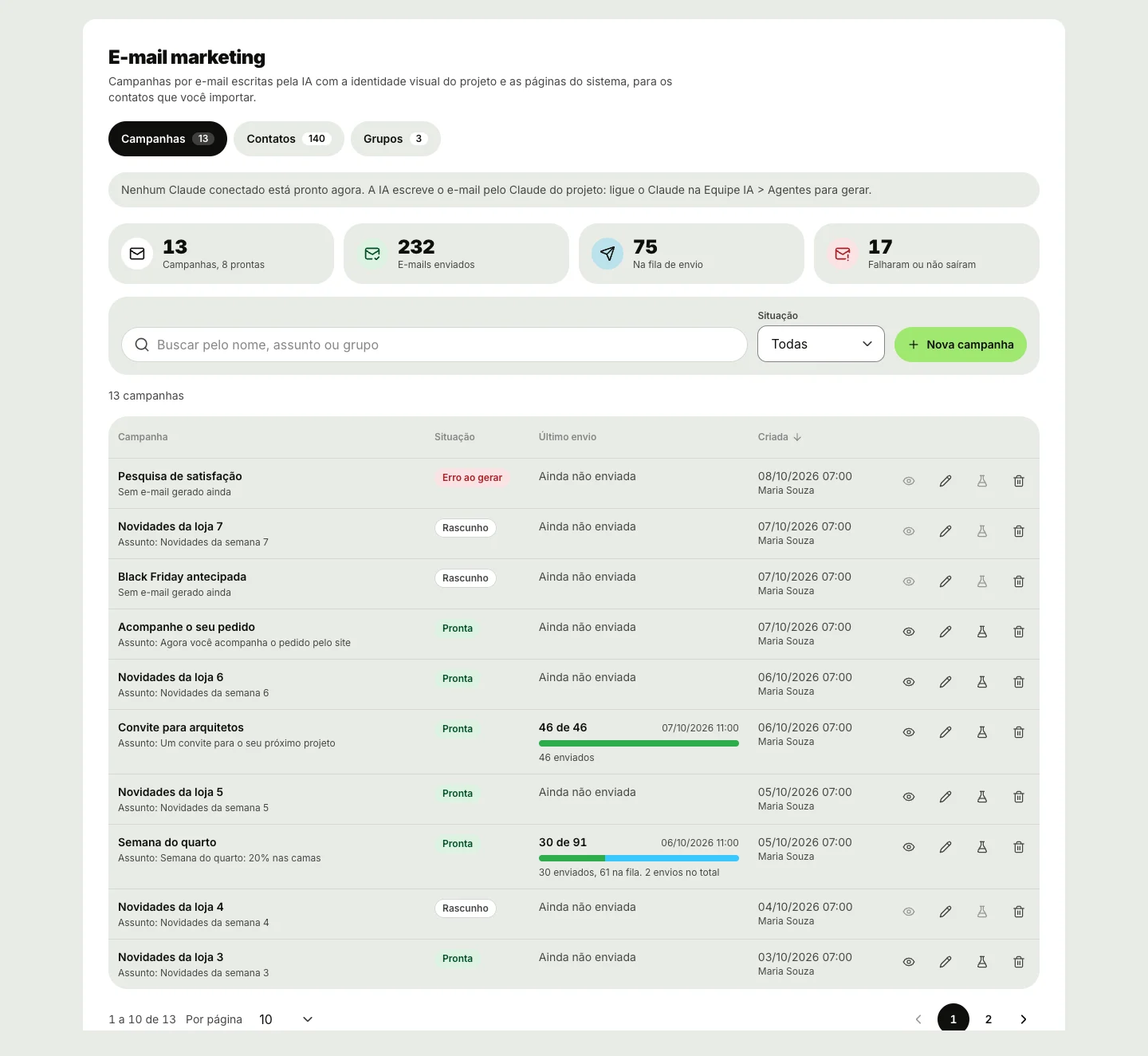
No alto da lista ficam os números do projeto: quantas campanhas existem (e quantas estão prontas), os e-mails enviados, os que estão na fila de envio e os que falharam ou não saíram. Embaixo, a tabela tem a Situação de cada campanha e, em Último envio, quantos contatos já receberam (por exemplo, 30 de 91), com a barra verde do que saiu, azul do que está na fila e vermelha do que falhou, e o total de envios.
- Buscar: pelo nome, pelo assunto ou pelo grupo do último envio, sem precisar de acento.
- Situação: Rascunho, Gerando o e-mail, Pronta, Erro ao gerar, Já enviada ou Ainda não enviada.
- Ordenar: clique no título da coluna (Campanha, Situação, Último envio ou Criada); clicar de novo inverte a ordem.
- Páginas: 10 campanhas por página, com Por página para ver 25 ou 50.
- Ações rápidas em cada linha: a prévia (o olho), editar o e-mail (o lápis), enviar teste e excluir (a lixeira, com confirmação). No celular, as mesmas ações ficam no botão de três pontos do cartão.
Clique no nome da campanha para abrir a campanha inteira.
Criar uma campanha pelo pedido à IA
- Passo 1: Em Campanhas, clique em Nova campanha.
- Passo 2: Dê o Nome da campanha e escreva o Pedido à IA (de 10 a 4000 caracteres): o objetivo, para quem é, o que mostrar do sistema e o botão. Para chamar cada contato pelo primeiro nome, escreva
{{nome}}. - Passo 3: Clique em Criar e gerar com a IA. A campanha aparece como Gerando o e-mail e, em alguns minutos, como Pronta. Você pode sair da tela. Para só guardar o pedido, use Guardar rascunho.
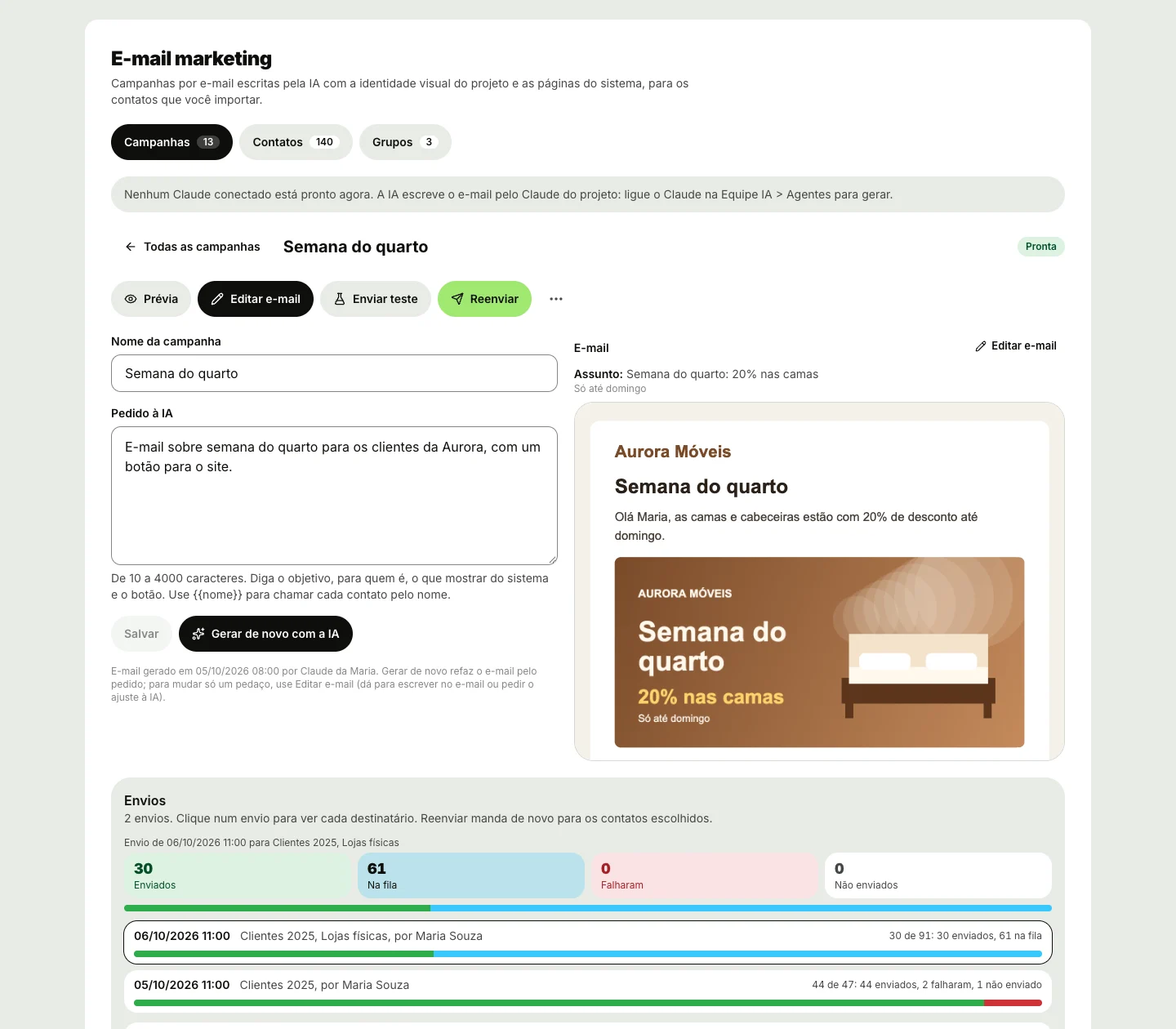
Na campanha aberta, no alto, ficam Prévia, Editar e-mail, Enviar teste e Enviar (ou Reenviar); Excluir campanha fica no botão de três pontos. À esquerda você muda o Nome da campanha e o Pedido à IA (Salvar). Para refazer o e-mail inteiro, mude o pedido e clique em Gerar de novo com a IA: o pedido novo fica guardado. Para mudar só um pedaço, use Editar e-mail. Se a IA não conseguir gerar, a campanha fica em Erro ao gerar com o motivo, e é só gerar de novo. Clique na miniatura do e-mail para abrir a prévia.
Ver a prévia e editar o e-mail
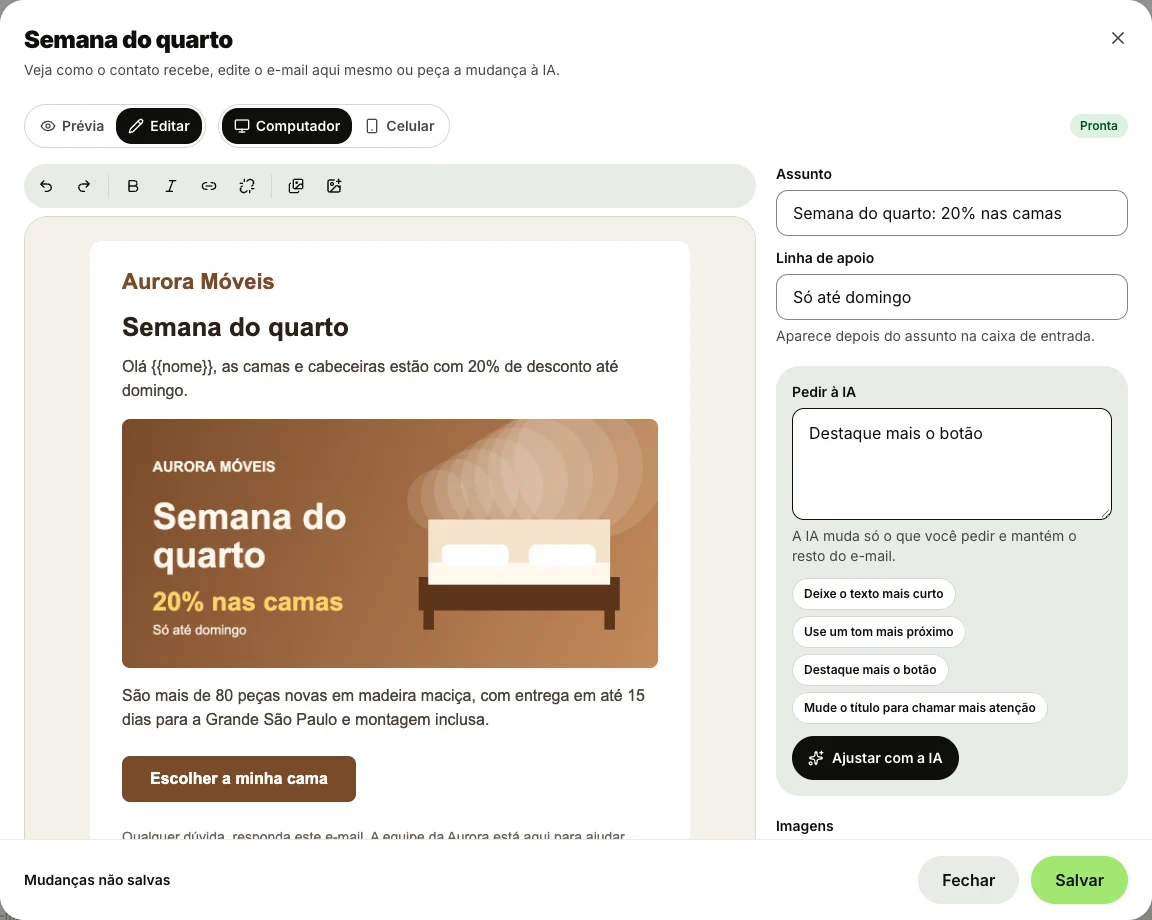
- Passo 1: Na lista, clique no olho (prévia) ou no lápis (editar); na campanha aberta, clique em Prévia ou Editar e-mail. A janela do e-mail abre por cima, sem sair da campanha.
- Passo 2: Em Prévia, o e-mail aparece como o contato recebe, com o nome trocado e o rodapé de descadastro. Computador e Celular mudam a largura para ver como fica no telefone.
- Passo 3: Em Editar, clique no texto do e-mail e escreva. A barra tem desfazer, refazer, negrito, itálico, Pôr link (selecione o texto antes) e Tirar link. Para tirar uma imagem, clique nela e use Tirar imagem (ou a tecla Delete).
- Passo 4: Ao lado, mude o Assunto e a Linha de apoio (o texto que aparece depois do assunto na caixa de entrada).
- Passo 5: Clique em Salvar. Enquanto há mudança, o rodapé mostra Mudanças não salvas; fechar a janela assim pergunta Sair sem salvar?.
O {{nome}} continua no texto em Editar e vira o primeiro nome de cada contato no envio. O e-mail salvo passa pela mesma limpeza do que a IA escreve: script, formulário e link perigoso ficam de fora.
Pedir um ajuste à IA
- Passo 1: Na janela do e-mail, escreva em Pedir à IA o que mudar (por exemplo, "troque o título por uma pergunta") ou clique numa sugestão: Deixe o texto mais curto, Use um tom mais próximo, Destaque mais o botão ou Mude o título para chamar mais atenção.
- Passo 2: Clique em Ajustar com a IA. O que você mudou e não salvou é salvo antes. A IA muda só o que o pedido diz e mantém o resto do e-mail, com as mesmas imagens.
- Passo 3: Em alguns minutos o e-mail novo aparece na janela (você pode fechar e voltar depois).
Pôr fotos do Unsplash e anexar imagens
Antes, clique no e-mail (em Editar) onde a imagem vai entrar; sem clicar, ela entra depois do primeiro título ou parágrafo.
- Foto do Unsplash: busque (palavras em inglês acham mais fotos) e clique na foto. Ela entra no e-mail com o crédito do fotógrafo embaixo, como o Unsplash pede. Depende da chave do Unsplash: sem ela, a busca avisa que o administrador do projeto liga em Ajustes > Serviços de imagem.
- Anexar imagem: escolha uma imagem JPEG, PNG, GIF ou WebP de até 8 MB, ou arraste e cole a imagem direto no e-mail. A foto é reduzida para 1200 px e o WebP vira JPEG (o Outlook não mostra WebP); o GIF sobe como está, com a animação.
A imagem anexada fica num endereço público do benflow, sem login, para o contato ver no programa de e-mail. Depois de pôr as imagens, clique em Salvar.
Enviar um teste antes
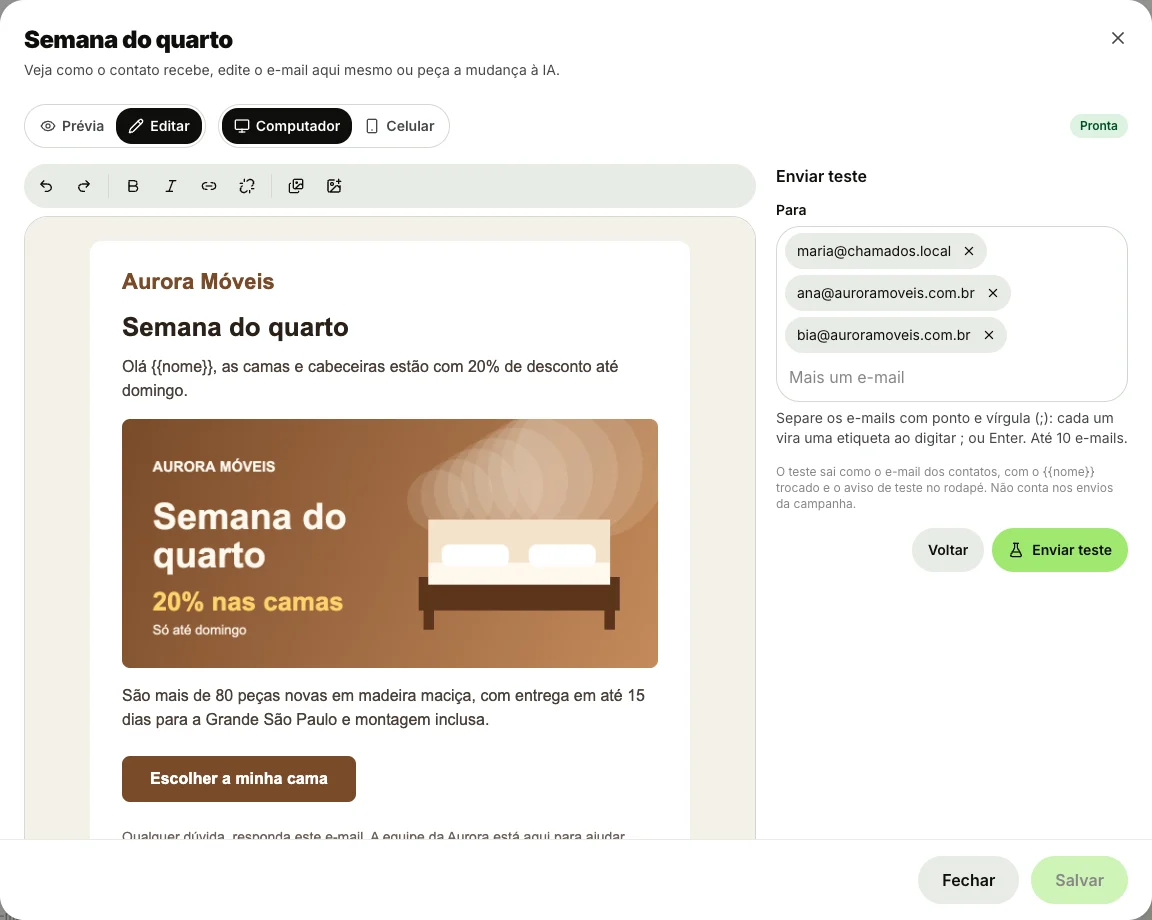
- Passo 1: Clique em Enviar teste: no alto da campanha aberta, na lista (o botão de teste da linha) ou na janela do e-mail.
- Passo 2: Em Para, o seu e-mail já vem preenchido. Para mandar a outras pessoas, escreva os e-mails separados por ponto e vírgula (;): como no Gmail, cada endereço vira uma etiqueta ao digitar ; ou Enter. Colar uma lista separada por ponto e vírgula também funciona. Até 10 e-mails por teste.
- Passo 3: Para tirar um endereço, clique no X da etiqueta (ou use Backspace com o campo vazio). Endereço inválido fica vermelho e o envio só sai depois de corrigir.
- Passo 4: Clique em Enviar teste. O aviso diz para quantos e-mails o teste saiu e, se algum ficou de fora, o motivo.
O teste chega como o e-mail dos contatos, com [Teste] no assunto, o {{nome}} trocado e um aviso de teste no rodapé. Ele não entra nos Envios da campanha. Cada pessoa manda até 10 testes por hora.
Enviar, reenviar e ver a situação
- Passo 1: Com a campanha Pronta e aberta, clique em Enviar (depois do primeiro envio, o botão vira Reenviar).
- Passo 2: Em Para quem, escolha Todos os contatos ou Grupos escolhidos e marque os grupos.
- Passo 3: Clique em Enviar agora (ou Reenviar agora). Cada contato recebe uma vez, mesmo estando em mais de um grupo.
Em Envios fica cada envio, com a data, para quem foi, quem enviou e os totais. Clique num envio para ver cada contato com a situação: Na fila, Enviado (com a data), Falhou (com o motivo) ou Não enviado (a pessoa saiu da lista ou o endereço não recebe e-mails). A tela se atualiza sozinha enquanto há e-mails na fila.
Importar contatos por planilha sem repetir
- Passo 1: Salve a planilha como CSV (no Excel: Arquivo > Salvar como > CSV; no Google Planilhas: Arquivo > Fazer download > CSV), com as colunas Nome, E-mail e Telefone.
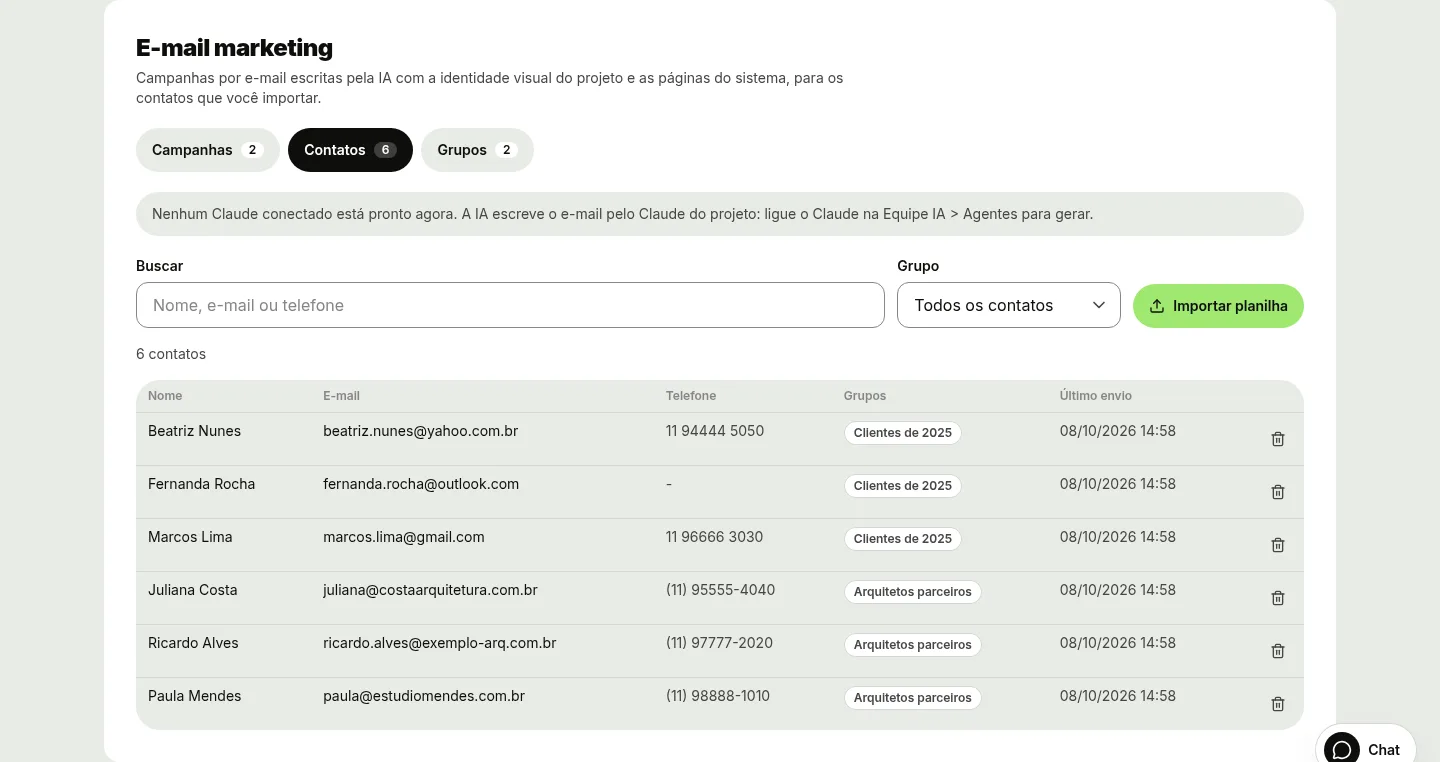
- Passo 2: Em Contatos, clique em Importar planilha e escolha o Arquivo CSV, ou cole as linhas em Linhas da planilha.
- Passo 3: Em Grupo, deixe sem grupo, escolha um grupo ou Novo grupo... e dê o Nome do grupo novo.
- Passo 4: Com um grupo escolhido, diga o que fazer com o Contato que já está em outro grupo: Entra também neste grupo ou Fica só no grupo de antes.
- Passo 5: Clique em Importar. O resumo diz quantos contatos novos entraram, quantos já estavam na base, as linhas repetidas e as sem e-mail válido.
A base do projeto nunca repete o mesmo e-mail: quem já está nela não é criado de novo (o nome e o telefone que faltavam são completados) e a linha repetida na planilha conta uma vez. A lista mostra o Último envio de cada contato (Nunca, se ainda não recebeu), com Buscar por nome, e-mail ou telefone e o filtro Grupo.
Grupos
Em Grupos, crie um grupo em Novo grupo (Criar grupo), renomeie ou exclua pelo lápis e pela lixeira e use Ver contatos para abrir a lista daquele grupo. Excluir um grupo não apaga os contatos: eles continuam na base geral.