Como usar o design system do projeto na Equipe IA
O Claude conectado lê o repositório e monta cores, fontes, componentes e logotipo; altere com a biblioteca de referências e leve a identidade a outros projetos.
A aba Design system da Equipe IA mostra a identidade visual do projeto: cores, fontes, formas, componentes, logotipo e regras de uso. Quem monta tudo isso é o Claude conectado, que lê o repositório do projeto. A aba fica logo depois de Agentes, e qualquer outro projeto pode baixar o resultado para nascer com a mesma identidade.
Processar o design system do repositório
- Passo 1: Abra Equipe IA e a aba Design system.
- Passo 2: Clique em Processar design system do repositório. Depois da primeira vez, o botão vira Processar de novo.
- Passo 3: Aguarde. O aviso O Claude está lendo o repositório diz que leva alguns minutos e que você pode sair da tela. A aba ganha o selo processando, e depois processado (ou com erro).
- Passo 4: Quando terminar, a barra do alto mostra o logotipo, o nome e a frase Processado há quanto tempo, por qual Claude e lendo quais arquivos, com o resumo e as características logo abaixo.
Qualquer membro do projeto pode pedir o processamento. O botão só libera com o Claude do projeto conectado e com o repositório na máquina dele. Sem isso, a aba mostra Libera quando o Claude do projeto estiver conectado, com o botão Ligar o Claude. Se o Claude está ligado mas não tem o repositório, o aviso pede para apontar a pasta do repositório no Claude. Veja como ligar o Claude.
O que a aba mostra
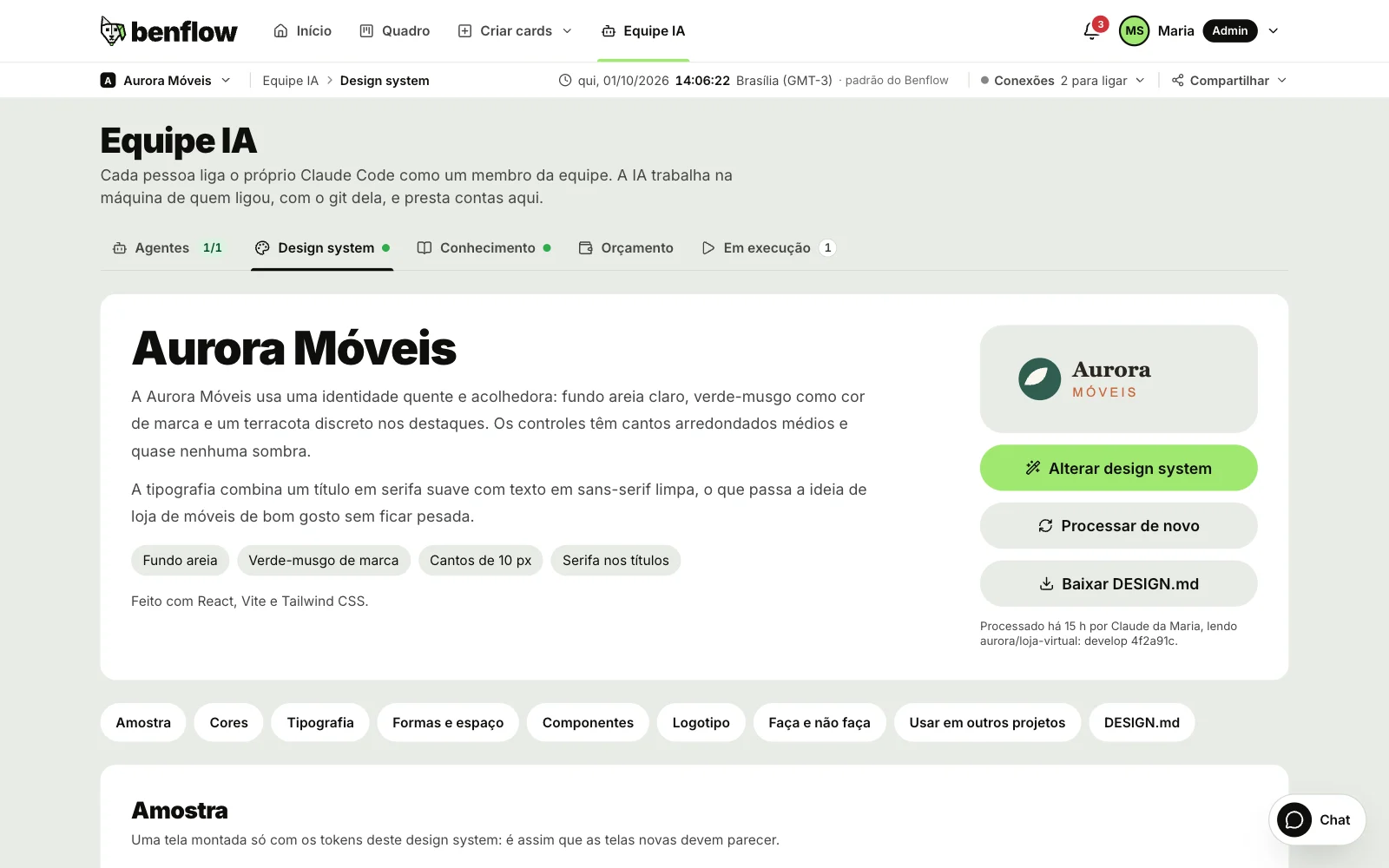
A barra de ações no alto
As ações da aba ficam juntas na barra do alto, ao lado do nome:
- Processar de novo: o Claude lê o repositório outra vez. Enquanto ele lê, o aviso O Claude está lendo o repositório aparece logo abaixo da barra.
- Alterar design system: abre a tela Alterar o design system, descrita abaixo.
- Copiar link: copia o link do DESIGN.md, para colar em outro projeto.
- Baixar DESIGN.md: salva o arquivo.
Abaixo da barra, uma faixa de atalhos leva a cada seção. Na tela larga, algumas seções ficam lado a lado:
- Amostra: uma tela montada só com os tokens, para ver como as telas novas devem parecer. Quando o projeto tem modo escuro, os botões Claro e Escuro trocam a amostra.
- Cores: a paleta em linhas, com a amostra, o token, o valor e onde cada cor é usada, em grupos: Marca e destaque, Superfícies, Texto, Bordas, Estados e Outras. Clique na amostra para copiar o valor; quando a cor tem modo escuro, a metade da direita copia o valor do escuro.
- Tipografia: as fontes e a escala, cada tamanho com o token, o peso e a altura da linha. Formas e espaço: cantos, espaçamentos, sombras, layout e profundidade.
- Componentes: os componentes base que as telas novas devem reaproveitar, em cartões pequenos. Pare o mouse em cima para ler a descrição inteira.
- Logotipo: as versões do logotipo lado a lado. Faça e não faça: as regras em duas colunas.
- Usar em outros projetos e DESIGN.md começam fechadas: clique no título para abrir. Elas estão descritas abaixo.
No celular, a aba cabe na largura da tela, sem rolar para o lado, e a barra de ações quebra em mais de uma linha.
O logotipo e as versões
O benflow mostra o logotipo em cinco versões: Original, Em preto, Em branco, Fundo branco e Fundo preto, cada uma com o link Baixar. Embaixo, a origem: Da marca do projeto no benflow, Copiado do repositório ou Desenhado pelo Claude. Vale nesta ordem: o logotipo enviado em Configurações, bloco Marca, vem antes do copiado do repositório, e os dois vêm antes do desenhado pelo Claude.
Quando o projeto não tem logotipo, o aviso Falta o logotipo oferece Criar logotipo com o Claude (qualquer membro, com o Claude do projeto ligado). O Claude desenha um na identidade do design system, com as versões em preto, em branco, com fundo branco e com fundo preto. Um logotipo desenhado pode ser trocado em Desenhar outro. O admin também pode enviar o logotipo do projeto em Enviar o logotipo, que leva às configurações da marca.
Trocar o logotipo copiado ou desenhado
O logotipo copiado do repositório ou desenhado pelo Claude pode ser trocado por um arquivo seu. O arquivo enviado em Marca passa a valer no Design system, no DESIGN.md e nos logotipos que os outros projetos baixam e nas peças do Marketing, no lugar do anterior. Só o admin do projeto troca.
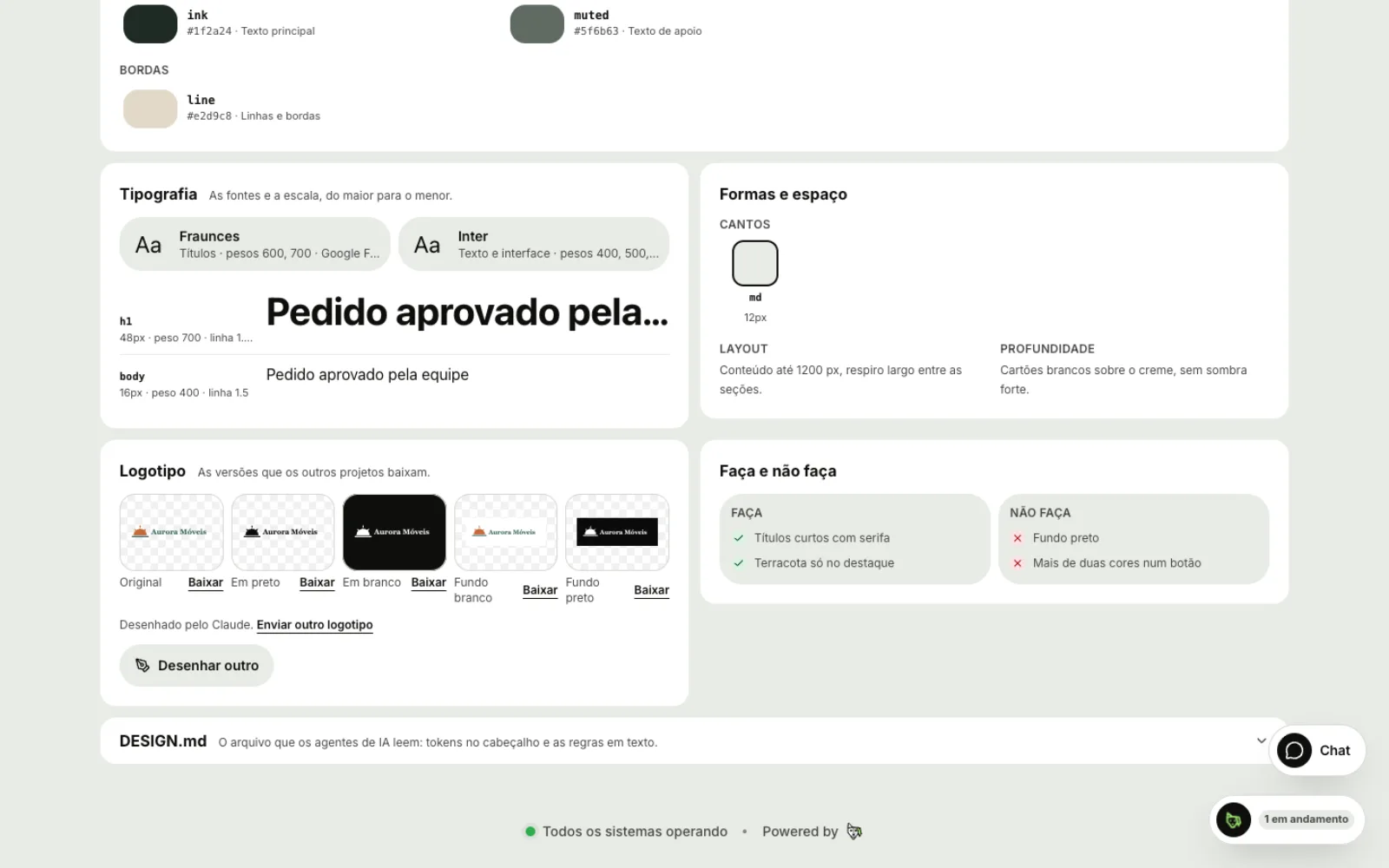
- Passo 1: Na seção Logotipo da aba Design system, clique em Enviar outro logotipo, ao lado da origem. Ele leva a Configurações, bloco Marca.
- Passo 2: No cartão Logotipo, clique em Enviar logotipo (ou em Trocar logotipo, se já houver um) e escolha o arquivo: PNG, JPG, WEBP ou SVG, até 1 MB.
- Passo 3: Volte ao Design system: a origem passa a ser Da marca do projeto no benflow, com as cinco versões geradas do arquivo novo, e o link vira Trocar em Marca.
Para voltar ao logotipo do repositório ou ao desenhado, use Remover no cartão Logotipo do bloco Marca, em Configurações. Veja Como colocar a marca da sua empresa no painel.
Usar em outros projetos
A seção Usar em outros projetos, fechada no pé da aba, dá o jeito de levar a identidade para uma aplicação nova. Clique no título para abrir. O link abre o DESIGN.md e os logotipos sem login, para o Claude Code (ou quem for construir) baixar:
- Passo 1: Cole no Claude Code do outro projeto: copie o prompt e cole. Ele baixa o DESIGN.md e os logotipos, leva os tokens para o tema e passa a seguir o design system em toda tela.
- Passo 2: Ou baixe pelo terminal, na pasta do projeto: copie os comandos, que baixam o DESIGN.md e os logotipos.
- Passo 3: O Link do DESIGN.md também fica à mão (e em JSON, para quem prefere). Para só copiar o link, use Copiar link na barra do alto.
Alterar o design system com o Claude e a biblioteca
O botão Alterar design system, na barra do alto da aba, abre a tela Alterar o design system. À esquerda fica o Terminal do Claude, para pedir a mudança por texto, áudio, captura de tela ou anexo. À direita fica a biblioteca de design systems, com 74 referências de marcas conhecidas para usar como ponto de partida. Com a aba ainda vazia, o botão Começar por uma referência abre a mesma tela.
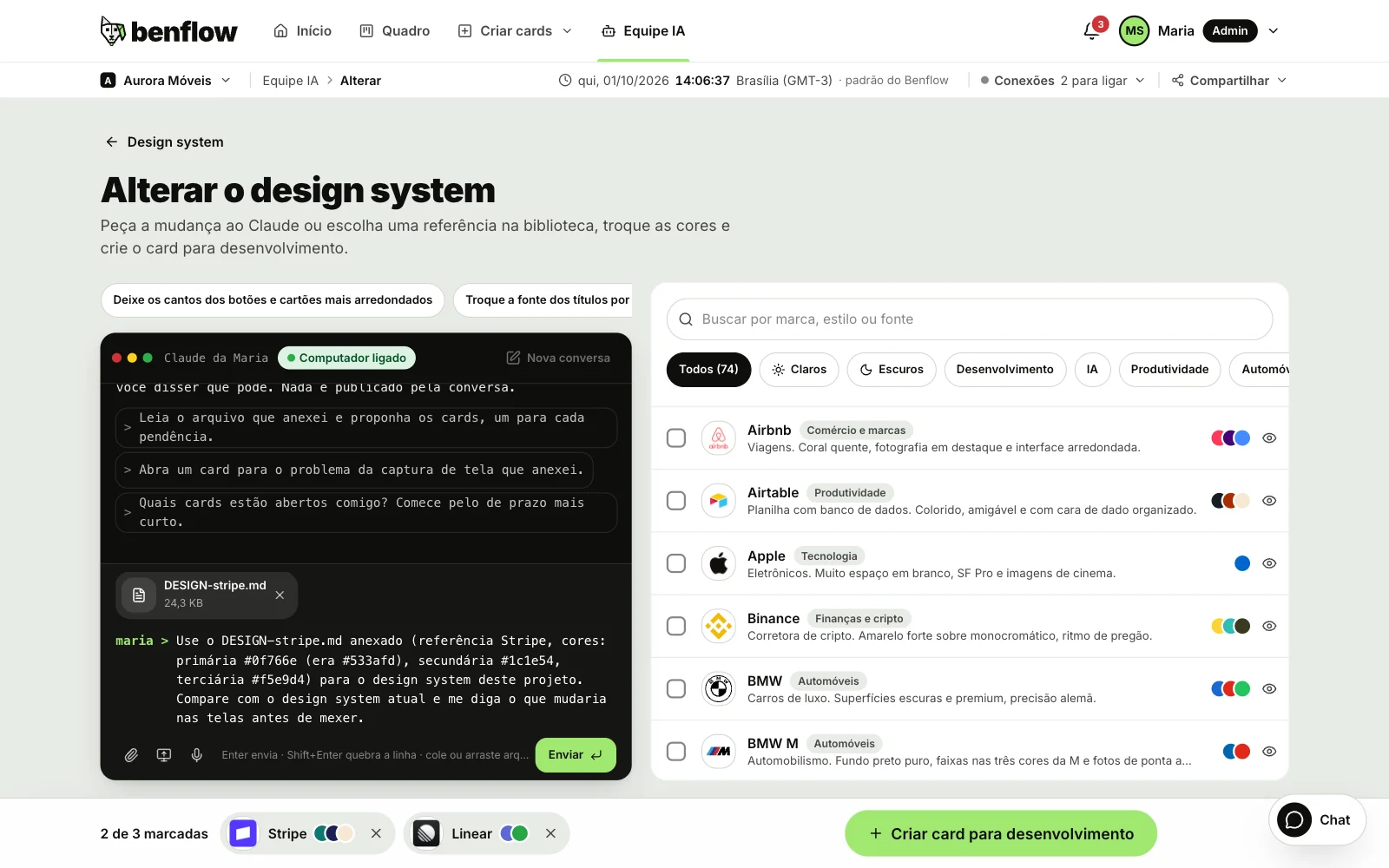
- Passo 1: Na biblioteca, busque por marca, estilo ou fonte, ou filtre por Claros, Escuros e pela categoria. Cada linha mostra o ícone, o resumo e as três cores principais.
- Passo 2: Clique na linha para ver a prévia: uma amostra com as cores, a paleta, as fontes e o DESIGN.md da referência.
- Passo 3: Em Cores, troque a Primária, a Secundária e a Terciária (quando a referência tem) pela cor da sua marca. A troca vale no DESIGN.md inteiro, e Voltar para desfaz.
- Passo 4: Use Baixar DESIGN.md para salvar o arquivo com as suas cores, ou Mandar para o Claude para pôr o arquivo e um pedido pronto no rascunho do terminal. Nada é enviado sem você mandar.
- Passo 5: Marque a caixinha da linha (ou Marcar para o card na prévia). Dá para marcar até três referências.
Acima do terminal ficam sugestões de pedido, como deixar os cantos mais arredondados ou criar o modo escuro: o clique põe o texto no rascunho para você completar. Sem um Claude ligado no projeto, a biblioteca e o card continuam funcionando. Veja o Terminal do Claude.
Criar o card para desenvolvimento
Com uma referência marcada, a barra do pé da tela mostra as marcadas e o botão Criar card para desenvolvimento. Na janela que abre:
- O que o Claude deve fazer: com uma referência, Trocar o design system inteiro (o DESIGN.md anexado passa a ser o do projeto) ou Ajustar o atual com esta referência. Com mais de uma, o Claude combina as referências no design system atual.
- Título do card e Observações: o título vem pronto; nas observações, diga o que pegar de cada referência ou que telas mudam primeiro.
- Quem trabalha, se iniciar agora: o seu Claude (o administrador escolhe qualquer Claude ativo do projeto).
Só criar o card deixa o card no quadro, com o DESIGN.md de cada referência anexado (já com as suas cores) e o passo a passo para o Claude. Criar e iniciar cria o card e já começa o trabalho com IA, que você acompanha na Janela da IA. Ao terminar, processe de novo o design system para a aba mostrar o resultado.
O arquivo DESIGN.md
O DESIGN.md é o arquivo que os agentes de IA leem: os tokens no cabeçalho e as regras em texto. A seção DESIGN.md, no pé da aba, começa fechada: clique no título para ler o arquivo aqui e de novo para recolher. Baixar DESIGN.md salva o arquivo, tanto na barra do alto quanto nesta seção.
- Qualquer membro pede o processamento e o logotipo desenhado pelo Claude. Só o admin troca o link do design system.
- O Claude lê o repositório outra vez e atualiza a aba com o que está no código hoje.
- Clique em Processar design system do repositório. Se o botão estiver desativado, ligue o Claude do projeto e confira se ele tem o repositório na máquina. Para partir de uma referência, use Começar por uma referência.
- Não. A aba mostra o que está no código. Depois que o Claude terminar o card e o trabalho for publicado, clique em Processar de novo.















