Como conectar o Google Analytics, o Search Console e o Hotjar ao marketing
Ligue os dados do site em Conexões: os números de 28 dias, o público, o negócio e o site aparecem no painel, nas campanhas, no Resumo e no estudo.
Na sub-aba Conexões do marketing do projeto, a seção Dados do site e do público liga o Google Analytics (GA4), o Search Console e o Hotjar. Os números aparecem ali, num painel, nas campanhas e no Resumo, e entram no próximo estudo: a IA passa a dizer o que eles mostram sobre o público, o negócio e o site. É tudo leitura: o benflow não muda nada no Google nem no Hotjar.
Onde fica e quem conecta
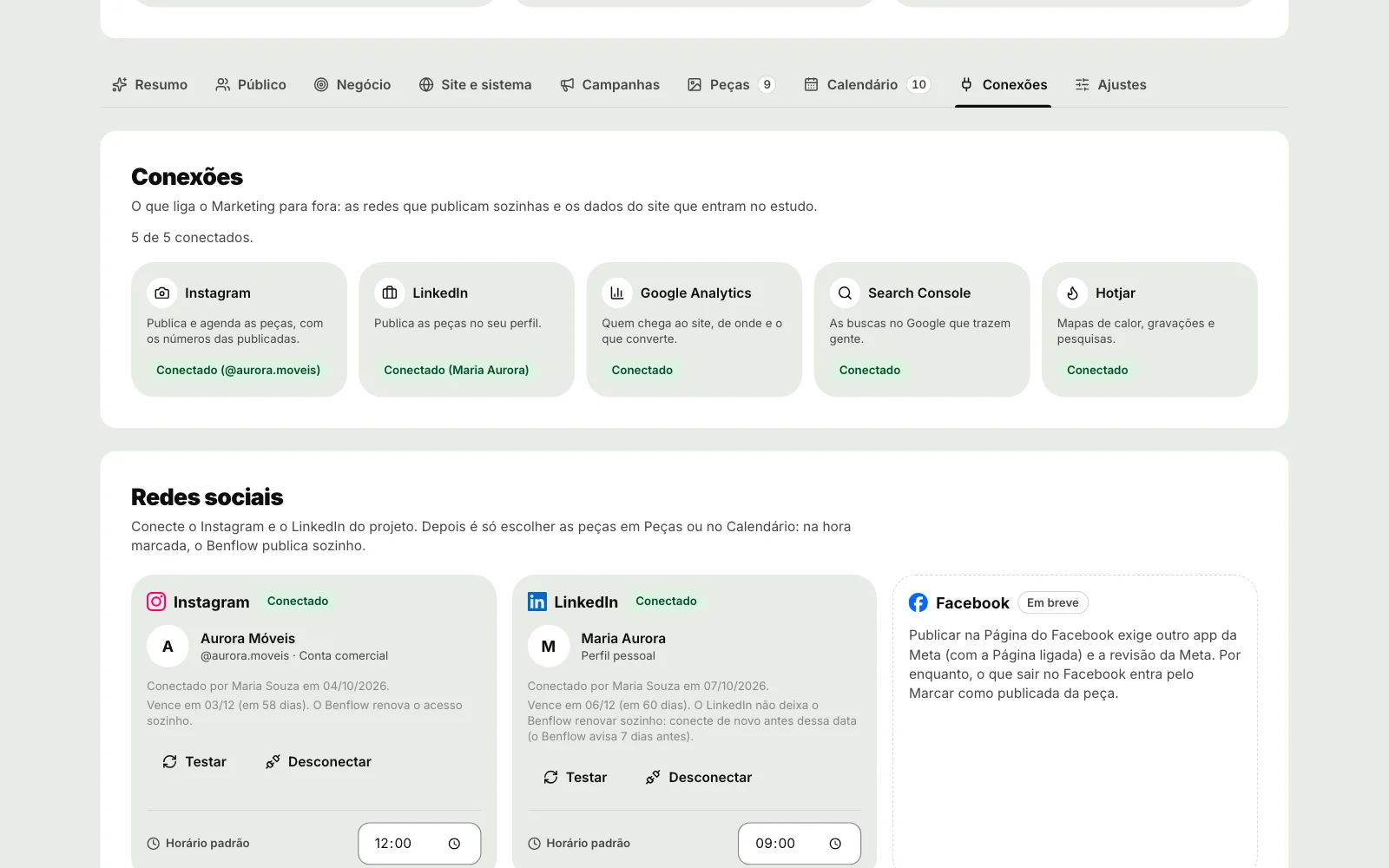
Abra Equipe IA, a aba Marketing e a sub-aba Conexões. No alto, a seção Conexões mostra quantas estão conectadas e a situação de cada uma (o Instagram, o LinkedIn, o Google Analytics, o Search Console e o Hotjar), e cada cartão leva à seção onde ela se conecta. Depois vêm as Redes sociais (veja conectar as redes) e, embaixo, Dados do site e do público. Só o administrador do projeto conecta, troca e desconecta; os outros membros veem a situação e os números.
Conectar o Google Analytics e o Search Console
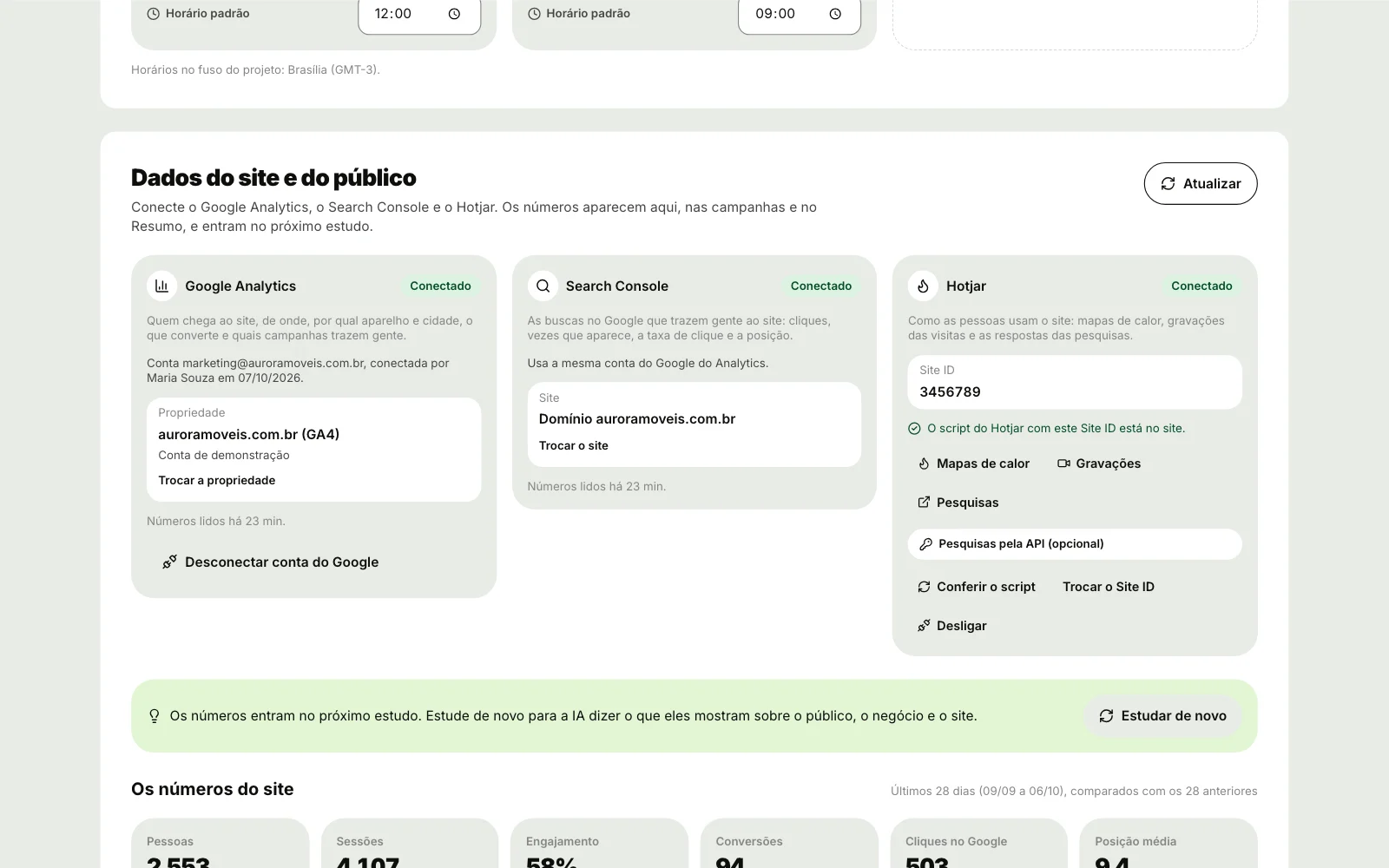
- Passo 1: No cartão Google Analytics (ou Search Console), clique em Conectar conta do Google. O mesmo botão aparece na faixa Conexões do Resumo.
- Passo 2: O Google abre: entre com a conta que vê o Analytics e o Search Console do site e autorize a leitura, marcando as duas leituras na tela do Google.
- Passo 3: De volta a Conexões, com o aviso Conta do Google conectada. Escolha a propriedade do Google Analytics e o site do Search Console., escolha em Propriedade do Google Analytics a propriedade do site (a que bate com o endereço do site do projeto vem sugerida) e clique em Usar esta propriedade.
- Passo 4: No Search Console, escolha em Site do Search Console o site e clique em Usar este site. Os dois usam a mesma conta do Google.
Os números aparecem em instantes (Lendo os números pela primeira vez...). Depois, o cartão mostra a conta, quem conectou e quando, a propriedade ou o site, com Trocar a propriedade e Trocar o site, e quando os números foram lidos, como Números lidos há 23 min.
- Se a conta não vê nenhuma propriedade do Google Analytics 4 ou nenhum site verificado no Search Console, o cartão diz isso: conecte com a conta que administra o Analytics do site ou que é dona do site no Search Console.
- Se uma das leituras não foi marcada na tela do Google, o cartão pede para Conectar de novo e marcar as duas.
- Se o Google deixou de aceitar o acesso, o cartão diz o motivo, com Conectar de novo.
- Desconectar conta do Google pergunta antes, deixa de ler o Google Analytics e o Search Console do projeto e apaga os números guardados. Nada muda no Google: o benflow só esquece o acesso, e quem usa a mesma conta no E-mails do Gmail continua com ele funcionando.
Ligar o Hotjar
- Passo 1: No cartão Hotjar, escreva o Site ID do Hotjar (o número do site em Sites & Organizations, no Hotjar) e clique em Ligar o Hotjar.
- Passo 2: O benflow confere se o script do Hotjar com esse Site ID está no site do projeto e diz o resultado: O script do Hotjar com este Site ID está no site., que o site usa o Gerenciador de tags do Google (que pode carregar o Hotjar; confira no Hotjar se as gravações chegam) ou O script do Hotjar com este Site ID não está no site. Instale o código de rastreamento do Hotjar no site.
- Passo 3: Use os atalhos Mapas de calor, Gravações e Pesquisas, que abrem o Hotjar do site.
Conferir o script confere de novo, Trocar o Site ID muda o número e Desligar faz o benflow esquecer o Site ID, as credenciais e as respostas guardadas (nada muda no Hotjar nem no site). Para as respostas das pesquisas entrarem no painel e no estudo, abra Pesquisas pela API (opcional), cole o Client ID e o Client secret da API do Hotjar (em Organization settings, API keys; só nos planos pagos) e clique em Conferir e salvar. O benflow confere as credenciais antes de guardar, e Tirar as credenciais apaga. Os mapas de calor e as gravações não saem pela API: abra no Hotjar.
O que aparece: os números do site e a leitura para o projeto
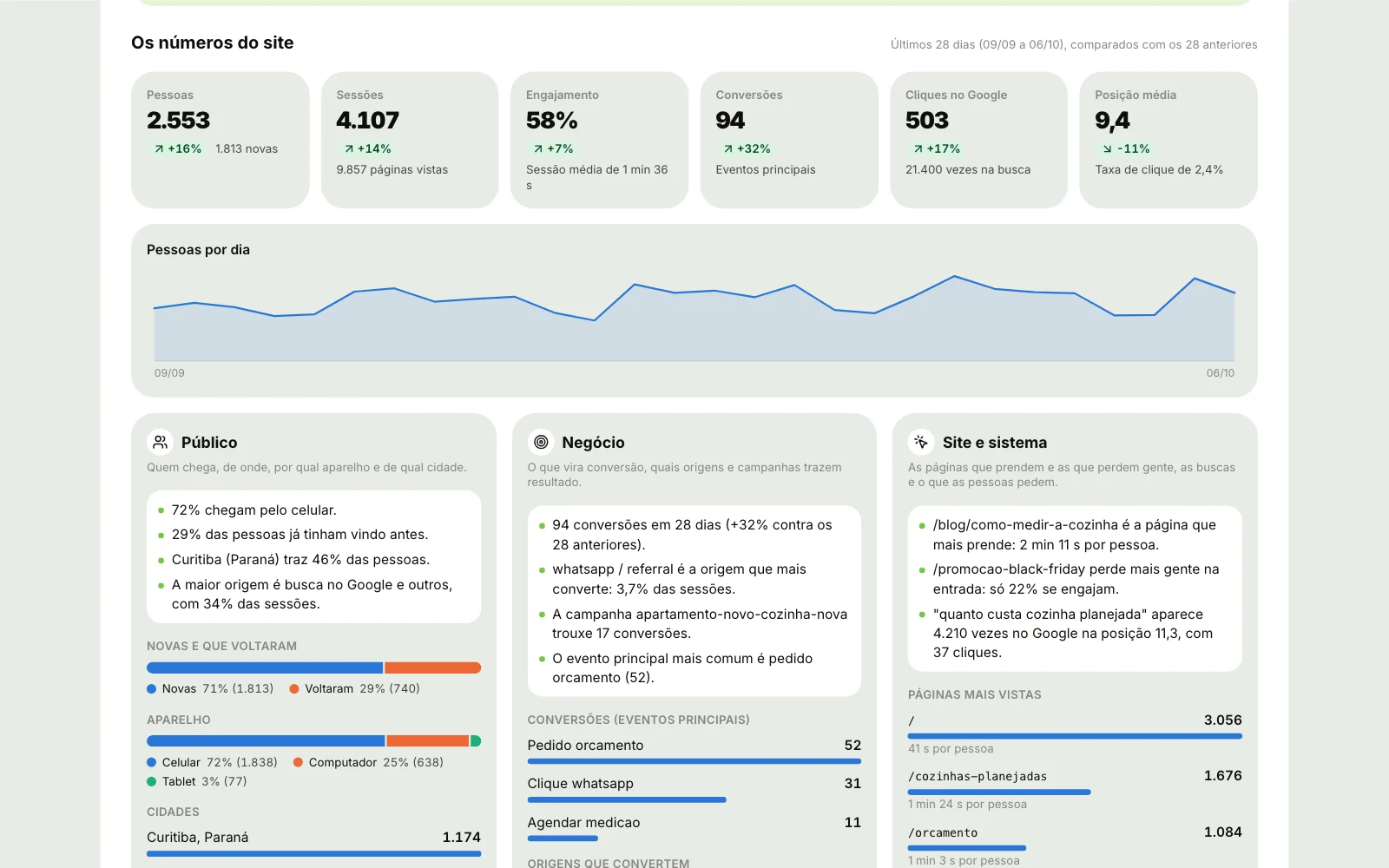
Com os dados ligados, embaixo dos cartões fica Os números do site, sempre nos últimos 28 dias comparados com os 28 anteriores, com a variação de cada número:
- Pessoas (e quantas novas), Sessões (e as páginas vistas), Engajamento (e a sessão média) e Conversões (os eventos principais do Analytics), do Google Analytics;
- Cliques no Google (e quantas vezes o site apareceu na busca) e Posição média (e a taxa de clique), do Search Console;
- o gráfico Pessoas por dia.
Embaixo vem a leitura para o projeto em três partes, cada uma com as frases do que os números mostram e os detalhes:
- Público: quem chega, de onde, por qual aparelho e de qual cidade (novas e que voltaram, aparelho, cidades e de onde vêm).
- Negócio: o que vira conversão e quais origens e campanhas trazem resultado (as conversões por evento, as origens que convertem e as campanhas pelo
utm_campaign). - Site e sistema: as páginas que prendem e as que perdem gente, as buscas e o que as pessoas pedem (as páginas mais vistas e as páginas de entrada com o engajamento).
- Com o Search Console, Buscas no Google, com o que as pessoas digitam antes de chegar ao site; com as pesquisas do Hotjar pela API, Pesquisas do Hotjar, com as respostas lidas e as palavras que mais aparecem.
Os números ficam guardados por 6 horas; abrir a tela depois disso pede uma leitura nova sozinha. Atualizar, no alto da seção, lê de novo na hora. Se uma fonte falha, o cartão dela mostra o erro e os números anteriores continuam.
O que os dados dizem, no estudo
Com algum dado ligado, os números entram no próximo estudo, e a IA escreve O que os dados dizem: achados sobre o público, o negócio e o site, cada um com a fonte e o que fazer. Enquanto o estudo ainda não leu os números, a seção avisa Os números entram no próximo estudo. Estude de novo para a IA dizer o que eles mostram sobre o público, o negócio e o site., com Estudar de novo. A análise diária também leva os números.
No Resumo e nas campanhas
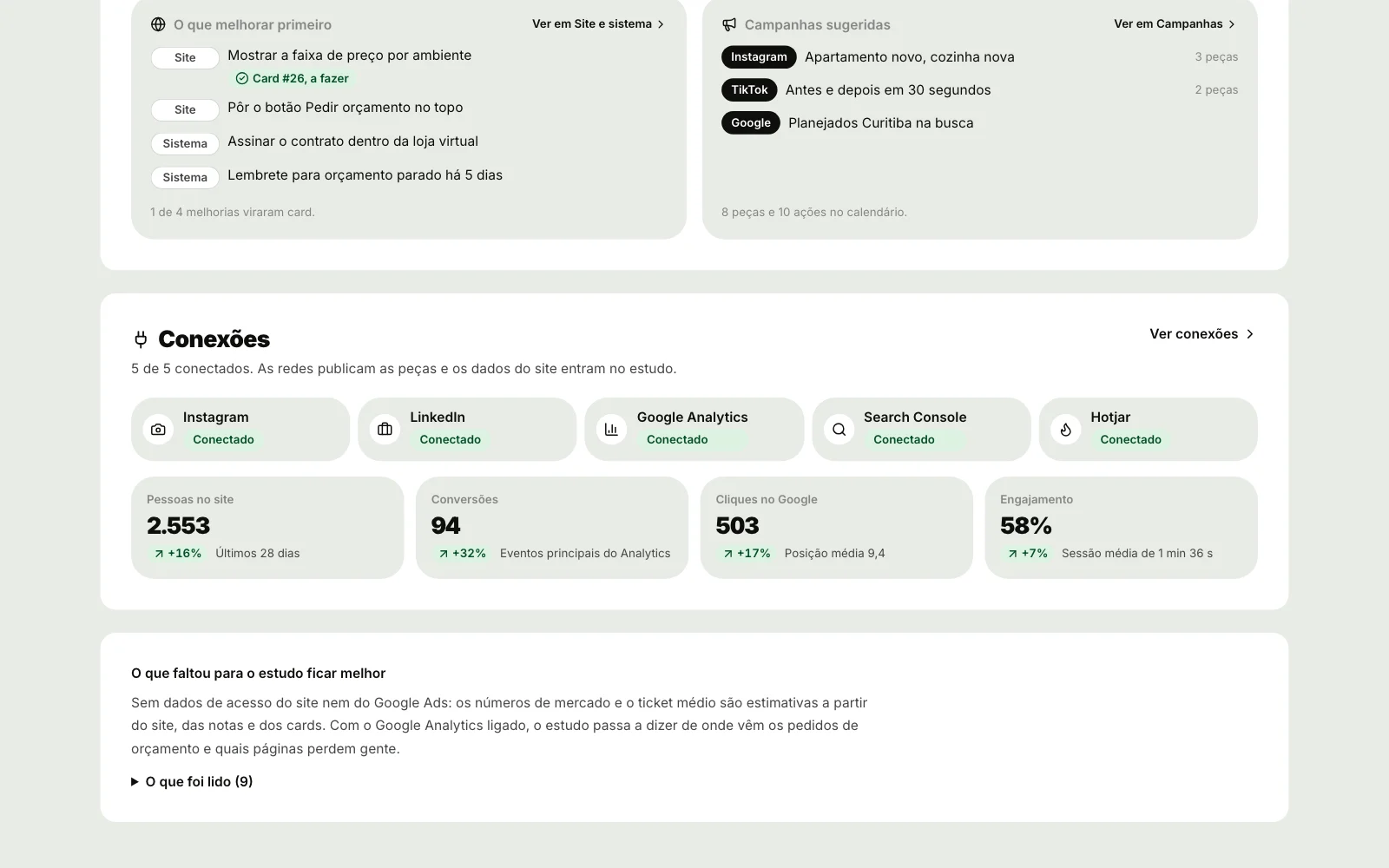
- No Resumo, a faixa Conexões mostra quantas conexões estão ligadas, a situação de cada uma, Ver conexões e, para o administrador sem a conta do Google, Conectar conta do Google. Com os dados ligados, vêm os números principais (Pessoas no site, Conversões, Cliques no Google e Engajamento, com a variação) e até quatro achados de O que os dados dizem.
- Em Campanhas, cada cartão ganha No site: as Visitas, as Conversões e o Engajamento que a campanha trouxe nos últimos 28 dias, pelo
utm_campaigncom o nome dela, e Copiar link com UTM, que copia o endereço do site com as UTMs da campanha. Use esse link nas publicações e nos anúncios da campanha para as visitas aparecerem ali (veja as campanhas).
O que o admin do benflow configura no servidor
Para o Google, o servidor do benflow usa o mesmo cliente OAuth do Google que já existe, com o GOOGLE_CLIENT_ID e o GOOGLE_CLIENT_SECRET. O admin do benflow precisa:
- Passo 1: No Google Cloud do benflow, ligar a Google Analytics Data API, a Google Analytics Admin API e a Search Console API.
- Passo 2: No cliente OAuth, cadastrar o endereço de retorno
/api/marketing/google/retornono endereço do benflow (o cartão mostra o endereço inteiro, com Copiar). - Passo 3: Na tela de consentimento, incluir as leituras do Google Analytics e do Search Console e, enquanto o app não for verificado pelo Google, pôr como usuários de teste as contas que vão conectar.
- Passo 4: Pôr o
GOOGLE_CLIENT_IDe oGOOGLE_CLIENT_SECRETno servidor do benflow e reiniciar.
Sem isso, o administrador do projeto encontra esses passos em Como o servidor se liga ao Google, no fim da seção, com o endereço de retorno para pedir ao admin do benflow. O Hotjar não precisa de nada no servidor: o Site ID e as credenciais da API são do projeto.