Como guardar as chaves dos serviços externos na aba Chaves
O Claude lista os serviços e as variáveis de cada ambiente, traz os valores que já estão nos ambientes para o cofre cifrado e o benflow entrega na publicação.
Pagamento, mensageria, e-mail, mapas e os outros serviços de fora que o projeto usa precisam de uma chave em cada ambiente. A aba Chaves de Ambientes reúne essas chaves: o Claude conectado lê o código e lista os serviços e as variáveis de ambiente de cada um, o seu Claude traz os valores que já estão nos ambientes (o .env do repositório e o arquivo de ambiente do servidor) e o que faltar você preenche aqui. A aba fica ao lado de Produção e só aparece para o admin do projeto. Antes ela ficava na Equipe IA; o link antigo abre aqui.
A leitura usa a IA
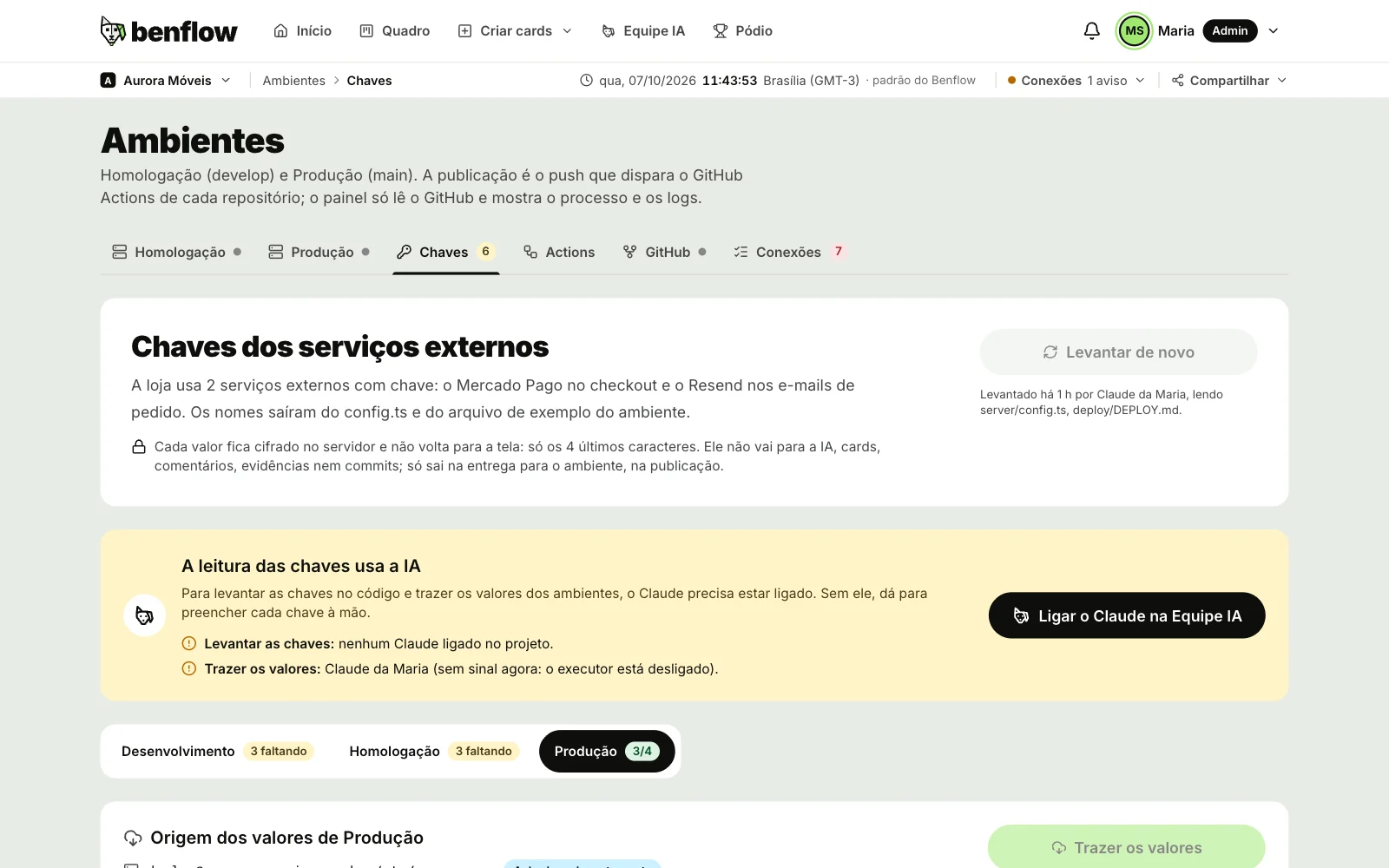
Levantar as chaves e trazer os valores são leituras feitas pelo Claude: o Claude do projeto lê o código (com a pasta do repositório na máquina dele) e o seu Claude lê o arquivo de ambiente. Por isso, logo abaixo do título, a aba mostra se a IA está pronta para cada parte:
- Com tudo pronto, a faixa verde IA ativa diz que o Claude do projeto levanta as chaves e qual Claude seu traz os valores.
- Faltando alguma parte, o aviso amarelo A leitura das chaves usa a IA diz o que falta em Levantar as chaves (nenhum Claude ligado, ou o Claude sem a pasta do repositório) e em Trazer os valores (você sem um Claude ligado no projeto, ou o seu Claude desligado, sem sinal ou com o plugin antigo). O botão Ligar o Claude na Equipe IA abre a Equipe IA em Agentes, onde você liga o seu Claude. Veja como ligar o Claude.
- Sem a IA, dá para preencher cada chave à mão, em Preencher.
Levantar as chaves pelo Claude
- Passo 1: Abra Ambientes e a aba Chaves, ao lado de Produção.
- Passo 2: Clique em Levantar as chaves. Depois da primeira vez, o botão vira Levantar de novo.
- Passo 3: Aguarde. O aviso O Claude está lendo o código diz que leva alguns minutos e que você pode sair da tela.
- Passo 4: Quando terminar, cada serviço aparece num cartão com o nome, o tipo (como Pagamento, Mensageria, E-mail e Mapas), para que o projeto usa, os links Onde gerar a chave e Documentação e as variáveis que ele precisa. No topo fica a frase Levantado há quanto tempo, por qual Claude e lendo qual repositório.
O Claude procura só os nomes das variáveis no código, sem abrir arquivos .env nem outros arquivos de segredo, e não manda valor nenhum. O botão só libera com o Claude do projeto conectado e com o repositório na máquina dele; sem isso, o aviso A leitura das chaves usa a IA mostra o que falta e o botão Ligar o Claude na Equipe IA. Veja A leitura usa a IA.
Trazer os valores dos ambientes
Se o projeto já roda, as chaves já estão em algum lugar: no .env da pasta do repositório (desenvolvimento) e no arquivo de ambiente do servidor (homologação e produção). Em vez de colar uma por uma, peça ao seu Claude para trazer. Quem lê é a máquina do seu Claude, com o acesso dela: a pasta do repositório e o SSH para o servidor. Os valores vão direto para o cofre, cifrados, sem passar pela IA; no log do Claude aparecem só os nomes e as contagens.
- Passo 1: Escolha o ambiente nos botões Desenvolvimento, Homologação ou Produção.
- Passo 2: Confira o cartão Origem dos valores. Em desenvolvimento, o padrão é o .env na pasta do repositório. Em homologação e produção, a origem aparece com o selo Achada no levantamento quando a documentação do repositório diz onde fica o arquivo; senão, clique em Informar a origem.
- Passo 3: Na janela, escolha Arquivo na pasta do repositório ou Arquivo no servidor, por SSH. No servidor, informe o Servidor (usuario@endereco ou o nome do ~/.ssh/config), a Porta quando não for 22, o Caminho do arquivo no servidor (como /etc/app.env ou /srv/app/.env) e, se precisar, a Chave SSH (opcional) em ~/.ssh. Clique em Salvar.
- Passo 4: Clique em Trazer os valores. Com mais de um ambiente com origem, Trazer de todos os ambientes traz os três de uma vez. Com mais de um Claude seu ligado, escolha em Pelo Claude qual máquina lê.
- Passo 5: Em menos de um minuto o cartão mostra o resultado: quantas chaves foram preenchidas, quais eram iguais e quais o arquivo não tem. As que vieram ficam Preenchidas, com o fim do valor, e o histórico diz Trazida de qual arquivo.
Depois de Levantar as chaves, o seu Claude já traz sozinho o .env de desenvolvimento e os ambientes com a origem que você salvou, preenchendo só o que está vazio. A origem Achada no levantamento espera você conferir e clicar em Trazer os valores. Quando o valor do ambiente é diferente do que está no benflow: com a Entrega na publicação ligada naquele ambiente, fica o do benflow (a próxima publicação leva ele); com a entrega desligada, vale o que está rodando no ambiente e o do benflow é trocado. O resultado diz quais foram mantidas.
A situação de cada chave por ambiente
Os botões Desenvolvimento, Homologação e Produção trocam o ambiente, cada um com quantas chaves obrigatórias faltam ali. O número ao lado do nome da aba Chaves soma o que falta nos três. Em cada variável:
- Faltando: o ambiente precisa dela e ainda não tem valor. Obrigatória marca as que o projeto não funciona sem.
- Vazia (opcional): o ambiente pode usar, mas o projeto funciona sem (uma URL com padrão, um remetente de resposta). Não entra na conta do que falta.
- Preenchida: mostra o fim do valor (os 4 últimos caracteres), quando foi trocada e por quem.
- Não usada aqui: o levantamento diz que este ambiente não precisa dela. Preencher mesmo assim guarda um valor do mesmo jeito.
- Preencher de novo: o valor foi guardado com outra chave de cifra do servidor e não abre mais. Preencha outra vez.
- Não é segredo: configuração que não é segredo, como um identificador público ou o número que envia as mensagens.
Preencher, trocar e apagar
- Passo 1: Escolha o ambiente e clique em Preencher na variável (ou em Trocar, quando ela já tem valor).
- Passo 2: Cole o valor no campo Valor. Ele fica escondido; o olho mostra para conferir. Para uma chave privada com várias linhas, clique em Valor com várias linhas (chave privada).
- Passo 3: Clique em Salvar. A janela fecha e a variável passa a mostrar só o fim do valor.
A lixeira ao lado de Trocar apaga o valor daquele ambiente, depois de confirmar em Apagar. Para uma chave que o levantamento não achou, use Outra variável, com o nome e o ambiente: ela aparece no cartão Outras chaves.
Entrega na publicação
Na seção Entrega na publicação, Homologação e Produção têm cada uma a sua entrega. Ligada, o workflow de deploy do projeto busca as chaves daquele ambiente com um token de entrega e grava o .env no servidor, a cada publicação. É o único caminho por onde um valor sai do cofre.
- Passo 1: Clique em Ligar a entrega no ambiente.
- Passo 2: Na janela, copie o token: ele aparece só esta vez.
- Passo 3: No repositório do GitHub, em Settings, Secrets and variables, Actions, crie o segredo com o nome que a janela mostra (
BENFLOW_CHAVES_HOMOLOGACAOouBENFLOW_CHAVES_PRODUCAO) e cole o token. - Passo 4: Copie o passo do workflow da janela e ponha no workflow de deploy, antes de enviar para o servidor. Depois, clique em Pronto, já guardei.
- name: Chaves do Benflow
  env:
    BENFLOW_CHAVES: ${{ secrets.BENFLOW_CHAVES_PRODUCAO }}
  run: |
    umask 077
    curl -fsS -H "Authorization: Bearer $BENFLOW_CHAVES" "https://benflow.net/api/entrega/chaves" -o .env
O cartão do ambiente mostra o fim do token, quem ligou e a última entrega, com quantas chaves foram. Trocar o token faz o atual parar de valer na hora (troque também o segredo no GitHub) e Desligar corta a entrega. Ambiente desligado em Ambientes não tem entrega e aparece como Desligada em Ambientes.
Histórico
A seção Histórico lista quem preencheu, trocou ou apagou cada chave, em qual ambiente e quando, com o fim do valor, além de cada entrega e de quem ligou ou desligou a entrega. Nenhum valor aparece. Mostrar tudo abre a lista inteira, com até as 100 mudanças mais recentes.
- Só o admin do projeto. Para os outros membros, a página Ambientes aparece sem a aba Chaves.
- Não. O Claude só lê o código para achar os nomes das variáveis. No Trazer os valores, quem lê o arquivo é o plugin do benflow na máquina, sem a IA, e manda direto para o cofre. Os valores ficam no servidor e não vão para os trabalhos da IA.
- Não dá para ver pelo benflow. Pegue a chave de novo em Onde gerar a chave e use Trocar.
- Clique em Trocar o token, copie o novo e atualize o segredo no GitHub antes da próxima publicação.
- O servidor do benflow está sem a chave de cifra que protege os valores. A lista continua à vista, mas os valores só podem ser guardados depois que o administrador do benflow resolver.
- Não. Elas ficam em Equipe IA, aba Marketing, sub-aba Ajustes, seção Serviços de imagem, cifradas com o mesmo cofre, mas fora da entrega na publicação. Veja as chaves dos serviços de imagem.















