Como conversar com o Claude pelo painel no Terminal do Claude
Em Criar cards, escolha o seu Claude ou um liberado pela equipe, peça por texto, áudio, captura ou arquivo, e peça para ligar o computador desligado.
O Terminal do Claude é uma conversa com o Claude Code dentro do painel, sem abrir o terminal do computador. Você escolhe o seu Claude ou um que a equipe liberou, escreve, fala, captura a tela ou anexa arquivos, e ele abre os cards, consulta o código do projeto e começa o trabalho de um card quando você diz que pode. O Claude continua rodando no computador de quem ligou: por isso a tela mostra se o computador está ligado e deixa você pedir para ligar.
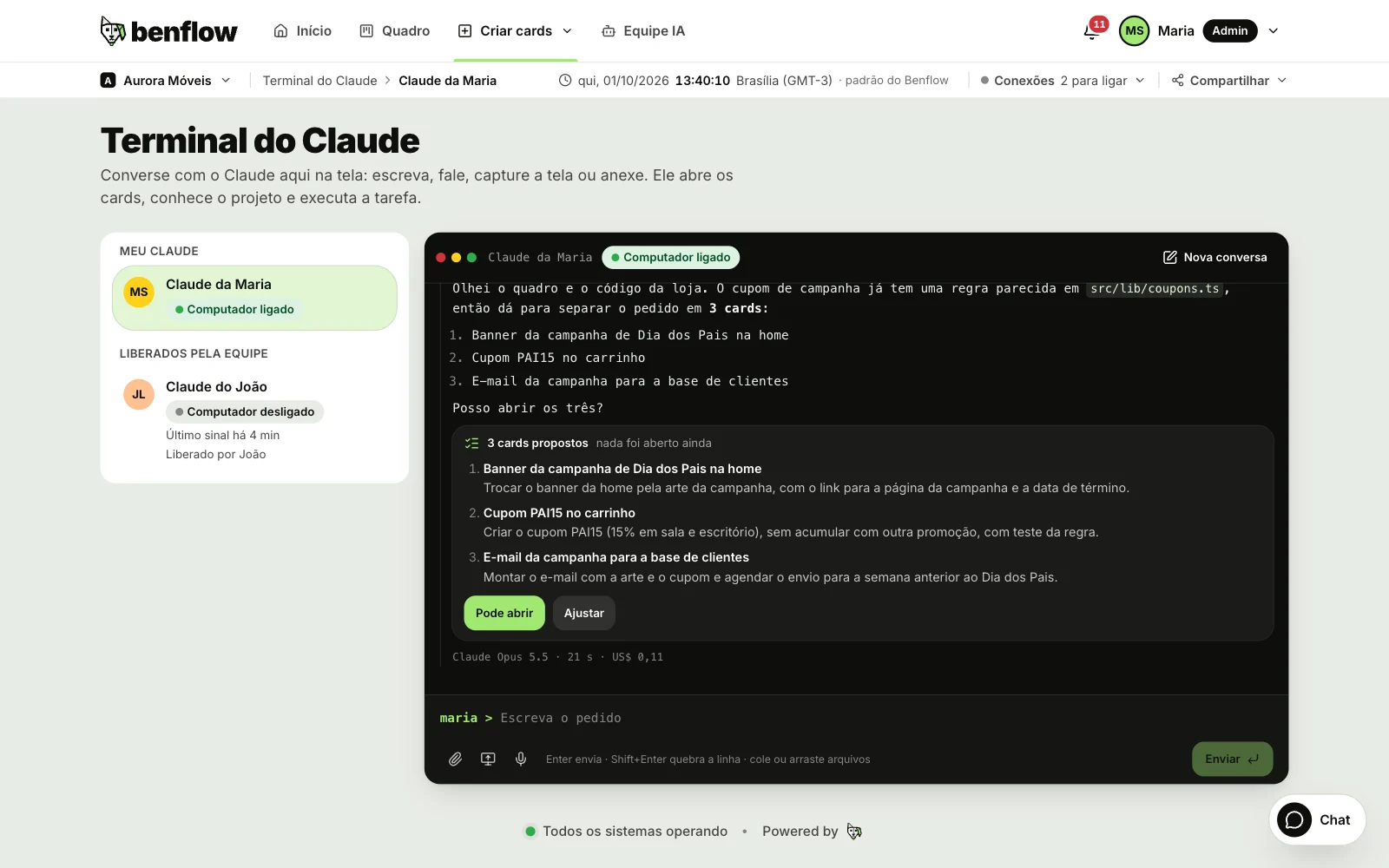
Onde fica
- Passo 1: No topo do painel, abra o menu Criar cards e escolha Terminal do Claude. No celular, o item fica no botão de menu, no bloco Criar cards.
- Passo 2: Escolha o Claude na lista da esquerda. No celular, toque na ficha do Claude, no alto da janela, para abrir Escolher o Claude.
- Passo 3: Escreva o pedido no campo Escreva o pedido e toque em Enviar.
Qualquer membro do projeto usa. Sem nenhum Claude ligado no projeto, a tela mostra Nenhum Claude ligado neste projeto, com os botões Ligar meu Claude e Ver Pelo Claude Code. Na página Conexões, o cartão Pelo Claude Code também leva para cá, pelo botão Abrir o Terminal do Claude.
Escolher com qual Claude conversar
A lista junta os Claudes do projeto em até três grupos:
- Meu Claude: o seu, ligado em Equipe IA. Quem ainda não ligou vê o atalho Ligar meu Claude no fim da lista.
- Liberados pela equipe: os Claudes que colegas destravaram, cada um com Liberado por e o nome do dono. O Claude trazido de outro projeto aparece com o aviso de que o dono é de fora do projeto.
- Travados: aparecem para você saber que existem, mas não abrem conversa. Só o dono conversa com um Claude travado, nem o admin do projeto entra.
Cada Claude tem a sua conversa com você. Trocar de Claude troca de conversa, e a anterior continua guardada. Ao voltar pelo menu, o Terminal abre no Claude em que você tem um pedido em andamento ou, sem pedido aberto, no da sua conversa mais recente.
Como saber se o computador está ligado
O Claude trabalha no computador de quem ligou, com o executor do benflow rodando. O selo ao lado de cada Claude diz o estado. Para um Claude da equipe não depender do notebook de alguém, veja como usar uma máquina que não desliga.
- Computador ligado: o Claude pega a mensagem em seguida.
- Ocupado: ele está em outro trabalho, e o selo diz qual, como Ocupado no card #12. A mensagem entra na fila e espera até 3 horas.
- Computador desligado, com o último sinal: a mensagem espera na fila por até 60 minutos e anda sozinha quando o computador volta.
- Computador ligado, executor parado: o computador responde, mas o executor do benflow não está rodando. A mensagem espera na fila por até 60 minutos e anda quando ele volta.
- Plugin antigo, com o estado do computador na linha de baixo: o plugin do benflow daquela máquina ainda não conversa pelo painel. O envio fica bloqueado até o dono atualizar o plugin e ligar o executor de novo. O dono vê no painel o aviso de versão nova, com o botão Como atualizar: veja Quando sai versão nova do plugin.
Pedir para o dono ligar o computador
Quando o Claude de um colega está desligado, com o executor parado ou com o plugin antigo, a conversa mostra um cartão com o motivo, como O computador de João está desligado, e o botão Pedir para ligar.
- Passo 1: Se quiser, escreva um recado no campo Recado para o dono. Ele é opcional.
- Passo 2: Toque em Pedir para ligar.
- Passo 3: Confira o resultado logo abaixo: cada canal aparece com enviado ou com o motivo de não ter saído.
O dono é avisado por quatro canais de uma vez:
- Sininho do painel: a notificação diz quem pediu e em qual projeto.
- Chat do projeto: uma mensagem direta sua para o dono, com o recado. Sai quando o dono é membro deste projeto.
- Telegram: uma mensagem no privado do bot do projeto. Sai quando o projeto tem o bot no ar e o dono tem o Telegram ligado ao bot.
- E-mail: o aviso Pedido para ligar o computador. Sai quando o envio de e-mail está ligado no servidor e o aviso está ligado para o dono em Meu perfil, aba Notificações.
Para o pedido não virar insistência, cada pessoa pede uma vez a cada 15 minutos por Claude, e no máximo 4 vezes em 24 horas. A tela mostra Dá para pedir de novo às e a hora. O Telegram e o e-mail saem no máximo uma vez a cada 15 minutos para o mesmo dono, somando todos que pedem, e no máximo 6 vezes por dia.
Se o Claude desligado é o seu, a conversa mostra como religar: o botão Copiar prompt para religar, para colar no Claude Code da sua máquina, o Ver o comando do terminal e o atalho Ver na Equipe IA.
Escrever, falar, capturar ou anexar
- Escrever: Enter envia e Shift+Enter quebra a linha. O pedido tem até 8.000 caracteres.
- Colar: texto curto entra no campo e vale como pedido seu, então confira antes de mandar. Texto colado com mais de 4.000 caracteres vira um arquivo, como
texto-colado-1.txt, e imagem colada vira anexo. - Anexar arquivos: pelo botão do clipe ou arrastando para a janela, que mostra Solte para anexar ao pedido. São até 10 arquivos por mensagem.
- Capturar a tela e anexar: o botão ao lado do clipe tira uma captura da tela e junta ao pedido.
- Gravar áudio: o áudio vira texto e entra no campo para você conferir antes de mandar. O botão só aparece quando a transcrição de áudio está ligada no servidor, e a gravação para sozinha em 5 minutos.
Pedir cards
Peça com as suas palavras, por exemplo "Abra um card para o problema da captura de tela que anexei". Um card só, o Claude abre direto, em A fazer. Com mais de um, ele mostra antes a lista de cards propostos, com o aviso nada foi aberto ainda:
- Passo 1: Leia a lista: cada item tem o título e um resumo.
- Passo 2: Toque em Pode abrir para o Claude abrir todos, ou em Ajustar para escrever o que mudar. Quando a lista muda, ele mostra a lista nova e espera o seu ok de novo. A lista vale para a sua mensagem seguinte: se você mudar de assunto no meio, ele mostra a lista outra vez antes de abrir.
- Passo 3: Os cards abertos aparecem na conversa, com o número, o título e o botão Abrir.
Os cards saem no nome de quem pediu, mesmo quando o Claude é de um colega. A lista antes de abrir é uma regra do benflow, não só um costume do Claude: sem uma lista que você viu, ele abre um card por pedido, e com a lista ele só abre os cards que estão nela. Se o pedido parou ou falhou antes de o Claude terminar a resposta, a lista aparece com o aviso a lista não chegou a ser confirmada, sem os botões: peça a lista de novo.
Começar o trabalho de um card
Ao lado de cada card aberto pela conversa fica o botão Começar o com o número do card. Ele manda a mensagem "Pode começar o card #12." e o Claude inicia o trabalho no seu nome. Também dá para pedir por escrito que ele comece um card que já existe, citando o card com a cerquilha, como #12, ou escrevendo card 12. Quando o Claude pergunta "Posso começar o #12?", basta responder que sim. A conversa mostra Trabalho iniciado no card e o botão Acompanhar, que abre a Janela da IA.
- No seu Claude, você começa o trabalho de qualquer card.
- No Claude de um colega, quem pede desenvolvimento é o administrador do projeto, que já pode mandar trabalho com IA para qualquer agente pelo card. Os outros membros conversam, consultam o código do projeto e abrem cards, e o botão Começar o não aparece.
Acompanhar a resposta
- Enquanto o Claude trabalha, a conversa mostra os passos e a linha Trabalhando há, com o tempo. O botão Parar interrompe.
- Na fila, a mensagem mostra por que espera e até que horas, com o botão Cancelar o envio.
- Depois da resposta, o botão com a contagem dos passos, como Ver os 5 passos, abre o que ele fez, e o rodapé traz o modelo e o tempo. O custo aparece só para o dono do Claude.
- Se a resposta falhou, toque em Tentar de novo. Se a mensagem esperou na fila e o Claude não pegou a tempo, ou foi parada sem ser por você (o dono travou o Claude, o pedido passou do tempo), toque em Reenviar.
- Mensagens anteriores busca o histórico mais antigo.
- Nova conversa faz o Claude começar sem o contexto da anterior. O histórico continua na tela.
É uma mensagem por vez: enquanto o Claude não responde, dá para ir escrevendo a próxima, e o envio espera. Quando a resposta demora mais de um minuto e meio, você também é avisado no sininho. Os arquivos da conversa ficam guardados por 24 horas e depois aparecem como expirou. As mensagens ficam por 90 dias.
O que muda ao usar o Claude de um colega
- O trabalho roda no computador e no plano do dono. Na primeira vez, a conversa avisa: Você vai usar o Claude de e o nome do dono.
- O dono fica sabendo quem usou, por um aviso no sininho. No painel, a conversa aparece só para quem pediu: nem o dono do Claude nem o admin leem por lá.
- O Claude fica restrito às pastas do projeto no computador do dono. Fora delas ele não lê nem escreve.
- Os cards e os trabalhos abertos ficam no seu nome.
- Cada pedido no Claude de um colega pode rodar por até 60 minutos. Passou disso, ele para, e o que já foi feito continua lá: mande outra mensagem para continuar.
- Cada Claude aceita até 3 mensagens da equipe na fila, e os pedidos do próprio dono passam na frente. Com a fila cheia, tente de novo daqui a pouco.
- Se o dono travar o Claude no meio, a conversa fica só para leitura, com o aviso de que ele travou.
- O uso entra na conta do Claude do dono: veja uso de tokens e orçamento.
Quer que a equipe converse com o seu Claude? Destrave em Equipe IA: veja Como travar ou liberar o seu Claude para a equipe.
Terminal do Claude, Pelo Claude Code e Telegram
- Terminal do Claude: aqui no painel, com o seu Claude ou com o de um colega.
- Pelo Claude Code: no terminal do seu computador, com o seu Claude. Veja Como pedir ao seu Claude para abrir cards e anexar arquivos.
- Modo Claude no Telegram: pelo celular, com o seu Claude. Veja Como conversar com o seu Claude pelo Telegram.
A conversa do painel e a do Telegram são separadas: uma não continua a outra.