Como o cliente aponta um problema na entrega
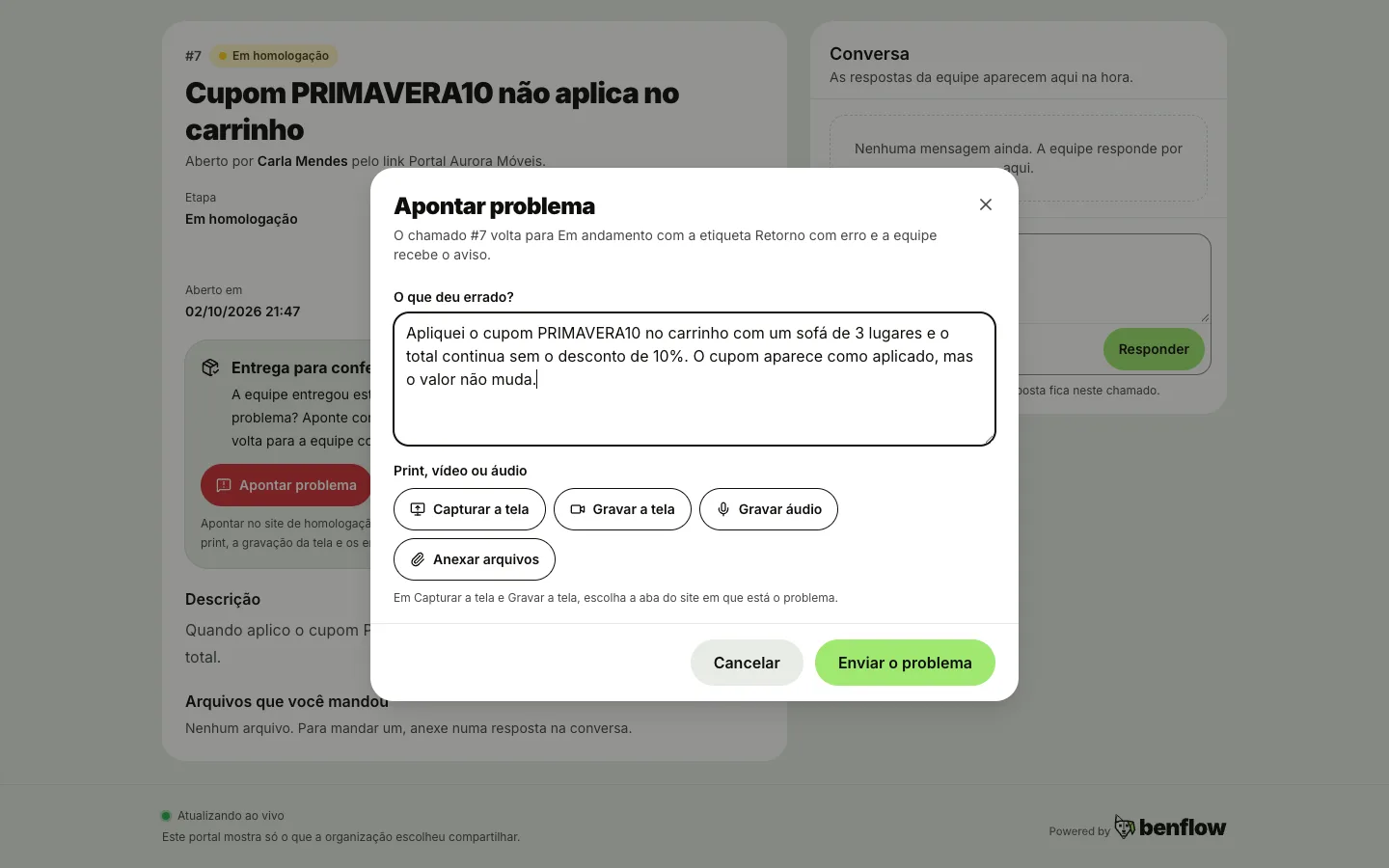
Com o chamado em homologação, o cliente aponta o problema com print, vídeo ou áudio e o card volta para a equipe com a etiqueta Retorno com erro.
Quando a equipe entrega um chamado em homologação (ou em produção, no projeto sem homologação), quem pediu confere e, se achar um problema, aponta no próprio chamado, com a descrição e o print, o vídeo ou o áudio. O chamado volta sozinho para a equipe com a etiqueta Retorno com erro, sem comentário solto nem print mandado por fora.
Quando o Apontar problema aparece
No link de acompanhamento do chamado aberto pelo portal (veja Como acompanhar pelo link), o bloco Entrega para conferir aparece quando o chamado está Em homologação ou Em produção. Nas outras etapas ele não aparece: ainda não há entrega para conferir, ou o chamado já foi encerrado.
Apontar pelo link de acompanhamento
- Passo 1: No link de acompanhamento, em Entrega para conferir, clicar em Apontar problema.
- Passo 2: Em O que deu errado?, contar o que aconteceu, o que era esperado e, se puder, os passos para repetir.
- Passo 3: Em Print, vídeo ou áudio, juntar o que mostra o problema: Capturar a tela tira o print, Gravar a tela grava um vídeo de até 2 minutos (com a voz, quando o navegador libera o microfone), Gravar áudio grava a explicação falada e Anexar arquivos junta arquivos do computador.
- Passo 4: Clicar em Enviar o problema e esperar o envio chegar a 100%.
Basta a descrição ou um arquivo. Sem nenhum dos dois, o envio não sai e a janela pede para descrever o problema ou anexar o print, o vídeo ou o áudio.
Apontar no site de homologação, com o widget
Quando o site da entrega tem o widget de suporte do projeto, o bloco também mostra Apontar no site de homologação (ou Apontar no site de produção, com o chamado em produção). O botão abre o site numa aba nova com o widget já aberto em Apontar problema, ligado àquele chamado: o print e a gravação da tela saem do próprio site, e os erros da página vão junto, com a escolha de cada grupo como em Que dados técnicos o widget manda. Nada do benflow abre por cima do site: é o widget de sempre, que funciona com o login e as regras de segurança do site.
O link que abre o site vale por um dia e só para aquele chamado. No widget, O que deu errado? recebe a descrição, as ferramentas de print, vídeo, áudio e anexo são as mesmas do chamado novo, e Enviar o problema manda tudo. Depois, Apontar outro problema abre o formulário de novo. Se o link venceu ou o chamado não espera mais conferência, o widget avisa e oferece Abrir um chamado novo.
O que acontece no card
- O que o cliente mandou entra na conversa do card como comentário do link externo, com o print, o vídeo e o áudio. Pelo widget, vai junto o arquivo contexto-tecnico.json com os erros da página.
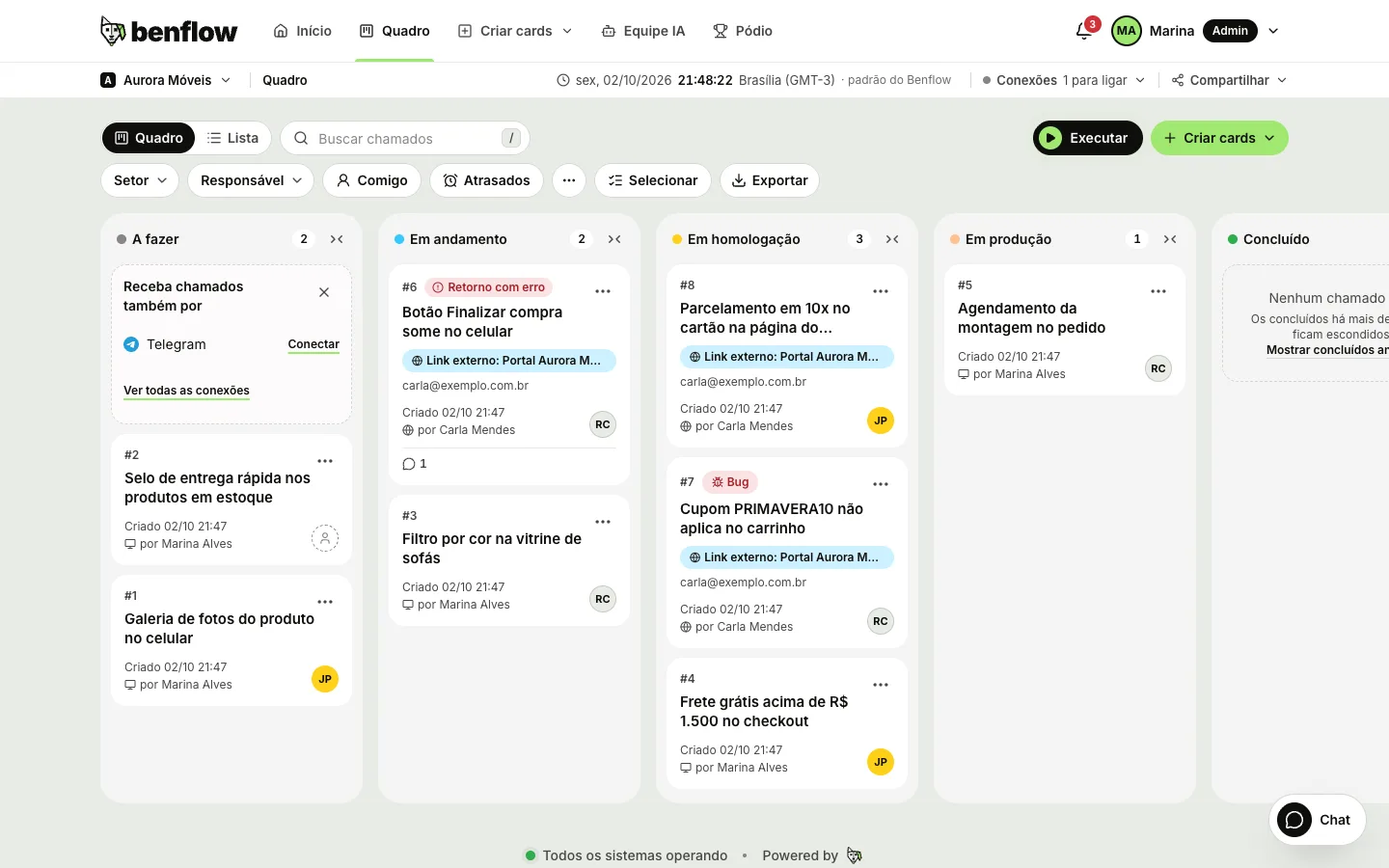
- O card volta para Em andamento com a etiqueta Retorno com erro no quadro, na lista e no alto do card aberto. A partir do segundo retorno, a etiqueta mostra o número, como Retorno com erro (2º).
- A validação em aberto termina como ajuste pedido, com o texto do cliente. No trabalho manual, o ajuste começa na hora; no trabalho com IA, o dono do Claude ou um administrador clica em Iniciar o ajuste com IA. Com o modo automático ligado, o Claude puxa o card antes da fila e corrige sozinho, até o limite de tentativas por card (veja Quando o cliente devolve a entrega, o automático corrige).
- Os responsáveis recebem no sininho o aviso Retorno com erro no #número: voltou para Em andamento, junto do aviso do comentário, e os e-mails de mudança de etapa e de comentário, conforme as preferências de cada um.
- O histórico do card registra Retorno com erro com o número do retorno.
Quando a etiqueta sai
A etiqueta sai sozinha quando o card volta para Em homologação com a correção (no projeto sem homologação, quando vai para Em produção) ou quando é concluído ou fechado. O histórico registra Saiu a etiqueta Retorno com erro com quantos retornos o card teve até ali, e a contagem continua guardada no card.
Quando a correção chega em Em homologação (ou em Em produção), os responsáveis recebem no sininho Correção do Retorno com erro no #número: foi para Em homologação, e quem apontou o problema e deixou o e-mail recebe "Correção do chamado #12 para conferir", para olhar de novo. O e-mail depende do envio de e-mail ligado no servidor e de Avisar solicitantes externos por e-mail ligado em Configurações, aba E-mail.
Enquanto a correção não chega, o acompanhamento mostra Retorno com erro no lugar de Entrega para conferir, e o cliente pode usar Apontar outro problema: o que ele mandar entra no mesmo retorno, sem contar outro.