Como ler e aprovar a página do pedido
O cliente lê o plano do card principal, dá parecer em cada tarefa, aprova com um botão e pede ajuste pelo Claude escolhido.
A Página do pedido é uma página de leitura e aprovação de um card principal. Ela reúne, em um só lugar, o que a equipe vai fazer: o que já funciona, o que falta completar e o que será feito do zero, com regras, telas para testar e, depois, as evidências do desenvolvimento. Quem foi escolhido para aprovar confere tudo e libera o trabalho com um botão.
Como chegar na página
- Pelo card principal: abra o card no quadro. Quando ele tem página do pedido, aparece uma faixa Página do pedido com a situação (Aguardando aprovação ou Aprovado por alguém) e o botão Abrir a página do pedido, que abre em outra aba. O mesmo card tem os subcards, um para cada tarefa do pedido; veja Como usar subcards dentro de um card principal.
- Pelo link: na mesma faixa, Copiar o link copia o endereço (no formato
/o/nome-do-projeto/pedido/número-do-card). Quem recebe o link e é membro do projeto abre direto, depois de entrar. - Pelo aviso: quando alguém aprova, o sininho avisa quem montou a página, quem aprova e os responsáveis do card, e o aviso leva para a página.
O que a página mostra
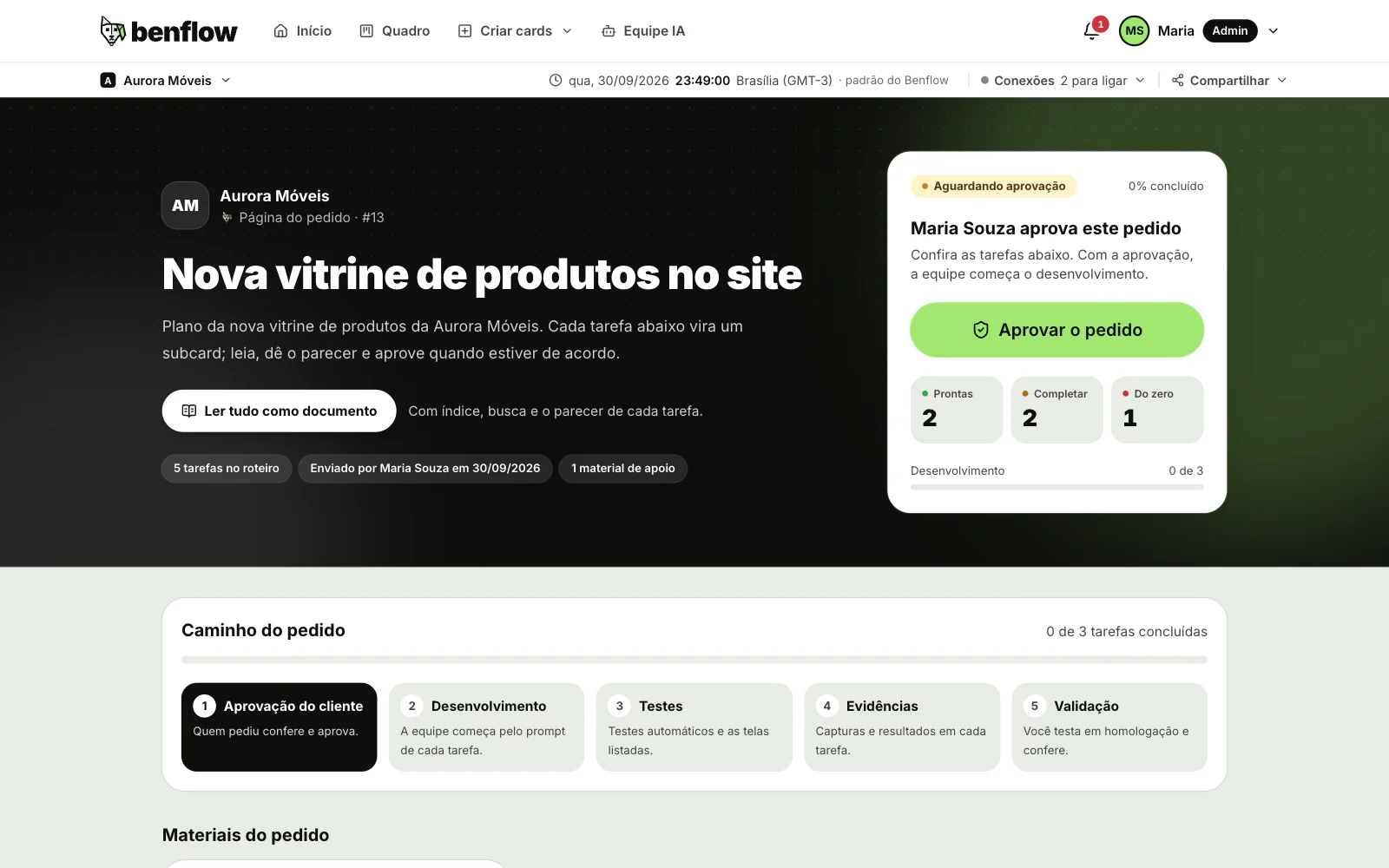
- Topo: o nome do projeto, o título do pedido, a introdução, o botão Ler tudo como documento e as etiquetas com o número de tarefas, quem enviou e quantos materiais de apoio existem.
- Painel de aprovação, à direita: o estado (Aguardando aprovação ou Aprovado), quem aprova, o botão Aprovar o pedido, os números de tarefas Prontas, Completar e Do zero e a barra do Desenvolvimento (quantas tarefas já estão concluídas).
- Caminho do pedido: cinco etapas, Aprovação do cliente, Desenvolvimento, Testes, Evidências e Validação, com quantas tarefas já passaram por cada uma depois da aprovação.
- Materiais do pedido: os links e os arquivos anexados ao card (ata, decreto e o que mais ajudar). Aparece só quando há material.
- O que a equipe tem pela frente: as tarefas em três colunas, Já está pronto, Já existe, falta completar (com o que Tem e o que Falta) e Fazer do zero. Cada tarefa mostra a situação dela, como Aguardando aprovação, Na fila, Em desenvolvimento, Em testes, Pronto para testar ou Concluído.
Ao clicar numa tarefa, abre uma janela com três abas: O que vai ser feito (hoje no sistema, regras, avisos, perfis afetados, pontos para decidir antes de começar), Prompt do desenvolvimento (o texto que a equipe usa no Claude Code, com o botão Copiar prompt e a lista de arquivos que a tarefa mexe; a aba só existe se a tarefa tem prompt) e Testes e evidências (as telas para testar, com o perfil para entrar e o resultado esperado, e as capturas e resultados que o desenvolvimento anexou no subcard). O link Abrir o card no quadro leva de volta ao card principal.
Quem lê e quem aprova
- Qualquer membro ativo do projeto abre e lê a página.
- Aprovam o pedido a pessoa escolhida para aprovar (o nome aparece no painel) e qualquer administrador do projeto. Para os demais, o painel avisa que o botão aparece só para essas pessoas.
- O administrador pode aprovar no lugar da pessoa escolhida, por exemplo quando o cliente aprovou por fora (reunião, e-mail). A janela avisa que a aprovação será feita no lugar dela, o card registra que foi o administrador e a pessoa escolhida recebe o aviso.
Como aprovar o pedido
- Passo 1: Abra a página e confira as tarefas (ou use Ler tudo como documento, abaixo).
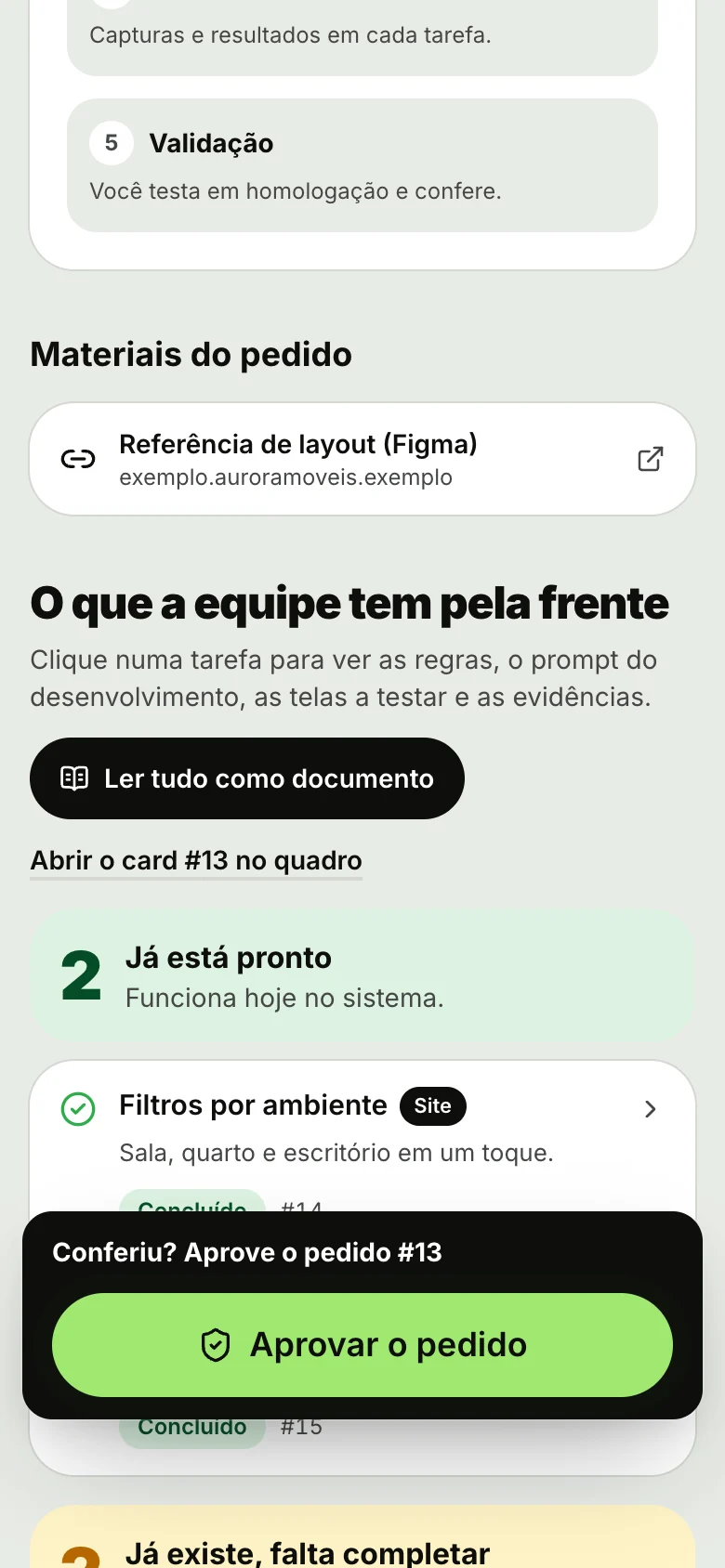
- Passo 2: Clique em Aprovar o pedido. O botão fica no painel do topo. Quando você desce e o painel sai da tela, aparece uma barra fixa no rodapé, com o texto Conferiu? Aprove o pedido, para não precisar subir a página. No card, a faixa Página do pedido tem o mesmo botão, sem abrir a página.
- Passo 3: Na janela Aprovar o pedido, escreva, se quiser, a Observação para a equipe (opcional).
- Passo 4: Clique em Aprovar e liberar o desenvolvimento. Aparece a confirmação Pedido aprovado. A equipe já pode começar.
O que acontece depois de aprovar
- A página passa a mostrar Aprovado por quem aprovou, com a data, a observação e a frase O desenvolvimento começou.
- Se o card principal estava em A fazer, ele vai para Em andamento. Em qualquer caso, o card ganha um comentário público dizendo quem aprovou e com a observação.
- A equipe é avisada no sininho: quem montou a página, quem foi escolhido para aprovar e os responsáveis do card (menos quem aprovou).
- Fica liberado o início do trabalho. Até a aprovação, só um administrador do projeto inicia o card principal e os subcards (etapa Em andamento ou Concluído, Iniciar trabalho e a execução pelo Claude). Os outros membros veem os botões desligados e o aviso
O pedido #número ainda espera a aprovação. Isso vale também para a execução pelo terminal. - A página continua viva: cada tarefa mostra o andamento do subcard dela (em desenvolvimento, em testes, gerando evidências, publicando, pronto para testar, concluído) e as evidências aparecem ao fim do desenvolvimento.
Ler tudo como documento
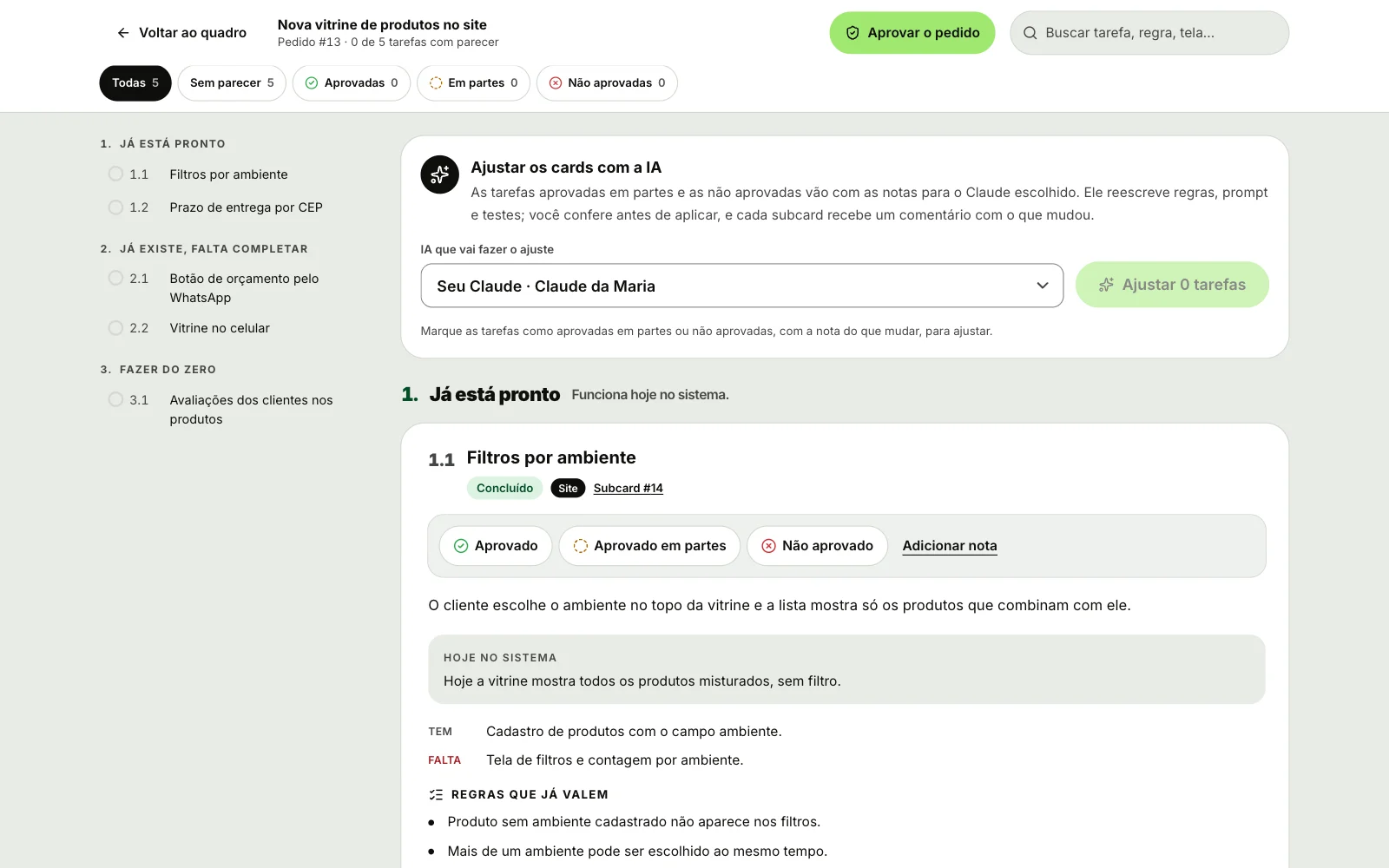
O botão Ler tudo como documento (no topo e acima das colunas) abre todas as tarefas numa leitura contínua, em vez de abrir uma por uma. Ele também abre direto pelo endereço da página com ?modo=documento no fim, bom para mandar o link a quem vai revisar.
- Índice numerado à esquerda (1.1, 1.2, 2.1 e assim por diante, seguindo as três colunas). Clicar leva à tarefa. No celular, o índice fica num bloco que abre e fecha no topo.
- Busca em Buscar tarefa, regra, tela..., que procura no título, no resumo, nas regras, nos avisos e nos pontos a decidir, sem diferenciar acento.
- Filtro pelo parecer: Todas, Sem parecer, Aprovadas, Em partes e Não aprovadas, cada um com a contagem.
- Voltar ao quadro (ou a tecla Esc) fecha o documento. Se o pedido ainda espera aprovação e você pode aprovar, o botão Aprovar o pedido também está no topo do documento.
Dar parecer em cada tarefa
No modo documento, quem aprova o pedido e os administradores marcam cada tarefa. Os demais membros veem o parecer e a nota, só para leitura, com o nome de quem marcou. A marcação vale mesmo depois de aprovado, para os ajustes.
- Passo 1: Na tarefa, escolha Aprovado, Aprovado em partes ou Não aprovado. Grava na hora. Clicar de novo no mesmo botão tira a marcação.
- Passo 2: Em Aprovado em partes e Não aprovado, o campo O que precisa mudar abre sozinho. Escreva o que deve mudar, por exemplo
o prazo do recurso é de 3 dias úteis, não 5. Com Aprovado, a nota é opcional e se abre em Adicionar nota. - Passo 3: A nota é salva quando você sai do campo ou ao clicar em Salvar nota. Cabem até 4.000 caracteres.
- Passo 4: Para falar em vez de digitar, clique em Falar a nota, libere o microfone, fale e clique em Parar e transcrever. O texto transcrito entra no fim da nota. O botão só aparece se o navegador deixa gravar áudio, e a transcrição precisa estar ligada no servidor do Benflow; se não estiver, o painel avisa para escrever a nota.
Pedir ajuste pelo Claude escolhido
Quem pode dar parecer também vê, no modo documento, o bloco Ajustar os cards com a IA. As tarefas marcadas como Aprovado em partes e Não aprovado vão, junto com as notas, para um Claude do projeto, que reescreve regras, prompt e testes. Nada muda sem você conferir.
- Passo 1: Marque as tarefas e escreva a nota do que mudar em cada uma. Sem pelo menos uma tarefa em partes ou não aprovada, o botão fica desligado.
- Passo 2: Em IA que vai fazer o ajuste, escolha o Claude. O seu aparece como Seu Claude e o dos colegas como Claude de e o nome da pessoa; ele vem escolhido por padrão. Um Claude desligado ou sem suporte a ajuste aparece com essa observação e não pode ser usado. Se ninguém do projeto ligou o Claude, o bloco manda para a Equipe IA (veja Como ligar o Claude ao Benflow).
- Passo 3: Clique em Ajustar com o número de tarefas, como Ajustar 3 tarefas. O bloco mostra que o Claude está ajustando; pode levar alguns minutos e a página atualiza sozinha.
- Passo 4: Quando a proposta volta, leia, tarefa por tarefa, o que muda (resumo, regras, avisos, pontos a decidir, prompt, testes). Nada mudou ainda. Clique em Aplicar nos cards para valer ou em Descartar para jogar fora.
Ao aplicar, a página do pedido passa a ter o texto novo e cada subcard recebe um comentário público com a sua nota e o que mudou, que o Claude do desenvolvimento lê. O card principal também recebe um comentário resumindo o ajuste. A tarefa ajustada ganha o selo Ajustada pela IA em data, confira de novo. Marcar outro parecer ou mudar a nota apaga o selo. Se o ajuste der erro, o bloco mostra a mensagem e você pode pedir de novo.