Como o cliente confere e aprova a entrega pelo link de acompanhamento
Com o trabalho em homologação, o cliente vê o relatório da entrega com prints, vídeo e como homologar, e clica em Aprovado. O card ganha o selo.
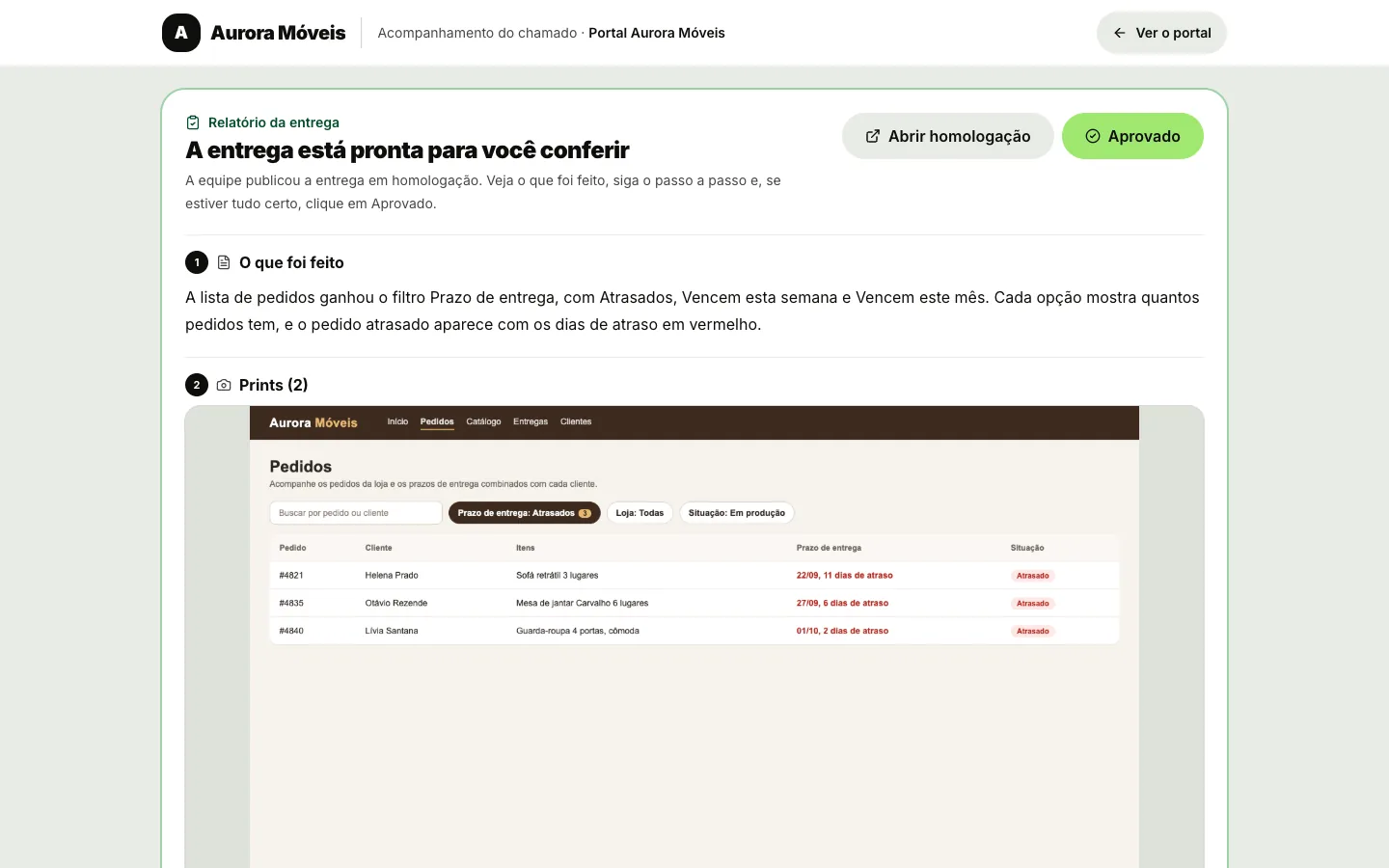
Quando o trabalho do chamado chega em homologação, o link de acompanhamento ganha o Relatório da entrega no alto: o que foi feito, os prints com o título, o vídeo (quando houver) e o passo a passo para homologar. Se estiver tudo certo, o cliente clica em Aprovado, e a equipe fica sabendo na hora, com o selo Aprovado pelo cliente no card.
Quando o relatório aparece
- Só no link de acompanhamento, que existe para o chamado aberto pelo portal (veja Como o cliente abre e acompanha um chamado pelo portal). Card aberto pelo painel, pelo Telegram ou por e-mail não tem link de acompanhamento.
- Aparece quando o trabalho está no ar em homologação, esperando a validação da equipe ou com a validação já aprovada. É o mesmo momento em que o card mostra No ar em homologação: falta validar.
- Some enquanto a IA mexe no código de novo (um ajuste ou uma instrução nova) e volta quando a entrega nova chegar em homologação.
- Depois de publicado em produção, o relatório continua no link como A entrega foi publicada, só para consulta, sem o botão Aprovado.
O que o relatório mostra
- O que foi feito: o resumo que a equipe deixou ao terminar o trabalho.
- Prints: as capturas de tela do trabalho, cada uma com o título. Clique numa para ver grande e passar para as outras.
- Vídeo: quando o Claude gravou a navegação até o que mudou, com os Passos do vídeo. Os vídeos ficam guardados por um tempo depois que o trabalho termina; depois disso, o relatório avisa que o vídeo não está mais disponível.
- Como homologar: o passo a passo de quem vai conferir, por onde entrar, o que clicar e o que deve aparecer.
- Abrir homologação: o botão que abre o ambiente de homologação, quando o projeto tem o endereço preenchido em Ambientes.
O relatório não mostra a saída dos testes, os registros técnicos, a branch, os commits nem quem da equipe fez o trabalho. Isso continua só no card.
Como o cliente aprova
- Passo 1: Abrir o link de acompanhamento do chamado.
- Passo 2: Ler O que foi feito, ver os prints e seguir o Como homologar, de preferência em Abrir homologação.
- Passo 3: Clicar em Aprovado, no alto do relatório.
- Passo 4: Na janela Aprovar a entrega, escrever em Nota para a equipe (opcional) o que quiser deixar registrado, com até 1000 caracteres.
- Passo 5: Clicar em Aprovado na janela.
Do lado da sua equipe
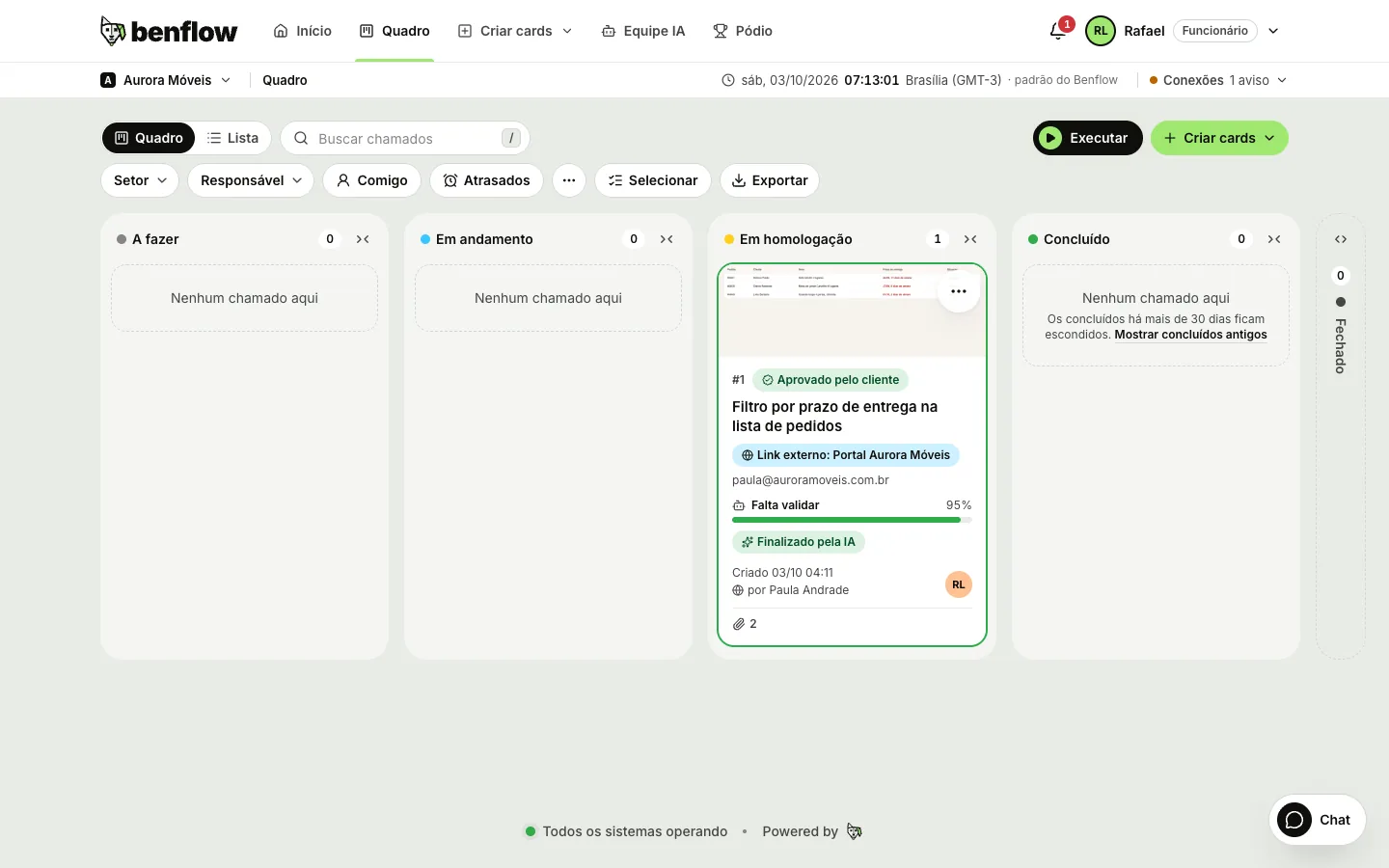
- No Quadro e na Lista, o card ganha o selo Aprovado pelo cliente e a borda verde, até ser concluído. Passe o mouse no selo para ver quem aprovou e quando.
- No card aberto, a faixa da validação diz Aprovado pelo cliente, com o nome, a data e a nota, e a Atividade registra Aprovado pelo cliente, com o nome seguido de (link externo).
- Os responsáveis pelo card recebem o aviso Aprovado pelo cliente no sininho, com a nota. Card sem responsável avisa quem pediu o trabalho e o dono do Claude.
- Quem estiver com o painel aberto vê um aviso como
Carla aprovou a entrega do chamado #42 pelo link externo, com o botão Ver chamado.
O cliente não vê o relatório. Por quê?
Confira se o chamado foi aberto pelo portal (só ele tem link de acompanhamento) e se o trabalho já está no ar em homologação. Enquanto a IA mexe no código, inclusive num ajuste, o relatório não aparece.
Dá para desfazer o Aprovado?
Não pelo link. Se o cliente mudar de ideia, ele escreve na Conversa do acompanhamento e a equipe decide pelo card, por exemplo com Pedir ajuste.
O cliente precisa da senha do portal para aprovar?
Não. O link de acompanhamento abre direto, sem a senha do portal, e a aprovação fica com o nome de quem abriu o chamado. Por isso o link é pessoal e não deve ser repassado.