Como ligar o Hermes, o OpenClaw ou outra IA ao benflow
Crie a chave em Conexões e a sua IA abre cards dos e-mails e conversas, comenta, acompanha e olha a fila e a carga, pelo MCP ou pela API.
Se você já usa uma IA fora do benflow, como o Hermes lendo os seus e-mails ou o OpenClaw nos bots do Telegram e do WhatsApp, ela pode mandar os pedidos direto para o quadro e acompanhar cada um até a entrega. O mesmo vale para um sistema seu ou do cliente que queira abrir chamado sozinho. O benflow dá a ela um servidor MCP e uma API, com uma chave só deste projeto.
Criar a chave da IA
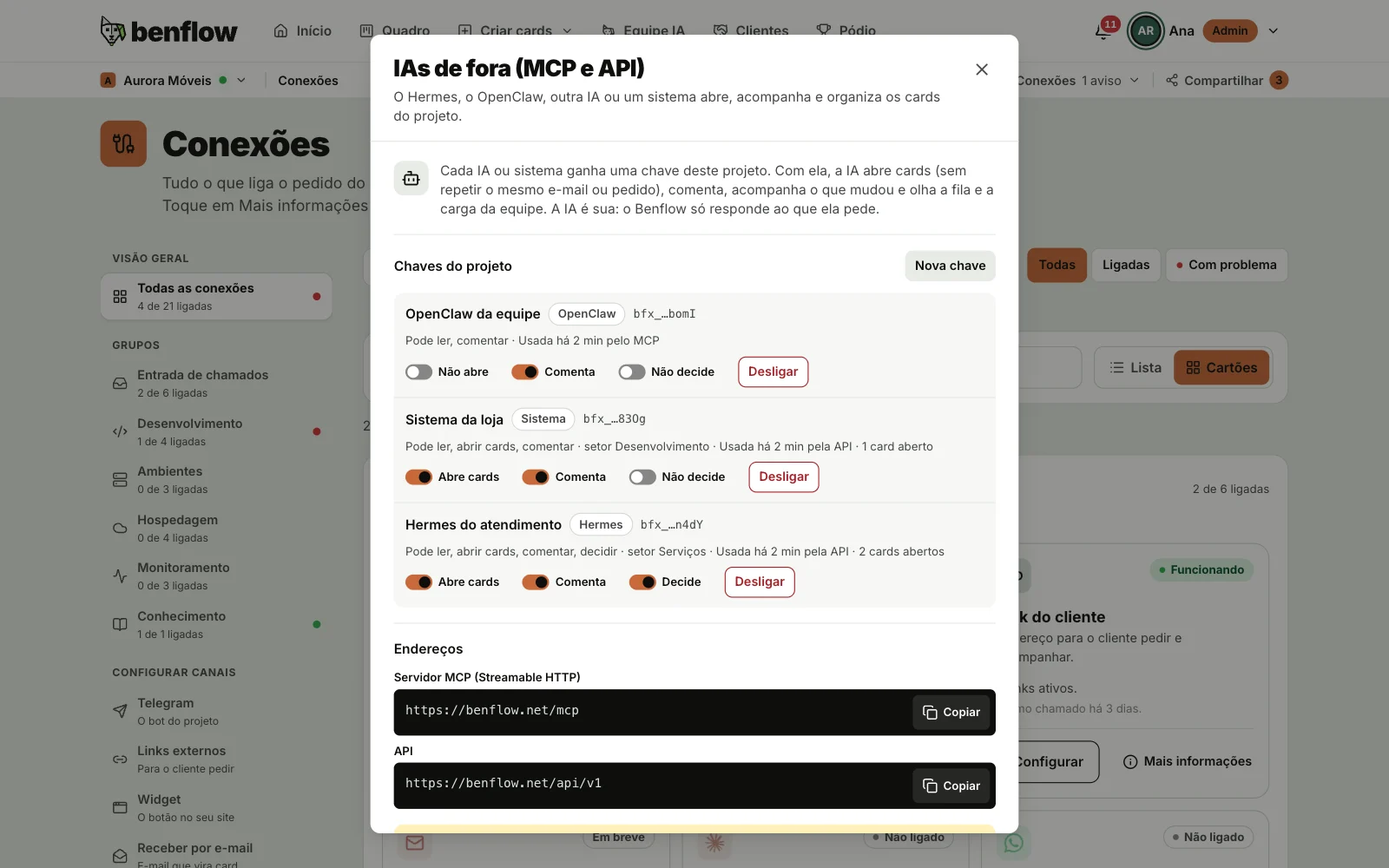
- Passo 1: Abra Conexões (menu do usuário) e, no grupo Entrada de chamados, ache a linha IAs de fora (MCP e API). Toque em Conectar (ou em Configurar, se o projeto já tem chave).
- Passo 2: Em Nova chave, dê um Nome (por exemplo, Hermes do atendimento), escolha a Plataforma (Hermes, OpenClaw, Outra IA ou Sistema) e o Setor dos cards.
- Passo 3: Escolha o que a chave pode fazer: Abrir cards, Comentar e Decidir. Ler os cards, a fila e a carga vale para toda chave.
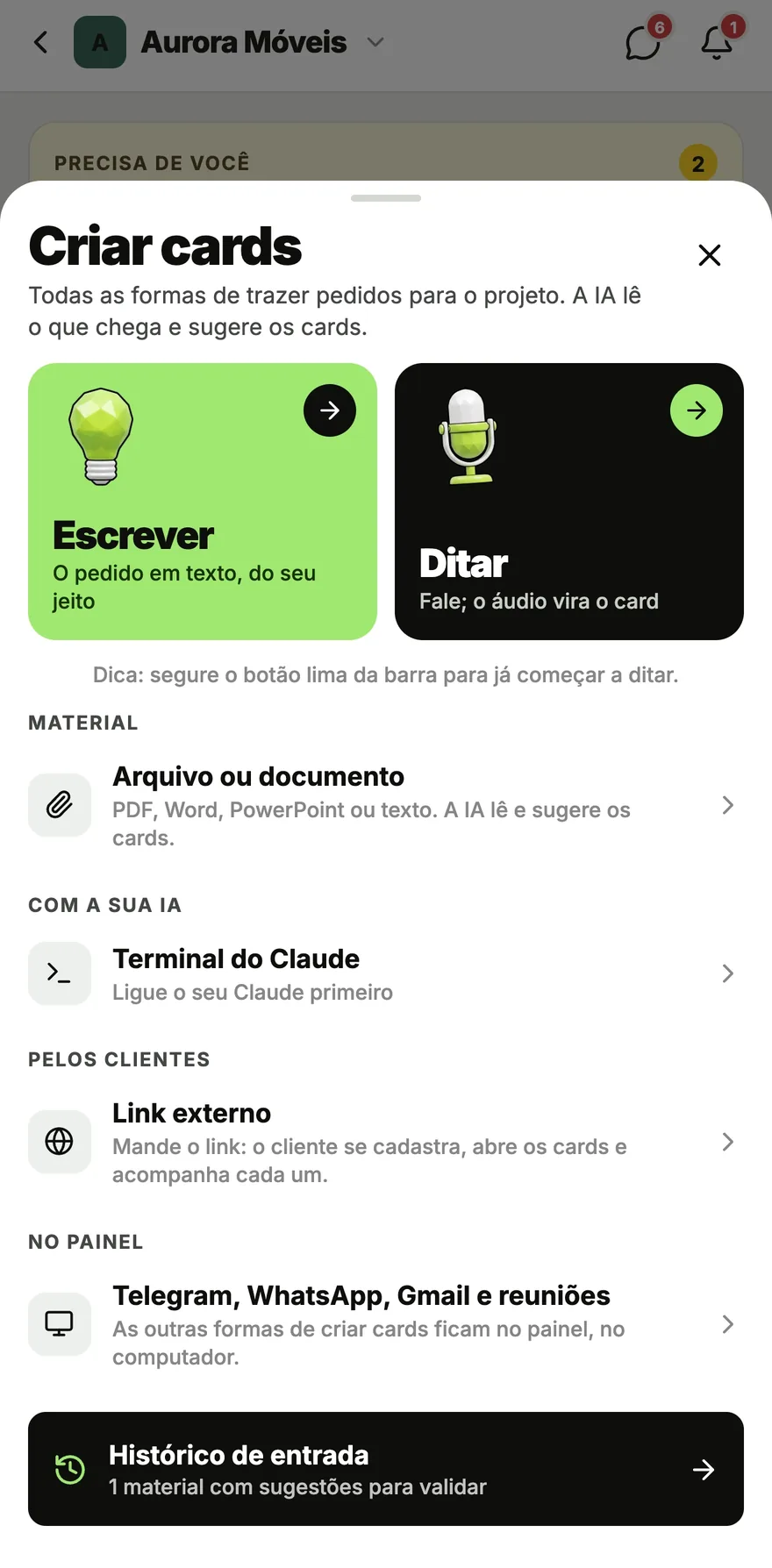
- Passo 4: Toque em Criar a chave. Copie a chave na hora: ela aparece só esta vez. Logo abaixo vem o trecho pronto para colar na plataforma escolhida, com a chave dentro, e a orientação para a IA.
- Passo 5: Toque em Pronto, já copiei. A linha fica em Atenção até a primeira chamada da IA e depois em Funcionando, com o último uso.
No Hermes
O Hermes lê os servidores MCP do arquivo ~/.hermes/config.yaml, na parte mcp_servers. Cole o trecho da janela (a chave já vem nele), mande /reload-mcp na conversa com o Hermes e confira no terminal com hermes mcp test benflow. O trecho tem esta forma:
mcp_servers:
  benflow:
    url: "https://benflow.net/mcp"
    headers:
      Authorization: "Bearer bfx_sua_chave"
No OpenClaw
No OpenClaw, o servidor entra em mcp.servers do arquivo ~/.openclaw/openclaw.json, com o transporte streamable-http. Junte o trecho da janela ao que já existe no arquivo, reinicie o gateway com openclaw gateway restart e confira com openclaw mcp list.
{
  "mcp": {
    "servers": {
      "benflow": {
        "url": "https://benflow.net/mcp",
        "transport": "streamable-http",
        "headers": { "Authorization": "Bearer bfx_sua_chave" }
      }
    }
  }
}
Em outra IA ou no Claude Code
Qualquer IA que aceite servidor MCP por HTTP liga do mesmo jeito: o endereço https://benflow.net/mcp e o cabeçalho Authorization: Bearer com a chave. Com a plataforma Outra IA, a janela traz o JSON da configuração e o comando do Claude Code:
claude mcp add --transport http benflow https://benflow.net/mcp --header "Authorization: Bearer bfx_sua_chave"O que a IA faz no projeto
abrir_chamado: abre o card em A fazer, com o título, a descrição, a prioridade, o setor e o contato de quem pediu. Mande areferencia_externa(o Message-ID do e-mail, o id da conversa ou do chamado no sistema de origem): a mesma referência devolve o card que já existe, sem abrir outro.listar_chamadosever_chamado: os cards do projeto e tudo de um card, com os comentários públicos, o andamento da IA da equipe e o histórico.comentar: comentário público (quem pediu vê; no card aberto pelo Telegram, vai para lá) ou nota interna, só da equipe.acompanhar: o que mudou desde a última pergunta: as mudanças de etapa, os comentários públicos da equipe e o andamento da IA da equipe. É assim que a IA avisa quem pediu, pelo WhatsApp ou pelo Telegram dela.avaliar_filaeavaliar_carga: os abertos por etapa e prioridade, os atrasados, os sem responsável, o que entrou e saiu na semana, a carga de cada pessoa e o que cada Claude da equipe faz agora.decidir: muda prioridade, responsáveis, prazo, setor e a etapa, com o motivo, que fica como nota interna no card. Pede a permissão Decidir.listar_pessoasequem_sou: as pessoas e os setores do projeto, com os ids, e as permissões da chave.
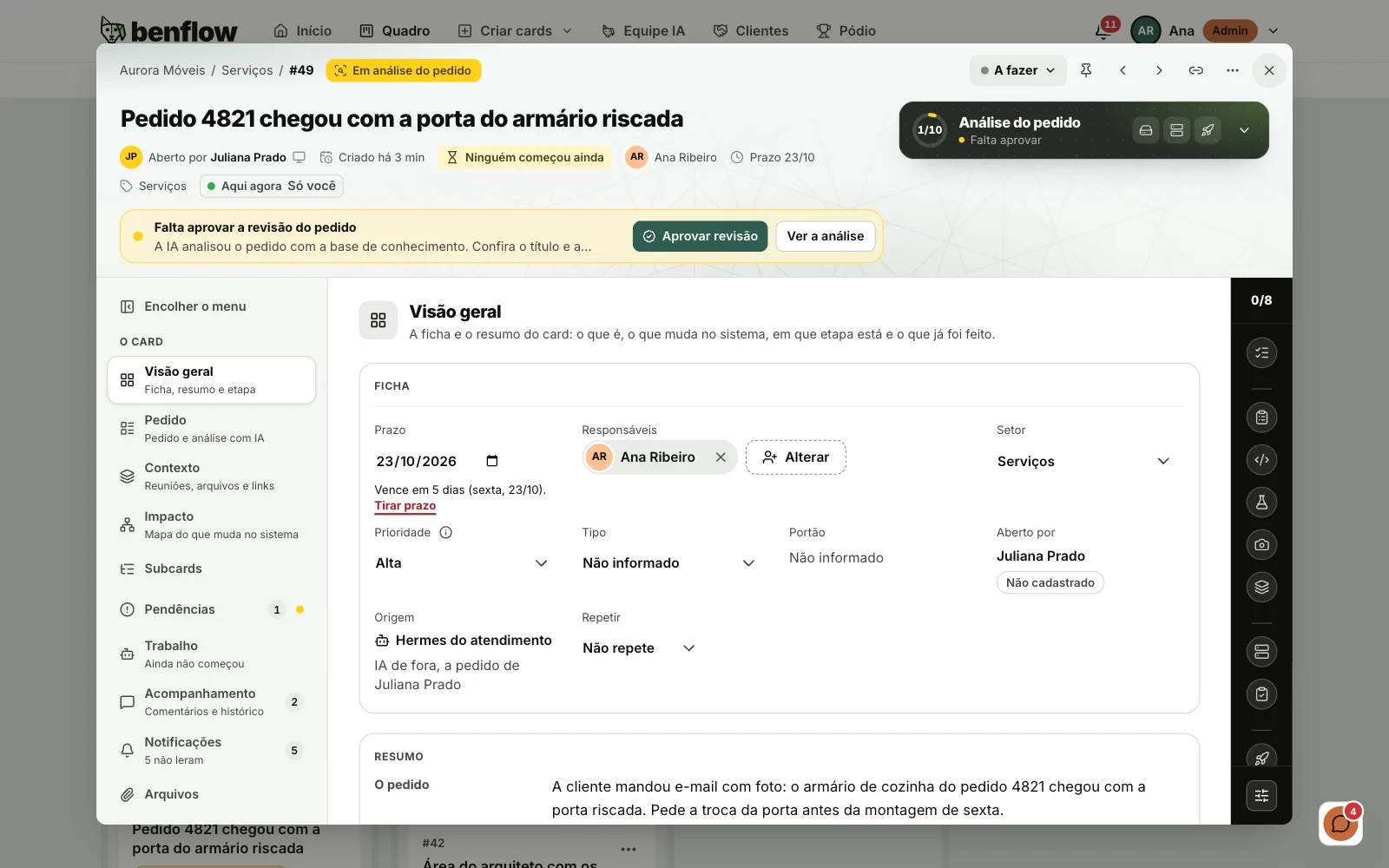
No quadro, o card mostra a origem com o nome da chave (por exemplo, Hermes do atendimento, a pedido de quem mandou o e-mail), o comentário da IA aparece com o nome dela e o histórico diz (IA de fora) em cada mudança que ela fez. Em Histórico de entrada, os cards dela ficam no canal IAs de fora.
Permissões e o que fica com a esteira
- Abrir cards, Comentar e Decidir ligam e desligam na lista Chaves do projeto, sem trocar a chave.
- Decidir muda só cards em A fazer ou Em andamento, e a etapa só entre A fazer, Em andamento e Fechado. Homologação, produção e Concluído seguem com a esteira do benflow e o Portão.
- Com a IA da equipe trabalhando no card, a etapa fica com ela. Card com pedido esperando aprovação não vai para Em andamento pela IA de fora.
- A IA de fora lê os comentários públicos e as notas internas que ela mesma escreveu; as notas internas da equipe ficam de fora.
- Até 60 cards novos por hora por chave. Chave errada muitas vezes seguidas fica bloqueada por alguns minutos.
Pela API, a partir de um sistema
Para um sistema que abre chamado sozinho, use a plataforma Sistema e a API em https://benflow.net/api/v1, com a mesma chave no cabeçalho Authorization: Bearer. As operações são as mesmas do MCP, com os mesmos nomes de campo:
POST /api/v1/chamados: abre o card (201) ou devolve o da mesmareferencia_externa(200, comcriadofalse).GET /api/v1/chamadoseGET /api/v1/chamados/12(o card #12): a lista (cometapa,busca,responsavel,setor,atrasados,referencia_externaelimite) e o card.POST /api/v1/chamados/12/comentarios: comenta, comtextoeinterno.PATCH /api/v1/chamados/12: decide, comprioridade,responsaveis,prazo,setor,etapaemotivo.GET /api/v1/acompanhar?desde=2026-10-18T14:00:00Z,GET /api/v1/fila,GET /api/v1/carga,GET /api/v1/pessoaseGET /api/v1/eu.
curl -X POST https://benflow.net/api/v1/chamados \
  -H "Authorization: Bearer bfx_sua_chave" \
  -H "Content-Type: application/json" \
-d '{"titulo": "Nota fiscal de setembro", "referencia_externa": "pedido-123", "solicitante": {"nome": "Carla", "email": "carla@cliente.com"}}'- Ainda não: a IA pergunta com o
acompanhar(ou oGET /api/v1/acompanhar), mandando a hora da última resposta, e recebe só o que mudou desde então. - Não, se a IA mandar a mesma
referencia_externa(o Message-ID do e-mail): o benflow devolve o card que já existe. - Sim, até 20 chaves ligadas por projeto, cada uma com o nome, a plataforma, o setor e as permissões dela.