Como mandar o relatório da ata para o cliente validar
Monte o backlog da ata com o fluxo do usuário de cada item e mande um link: o cliente marca o que vai ser feito e você cria os cards.
Depois de gerar as tarefas de uma ata, você pode mandar o backlog para o cliente (ou para quem decide) conferir antes de virar card. Ele recebe um link, vê cada item com o fluxo do usuário (quem faz o quê depois de pronto), marca o que vai ser feito e o que não vai e escreve observações. Você recebe o aviso quando ele enviar e cria os cards do que foi aprovado.
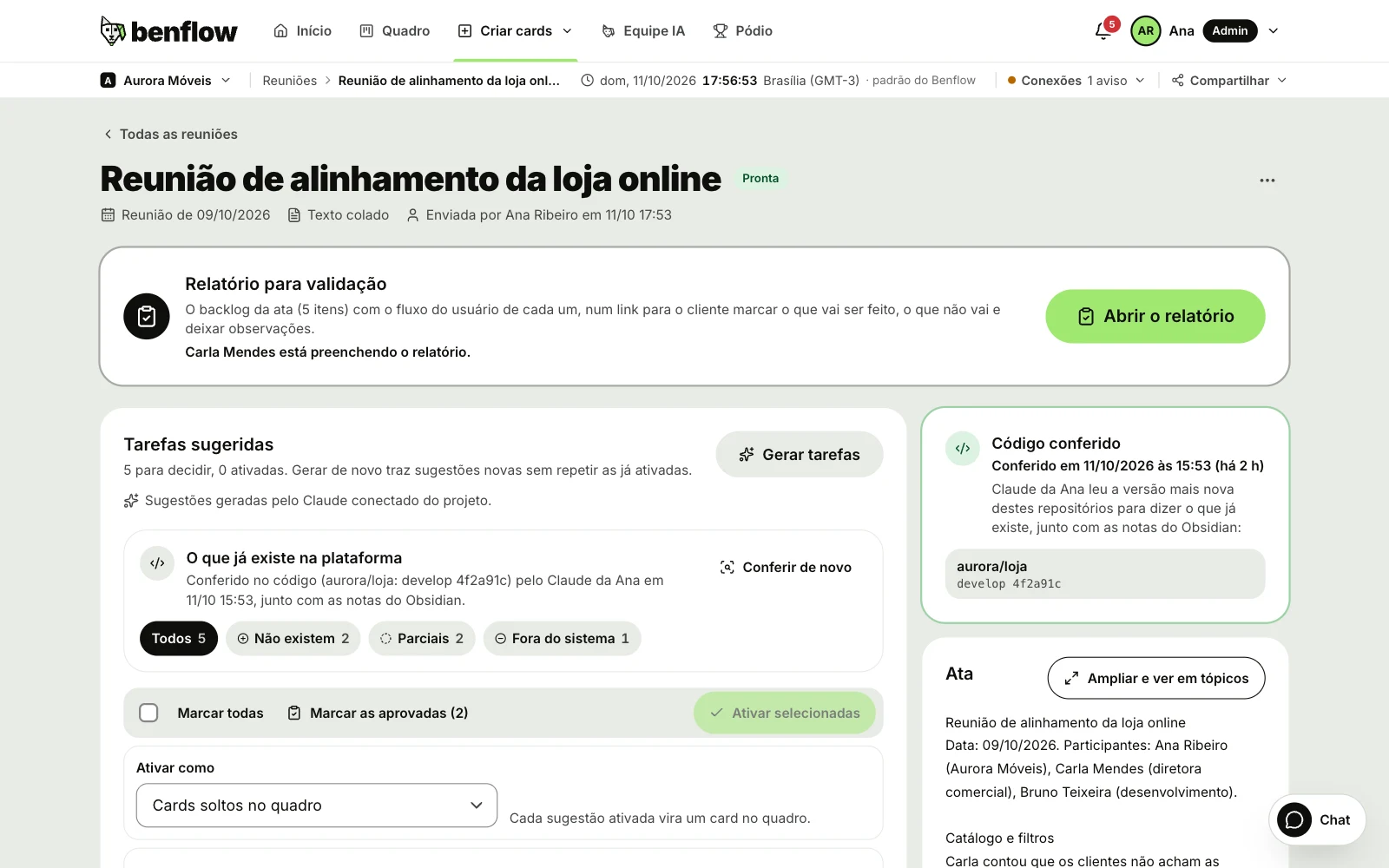
Abrir o relatório
- Passo 1: Abra a ata em Reuniões e gere as tarefas, se ainda não gerou. Veja Como gerar as tarefas e escolher o que vira card.
- Passo 2: No quadro Relatório para validação, no alto da ata, clique em Abrir o relatório.
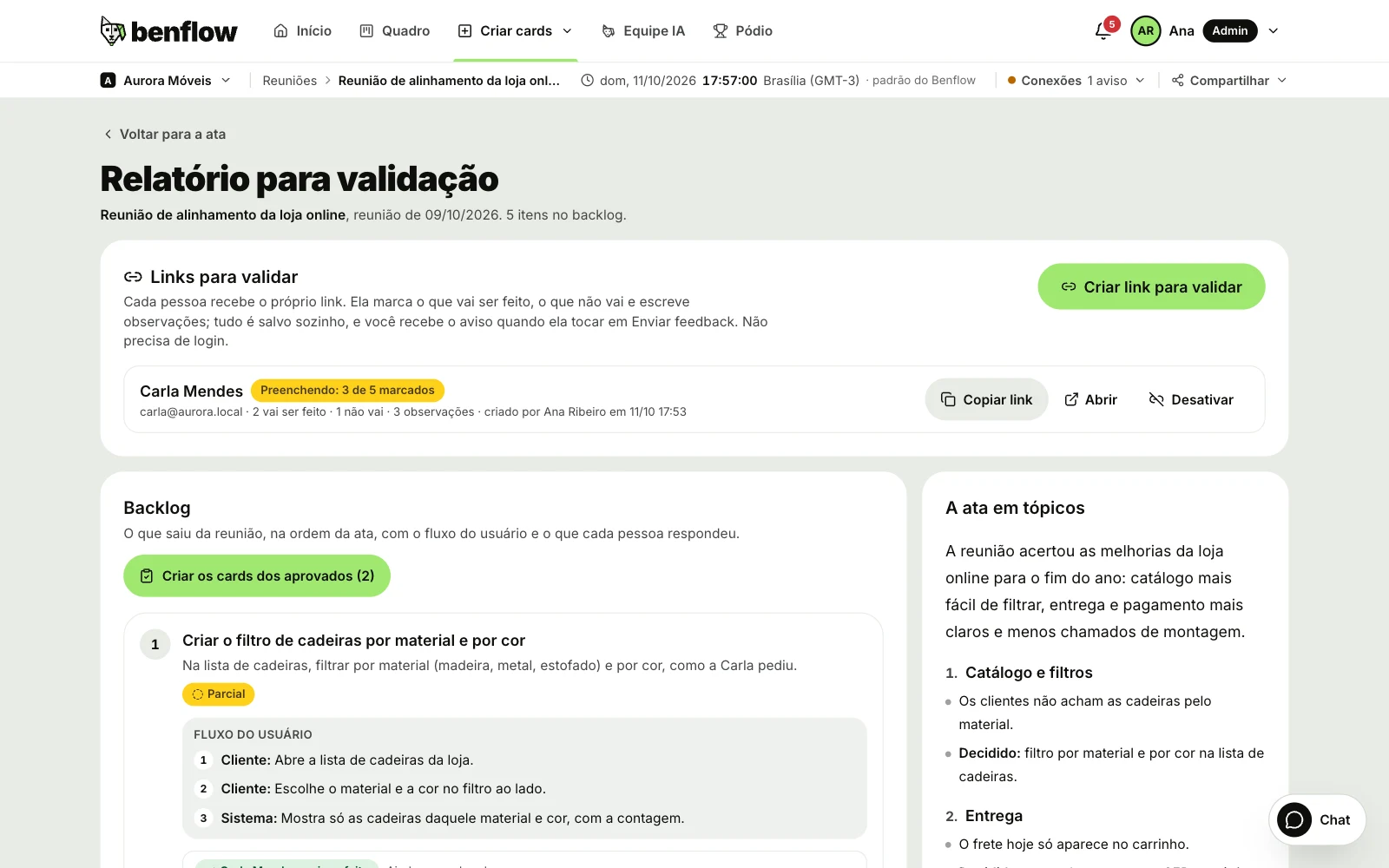
- Passo 3: Na tela do relatório ficam os Links para validar, o Backlog com o fluxo de cada item e A ata em tópicos.
Montar o relatório com a IA
Clique em Montar o relatório. O Claude do projeto lê a ata, organiza os assuntos em tópicos (com o que ficou decidido e o que ficou em aberto) e escreve o fluxo do usuário de cada item. Leva alguns minutos e a tela atualiza sozinha. Precisa de um Claude do projeto ligado na Equipe IA. Se você gerar tarefas novas depois, a tela avisa os itens sem fluxo e Montar de novo completa.
Criar o link para validar
- Passo 1: Em Links para validar, clique em Criar link para validar.
- Passo 2: Se quiser, escreva o nome e o e-mail de quem vai validar. Os dois são opcionais; o nome já aparece preenchido para a pessoa.
- Passo 3: Clique em Criar link e depois em Copiar link. Mande pelo WhatsApp, e-mail ou onde preferir.
Cada pessoa recebe o próprio link. Na lista, cada link mostra a situação (Ainda não abriu, Abriu em, Preenchendo com quantos itens já foram marcados, ou Feedback enviado em) e quantos itens vão ser feitos, quantos não vão e quantas observações. Abrir mostra a tela como a pessoa vê e Desativar faz o link parar de abrir.
O que a pessoa vê no link
- Não precisa de login. Em Quem está validando, a pessoa escreve o nome e, se quiser, o e-mail. Quem tem conta no benflow pode tocar em Entrar e as respostas ficam no nome da conta.
- A reunião em tópicos abre o resumo da reunião, quando o relatório foi montado.
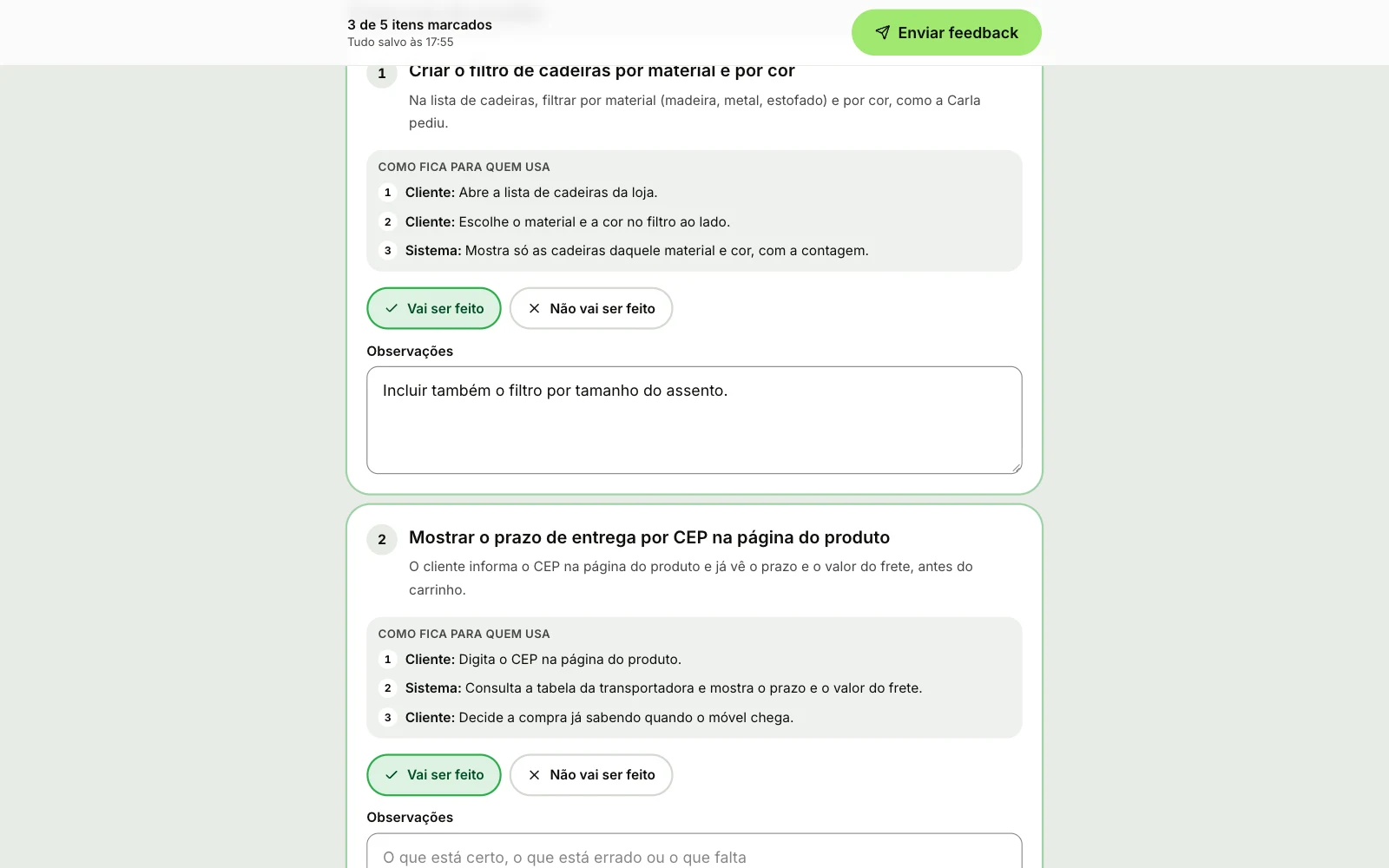
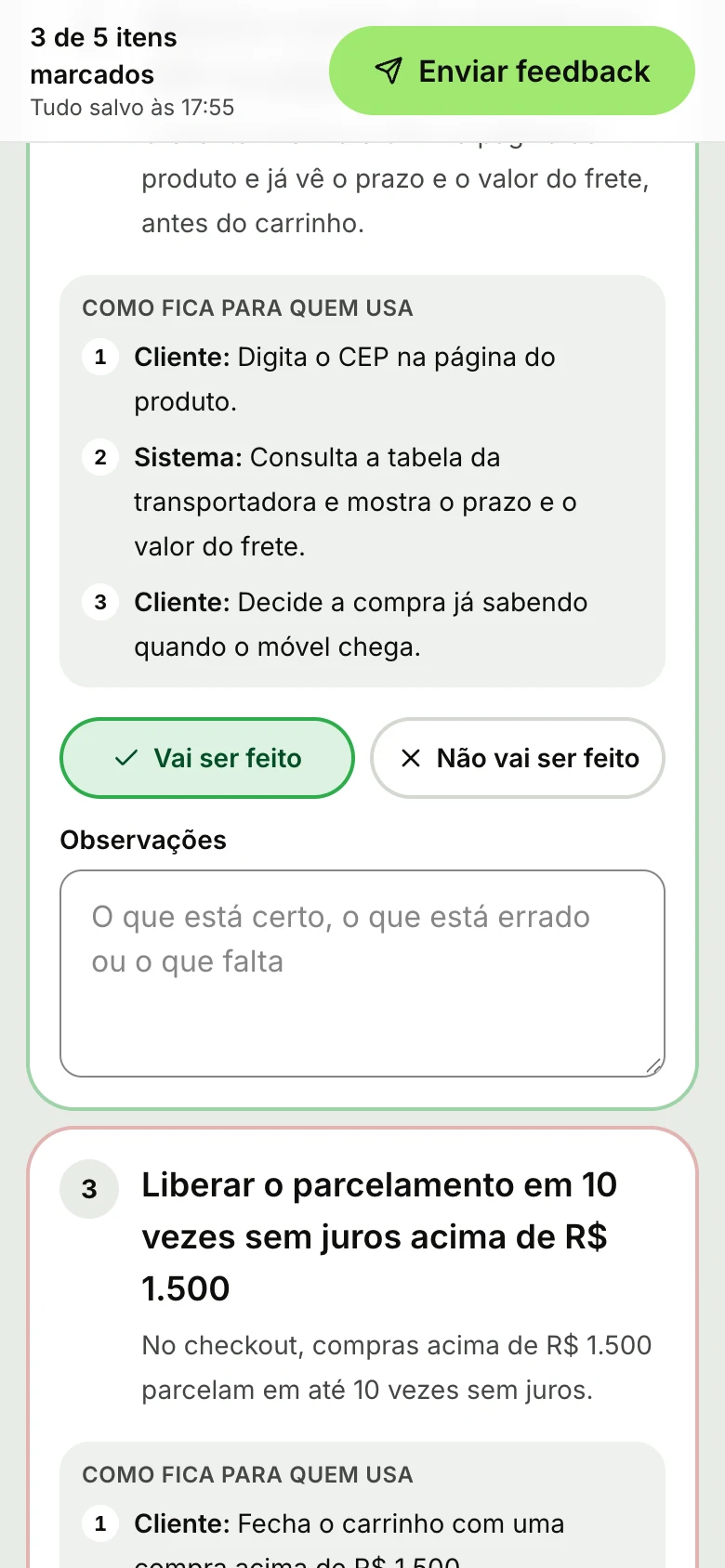
- Em cada item: o título, a descrição, Como fica para quem usa (o fluxo do usuário), os botões Vai ser feito e Não vai ser feito e o campo Observações. Tocar de novo no botão marcado tira a marca.
- Tudo é salvo sozinho, a cada toque e quando a pessoa para de digitar. A barra do topo mostra quantos itens já foram marcados e Tudo salvo às com o horário.
- O botão Enviar feedback fica no topo e acompanha a rolagem. No fim da página há Observações gerais e outro Enviar feedback.
- Depois de enviar, a tela agradece e trava as respostas. Mudar as respostas reabre para editar e enviar de novo.
Quando o feedback chega
Quando a pessoa toca em Enviar feedback, quem criou o link, quem mandou a ata e os administradores do projeto recebem o aviso no sininho (e no celular, com o app), com quantos itens vão ser feitos, quantos não vão e as observações gerais. O aviso leva para a tela do relatório. As respostas também aparecem em cada sugestão da ata, com o nome de quem respondeu e a observação, mesmo antes do envio (com Ainda preenchendo).
Criar os cards do que foi aprovado
- Passo 1: Na tela do relatório, clique em Criar os cards dos aprovados. A ata abre com as sugestões marcadas como Vai ser feito já selecionadas. Na ata, Marcar as aprovadas faz o mesmo.
- Passo 2: Tire ou ponha o que quiser, escolha em Ativar como se viram cards soltos ou subcards e clique em Ativar selecionadas.
O card criado leva na descrição o fluxo do usuário e a validação de cada pessoa (vai ser feito ou não e a observação). Gerar tarefas de novo não apaga o item que alguém de fora já respondeu.
Ampliar a ata e ver em tópicos
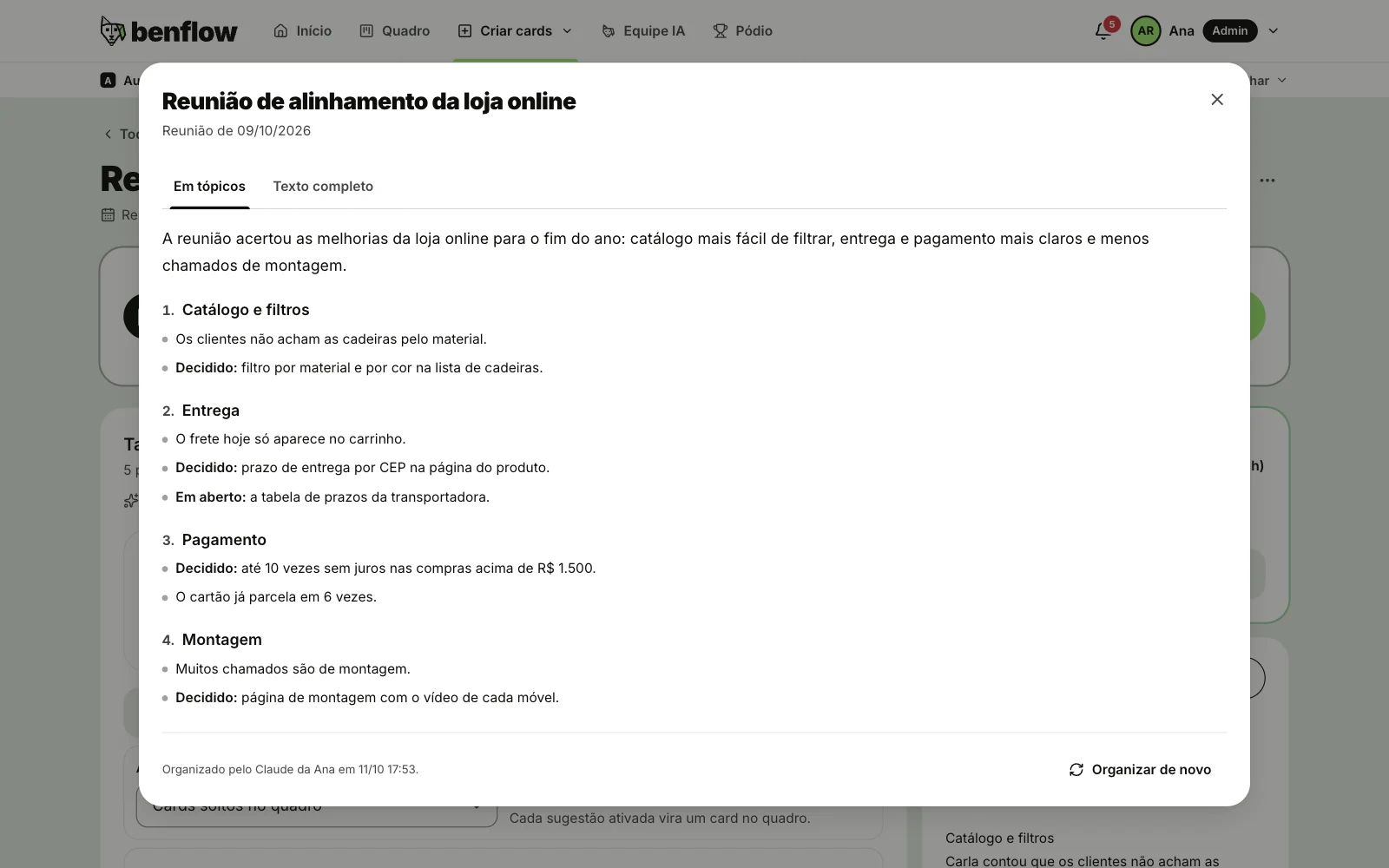
Na página da ata, Ampliar e ver em tópicos abre a ata numa janela grande, com as abas Em tópicos e Texto completo. Se a ata ainda não foi organizada, Organizar em tópicos pede ao Claude do projeto, o mesmo trabalho do Montar o relatório. Organizar de novo refaz.