Como juntar vários materiais num briefing
Junte textos, e-mails, arquivos e links sobre um assunto: a IA organiza num briefing só e sugere os cards para você escolher.
Nem todo pedido vem numa ata. Às vezes são um e-mail do cliente, umas mensagens coladas, uma proposta em PDF e um link de referência, tudo sobre o mesmo assunto. Em Arquivos e materiais, no menu Criar cards, o botão Juntar vários materiais reúne esses materiais, a IA organiza tudo num briefing só e sugere os cards. Você revisa e escolhe o que entra no quadro. Nada entra sem alguém ativar.
Passo a passo
- Passo 1: No topo do painel, abra o menu Criar cards, escolha Arquivos e materiais e toque em Juntar vários materiais. Na tela vazia, o botão está no cartão Vários materiais soltos. A janela que abre se chama Novo briefing.
- Passo 2: O primeiro material já vem como texto: cole o conteúdo no campo. Para acrescentar mais, toque em Texto ou e-mail, Link ou Arquivos, ou arraste os arquivos para a área Acrescente mais materiais.
- Passo 3: Se quiser, dê um nome a cada material no campo Nome (opcional). A IA usa o nome para dizer de onde veio cada informação. Para tirar um material, toque no X ao lado do nome.
- Passo 4: Em O que você quer com isso?, conte o objetivo, se quiser. Por exemplo, montar o escopo do site novo ou separar o que o cliente pediu do que já foi decidido. Em Título, escreva um nome, ou deixe em branco para a IA dar um.
- Passo 5: Toque em Organizar com a IA. Com arquivos, o botão mostra o andamento do envio em porcentagem; Cancelar envio interrompe.
O Benflow lê cada material na hora do envio e abre a página do briefing, que já começa a organizar sozinha. A tela atualiza sozinha, pode levar alguns minutos, e dá para sair e voltar depois.
O que dá para juntar
- Texto ou e-mail: cole o texto, o e-mail inteiro, mensagens ou anotações. Cada texto precisa ter pelo menos 20 caracteres. Quando o texto parece um e-mail, o material aparece como E-mail.
- Link: o endereço completo, começando com
https://. Vale Google Docs, Google Drive, PDF ou Word publicado e página comum, como na ata. Documento fechado não abre. - Arquivos: PDF, Word, PowerPoint, TXT, HTML ou e-mail salvo (
.eml). No Gmail, o.emlsai em Mais, Fazer download da mensagem. Cada arquivo vai até 20 MB (a própria tela mostra o limite) e todos somados até 60 MB. - Quantidade: até 20 materiais por briefing.
O que aparece na página do briefing
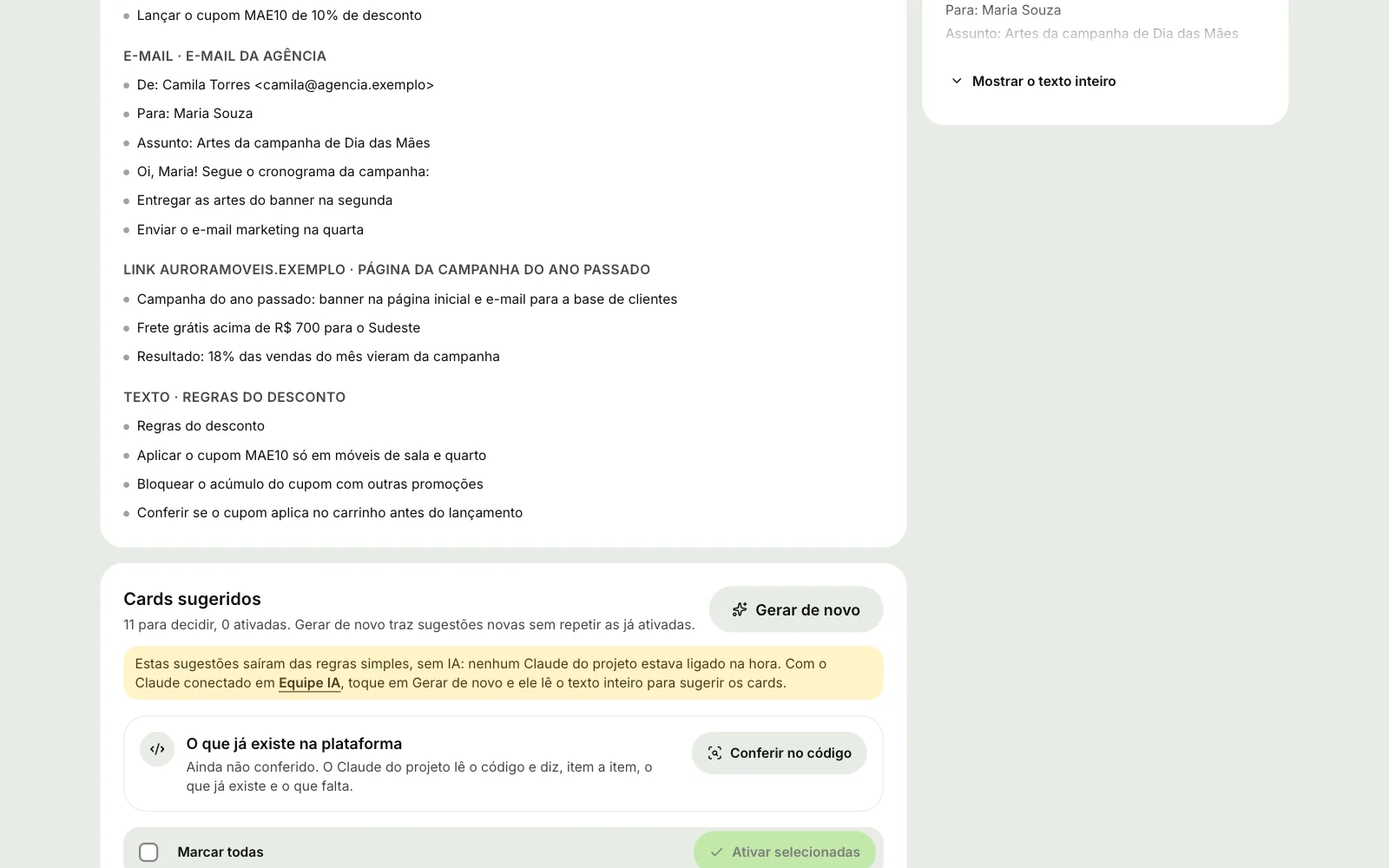
- Briefing organizado: um resumo e as seções por assunto, como o objetivo, o contexto, os pedidos, as decisões, as dúvidas e os prazos que a IA achou nos materiais. O Objetivo que você escreveu aparece em destaque. O botão Copiar leva o briefing para a área de transferência, para colar onde quiser.
- Cards sugeridos: até 20 sugestões, com setor, prazo e responsáveis citados nos materiais. Funciona como nas atas e nos arquivos: edite, descarte, restaure e use Ativar como para criar cards soltos ou subcards. Veja Como gerar as tarefas e escolher o que vira card.
- Materiais juntados: o texto lido de cada material, separado em blocos "Material 1", "Material 2" e assim por diante.
- Obsidian considerado e Conferir no código: aparecem como nos arquivos. Veja Como transformar um documento em cards e Como saber o que já existe na plataforma.
Se a IA não estava ligada na hora, o briefing sai "sem IA", com um bloco por material, e as sugestões vêm das regras simples. Com o Claude do projeto ligado em Equipe IA, toque em Gerar de novo para organizar por assunto.
Encontrar e excluir
O briefing fica na lista de Arquivos e materiais, com o selo Vários materiais e o número de materiais juntados. Use o filtro Tipo, Vários materiais, para ver só eles. Ele abre numa página própria, e o link antigo de um briefing que estava em Reuniões leva para ela. Qualquer membro manda e ativa; só o admin exclui, em Ações do briefing, Excluir briefing, ou na lixeira da linha (Excluir materiais). Os cards já criados continuam no quadro. Veja Como transformar um documento em cards em Arquivos e materiais.