Como usar um cupom de desconto e acompanhar quem vende
Cupom no checkout da assinatura e da instalação assistida, com prazo, limite de usos e responsável, e o placar de quem vende o benflow.
O cupom de desconto vale nos dois checkouts do site: a assinatura, em Assinar o benflow, também quando você assina pelo Meu plano do painel, e a instalação assistida. Cada cupom pode ter uma pessoa responsável, e as vendas feitas com ele entram no placar de quem vende o benflow.
Usar um cupom ao comprar
- Passo 1: Na assinatura, escolha Assinar agora e, embaixo do número de projetos, clique em Tem um cupom de desconto?. Na instalação assistida, o mesmo link fica no passo Pagamento, logo abaixo de Como prefere pagar.
- Passo 2: Digite o código em Cupom de desconto e clique em Aplicar.
- Passo 3: Com o cupom valendo, aparece o quadro verde com o código, a palavra aplicado e o desconto, e os valores da página já mudam: na assinatura, a faixa do preço e o Resumo; na instalação, o cartão, o Pix e o cartão internacional.
- Passo 4: Siga para o pagamento como sempre. Para tirar o cupom antes de pagar, clique em Remover.
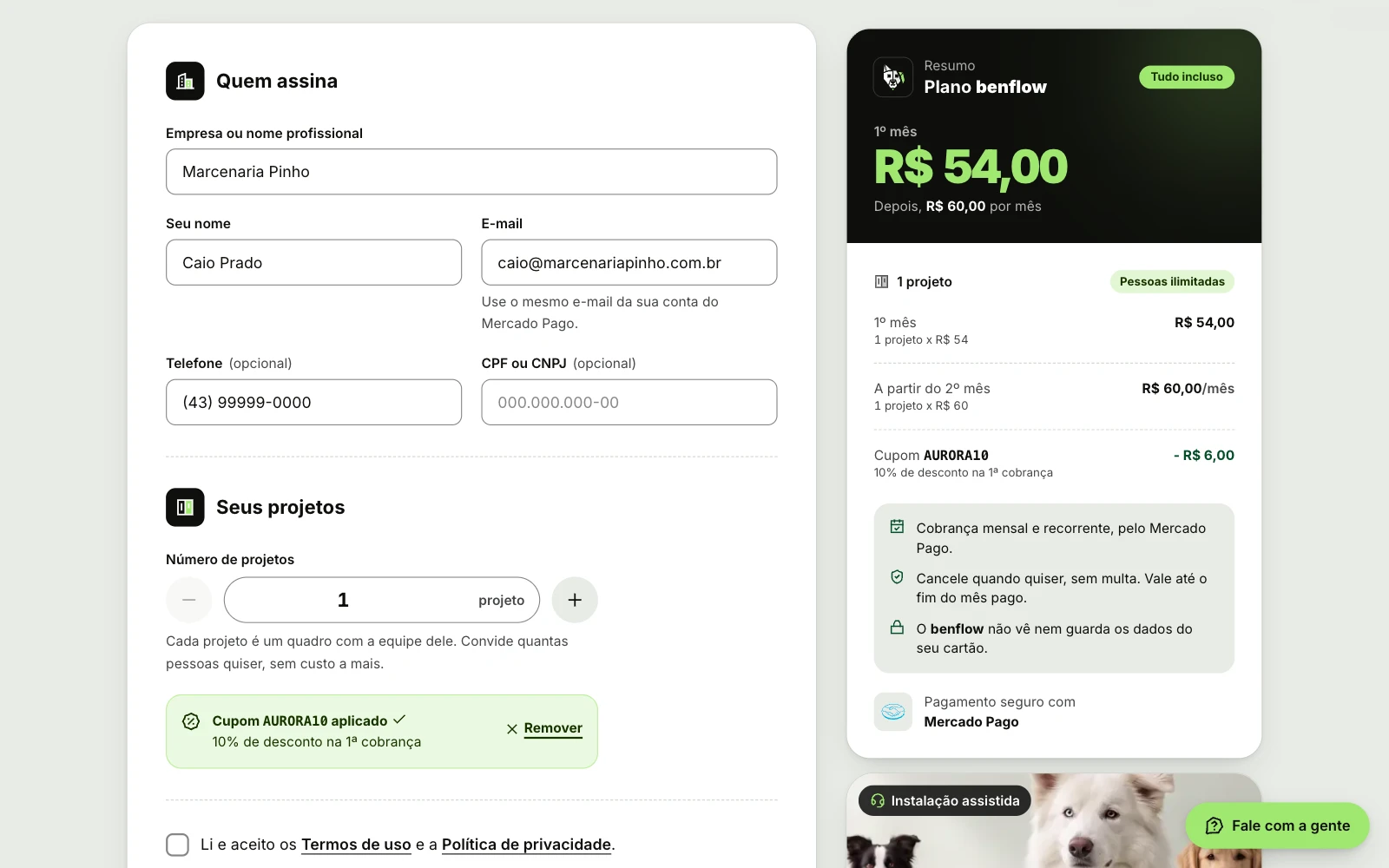
- Na assinatura, o desconto vale por projeto e, conforme o cupom, só na 1ª cobrança ou em todas as mensalidades. A 1ª cobrança com o desconto acontece mesmo que ela fique para o fim do projeto grátis.
- Na instalação assistida, o desconto sai do valor total, no cartão em parcelas, no Pix e no cartão internacional.
- O valor nunca fica abaixo de R$ 1. Só um cupom por compra.
- Recebeu um link com o cupom? Ele abre a página com o cupom já aplicado.
Criar um cupom (admin global)
Os cupons ficam na Administração global, na seção Cupons, só para administradores globais do benflow.
- Passo 1: Abra a Administração global e, no menu lateral, Cupons.
- Passo 2: Clique em Novo cupom.
- Passo 3: Preencha o Código, o que a pessoa digita no checkout (letras, números, hífen ou sublinhado, sem espaço).
- Passo 4: Escolha o Tipo de desconto, Porcentagem ou Valor em reais, e o tamanho do desconto. Em reais, o valor sai de cada projeto na assinatura e do total na instalação.
- Passo 5: Em Vale para, marque Assinatura, Instalação assistida ou as duas. Com a assinatura marcada, escolha em Na assinatura, o desconto vale em: Só a 1ª cobrança ou Todas as mensalidades.
- Passo 6: Se quiser, defina o prazo em Começa em e Termina em (vale até o fim do dia, no horário de Brasília) e o Limite de usos.
- Passo 7: Em Responsável, busque pelo nome, e-mail ou telefone a pessoa que vai divulgar o cupom. Ela precisa ter conta no benflow: o e-mail e o telefone vêm da conta dela.
- Passo 8: Clique em Criar cupom.
- Limite de usos: contam as vendas confirmadas e os pagamentos abertos nas últimas 24 horas. Um pagamento abandonado deixa de ocupar a vaga depois de 24 horas.
- Pausar: em Situação, troque para Pausado e o cupom para de valer na hora, sem perder o histórico.
- Depois do primeiro uso, o código não muda mais e o cupom não pode ser excluído, só pausado. Cupom nunca usado pode ser excluído em Excluir.
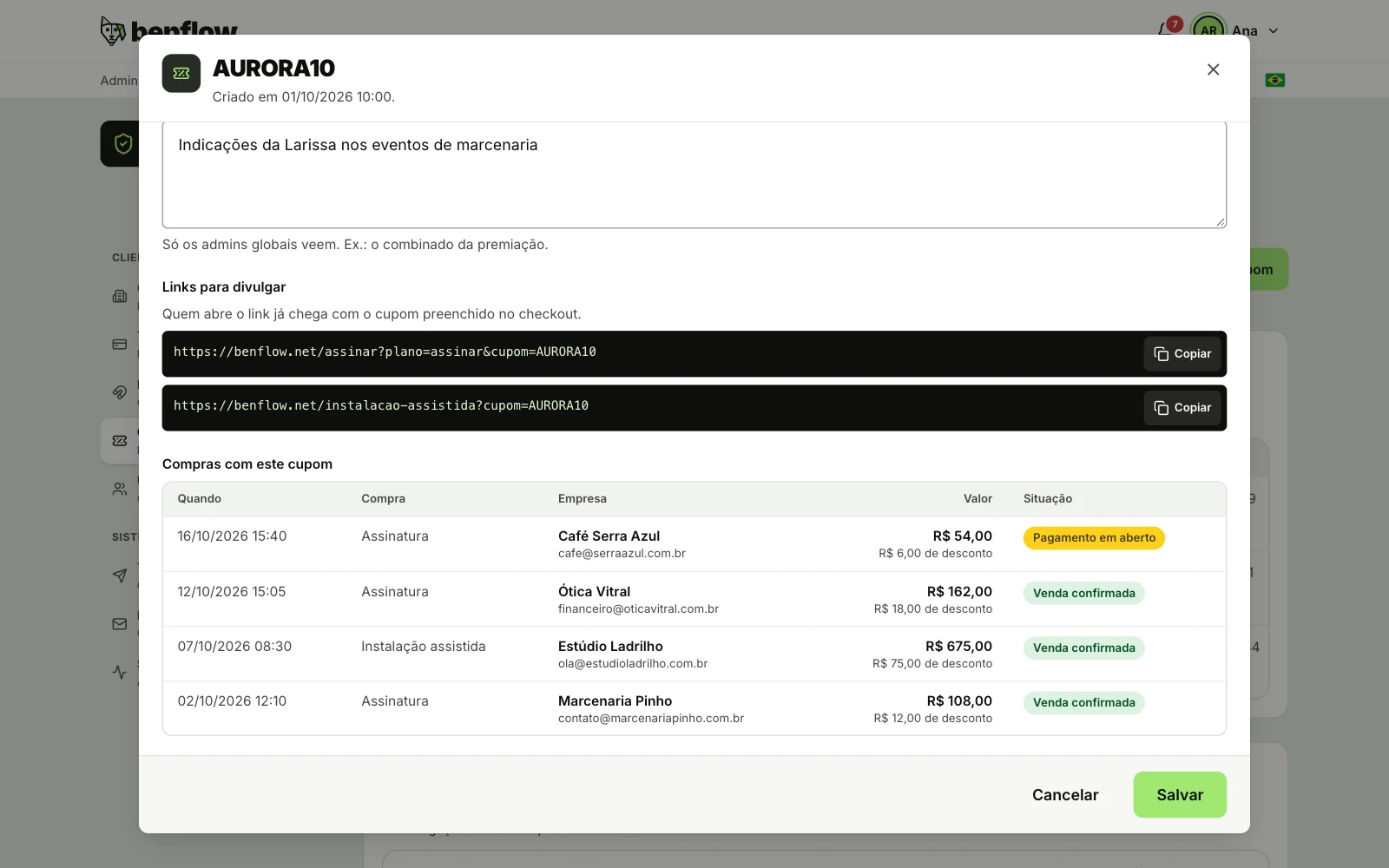
- Ao abrir um cupom, aparecem os Links para divulgar, que já levam o cupom preenchido no checkout, e as Compras com este cupom, com a empresa, o valor, o desconto e a situação.
Acompanhar quem vende o benflow
No alto da seção Cupons, o bloco Quem vende o benflow mostra cada responsável com os cupons dele, as Vendas confirmadas, o Valor vendido, o Desconto dado, os pagamentos Em aberto e a Última venda, de quem mais vendeu para quem menos vendeu. Use para premiar quem mais traz clientes.
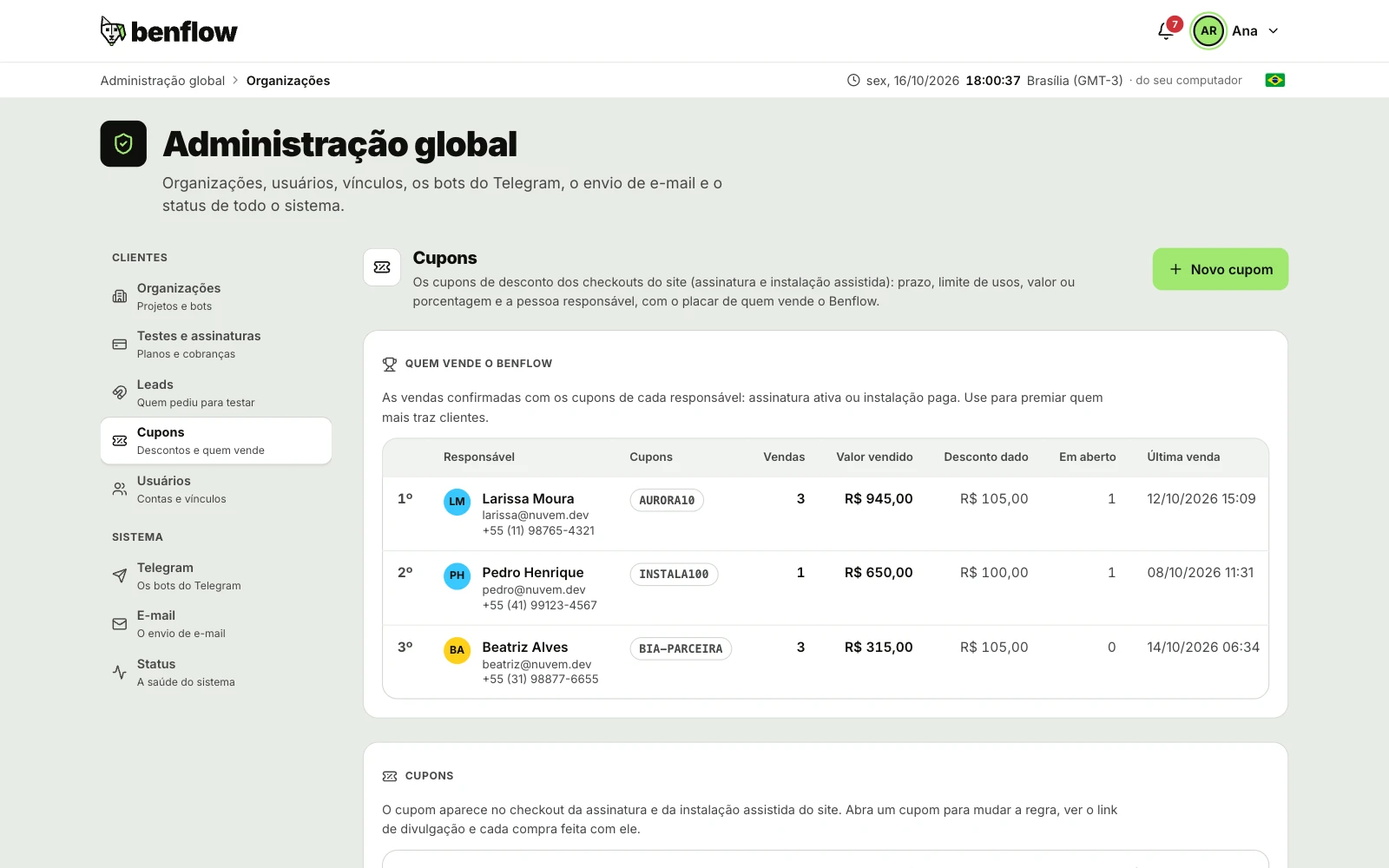
- Venda confirmada: a assinatura ficou ativa (o cartão foi aceito) ou a instalação assistida foi paga. Assinatura cancelada depois continua contando como venda; instalação reembolsada sai da conta.
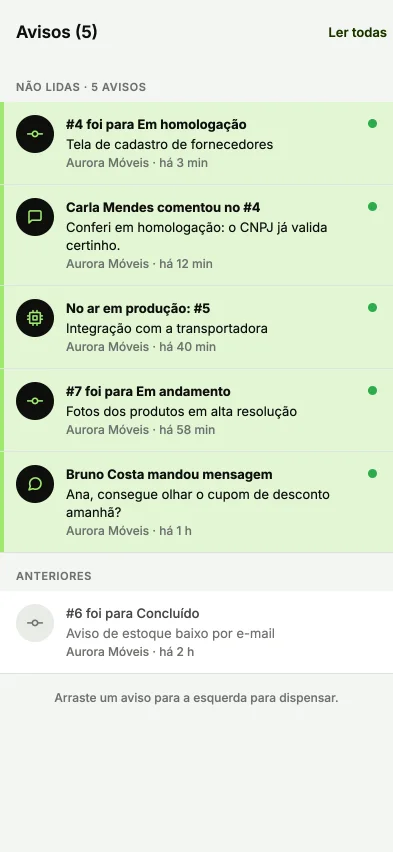
- A cada venda confirmada com cupom, os administradores globais recebem o aviso Venda com o cupom no sininho.
- Compras feitas no modo demonstração aparecem como Demonstração e não contam.
- Não. Cada compra aceita um cupom.
- O teste grátis não tem cobrança, então o cupom não aparece nele. Ele vale ao assinar e na instalação assistida.
- Por enquanto, o placar fica só na Administração global. Combine com ela como mostrar o resultado.